ARTICLE · 1140021
微信公众号接入 AI 助手(MCP)配置教程
微信公众号接入 AI 助手(MCP)配置教程本教程记录如何把微信公众号接入 WorkBuddy(腾讯 CodeBuddy),让你能用自然语言管理素材、草稿与发布。操作日期:2026-10-08。 搜索微信公众号,进入微信开发者平台 公众号 AppID 与 AppSecret:登录微信公众平台 →「设置与开发 → 基本配置」获取。 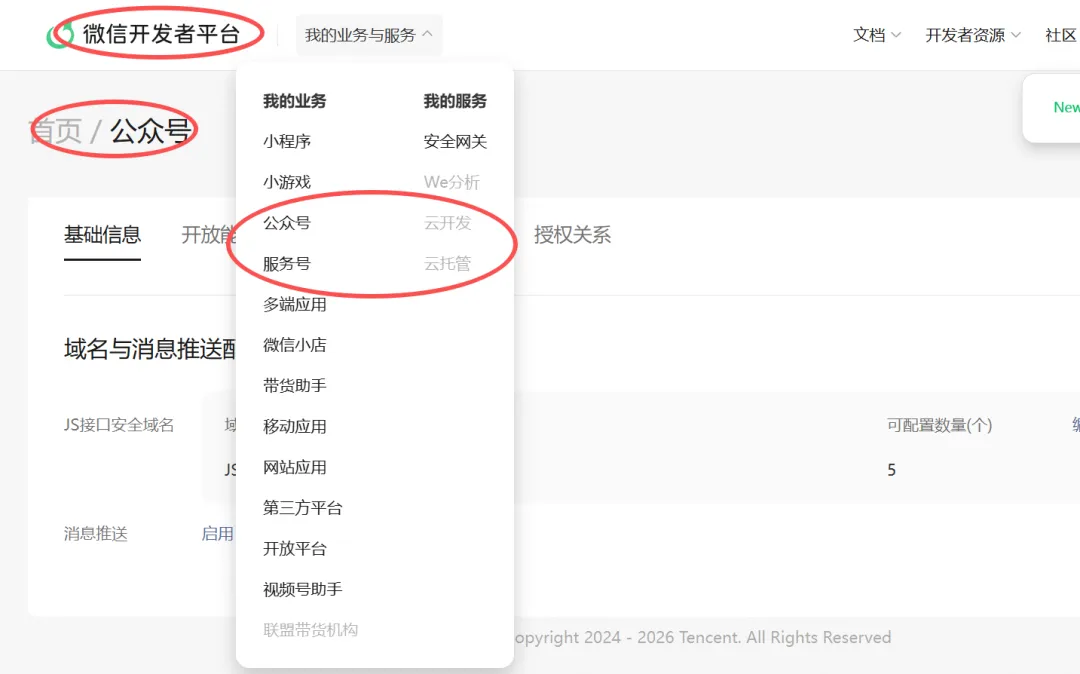
Node.js ≥ 20:MCP 服务器通过 npx 运行,需较新版本 Node。 本机 Chrome 浏览器:仅「Web 会话层」(长文直写、数据统计)需要;官方 API 层不需要。 编辑用户级配置文件~/.workbuddy/mcp.json,写入以下内容(注意 AppSecret 以环境变量注入,不硬编码进源码): 进入workbuddy,打开侧边栏「专家-技能-连接器」→ 右上角「MCP 服务器」/「自定义连接器」,设置信任 保存mcp.json后,重启 WorkBuddy让其重新加载配置。 在列表中找到wechat-mp,点击「信任」。 状态灯变 🟢 即连接成功;🔴 则需检查 JSON 格式、npx 环境与凭证。 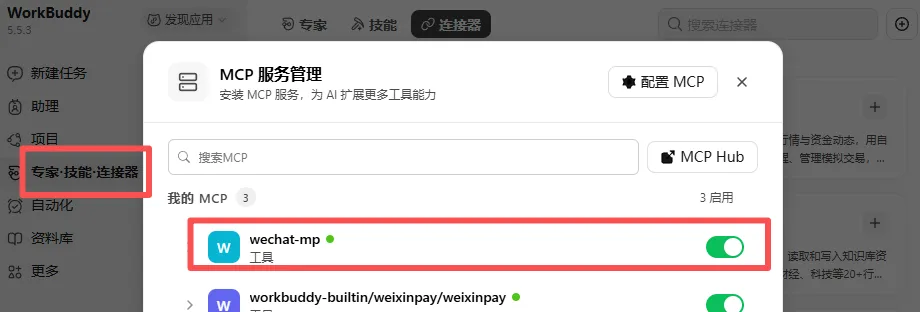
官方 API 层要求把调用方出口 IP加入公众号白名单(微信公众平台 →「基本配置 → IP 白名单」),否则报40164。可用 MCP 工具wechat_auth_health_check查出当前出口 IP 与加白指引;或改用「Web 会话层」(扫码登录,免白名单)。 验证:对 AI 说「测试微信公众号连接」。 能力:素材上传、草稿创建/管理、发布管理、发布前 HTML 检查、近 7 天阅读/用户数据统计(共 25 个工具)。 示例:「把这篇教程放进草稿箱」「获取草稿列表」「查最近 7 天阅读数据」。 若不想明文落盘,可改用 MCP 工具wechat_auth_configure动态配置(凭据存本地 SQLite)。 不再使用时,删除该 server 配置即可清除凭证。
微信公众号接入 AI 助手(MCP)配置教程
一、准备工作
二、写入 MCP 配置
{ "mcpServers": { "wechat-mp": { "command": "npx", "args": ["-y", "@xihe-lab/wechat-mp-mcp-server@latest"], "env": { "WECHAT_APP_ID": "你的AppID", "WECHAT_APP_SECRET": "你的AppSecret", "DATA_DIR": "C:/Users/你的用户名/.workbuddy/wechat-mp-data" } } } }
三、信任 MCP 服务器