ARTICLE · 1141453
零基础物流管理指南:如何用TXT文档一键导入并批量追踪快递?
还在对着TXT文档里的快递单号一个个复制粘贴?别傻了!这个神器让你轻松搞定批量查询! 你是不是也经历过这种崩溃瞬间:手里攥着几千个快递单号的TXT文档,想查物流状态却无从下手。手动查不仅耗时费力,还容易漏单错查,严重拖慢工作进度。别慌!今天为你揭秘一款办公神器——“快递批量查询高手”,只需7步,轻松搞定TXT文档的批量导入与智能查询,新手也能秒变物流追踪达人!

第一步:规范TXT文档格式,打好导入基础 打开存放快递单号的TXT文档进行预处理。建议将单号统一设置为“一行一个”的标准格式,并务必清理掉前后多余的空格、换行符及无关的特殊字符。规范的数据源能从源头上避免系统识别乱码或漏单,确保后续导入万无一失。
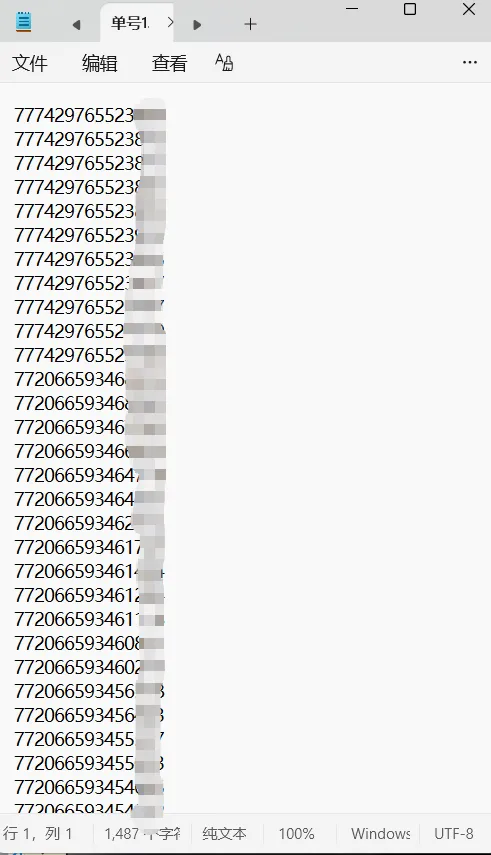
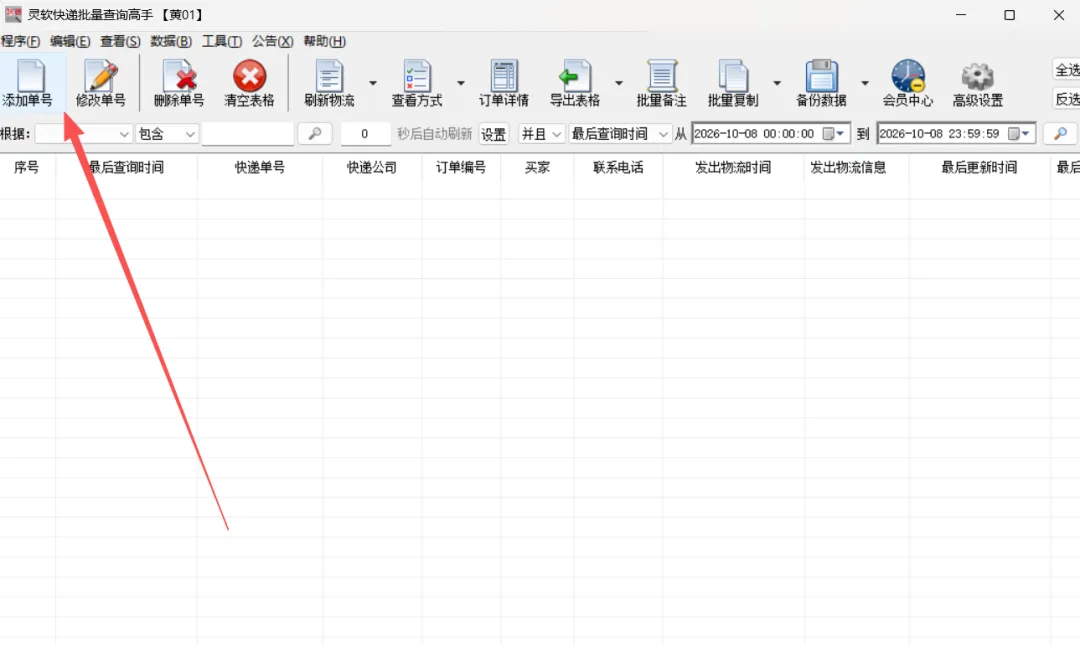
第二步:精准定位入口,启动导入程序 启动“快递批量查询高手”软件,在主界面顶部功能栏的醒目位置,找到并点击“添加单号”按钮,快速唤出导入配置面板,准备接收外部数据。
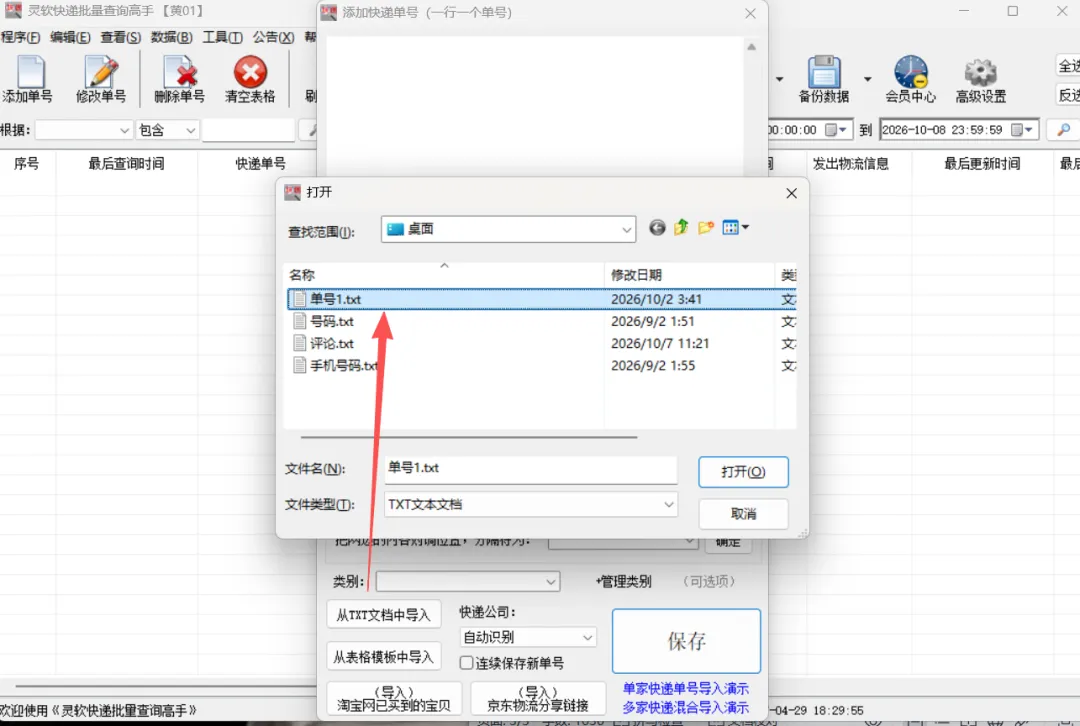
第三步:选择TXT导入源,锁定目标文件 在弹出的导入方式菜单中,准确勾选“从TXT文档中导入”选项。接着在系统文件浏览窗口中,定位并选中提前准备好的TXT文档,点击“打开”完成文件读取。
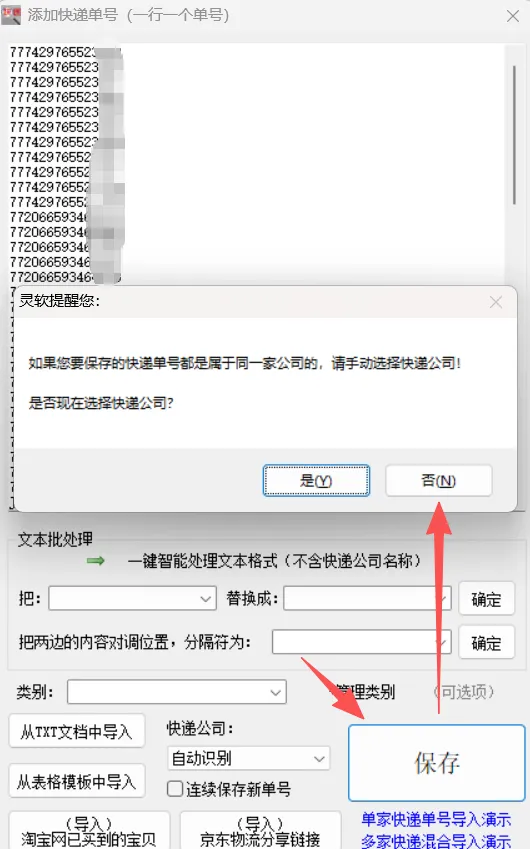
第四步:智能核对数据,灵活处理快递公司 文件解析后,界面会展示识别到的单号列表,请重点核对列表总数是否与原文档一致。确认无误后点击“保存”,若提示框询问“是否为同一家快递公司”,包含多家快递时请果断选择“否”。此时系统将开启智能识别模式,自动匹配对应的物流公司,免去手动分类的繁琐。
第五步:监控查询进度,等待后台并发抓取 保存设置后返回主界面,观察进度条的动态变化。此时软件正利用多线程算法在后台并发抓取物流轨迹,即使面对海量单号也能保持高速响应,期间无需人工干预,静待处理完成即可。
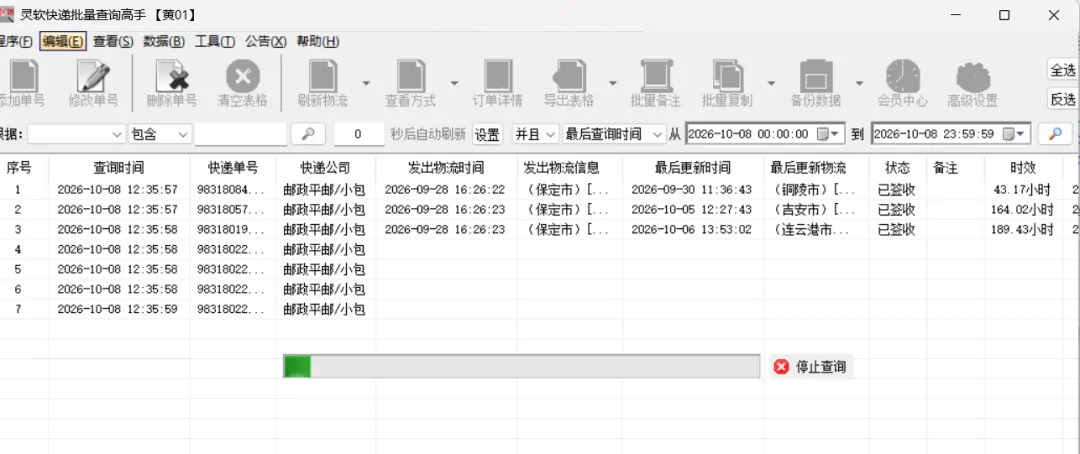
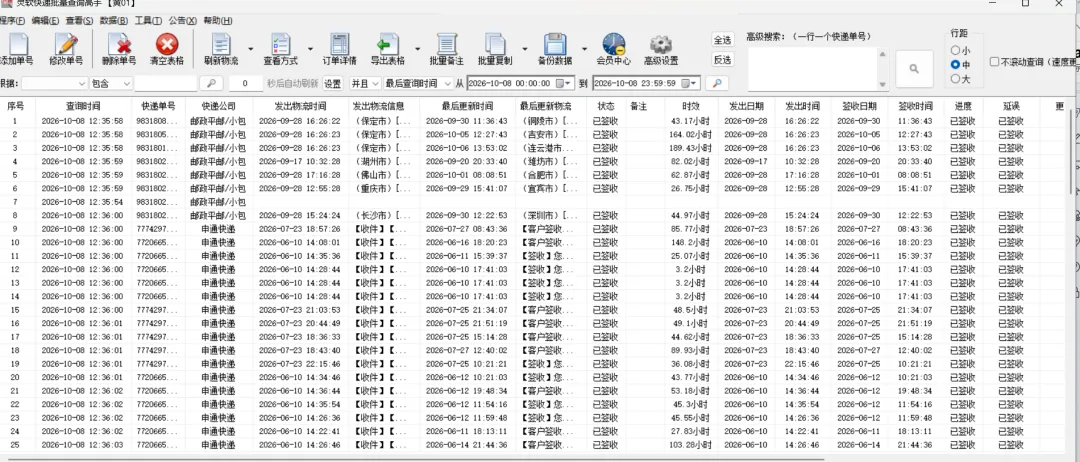
第六步:纵览全局状态,获取可视化结果 查询结束后,主界面列表将自动刷新。所有单号及其最新物流状态(如:已签收、运输中、派送中等)会以清晰的表格形式呈现,帮助你一秒掌握整体发货进度与异常情况。
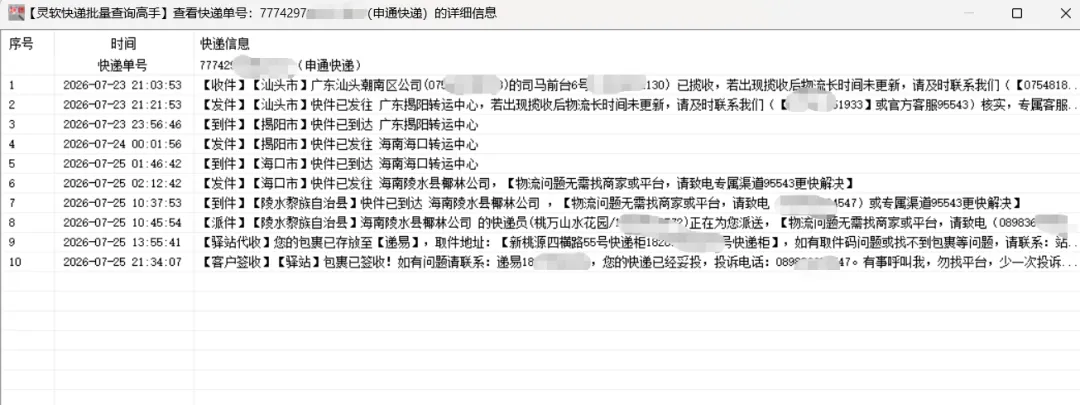
第七步:穿透查看详情,追踪完整物流轨迹 针对需要重点关注的包裹,只需在列表中双击对应单号,系统便会弹出独立的详情窗口。物流轨迹将以时间轴的形式完整还原,从揽收到派送的每一个流转节点都清晰可见,让物流追踪更加透明、细致。
搞定!是不是比想象中简单?
有了这个“批量查单”小妙招,以后再也不怕单号太多、物流难查,繁琐的物流追踪也能轻松拿捏,办公效率直接翻倍!如果觉得有用,记得点赞收藏,或者转发给身边被“查快递”折磨的办公搭子~赶紧打开“快递批量查询高手”试试,解锁更多物流管理神操作吧!