ARTICLE · 1145431
服务器守护精灵使用说明
服务器守护精灵(ServiceGuard)是一款 Windows 桌面小工具:盯着你指定的 Windows 服务,停了立刻邮件告警并自动拉起;「资源监控」页签既能盯整机 CPU / 内存,也能按服务盯 SQL Server、IIS、勤哲 ES 的占用,超阈值自动告警、还可自动重启服务;每天定时巡检数据库备份是否齐全、磁盘空间是否够用,结果无论正常与否都发邮件;合格备份可自动 FTP / FTPS 上传到异地(不走文件共享,不给勒索病毒留通道)。装成系统服务后开机即在后台守护,不用登录桌面。首次启动自动领取 3 天试用码,注册后永久使用。
本页内容导航:一、解决什么问题 | 二、运行环境与安装 | 三、界面与快速上手 | 四、功能详解 | 五、激活与注册 | 六、常见问题 | 七、技术支持
一、它帮你解决什么问题
如果你在用勤哲Excel服务器这类依赖 Windows 服务和数据库的软件,下面这些场景大概不陌生:
1、服务悄悄挂了没人知道。半夜或周末挂了,往往要等到第二天上班才发现,业务已经停摆一整晚。
2、重启服务要人跑一趟。远程桌面、进机房来回折腾;每周固定重启的运维惯例,也全靠值班人员记得执行。
3、备份文件缺了没发现。哪天备份任务没跑、或只生成了一半,没人会提醒你——直到需要恢复数据那天。
4、备份只存在本机,勒索病毒一锅端,磁盘一坏全没。想拷到别的机器,又需要手工操作,容易遗忘。
5、磁盘写满、资源耗尽没人预警。磁盘被日志和备份塞满会导致数据库写入失败;CPU 或内存被某个进程长期吃满,也缺乏提前提醒。
服务守护精灵把这五件事全交给程序自动做:监测 → 告警 → 自动拉起 → 恢复通知形成闭环,备份、磁盘巡检每天定时执行并把结果发进邮箱;整机与按服务的资源监控超阈值即告警,还能自动重启肇事服务。适合使用勤哲Excel服务器(或其他依赖 Windows 服务 + SQL Server 数据库)的企业用户与 IT 运维人员,会基本 Windows 操作即可,无需编程知识。
二、运行环境与安装
2.1 运行环境
| 操作系统 | |
| 运行库 | |
| 权限 | |
| 网络 | |
| 其他 |
2.2 安装步骤
1、下载压缩包(见第七章),解压得到 勤哲服务守护精灵7.25.exe 单个文件;
2、把 exe 放到一个固定目录(例如 D:\ServiceGuard\),不要放桌面、临时目录或备份目录里;
3、双击运行即可——程序会自动弹出系统提权确认(UAC),点「是」以管理员身份运行(服务启停必须管理员权限);
4、首次启动主界面直接显示,同时弹出一个「正在取得试用授权码…」进度窗,联网状态下几秒钟自动领取 3 天试用码,领到即可开始使用(详见第五章);
5、按第三章完成邮件与监控配置;需要长期值守的,勾选「随系统启动(登录后在托盘运行)」,或到「系统设置」页签点「安装为系统服务」。
⚠ 注意:服务器若为 Windows Server 2008 / 2012,请先安装 VC++ 2015-2022 运行库再运行,否则可能提示缺少 DLL 无法启动。
2.3 升级与卸载
1、升级:先退出正在运行的实例(托盘图标右键 → 退出;装了系统服务先在界面点「停止服务」),用新版 exe 覆盖后重新运行即可,原有配置与注册状态保持不变;
2、换机 / 迁移:把 exe 拷到新机器、重新配置一次即可。注册码与机器码绑定,换机器需重新获取注册码(见第五章);
3、卸载:先在「系统设置」页签点「卸载服务」(若装过),再退出程序、删除程序目录,不会留下后台残留。
三、界面与快速上手
软件是单窗口程序:顶部四个页签(服务监控 / 备份及磁盘空间巡检 / 资源监控 / 系统设置),底部固定为监测日志区;日志区右上角有「清空日志」「注册正式版」「退出」三个按钮。
各区域的功能分工(详细设置见第四章):
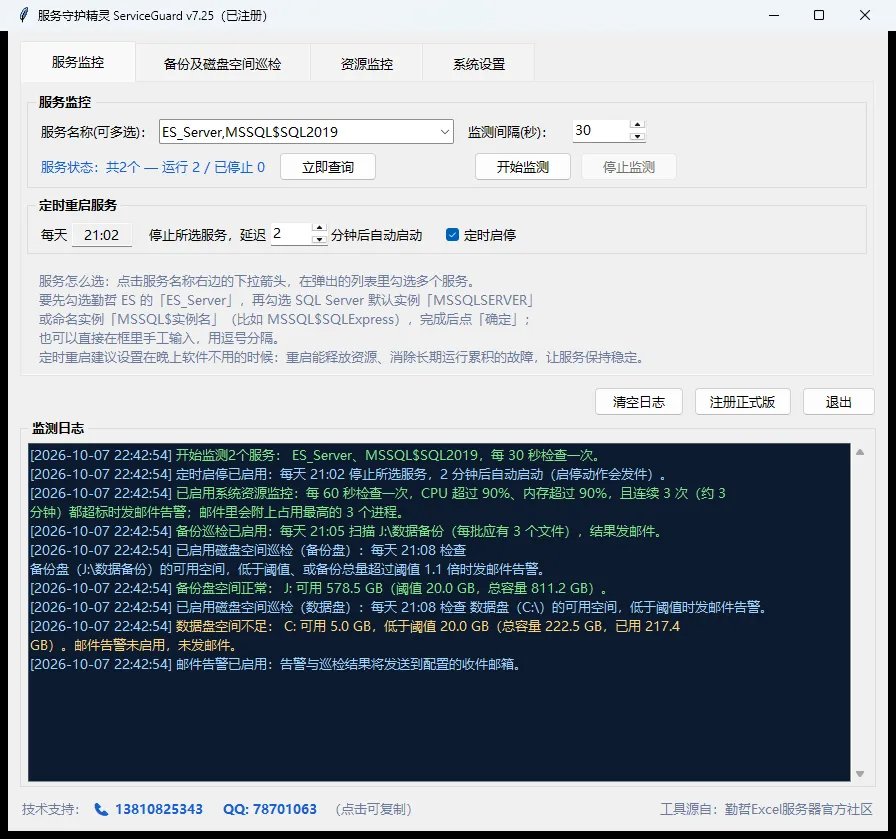
图 1 页签一「服务监控」:服务监控、定时重启服务
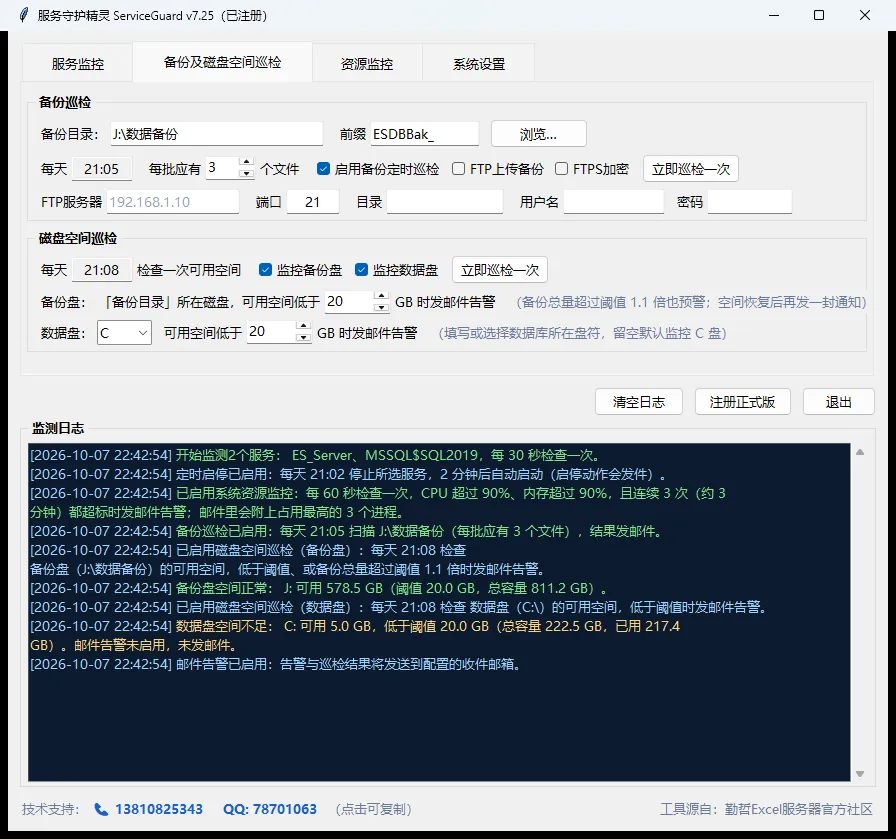
图 2 页签二「备份及磁盘空间巡检」:备份巡检、FTP 上传、磁盘空间巡检
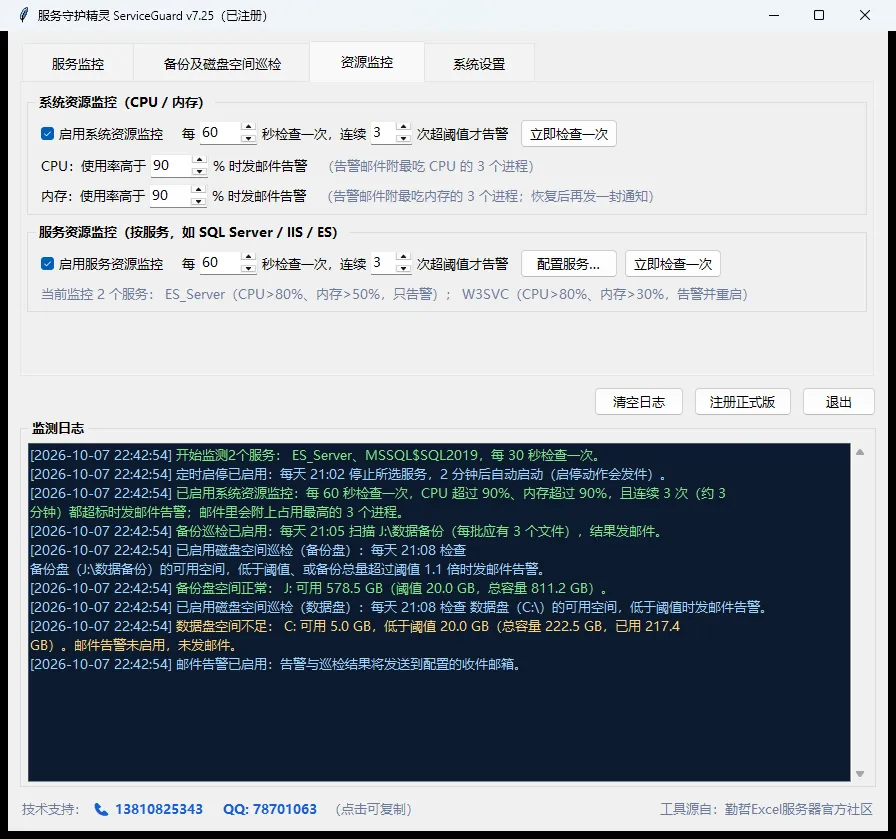
图 3 页签三「资源监控」:整机 CPU / 内存监控 + 按服务的资源监控
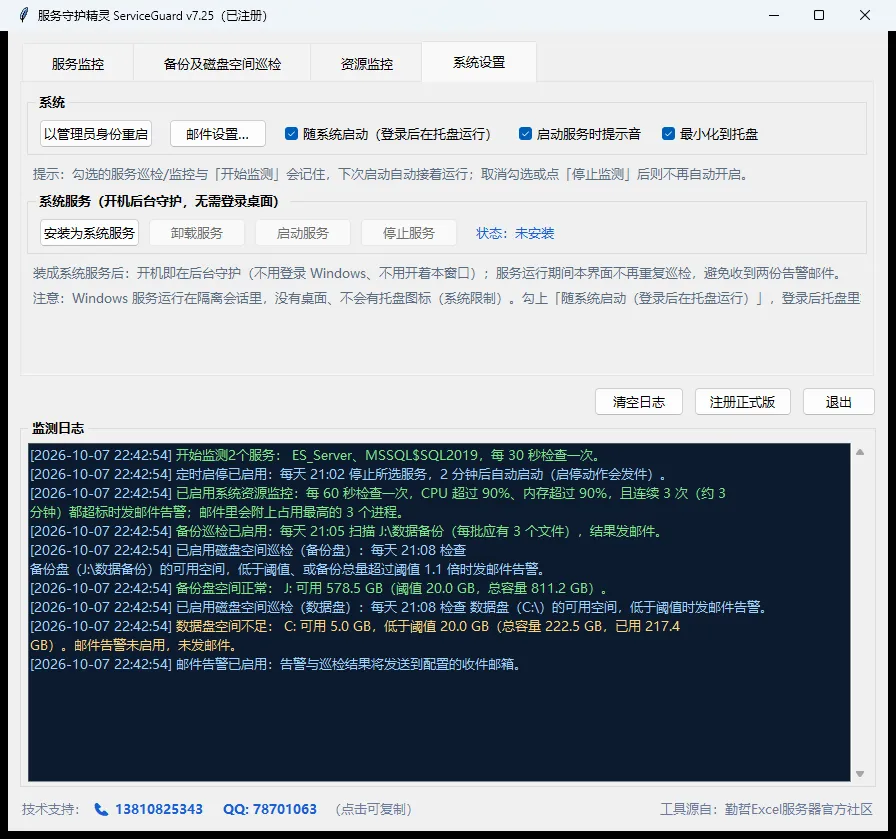
图 4 页签四「系统设置」:常用开关、邮件设置、系统服务的安装与启停
| 服务监控 | |
| 定时重启服务 | |
| 系统资源监控 | |
| 服务资源监控 | |
| 备份巡检 + FTP 上传 | |
| 磁盘空间巡检 | |
| 系统设置 | |
| 监测日志 |
✔ 两条重要提示:① 勾选的巡检 / 监控与「开始监测」会被记住,下次启动自动接着运行;主动取消勾选或点「停止监测」后则不再自动开启。② Windows 服务运行在隔离会话里,没有桌面、不会有托盘图标(系统限制,不是故障);要看托盘图标请勾选「随系统启动(登录后在托盘运行)」。
3.1 三步开始监测(约 5 分钟)
第 1 步:配置邮件。告警邮件是所有通知的出口,建议最先配置。点「系统设置」页签的「邮件设置…」:
1、SMTP 服务器、端口、SSL 可用内置预设一键填入:
2、填入发件邮箱账号(完整地址)、SMTP 授权码和收件邮箱(可与发件相同);
3、点测试发送,收件箱收到测试邮件即成功,最后点保存。
⚠ 注意:QQ / 163 / 126 等个人邮箱需先在邮箱网页端开启 SMTP 服务并生成「授权码」填入授权码栏。直接填邮箱登录密码会被服务器拒绝,软件会提示“登录被拒”。
第 2 步:选择服务并开始监测。在「服务监控」区:
1、点「服务名称」框的下拉箭头,在弹出的列表里勾选多个服务(勤哲Excel服务器用户先勾勤哲 ES 的「ES_Server」,再勾 SQL Server 服务),也可以直接在框里手工输入,用逗号分隔;
2、设置「监测间隔(秒)」,默认 30 秒,间隔越短发现越及时;
3、点立即查询确认服务名选对(能看到“运行中”即正确);
4、点开始监测。此后按间隔自动轮询,窗口可最小化到托盘,不耽误办公。
第 3 步:验证闭环(可选)。手动停掉一个被监测的测试服务,即可看到完整链路:服务停止 → 立即邮件告警 + 自动启动服务 + 可选提示音;服务恢复 → 再发一封「已恢复」邮件;若自动启动失败 → 发「启动失败」邮件提醒人工处理。
四、功能详解
首次配置按第三章三步即可上岗;本章展开各功能的参数建议与注意事项。
4.1 服务监控
1、多选服务:一个实例可同时监测多个服务。点服务名称框的下拉箭头,在弹出的列表里勾选(支持搜索、全选筛选),一次确定;也可手工输入,服务名用逗号分隔。勤哲用户建议勾选 ES 的「ES_Server」与 SQL Server 服务(默认实例「MSSQLSERVER」或命名实例「MSSQL$实例名」,如 MSSQL$SQLExpress);
2、告警即处理:发现停止后自动尝试启动,不只“报告问题”而是“解决问题”;只有启动失败才需人工介入,此时会单独发一封「启动失败」邮件;
3、间隔怎么选:数据库服务建议 30 ~ 60 秒;业务连续性要求高的可设 10 ~ 15 秒;若服务启动本身要几分钟,间隔设太短可能在上一次尚未启动完成时重复触发,建议不低于 30 秒;
4、什么情况不告警:定时启停窗口内(见 4.2)不会告警、也不会自动拉起——这是刻意的「防打架」设计,避免把正在按计划停止的服务又强行启动。
4.2 定时重启服务
适合“每天凌晨重启一次数据库服务”这类例行维护:
1、选择服务(与监控区一致,支持多选),点时间框弹出选择器设置「每天 [时间] 停止所选服务,延迟 [N] 分钟后自动启动」,默认每天 02:00、延迟 5 分钟,最后勾选「定时启停」生效;
2、延迟时间填服务正常停止所需的时间,一般 3 ~ 10 分钟;填太短会“服务还没停干净就被要求启动”,填太长则停机时间偏长;
3、时间选业务空闲时段(如凌晨 1:00 ~ 5:00):定时重启能释放资源、消除长期运行累积的故障,让服务保持稳定;尽量避免与数据库自身备份任务同一时刻,以免互相等待。
4.3 系统资源监控(整机 CPU / 内存)
勾选「启用系统资源监控」后默认每 60 秒检查一次;连续 3 次超阈值才告警,短时峰值(备份启动瞬间、杀毒扫描)不会骚扰你:
1、CPU / 内存使用率持续高于设定值(默认均为 90%)时发邮件,告警邮件自动附上最吃资源的 3 个进程,直接定位元凶;恢复正常后再发一封通知;持续超标期间每 2 小时提醒一次,不刷屏;
2、阈值怎么定:数据库服务器日常负载较高时,CPU 可放宽到 92% ~ 95%,避免业务高峰误判;内存建议保持 90%(内存打满会直接导致数据库拒绝连接);
3、不确定效果可点「立即检查一次」手动触发一发,确认邮件能正常送达。
4.4 服务资源监控(按服务盯 SQL Server / IIS / ES)
整机监控只能看到“总量高”,看不到“是谁吃的”。这个功能按服务逐个盯防:某个服务(SQL Server、IIS 网站应用池、勤哲 ES)把 CPU 或内存吃满时,精准告警、还能自动重启它。
1、启用与配置:在「资源监控」页签勾选「启用服务资源监控」,点「配置服务…」添加要盯的服务——服务名可直接从下拉里挑(本机装了的 SQL Server 实例已列在最前);进程名留空表示就用服务自身的进程(SQL Server 这样即可),IIS 的 W3SVC 填 w3wp.exe,勤哲 ES 服务填 ES_Server.exe;
2、阈值与动作:每个服务单独设 CPU、内存阈值(默认 CPU>80%、内存>50%,同样连续 3 次超阈值才告警);超限动作可选「只告警」或「告警并重启」——自动重启该服务,且同一服务两次自动重启至少间隔 30 分钟(防反复重启把问题掩盖);
3、内存阈值建议(配置窗口里已按本机物理内存换算成百分比,照着填即可): · IIS 应用池:32 位池用到 1.2 ~ 1.5 GB 就可能报内存溢出,建议提前告警让它自动回收;64 位池一般 2 ~ 3 GB; · SQL Server:它设计上就会把内存用到 max server memory 上限(涨到上限是正常缓存行为,不是泄漏),正确做法是先在 SQL Server 里设置内存上限,再把告警线设在(上限 + 1 GB)÷ 物理内存附近。
4.5 备份巡检
解决“备份文件缺了没人发现”:
1、备份目录选到数据库备份所在文件夹(可点「浏览…」);文件名前缀填备份文件的开头部分,例如勤哲的备份为 ESDBBak_ + 14 位日期时间(形如 ESDBBak_20260923105957.bak),不确定时打开备份目录看一个正常文件的开头照抄即可;
2、每批应有文件数填一次备份应产生的文件个数(如每次产生 4 个就填 4)——数量少于该值即报「文件不全」,并列出缺失的完整文件名,可直接拿去核对备份任务日志;
3、设置「每天 [时间] 巡检一次」,默认 12:00,建议改到备份任务完成之后 1 ~ 2 小时,勾选「启用备份定时巡检」;收件与 SMTP 取自「邮件设置」,无需重复配置;
4、巡检结果无论正常还是异常都会发邮件:正常时写明当天找到的文件数与大小,异常时立刻提醒;当天程序没运行则跳过,若当天重启过电脑,程序启动后会自动补扫,不会出现“今天巡检凭空消失”的空档;
5、也可随时点「立即巡检一次」手动触发,确认目录与前缀配置是否正确。
4.6 FTP / FTPS 上传备份(异地容灾 + 防勒索)
勾选「FTP上传备份」后,每次巡检合格的备份文件会自动上传:
1、填写 FTP 服务器地址、端口(默认 21)、目录、用户名、密码;软件会先测试连接、通过后才开始传输,上传过程写入进度日志、失败自动重连;
2、FTPS 加密:勾选「FTP上传备份」后可再勾「FTPS加密」(FTP over TLS)——上传全程加密传输,更安全;需要 FTP 服务器支持 TLS(多数新版 FTP 服务端都支持),勾了连不上就检查服务端证书与端口设置;
3、建议为每台服务器单独建一个子目录,避免多台机器互相覆盖同名文件;上传失败时日志会记录具体的连接或权限报错(见第六章 Q9);
✔ 为什么推荐 FTP 而不是文件共享:FTP 上传不走 Windows 文件共享(SMB)通道,勒索病毒最常见的横向传播路径就被切断了——本机中招时,已上传到 FTP 服务器的历史备份不会被加密。
4.7 磁盘空间巡检
磁盘写满会导致数据库写入失败、备份中断,这个巡检提前帮你踩刹车。设置「每天 [时间] 检查一次可用空间」,可分别监控:
1、备份盘:自动跟随备份目录所在盘,可用空间低于阈值(默认 20 GB)发邮件;若备份总量超过阈值的 1.1 倍(提示备份异常膨胀、可能堆积未清理)也会一并预警;
2、数据盘:填写或选择数据库所在盘符,留空默认监控 C 盘;
3、阈值怎么定:不要低于“单日备份体积 × 3 ~ 5 天”。例如每天备份 5 GB,阈值建议不低于 20 GB;数据库较大的服务器可提高到 50 GB。空间恢复后会再发一封「已恢复」通知形成闭环。
4.8 开机自启与两级后台守护
软件提供两种后台值守方式,可单独使用也可同时启用,监控内容与告警邮件完全相同:
1、随系统启动(登录后在托盘运行):勾选后开机自动运行,登录 Windows 后缩进右下角托盘长期值守。点 × 关闭窗口即收进托盘(不退出,监测照常),双击托盘图标或再次运行程序可唤出主界面;
2、安装为系统服务:装成 Windows 服务后,服务器不登录桌面也照常巡检、告警、自动拉起服务,重启、断电来电都不漏;服务运行期间本界面不再重复巡检,避免收到两份告警邮件,点「卸载服务」即可退回界面方式;
3、怎么选:有值班人员日常使用的机器,用界面方式(托盘)就够了;机房里的数据库服务器、长期无人登录的机器建议装成系统服务,并按需同时勾选托盘自启;
4、「系统设置」页签还提供:邮件设置、以管理员身份重启(解决权限不足)、启动服务时提示音、最小化到托盘、清空日志。
⚠ 注意:Windows 服务运行在隔离会话里,没有桌面,不会有托盘图标——这是系统限制而不是故障。需要托盘图标请勾选「随系统启动(登录后在托盘运行)」。
五、激活与注册
5.1 首次启动:自动领取 3 天试用码
首次运行时主界面直接显示,同时屏幕上出现「正在取得试用授权码…」进度窗(需要联网,通常只需几秒钟);领取成功后即可开始 3 天全功能试用,标题栏与日志会显示剩余天数,试用期内无任何功能限制。
1、断网也不用慌:无法联网领取时,程序会弹出注册界面和离线提示窗口——窗口里展示本机机器码与联系邮箱,点击即可复制;恢复联网后重新启动程序,会自动完成领取,不影响试用;
2、到期:试用到期后软件停止使用并弹出注册窗口,配置不会丢失,完成注册立即恢复;已注册的机器不受影响。
5.2 自助注册(推荐,全自动)
从主界面日志区上方的「注册正式版」按钮进入注册窗口,两条注册路径任选其一,效果完全相同。
1、点「自助注册(扫码支付自动发码)」;
2、窗口显示本机机器码与本笔订单的专属金额,用支付宝扫描窗口中的收款码,按提示支付(每笔订单金额唯一,付款金额即订单凭证,请勿改动金额);
3、付款完成后程序自动检测到账、自动回填注册码并完成注册,一般 1 分钟内,无需人工操作,也不用关闭窗口;
4、若超过 5 分钟未收到,按窗口提示把机器码发到供应商邮箱人工处理,凭付款记录可快速补发。
5.3 手工注册(备用)
1、在注册窗口点复制机器码(机器码由 CPU 指纹生成,16 位十六进制、4-4-4-4 分组);
2、把机器码发到邮箱 qinzheapp@qq.com,收到返回的注册码后点「粘贴注册码」粘贴进输入框、点「注册正式版」;
3、注册成功后窗口提示“本机已注册激活”,主界面标题栏的试用字样随之消失。
5.4 换机
注册码与机器码一一对应,更换电脑或更换主要硬件(主板、CPU)后机器码会变化,需重新注册;旧注册码无法在别的机器上使用。同机重装系统机器码一般不变,原注册码重新输入即可。
六、常见问题与故障排查
Q1:配置完邮件,收不到告警?
先在邮件设置里点「测试发送」。发不出来多半是三点:没勾 SSL、端口不是 465、个人邮箱没改用授权码;若提示“登录被拒”就是授权码填错。若日志显示已发送但收件箱没有,检查是否被垃圾邮件规则拦截(把发件邮箱加白名单)、收件人地址是否正确(多个用分号分隔)、企业邮箱是否触发了外发频率限制。
Q2:定时启停的时间段里,服务停止了为什么没告警?
属正常现象,是刻意的“防打架”设计(见 4.2);窗口结束后监测会自动恢复。
Q3:备份巡检报「文件不全」,怎么定位?
告警邮件里会直接列出缺失的文件名。若备份任务显示成功却反复报不全:核对前缀是否与备份文件名完全一致(区分大小写与下划线)、「每批应有文件数」是否填多(例如实际每次 3 个却填了 4)、备份目录是否选到了正确的子目录。
Q4:当天电脑关机或重启,会漏掉巡检吗?
不会静默漏检。程序没运行则当天跳过;若当天重启过电脑,程序启动后会自动补扫当天错过的巡检,磁盘空间巡检同理。
Q5:提示权限不足 / 按钮点了没反应?
服务启停需要管理员权限。右键“以管理员身份运行”,或点「系统设置」页签的以管理员身份重启。日志里出现“未以管理员身份运行,启动服务可能失败”即是此原因。
Q6:把窗口关了 / 缩到托盘,还在监测吗?
在。点 × 只是收进托盘,监测照常;双击托盘图标或再次运行程序可唤出主界面。装了系统服务的话,即使不登录桌面也在后台巡检。
Q7:装了系统服务,托盘里怎么没有图标?
Windows 服务运行在隔离会话里,没有桌面、不允许有托盘图标——这是系统限制。需要托盘图标请勾选「随系统启动(登录后在托盘运行)」,登录后托盘里就有;两种方式可以并用。
Q8:双击程序没反应 / 提示缺少 DLL?
1、双击后系统会弹出提权确认(UAC),点「是」即可;2、Windows Server 2008 / 2012 请先安装 VC++ 2015-2022 运行库(见第七章第 2 条);3、确认压缩包已完整解压出 exe(先解压再运行,不要直接在压缩包里双击);4、启动约需 5~6 秒(单文件版每次启动要先解压),首次启动还需联网领取试用码,请稍候。
Q9:FTP 上传失败怎么办?
1、确认地址与端口正确(一般 21);2、确认账号密码正确且该账号有目标目录的写权限;3、确认目标目录已存在(多数 FTP 不会自动创建);4、确认本机防火墙与网络能访问该 FTP 服务器;5、勾了「FTPS加密」的,确认 FTP 服务器支持 TLS。日志里会记录具体报错原因。
Q10:服务停止后自动拉起失败,怎么办?
1、确认程序有管理员权限(见 Q5);2、确认该服务本身可手动启动(在「服务」管理器里试一次);3、若服务依赖其他服务(如 SQL Server 依赖 SQL Server 代理),确认依赖服务正常。日志中会记录具体的失败提示。
Q11:磁盘空间巡检没告警,但磁盘确实快满了?
1、确认已勾选「监控备份盘」或「监控数据盘」;2、「数据盘」需要选择或填写盘符,留空默认只监控 C 盘,数据库在 D 盘请填 D;3、确认阈值设置合理(默认 20 GB,可按“单日备份体积 × 3 ~ 5 天”提高)。磁盘巡检按天定时执行,也可点「立即巡检一次」手动核对。
Q12:首次启动提示无法领取试用码 / 断网了怎么办?
程序会弹出注册界面和离线提示窗口,窗口内的机器码与邮箱点击即可复制。恢复联网后重新启动程序即可自动领取;急用的也可直接按 5.3 手工注册。
Q13:SQL Server 内存占用很高,是泄漏吗?
不是。SQL Server 设计上就会把内存用到 max server memory 上限(默认不限制)用于缓存数据页,属于正常行为。正确做法:先在 SQL Server 里设置内存上限,再在「资源监控」页签用服务资源监控守住上限(见 4.4)。
七、技术支持
1、服务守护精灵 v7.25 下载:下载可点击阅读原文,文章末尾下载
2、Windows Server 2008 / 2012 所需 VC++ 2015-2022 运行库(x64):
下载可点击阅读原文,文章末尾下载
3、电话:13810825343 | QQ:78701063 | 邮箱:qinzheapp@qq.com(发机器码换注册码)
4、反馈问题时请一并提供:界面上的监测日志内容、操作系统版本、出问题的功能页签,便于我们快速定位。
服务器守护精灵源自勤哲Excel服务器官方社区,专为勤哲用户及各类 Windows 服务运维场景打造。装好它,服务停不停、谁在吃资源、备份全不全、磁盘满不满,让邮件替你盯着。