ARTICLE · 1147916
一个飞牛APP,把你的小爱音箱变成HomePod
投送播放,还得先买专用音箱?
小爱音箱史诗加强,苹果一投就响
隔空播放自由安排
AirPlay · 米家扫码登录 · 应用中心一键部署
NAS 音乐玩家手记
这期玩法,说白了就一句话:
让家里的小爱音箱,也能获得 HomePod 的使用体验
上一期给大家分享了一个 NAS + 旧音箱的玩法,通过苹果的 AirPlay 协议,让闲置的旧音箱也能用苹果设备播放音乐。其实目的很简单,就是想通过 AirPlay 这个协议,把家里那些已经闲置的旧音箱重新利用起来,让它也能拥有一个比较接近苹果生态的使用体验。
沿着这个思路,这一期再给大家分享一个同样简单的玩法。
旧音箱可能大家不一定都有,但是随着智能家居的发展,小米生态应该是很多人都绕不开的。小米音箱应该很多人都有。既然如此,我们不妨换个思路:用 NAS,让你的小爱音箱也能接入苹果设备的 AirPlay 播放流程!
开始之前,先确认你的飞牛 NAS 和需要接入的小爱音箱处于同一局域网内。后面我们就直接从 APP 的安装和配置开始。
01
PART
应用中心,一键装上飞牛 APP
FNOS · 免手动 Docker
这次要用到的工具,已经封装成了飞牛 APP上架飞牛应用中心。
应用中心直接安装
我们直接在应用中心安装就可以,不需要自己手动进行繁琐的 Docker 部署。
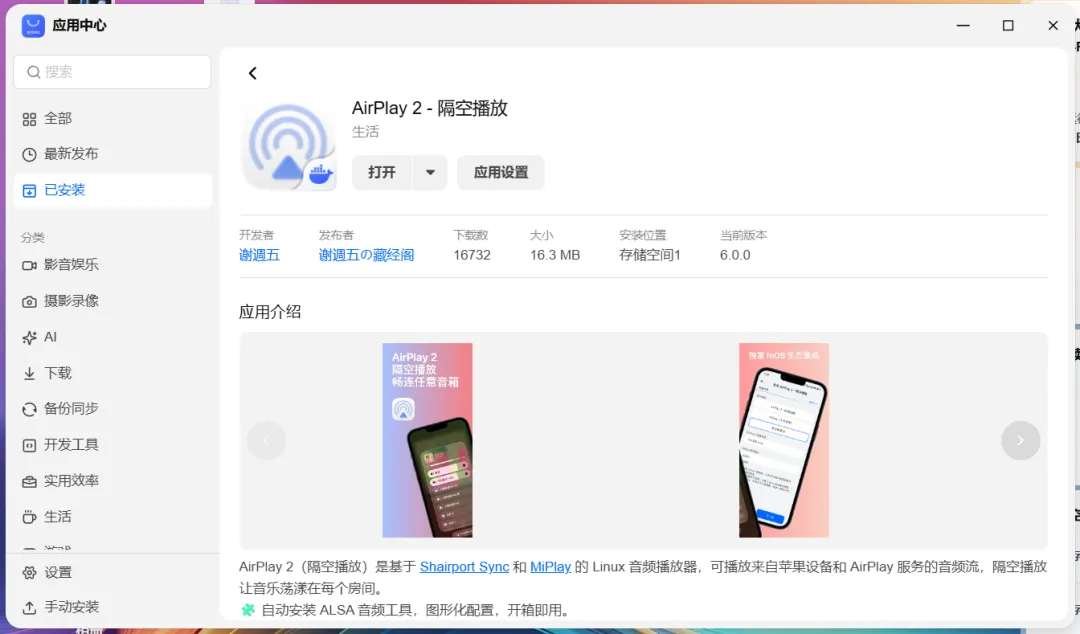
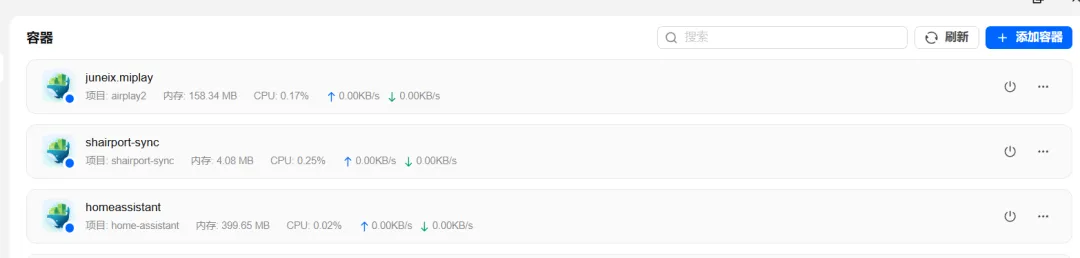
安装完成后,桌面会出现对应的应用图标,同时 Docker 中也会新增一个名为 juneix.miplay 的容器。

02
PART
米家扫码,连接小爱音箱
MIJIA · 勾选与命名
接下来就是连接小爱音箱了,操作也很简单。
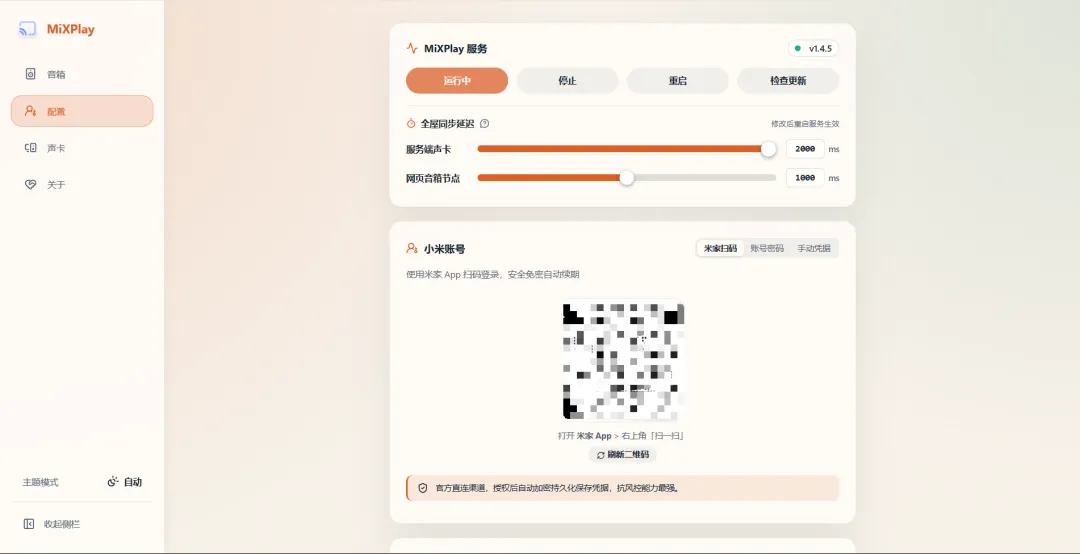
米家 APP 扫码登录
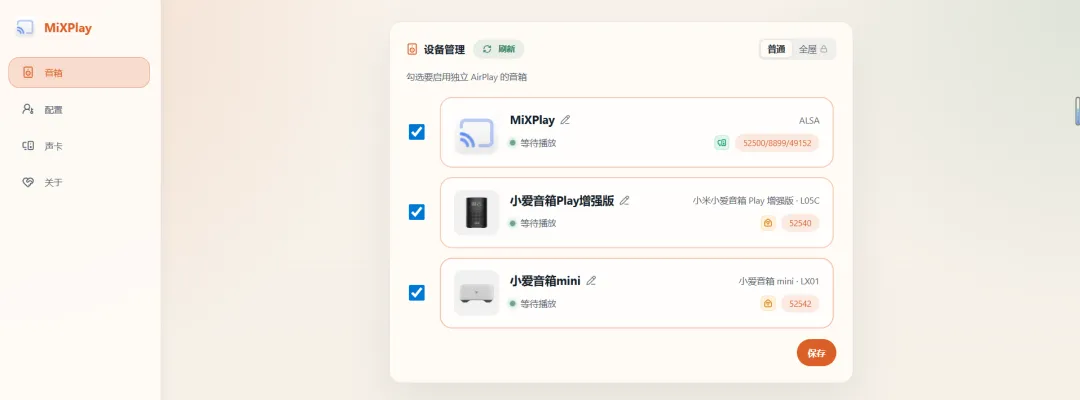
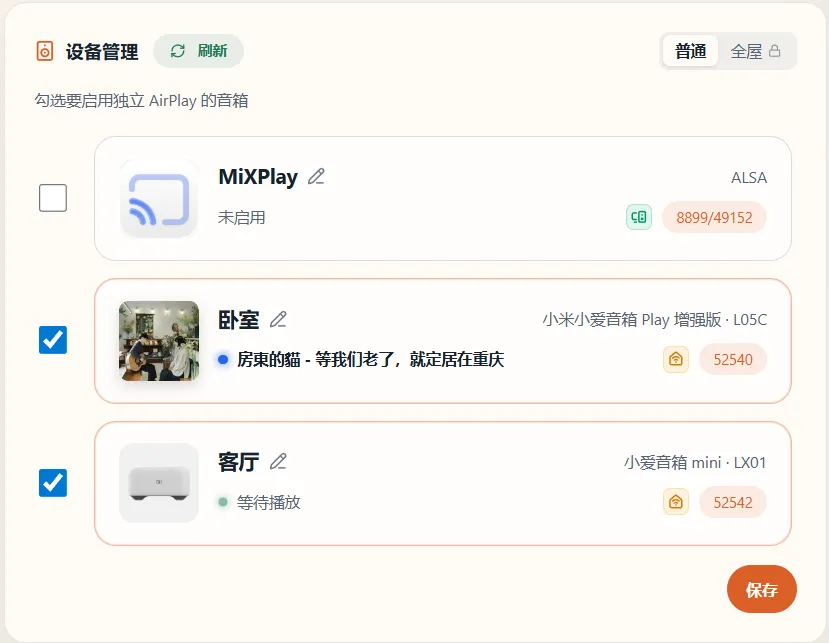
直接使用米家 APP 扫码登录。登录成功后,服务会自动加载当前米家账号管理的、位于局域网内的小爱音箱。接着勾选你想要接入的音箱,就可以完成对应的选择。
按房间给音箱命名
选好音箱后,还可以给它们重命名,方便后续在苹果设备上识别和选择播放目标。
比如,你可以直接按照房间或区域命名,像客厅、卧室这样,后续使用起来会更直观。另外,如果你没有外接有源音箱,就可以不勾选 Mixplay 这一项。
03
PART
苹果控制中心投送
AIRPLAY · 隔空播放
最后来到苹果设备这边。
控制中心找到隔空播放
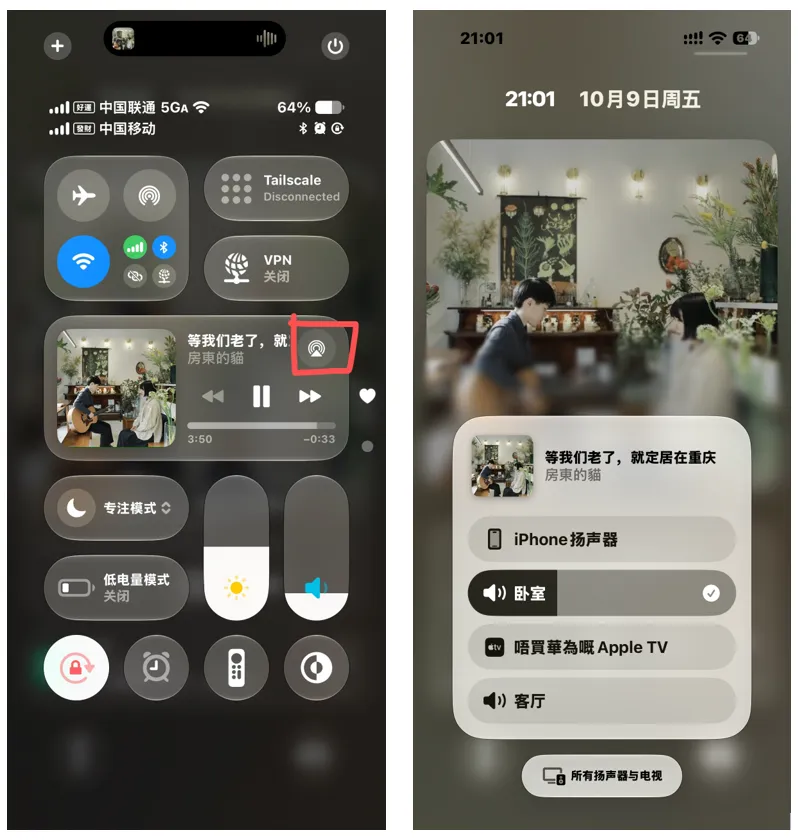
连接方式和使用普通的 AirPlay 播放设备类似。打开苹果设备的控制中心,找到 AirPlay 隔空播放入口,然后选择前面已经配置好的小爱音箱,就可以尝试将音乐投送过去播放了。
这样,我们就完成了通过飞牛 NAS,让小爱音箱接入苹果设备 AirPlay 播放流程的配置。
///
LAST
写在最后
THE END · 总结
从上一期的 NAS + 旧音箱,到这一期的小爱音箱,其实我想分享的都是同一个思路:尽可能利用好家里已经有的设备,通过一些简单的玩法,让它们拥有更多可能性。
如果你本来就有飞牛 NAS 和小爱音箱,又希望通过苹果设备更方便地播放音乐,不妨试试这个方案。
当然,这种方式带来的是 AirPlay 音乐投送的使用体验,并不意味着小爱音箱真的变成了 HomePod。至于实际使用效果如何,还是建议大家结合自己的设备和网络环境体验一下。
!注意 🕳
还有就是,这个工具接入小爱音箱用的协议是 AirPlay 1,无法像 AirPlay 2 那样多房间同步播放。
既然看到这里了,如果觉得有用,随手点个赞、关注、转发三连吧。
THANKS FOR READING