ARTICLE · 1147915
豆包也来抢 Office、WPS 的饭碗了:打开文件,直接改

在电脑里右键打开一份 PPT,旁边就能叫豆包来改。
这次用豆包 Work 试了几件很具体的事:给 PPT 换风格,再改成英文;给 PDF 补封面、整理开头;把 Excel 表格排得清楚一点。
都是已有的文件,不用从头生成。改之前是什么样,改之后是什么样,放在一起看。

先看怎么打开。
在 Windows 里选中文件,右键进入「打开方式」,选择 DoubaoWork Launcher。
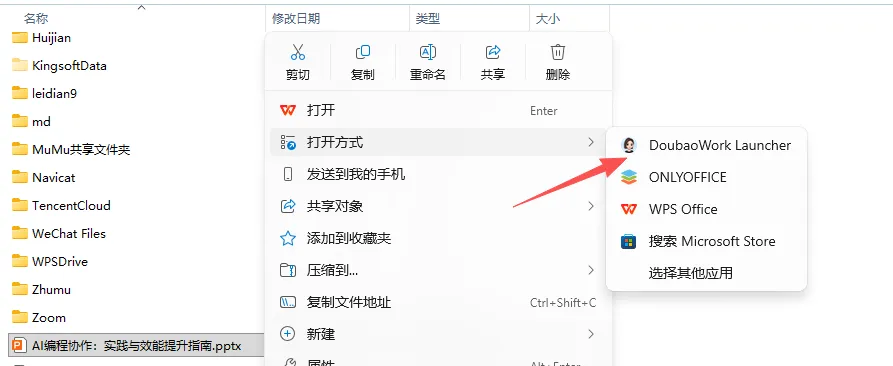
文件打开后,左边是文档,右边是豆包的对话区。点击右上角的「问问豆包」,就能针对这份文件提要求。
这份 PPT 原来是黑底配绿色标题,内容已经有了,想换一套样式。我直接输入:
❝风格不太好,帮我换一个模版风格
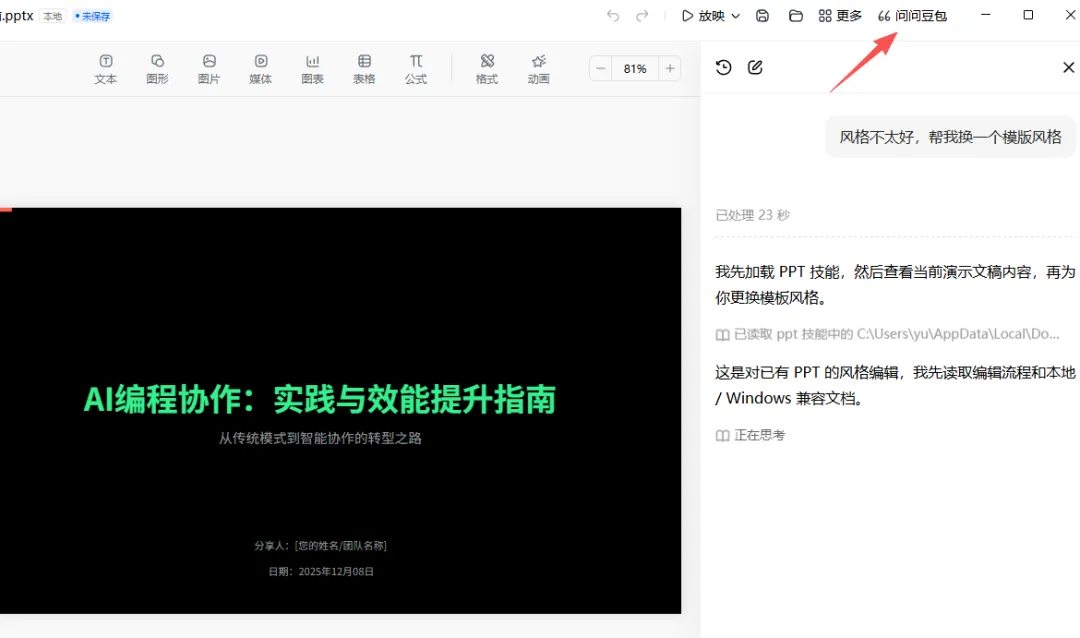
豆包先读取 PPT,随后开始修改。下面是换完风格后的封面。
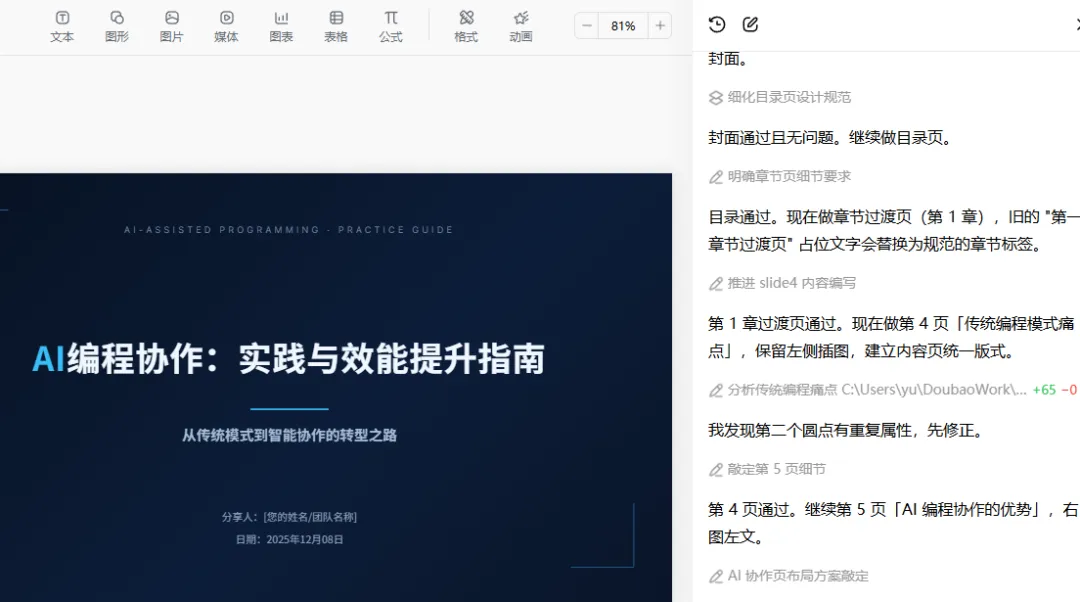
背景改成了深蓝,标题换成蓝白配色,副标题、署名和日期的位置也重新安排了。比起原来一片黑底,新版有了更清楚的层次。
右侧还能看到它接着处理目录页、章节过渡页和内容页。不是只给一句“建议换个配色”,而是开始逐页改这份文档。
接着,还是这份 PPT,再加一句:
❝都改成英文的

封面上的主标题、副标题、署名和日期都换成了英文,刚才的深蓝风格也留住了。
英文标题比较长,它把标题分成了两行,没有硬塞在原来的一行里。这一点挺实用:翻译和排版一起处理,不用翻完再手动调整标题框。
PPT 之外,PDF 也试了。
这份 PDF 是作品介绍,原来的开头主要是文字。我想让它更像一份完整的介绍材料,就在旁边说:
❝帮我优化下最开头,有点简陋,并为我生成一个封面在最前面。
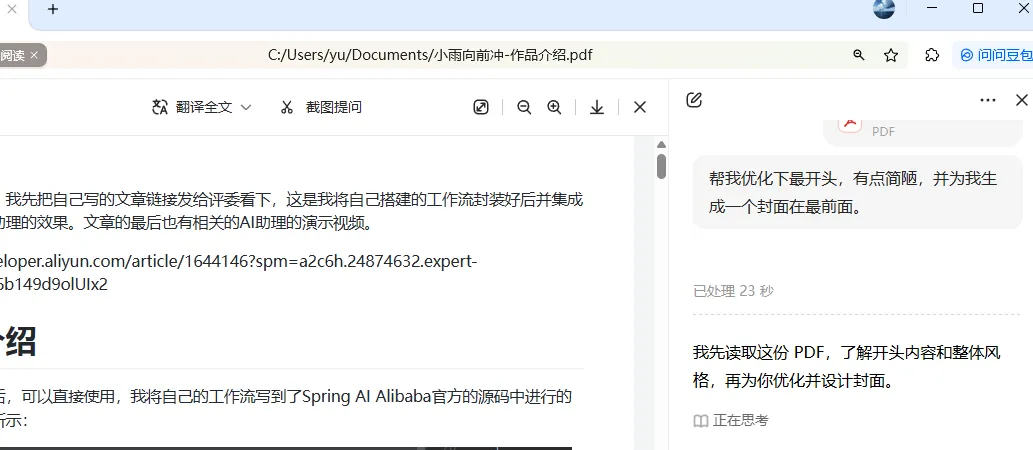
下面是做出来的封面。

它把文档里的“事件驱动工作流”画成了节点和连线,从起点 start 延伸到终点 end;下方放了事件驱动、并行编排、流程可视化、AI 助理集成几个关键词。
这样一来,还没翻到内页,就能看出这份作品讲的是工作流。
开头的内页也重新整理了。
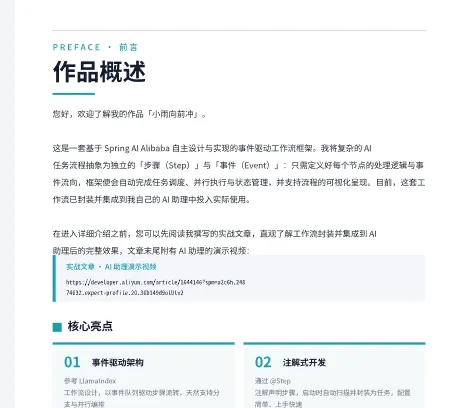
“作品概述”成了清楚的标题,正文、参考链接和“核心亮点”分开呈现。原来顺着往下读的一大段介绍,现在可以先看概述,再看下面的亮点。
最后是 Excel 表格。
原表里,“问题”和“回答”分成两列,表头也是白底,和下面的内容不太容易区分。
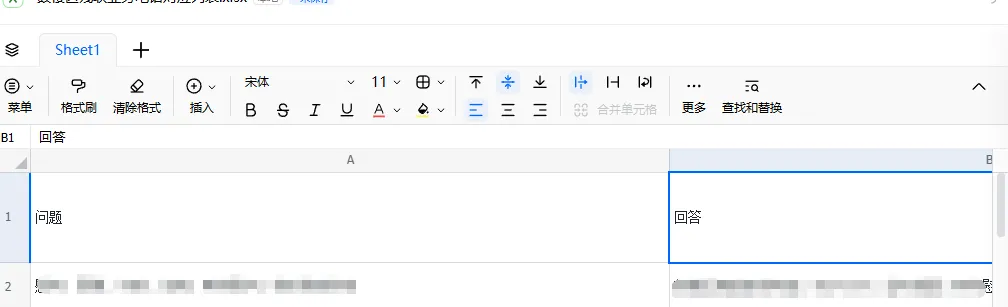
这次不用写复杂的要求,直接一句:
❝帮我优化下格式 ui
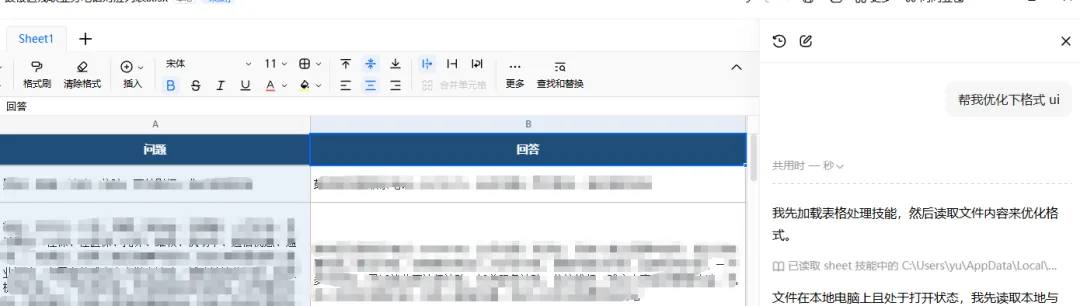
表头变成深蓝底白字,“问题”和“回答”加粗居中。问题列用了浅蓝底,与右侧回答区分开,列宽也做了调整。
这是一张问答整理表,把两列的边界和表头拉清楚后,查找问题、顺着看回答,都更方便。
这几次修改有个共同点:文件就在面前,需求也围着它说。换风格、换语言、补封面、整理格式,不必先学会一堆排版按钮。
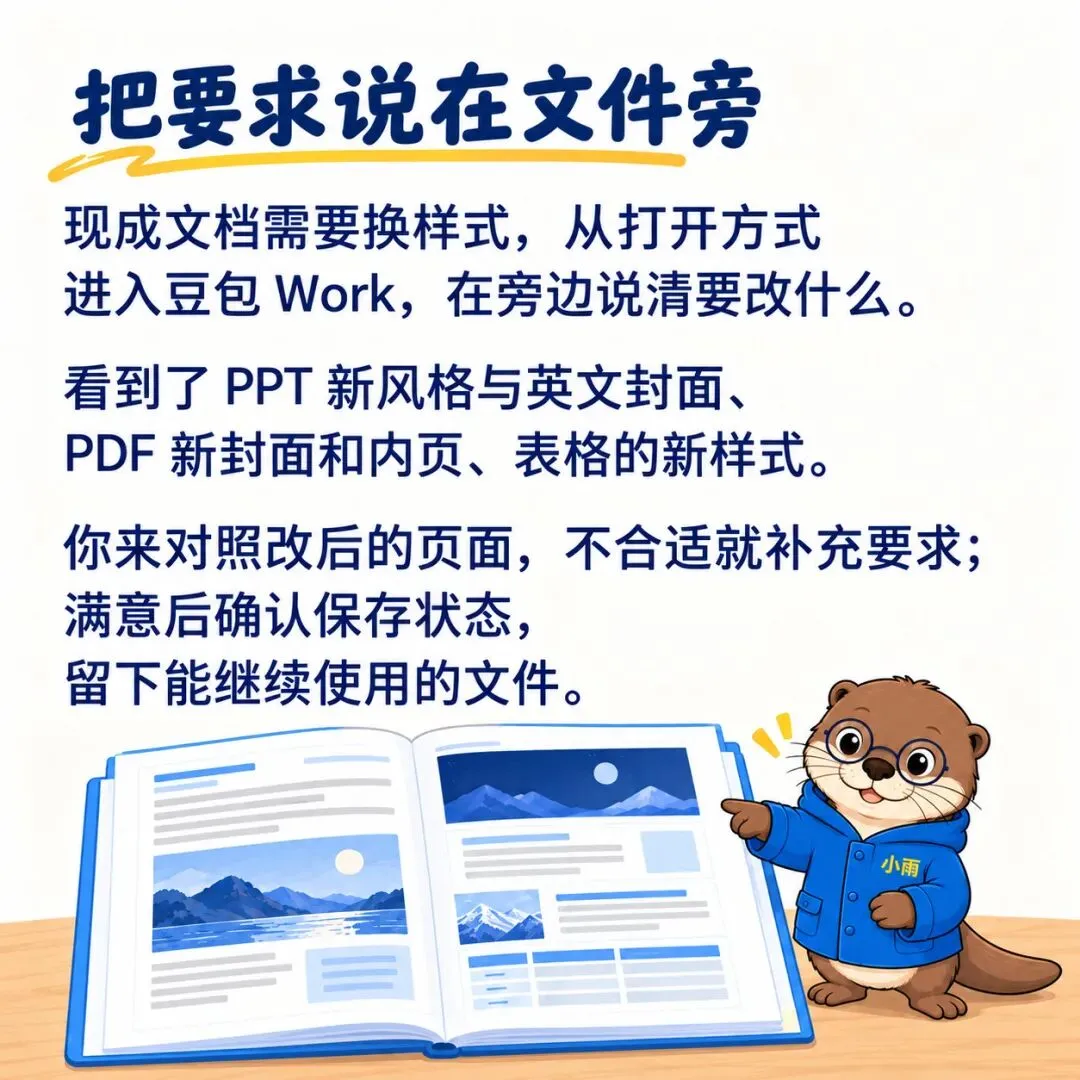
做好的页面接着看,有哪处不合适,再在旁边补一句。改完后,别忘了看看顶部的保存状态。
比起让 AI 讲一大段“你应该怎么改”,直接拿着修改后的文档继续调整,更贴近实际干活的方式。
附录:延伸阅读
豆包 Work第8篇:我让豆包 Work 连做 Excel、Word 和 PPT,最后卡在一页说明书 豆包 Work 第 7 篇: 一份说明书加一份清洗表,5 分钟8 页 PPT 汇报稿这样做出来 不会写代码,怎么用豆包 Work 清洗表格并生成图表? 豆包 Work 技能商店能不能真交文件?13 分钟后,我拿到一张可编辑的PDF 30 天路线图 豆包 work 第10篇:10 份资料做成 Excel 台账 豆包 Work 第5篇:两个技能做一页路由器说明书 豆包 Work第11篇:豆包 Work 把长资料做成了笔记 豆包 Work 第 9 篇 :10 份 Wi-Fi 资料交给豆包 Work,最后能不能变成一张资料地图 我只想听方案,豆包 Work 会不会直接动文件? Excel 里的 AI 终于肯标出处了
希望这次分享,刚好能帮到你