ARTICLE · 1154257
如何使用聊天软件让你的Agent开始工作
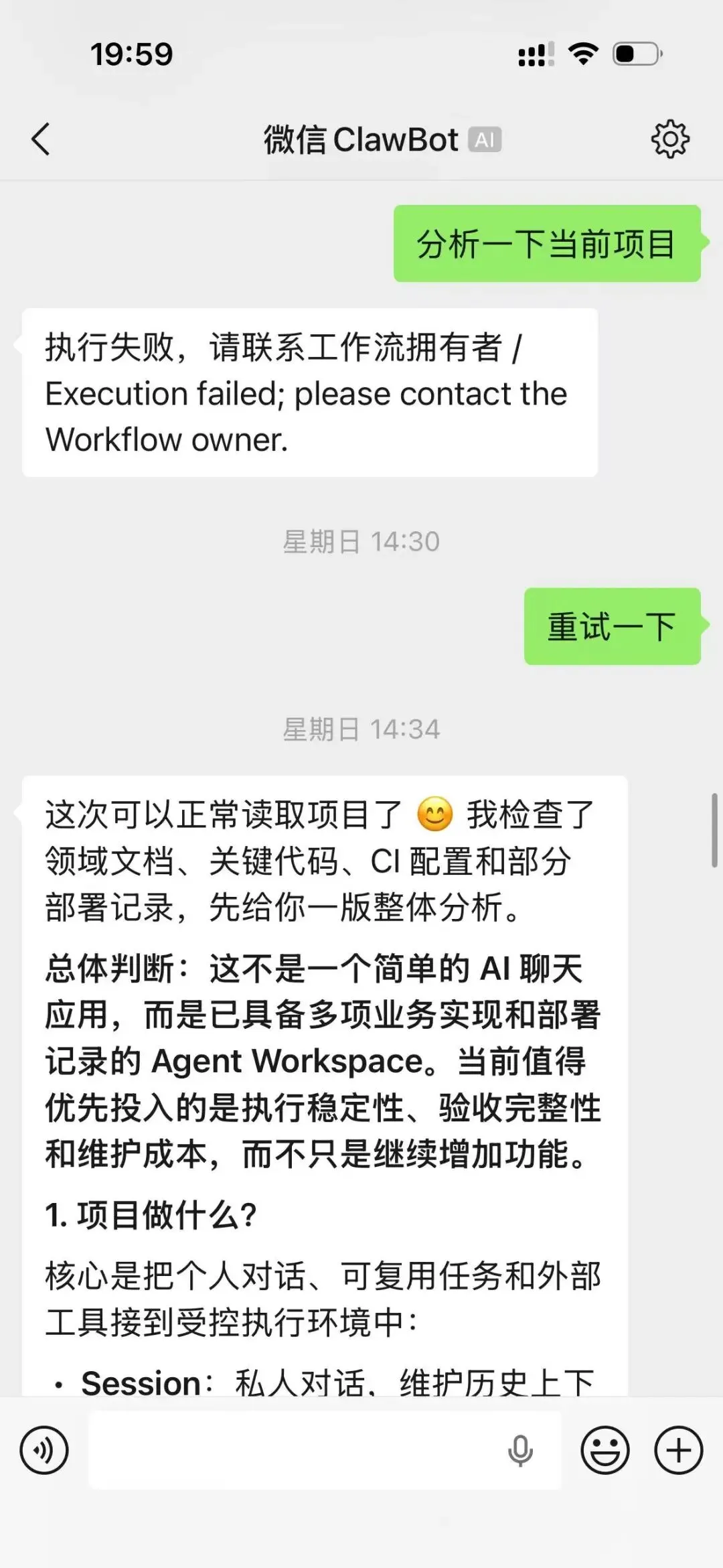
“帮我把这段会议记录整理一下,单独列出接下来要做的事。”
开完会,你把这句话和记录一起发出去。等收到结果,再补一句:“太长了,压缩到 200 字,我要发到项目群。”
这样的交流,可以直接发生在你每天使用的飞书、钉钉、微信或 QQ 里。
这篇文章以 Agent Workspace 为例,带你把自己的 Agent 接到聊天软件中。第一次需要在平台上完成设置,之后就可以在手机里发任务、收结果、继续追问。
我们从一个简单的“会议纪要助手”开始。你可以跟着做,也可以把它换成自己需要的文案助手、客户需求助手。
要让 Agent 接到消息并完成任务,先确认三件事:
平台能用。 你能登录 Agent Workspace,管理员已经开启“消息渠道”。 Agent 能做事。 在平台里可以正常完成任务,账号有可用积分。 聊天账号能接入。 飞书、钉钉需要准备应用机器人;微信、QQ 按官方流程完成授权或绑定。相关账号要具备接入资格。
飞书和钉钉的机器人,如果公司已经有,可以请维护者协助准备;还没有的话,按后面的步骤创建。
第一次建议先试私聊。等它能正常回答,再考虑放到群里使用。平台服务需要保持运行,才能接收你的消息并处理任务。
二 先告诉 Agent 它的工作是什么
进入 Agent Workspace 的“工作流”,创建一个新工作流。
这里的“工作流”,可以理解为你给 Agent 保存的一项长期任务:记住它要做什么,以及完成任务可以使用哪些资料和工具。
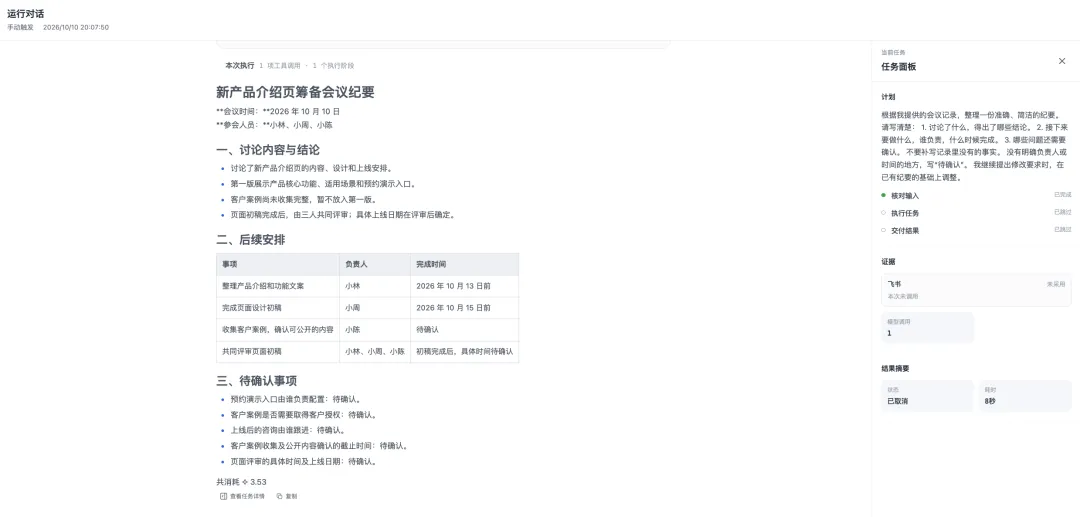
我们把名称填成“会议纪要助手”,目标可以复制下面这段:
根据我提供的会议记录,整理一份准确、简洁的纪要。请写清楚:1. 讨论了什么,得出了哪些结论。2. 接下来要做什么,谁负责,什么时候完成。3. 哪些问题还需要确认。不要补写记录里没有的事实。没有明确负责人或时间的地方,写“待确认”。我继续提出修改要求时,在已有纪要的基础上调整。创建后,先在平台打开的任务对话里补充一小段会议记录,看看它整理得是否符合预期。
先让任务做得对,再接到聊天软件里。 如果以后需要查询公司资料、读取项目进展,也先在工作流设置中添加对应的资料和工具,并完成授权。
三 选一种你常用的聊天软件
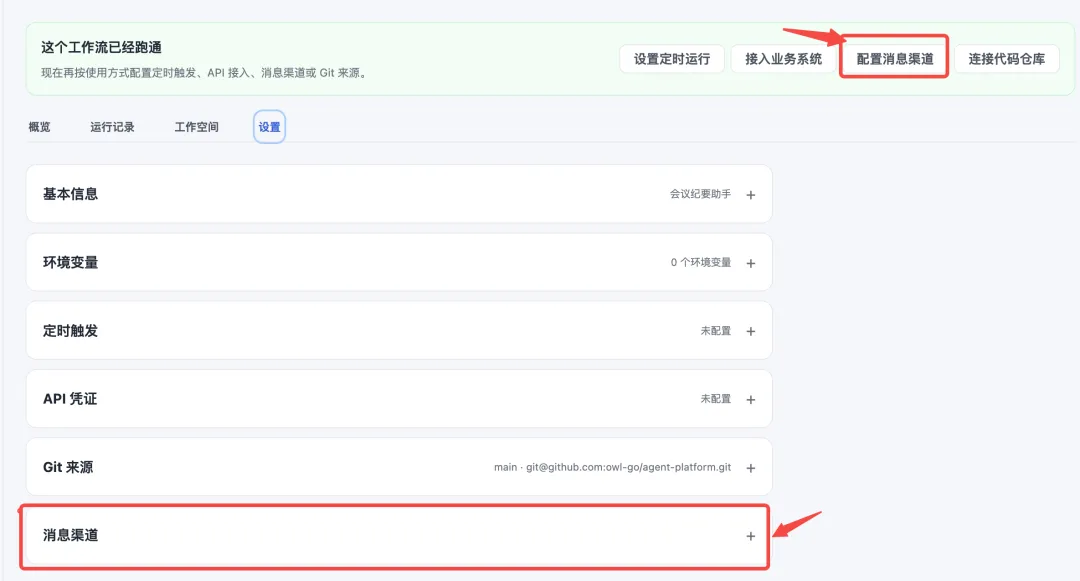
打开这个工作流的详情,进入:
设置 → 消息渠道
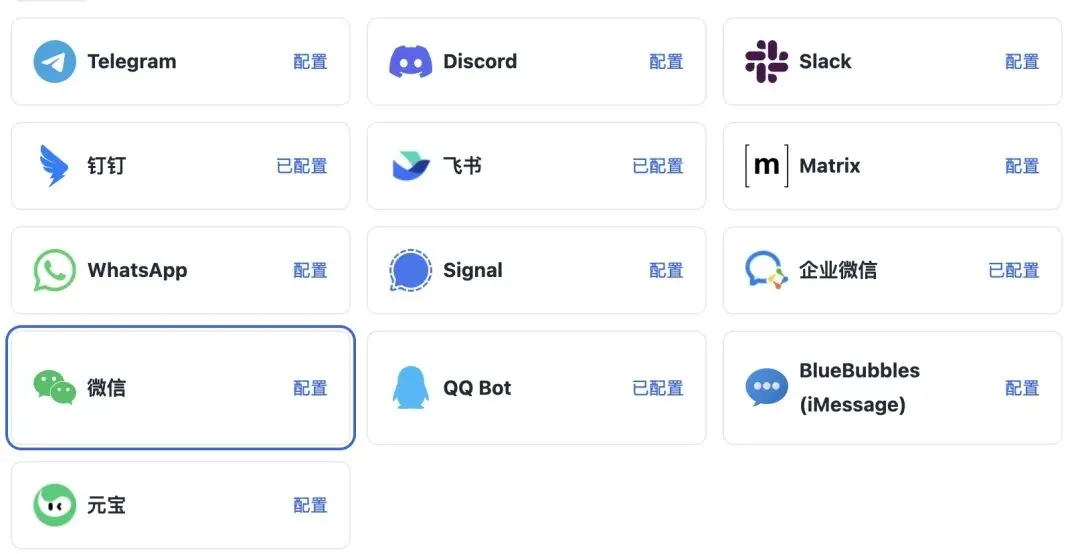
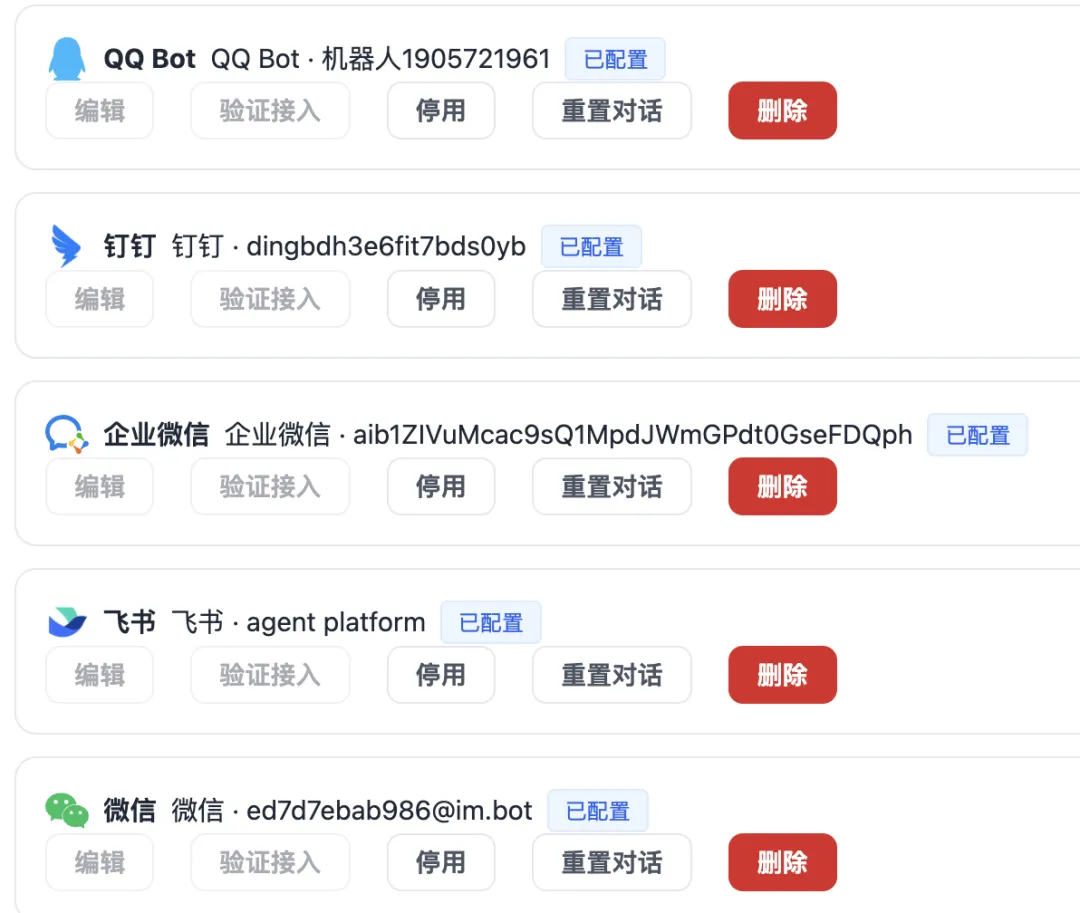
你会看到飞书、钉钉、微信和 QQ Bot 的入口。先选自己最常用的一种,完成设置即可。
微信请选择“微信”入口,按页面提示扫码。本文介绍的微信接入与公众号登录、企业微信机器人分别有各自的入口。
四 飞书 怎么接
第一步 准备一个能收发消息的机器人
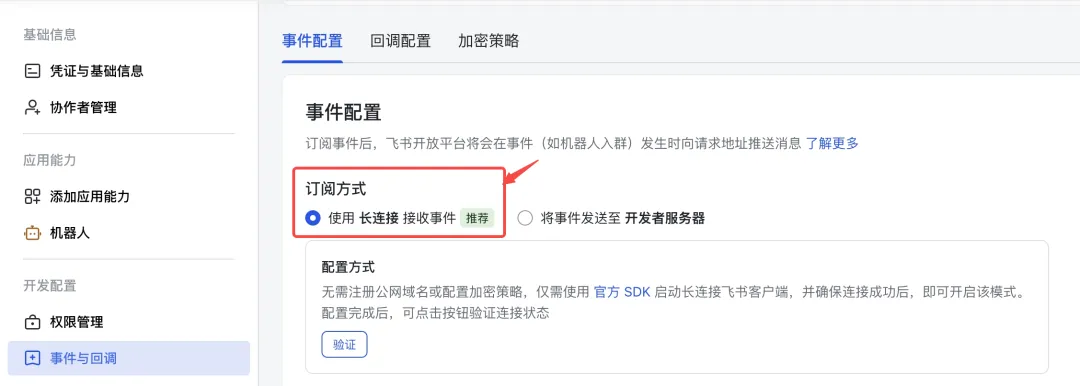
在飞书开放平台创建“企业自建应用”,打开机器人功能。已有应用的,可以请维护者检查这些设置:
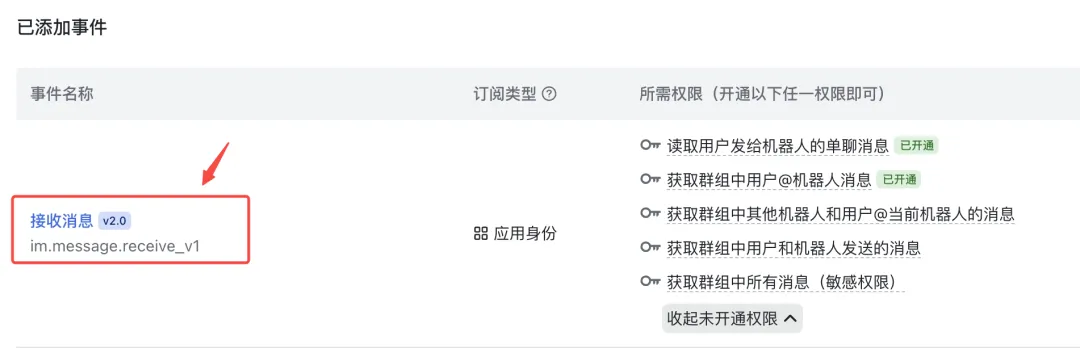
接收方式选择“长连接”,添加“接收消息”事件。 开通接收私聊、群内 @ 消息和发送消息所需的权限。 开通“获取企业信息”权限。 如果要显示处理中的表情提示,开通发送、删除消息表情回复的权限。 发布应用版本,让准备使用的人可以访问这个机器人。
具体操作可以对照飞书接收消息说明。改完设置后,记得发布应用版本。
批量导入飞书权限
{"scopes": {"tenant": ["application:application:self_manage","cardkit:card:read","cardkit:card:write","contact:contact.base:readonly","docx:document:readonly","drive:file:download","drive:file:upload","im:chat:create","im:chat:read","im:chat:update","im:message","im:message.group_at_msg:readonly","im:message.p2p_msg:readonly","im:message.pins:read","im:message.pins:write_only","im:message.reactions:read","im:message.reactions:write_only","im:message:readonly","im:message:recall","im:message:send_as_bot","im:message:send_multi_users","im:message:send_sys_msg","im:message:update","im:resource","tenant:tenant:readonly"],"user": ["base:app:copy","base:app:create","base:app:read","base:app:update","base:field:create","base:field:delete","base:field:read","base:field:update","base:record:create","base:record:delete","base:record:retrieve","base:record:update","base:table:create","base:table:delete","base:table:read","base:table:update","base:view:read","base:view:write_only","board:whiteboard:node:create","board:whiteboard:node:read","calendar:calendar.event:create","calendar:calendar.event:delete","calendar:calendar.event:read","calendar:calendar.event:reply","calendar:calendar.event:update","calendar:calendar.free_busy:read","calendar:calendar:read","contact:contact.base:readonly","contact:user.base:readonly","contact:user.employee_id:readonly","contact:user:search","docs:document.comment:create","docs:document.comment:read","docs:document.comment:update","docs:document.media:download","docs:document:copy","docx:document:create","docx:document:readonly","docx:document:write_only","drive:drive.metadata:readonly","drive:file:download","drive:file:upload","im:chat.members:read","im:chat:read","im:message","im:message.group_msg:get_as_user","im:message.p2p_msg:get_as_user","im:message.send_as_user","im:message:readonly","offline_access","search:docs:read","search:message","space:document:delete","space:document:move","space:document:retrieve","task:comment:read","task:comment:write","task:task:read","task:task:write","task:task:writeonly","task:tasklist:read","task:tasklist:write","wiki:node:copy","wiki:node:create","wiki:node:move","wiki:node:read","wiki:node:retrieve","wiki:space:read","wiki:space:retrieve","wiki:space:write_only"]}}
第二步 连接账号 告诉它谁可以提问
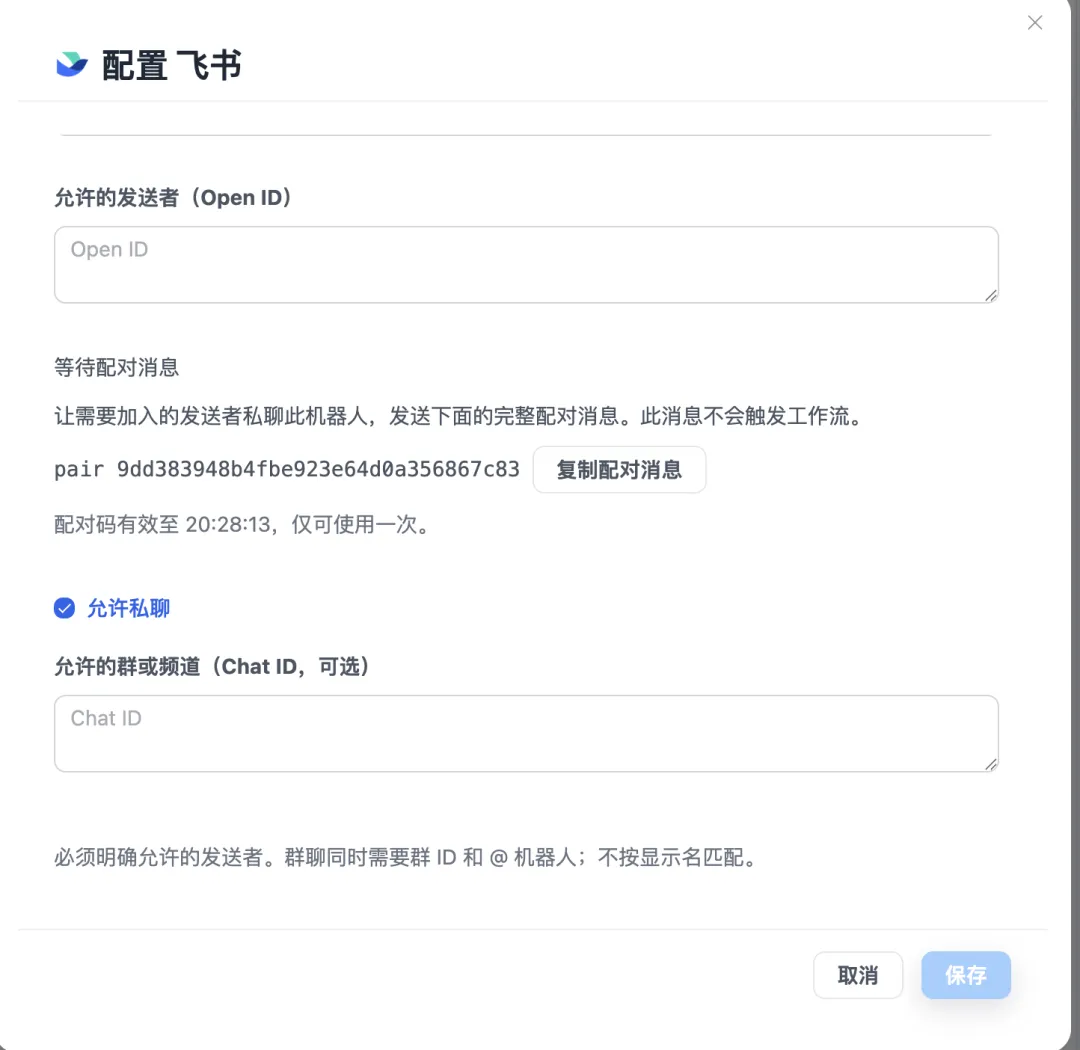
回到 Agent Workspace,选择“飞书”,将应用页面里的 App ID 和 App Secret 填入同名输入框,点击“连接账号”。
连接成功后,按这个顺序操作:
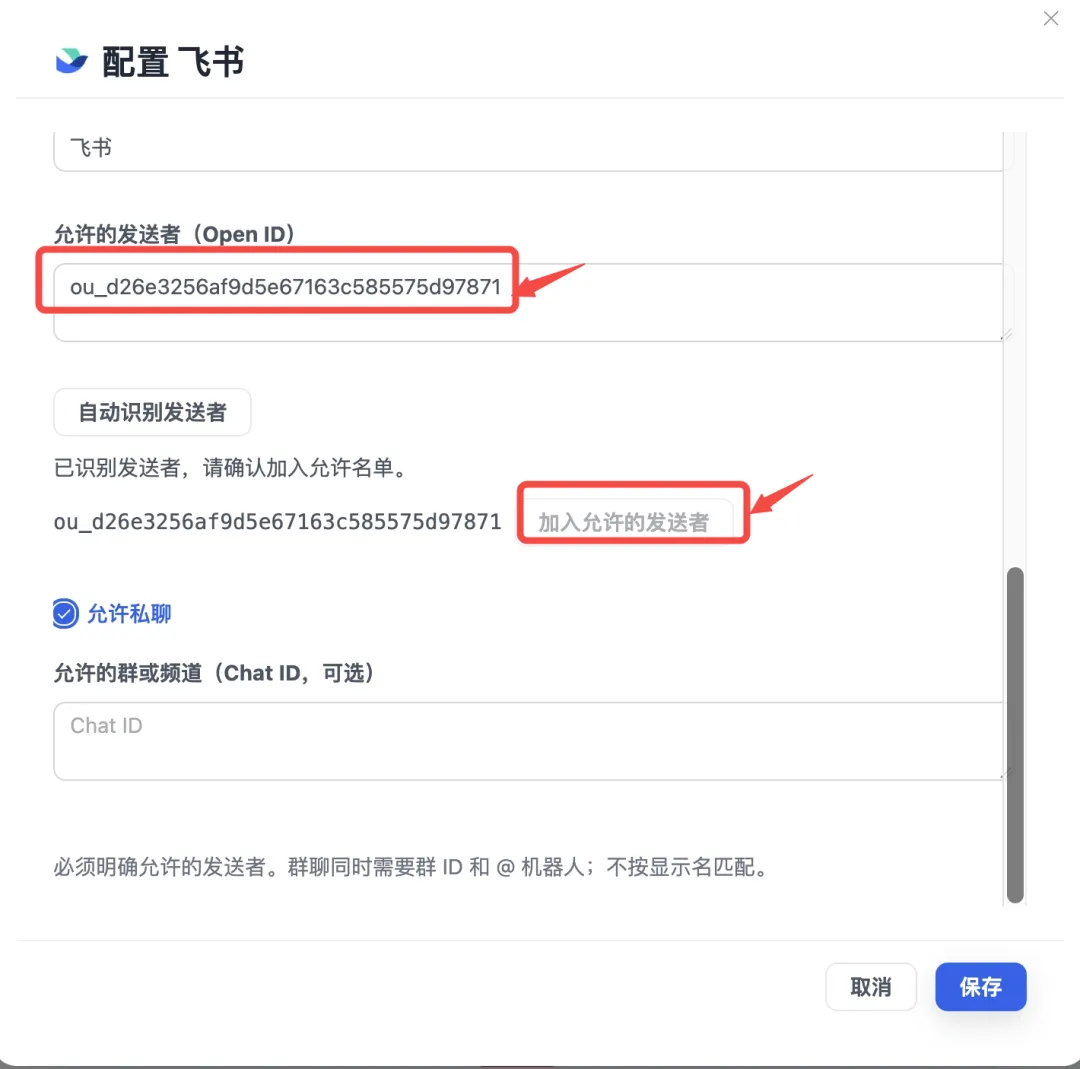
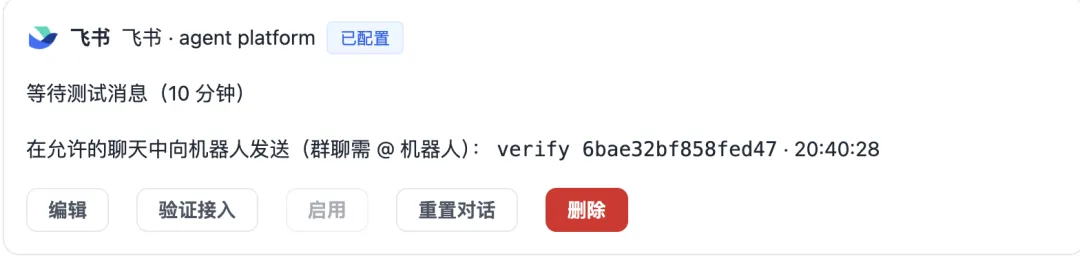
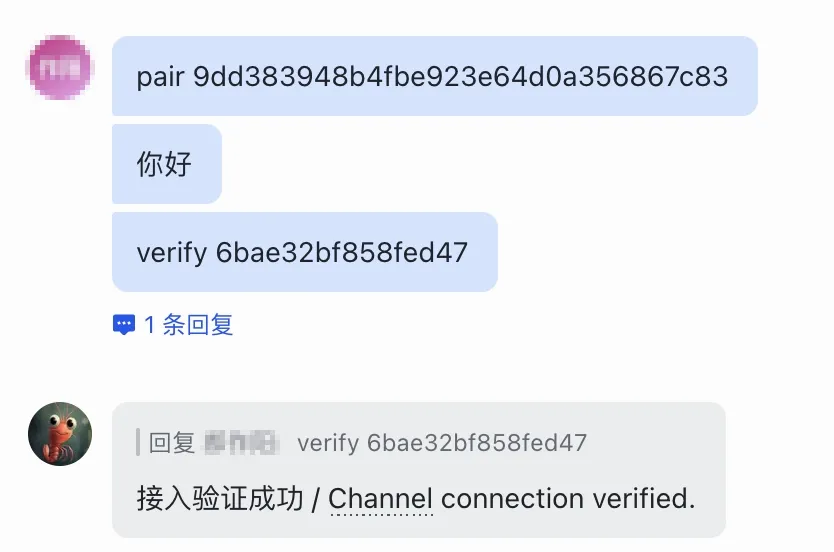
点击“自动识别发送者”。 复制页面上的完整配对消息。 让准备使用的人私聊机器人,发送这条消息。 识别成功后,点击“加入允许的发送者”,再保存。
这一步是在确认“谁可以使用这个助手”。配对消息不会执行任务,也不会消耗任务积分。请在页面显示的有效时间内完成。
如果要放到群里使用,还需要填写目标群的 Chat ID,并把机器人加入该群。拿不到这个标识时,可以请应用维护者协助;不要用群名称代替。
保存后,继续按第八节做一次收发测试,再启用。

五 钉钉 怎么接
第一步 准备应用机器人
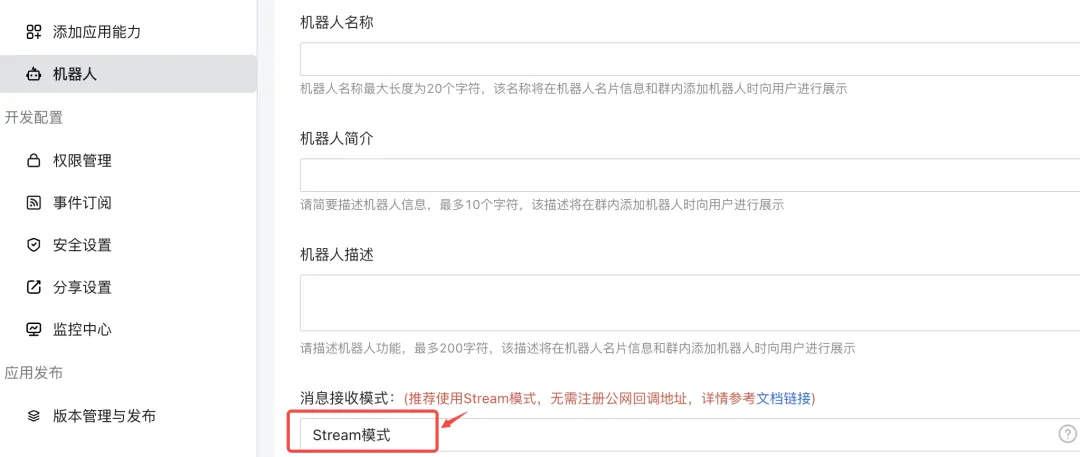
在钉钉开发者后台创建应用机器人,接收方式选择 Stream 模式,开通企业内机器人发送消息的权限,并发布配置。
确认你准备使用的账号能看到这个应用,也能与机器人私聊。已有机器人时,让维护者帮助检查这几项即可。
详细设置可参考钉钉官方接入教程。
第二步 连接账号 加入允许名单
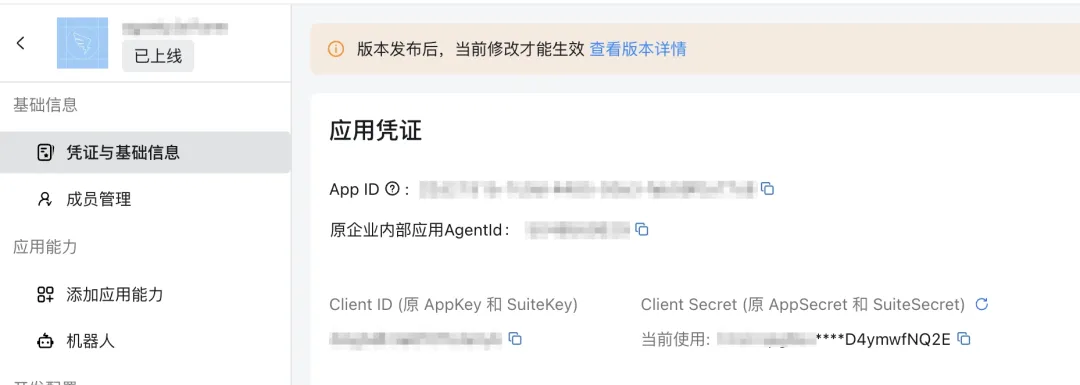
在 Agent Workspace 的消息渠道中选择“钉钉”,把机器人的 Client ID 和 Client Secret 填入对应输入框,点击“连接账号”。企业信息会在后续测试时自动识别。
然后,和飞书一样完成身份识别:
点击“自动识别发送者”。 让准备使用的人私聊机器人,发送页面生成的完整配对消息。 点击“加入允许的发送者”,再保存。
如果选择手工填写,页面需要的是 Staff ID,不能用昵称或手机号代替。
要在群里使用,再填写目标群的 Conversation ID,并确认机器人已经加入这个群。这个标识也可以请应用维护者协助获取。
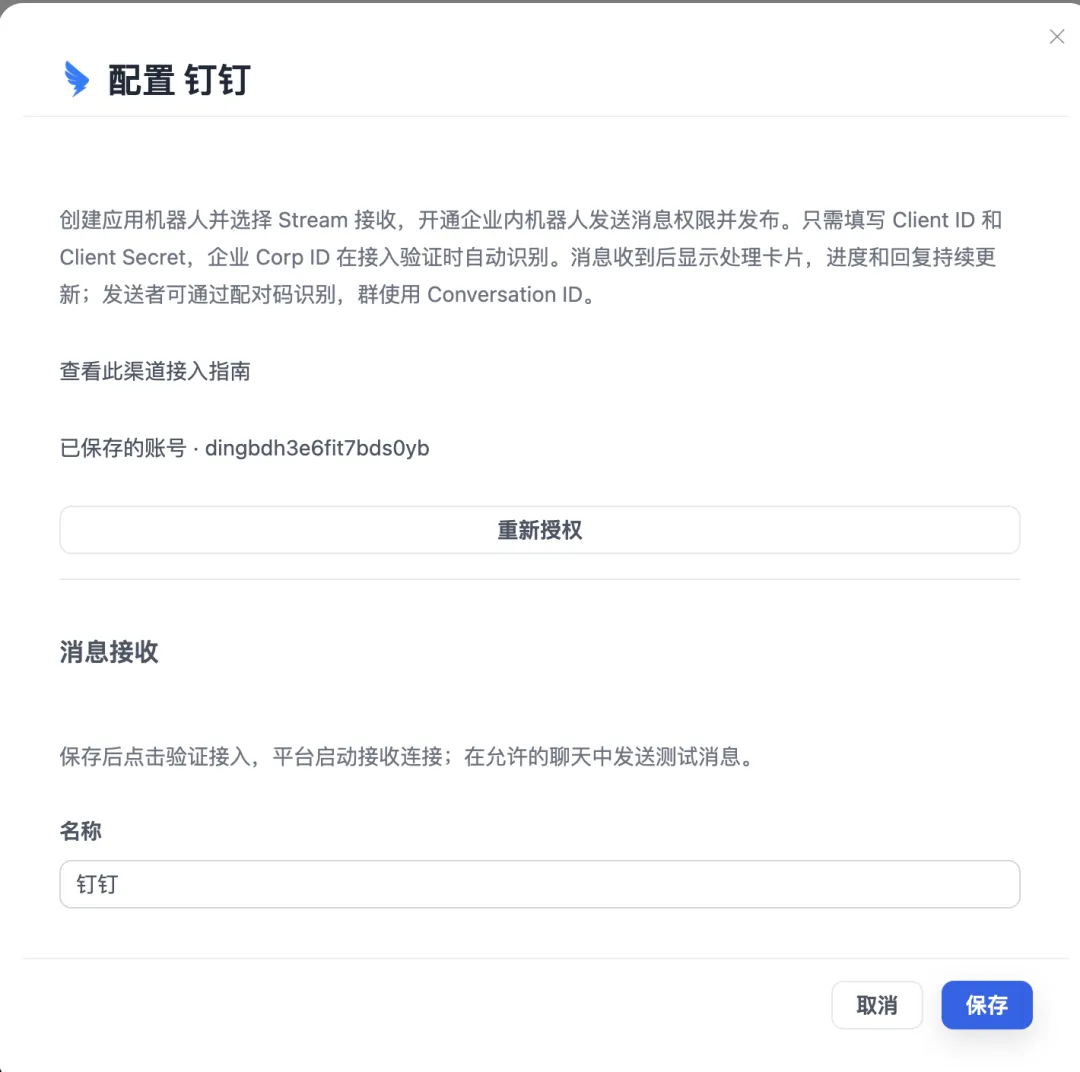
保存后,继续按第八节测试收发,再启用。
六 微信 怎么接
第一步 用手机扫码
选择“微信”,在“账号接入”区域点击“生成二维码”。
用手机微信扫码,按手机提示确认授权。如果要求输入“配对验证码”,将手机上显示的验证码填回页面。
等页面显示“账号授权成功”,就可以继续了。二维码过期时,重新生成再扫码。
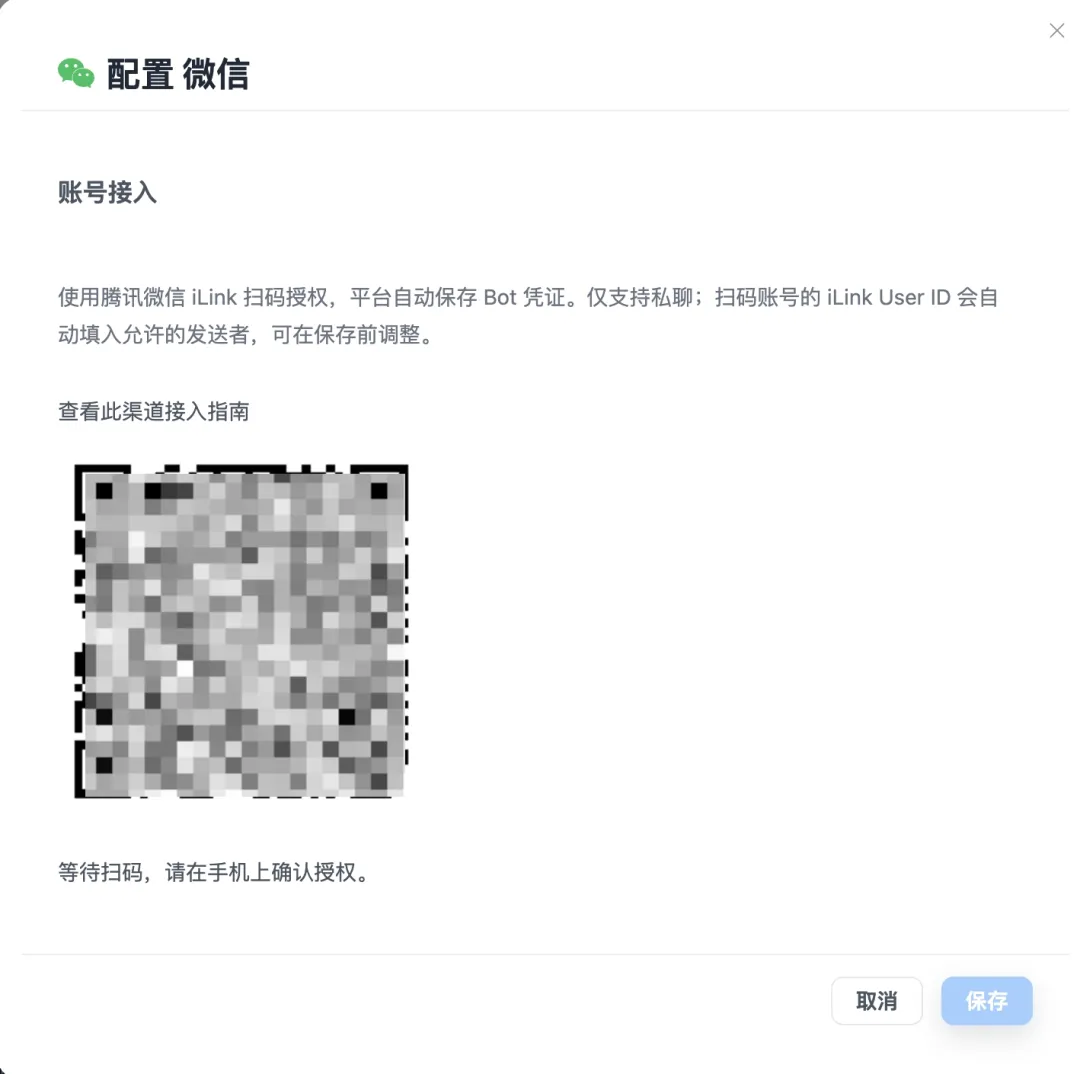
第二步 确认谁可以发消息
授权成功后,页面会显示“消息接收”设置,并把扫码账号对应的身份标识填入“允许的发送者”。
先确认这是你准备使用的账号,再保存。页面中的 iLink User ID 是系统识别账号用的标识,无需用昵称或微信号替换。
微信目前支持私聊。 按手机上的提示进入对应机器人的聊天,之后的测试消息和任务都在这里发送。
保存后,继续按第八节测试收发,再启用。
七 QQ 怎么接
第一步 扫码绑定机器人
选择“QQ Bot”,生成二维码,用手机 QQ 扫码,按提示完成机器人绑定。
如果已经有 QQ 官方机器人,也可以切换到“应用凭证”,填写 App ID 和 App Secret,点击“连接账号”。相关信息可以从QQ 机器人官方接入说明对应的开放平台流程获取。
扫码时绑定的是机器人。能在哪些私聊或群里使用,还要看机器人的实际权限和审核范围。
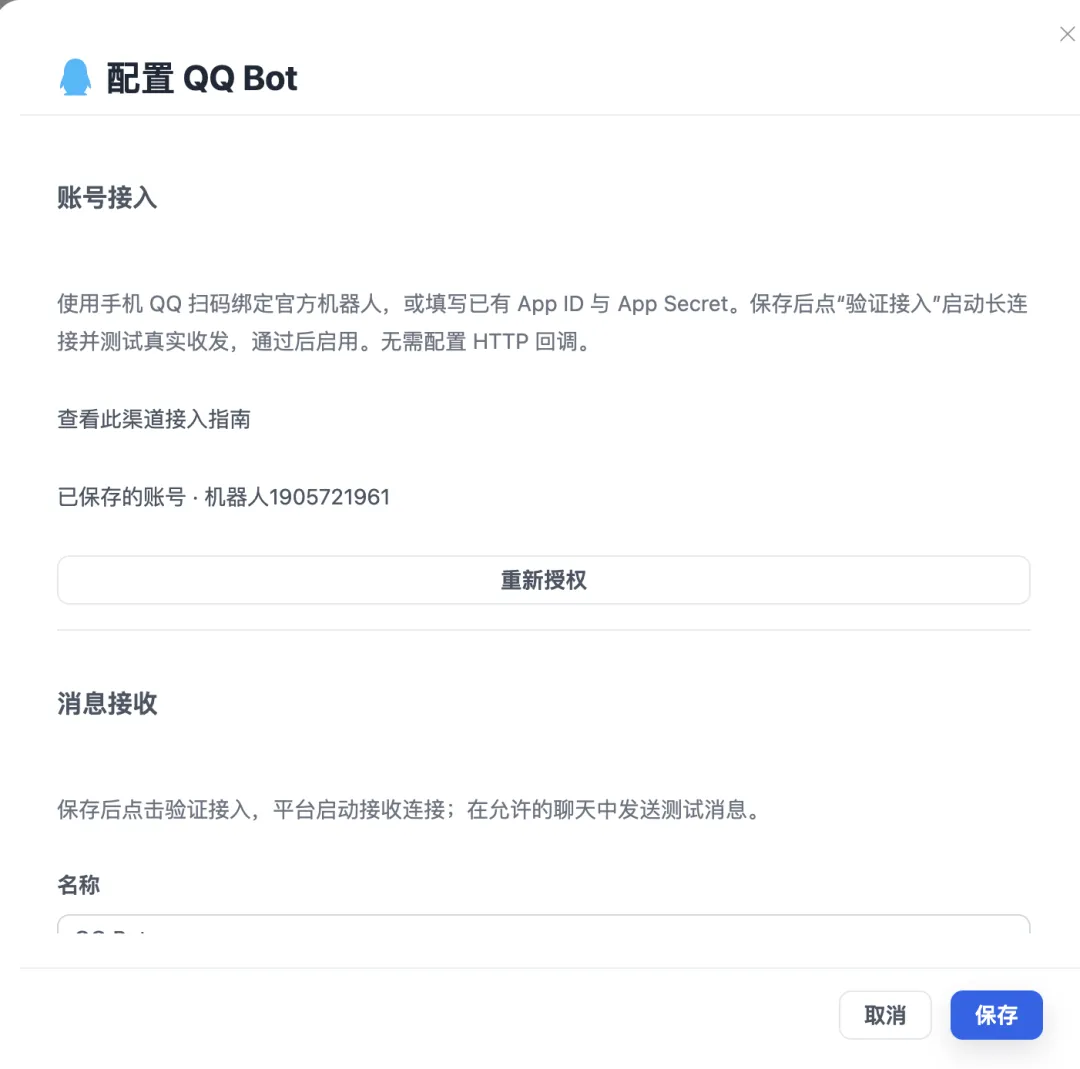
第二步 设置谁可以提问
首次使用,建议先设置私聊:
填写或确认“允许的发送者”。扫码后如果出现建议值,先核对对应账号。 勾选“允许私聊”。 保存,再按第八节完成测试并启用。
这里的发送者标识,在页面上显示为 user_openid / member_openid,不能直接填写 QQ 号或昵称。无法确认时,请机器人维护者协助。
需要在群里使用时,再把目标群的 group_openid 填入“允许的群”,并确认机器人已经加入该群。这个标识也不能用普通 QQ 群号代替;群内成员的标识要另外确认。
飞书、钉钉和 QQ 的群聊都要同时满足三件事:提问的人在允许名单里、群在允许范围内、发消息时 @ 机器人。 @ 时请使用聊天软件自带的提及功能。
修改这些设置后,重新做一次对应范围的收发测试。
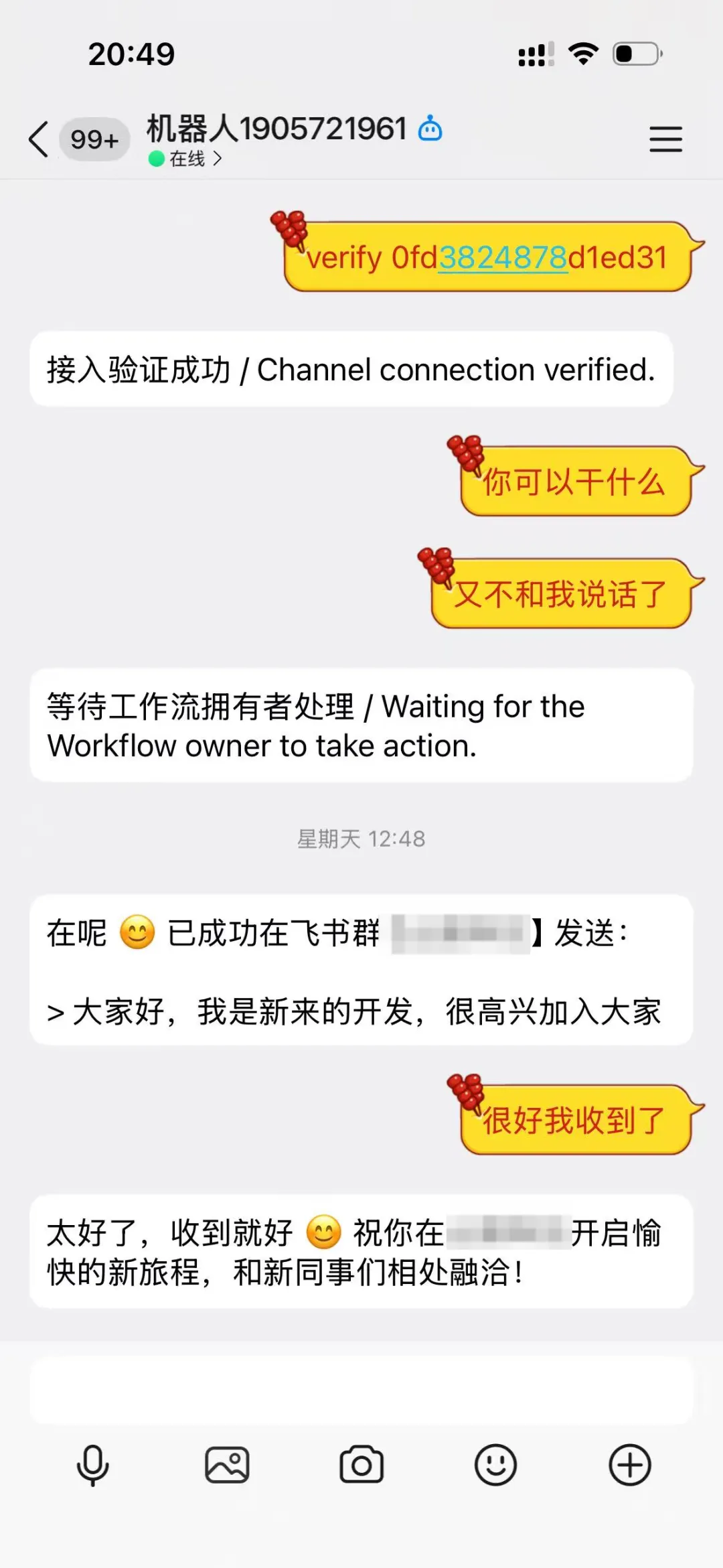
八 先发一条测试消息 再启用
无论选择哪种聊天软件,保存之后都要完成这一步。
在已保存的渠道上,点击“验证接入”。 复制页面生成的完整测试消息。 用允许名单中的账号,把消息发给机器人。私聊直接发送;群聊需要在允许的群中 @ 机器人。 等原聊天收到确认,平台显示“收发验证通过”。 点击“启用”,阅读并确认页面提示。
测试需要在 10 分钟内完成,请使用页面当次生成的消息。测试过期时,重新发起验证。
看到“账号授权成功”或“已配置”,还要继续完成测试和启用,才能开始发任务。 这次测试只检查消息能否收到、回复能否送回,不会消耗任务积分。
九 发一个任务 看看它怎么完成
设置完成后,打开你刚接入的聊天软件,把要求和材料一起发给机器人。
可以直接试试下面这段。群聊发送时,记得先 @ 机器人。
请把下面的会议记录整理成纪要,控制在 500 字以内。单独列出接下来要做的事,不要补写记录里没有的事实。会议记录:今天讨论了新产品落地页。大家同意第一版先展示核心功能和预约演示入口。小林负责整理功能文案,本周五前提交。小周负责页面设计,下周一给出第一版。客户案例还没有确定,需要继续收集。上线时间暂未决定,等设计评审后再确认。收到结果后,继续补一句:
把刚才的纪要压缩到 200 字,适合发到项目群。或者换一种整理方式:
把接下来要做的事整理成表格,分为任务、负责人、截止时间、待确认事项四列。记录里没有的负责人和时间,写“待确认”。在同一个聊天里继续追问时,同一位使用者可以接着已有内容修改,不需要每次重发全部材料。
群里不同的人分别保留自己的问答内容,群中发出的回答仍然对群成员可见。如果要处理一件完全无关的事,可以回平台使用“重置对话”;它会让整个渠道后续的新消息重新开始,操作前请留意其他使用者。
十 用顺手之后 还可以做什么
会议纪要只是一个起点。你可以把工作流换成自己经常处理的任务,比如:
整理客户需求。 “从这段需求里提炼客户目标,并列出还要问清楚的问题。” 改写文案。 “把这段产品介绍改成一版 300 字的公众号开头,读者是第一次了解产品的人。” 查询公司资料。 “根据已经添加的公司知识库,说明这个产品适合哪些客户。” 整理项目进展。 “查看本周项目进展,列出延期事项和需要协调的问题。”
前两项可以把原文直接发在消息里;后两项需要先给工作流添加相应资料或工具,并完成授权。
发任务时,说清楚三件事就很有帮助:要做什么、根据什么材料、希望收到什么样的结果。 比如字数、格式、重点,以及哪些内容不能自行补充。
如果任务需要你补充授权或确认重要操作,仍要回到平台处理。只发一条聊天消息,不能替代这些确认。
十一 发了消息却没回复 先看哪里
先检查渠道是否已经启用,自己的账号是否在允许名单中。群聊还要确认群范围和 @ 是否正确;刚修改过账号信息或允许名单的,重新做收发测试。
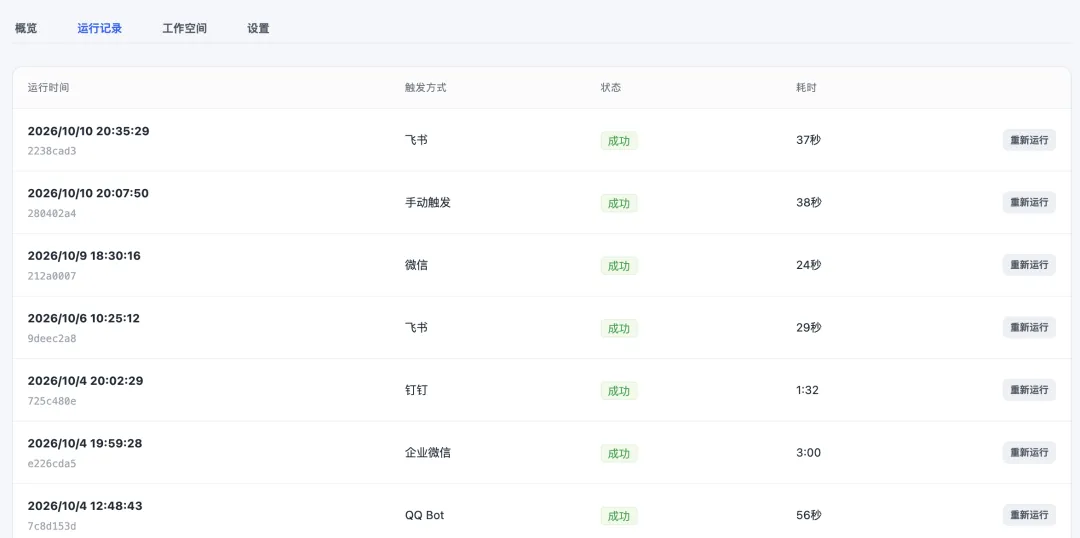
接着打开工作流的运行历史,找到这次任务,看看是在排队、处理中、等你确认,还是已经完成。积分不足、工具授权失效或排队已满,都可能影响执行;任务消耗的积分由工作流拥有者承担。
任务完成和回复送达是两件事。当前平台的 QQ 回复需要在 5 分钟内送出,最终答案最多分成 4 段。 任务较长时,可能来不及在 QQ 中收到结果,可以回平台查看。
第一次先用短文本测试。本教程介绍的是文字消息,语音、图片、附件,以及把生成的文件自动发回聊天,都需要另外确认是否支持。
给别人使用前,还要检查这个工作流能看到哪些资料、能操作哪些工具。同一个工作流中的文件和资料会共同使用;需要分开保管时,建立独立工作流。
从你今天手头的一件事开始
选一段会议记录、一份客户需求,或者一篇需要修改的文案,先把它交给 Agent 试一次。
收到结果后,再告诉它哪里需要调整。等这个任务用顺手了,再慢慢加入你常用的资料和工具。
把助手接到每天都在用的聊天软件里,下一次需要它帮忙时,就可以从一句清楚的任务开始。
外部参考:
飞书接收消息文档:消息接收事件与配置入口;平台所需权限以本项目实现和实际应用发布结果共同核对。 钉钉官方 Stream 教程:应用机器人的 Stream 接收与单聊、群内 @ 场景。 腾讯微信 iLink 插件协议参考:扫码确认、账号身份及消息接口说明。此文档说明其基于客户端实现,不能将其视为所有服务端能力的完整保证。 QQ 机器人官方接入说明:机器人接入、App ID 与 App Secret。 腾讯 QQ 机器人官方发送消息源文档:被动回复窗口与发送约束;官方能力与本文平台实现限制分别核对。 github地址:https://github.com/owl-go/agent-platform