ARTICLE · 1160814
别再上传文件了:WorkBuddy 右键打开,AI 就坐在文档旁边
这两天刷公众号,满屏都是 WorkBuddy 的新功能。
10 月 8 日上线的那个,声量不算最大,改的却是最日常的一个动作。
过去拿一份电脑里的本地文件去问 AI,流程是这样的:先找到文件,打开对应软件,复制内容,切到 AI 窗口粘贴,等它解析,对话,再把结果下载下来,替换掉原文件。
一套走完七八个动作,中间要在好几个窗口之间来回切。文件多一点,光搬运就够烦的。
这次这一步被砍掉了。在文件上点右键,用 WorkBuddy 打开,AI 就贴在旁边。
它叫独立文件浏览器。
一、这次改的,是「文件怎么进 AI」
以前用 AI 处理本地文件,第一步往往是先去找 AI,再把文件搬过去。
这次反过来。文件是入口,AI 是随文件一起出现的。
支持的类型覆盖了日常办公的大多数:Word、Excel、PPT、PDF、Markdown、HTML,图片也能开。
不需要另外下载什么,更新到最新版 WorkBuddy 就能用。
二、第一步:右键,打开方式里选 WorkBuddy
操作只有一步。在文件夹里找到文件,点右键,在「打开方式」里选 WorkBuddy。
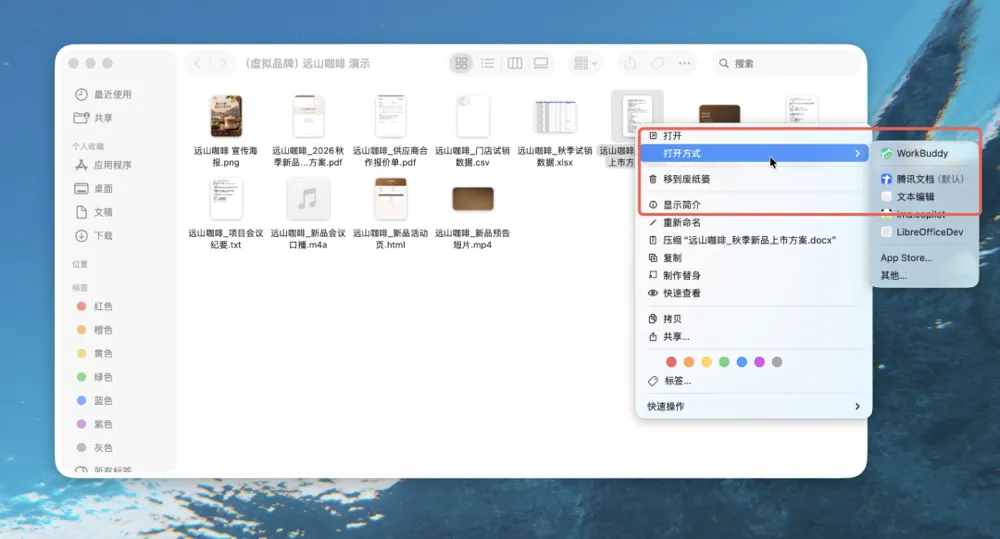
右键 → 打开方式 → WorkBuddy,一步进文件
如果经常用,可以把它设成默认打开方式。设置之后,双击同类文件,AI 会跟着一起出现。
这一步替代的,是过去「先开软件,再上传,再等解析」的一整套动作。
三、打开之后:左边是文件,右边是 AI
文件在独立窗口里打开,左边是内容,右边是 AI 对话区。
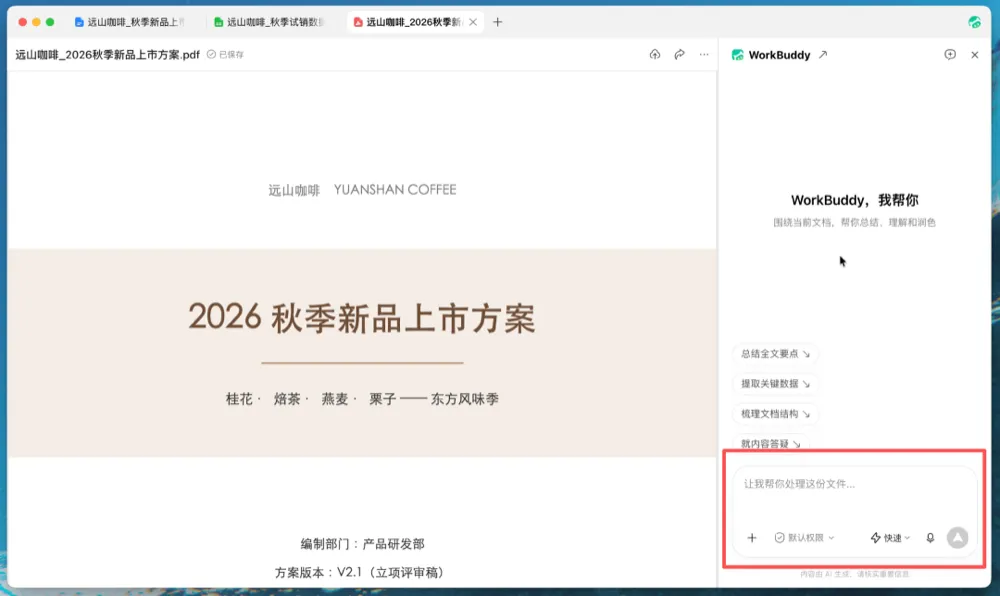
左边文件、右边 AI,打开哪份文件,对话就围绕哪份文件展开
关键的变化在这里:这份文件会自动成为对话的上下文。
不用再交代「我这份是新品方案,帮我看一下」,也不用把内容整段贴进去。打开哪份,AI 就理解哪份。
几十页的 PDF,可以直接让它提炼重点。Excel 表格,可以让它按区域、按产品线拆销售表现。
省下来的是「先把背景说清楚」那一整套前置工作。
四、真正往前一步的,是「人机双写」
能问、能读,大多数 AI 都能做到。这次不同的是,它能直接改。
在文档里选中一段,直接说要求,比如「把这段写得具体一些」。AI 动手改的位置,就是刚才选中的那段。
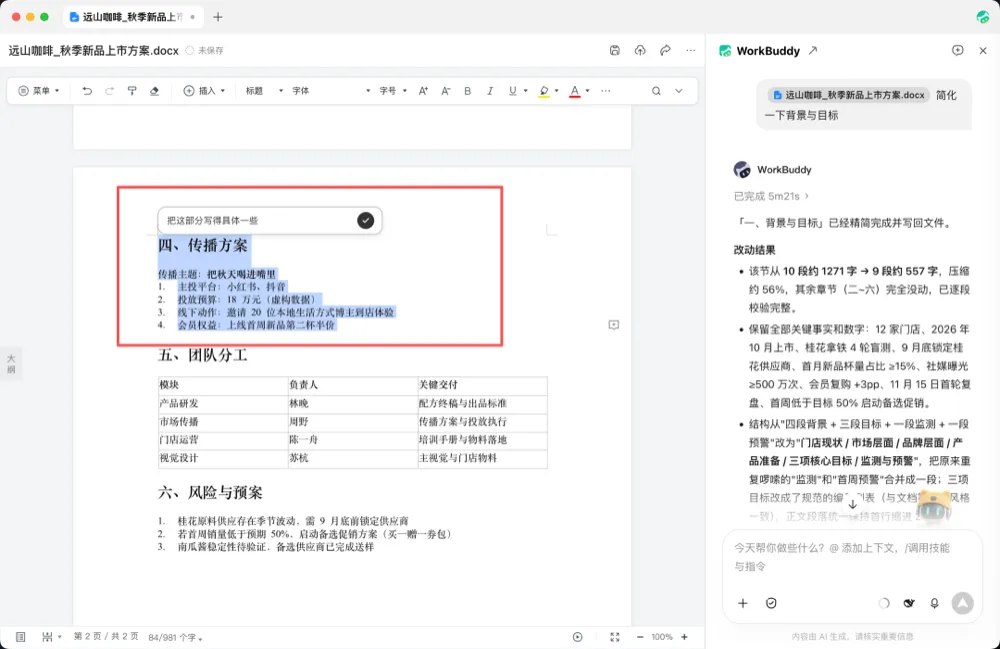
选中段落 → 说要求 → AI 直接改在原文里,改完在右侧给出改动说明
改动会标出来,确认没问题再保存。这几行字直接落在那份真实的文件上,对话框里只留一段改动说明。
保存方式分三种:Word、Excel、PPT 按 Ctrl 或 Command + S 存回本地,Markdown 编辑后自动保存,HTML 在退出编辑时自动保存。
少掉的是复制结果、重新下载、再替换原文件这三步。版本也不容易越攒越多。
五、顺手解决的三件小事
还有几处以前一直不太好处理的,这次一起顺了。
第一件,Markdown 终于不用看一堆符号。以前双击打开,满屏是井号和星号,得装个专门的编辑器才能看排版。现在用 WorkBuddy 打开,直接看到渲染后的样子,还能可视化编辑。
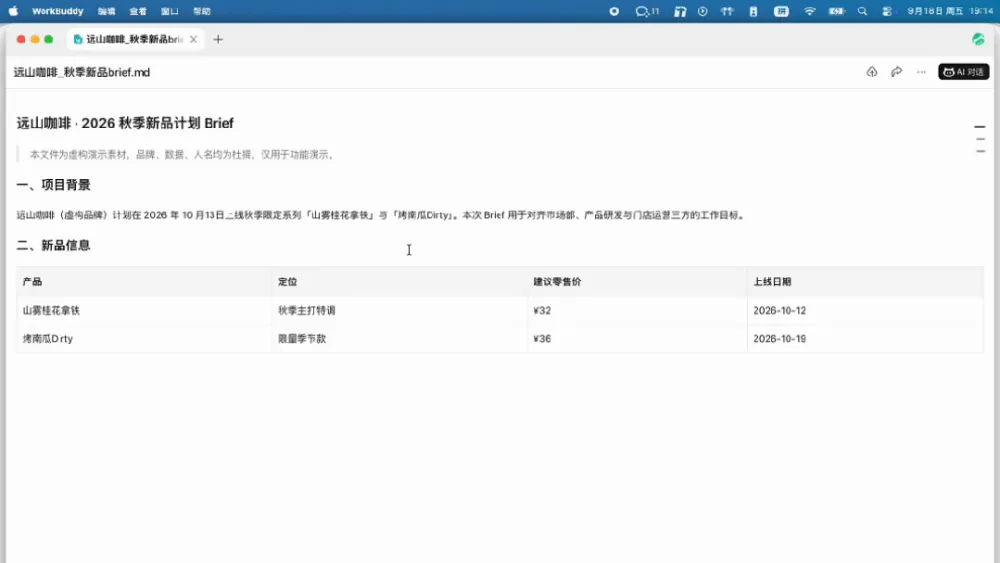
Markdown 打开就是排版好的样子,不用再装编辑器
第二件,HTML 可以先看页面效果,再让 AI 继续调,不必为了看一眼就装一套代码编辑器。
第三件,多标签页。一个窗口能同时开好几份文件,每份文件有自己的对话,切换标签时右边的 AI 也跟着切。
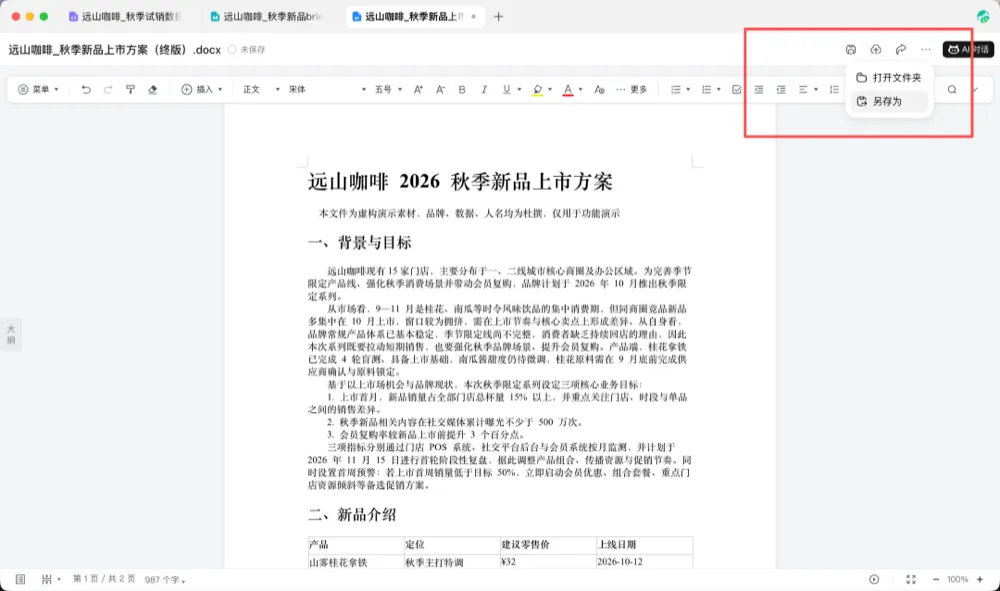
多标签页并存,一份文件对应一段对话,切文件时对话同步切换
这三件事单独看都不大,凑在一起,才让「本地文件直接用 AI」这件事真的顺起来。
六、还能换个交付形态
文件打开之后,能做的事不止「改这一份」。
打开一张 Excel,可以直接说:按这份数据,帮我做一个网页版的汇报。它会把表格里的数据,生成一页可以看的 HTML 报告。
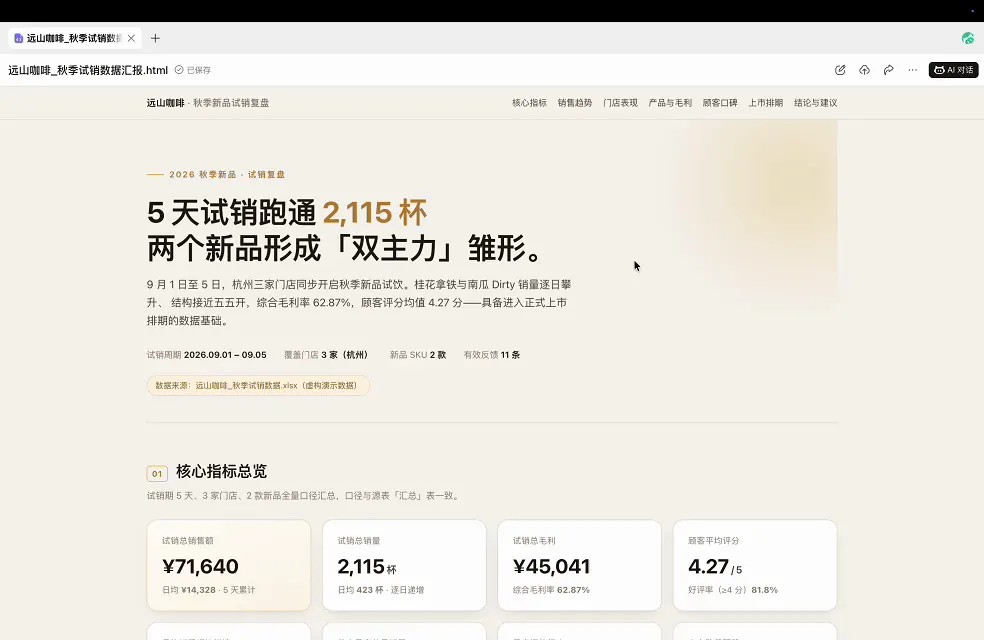
一份 Excel 数据,直接生成一页可读的汇报页
另外,微信里收到的 Markdown 和 HTML 文件,可以用 WorkBuddy 小程序先预览,不用等到电脑前才看。
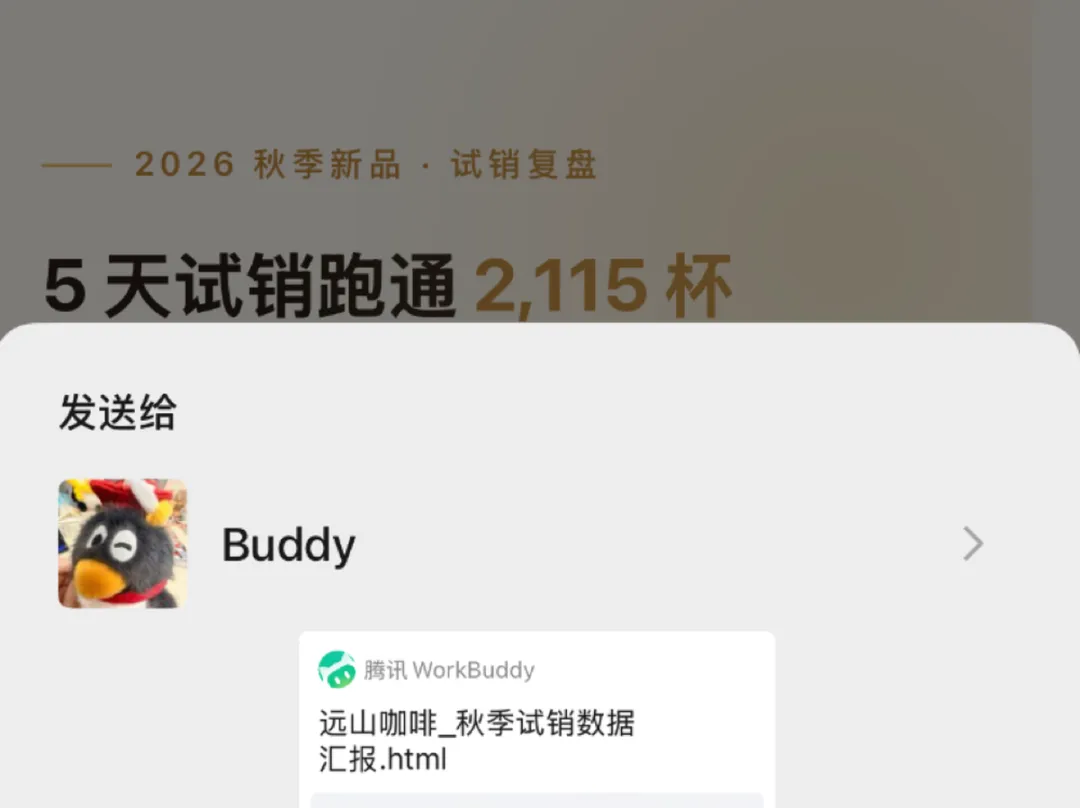
微信里收到的文件,可以直接转给 Buddy 小程序预览
这里的思路变了:从「处理一份已有文件」,变成「重新生成一份更好的文件」。
七、三个提醒
一是隐私边界说清楚。官方明确过,文件浏览器只读取主动打开或添加的文件,不会去遍历扫描整个电脑磁盘。
二是改动要过眼。AI 改完,保存前自己看一遍,尤其是数字、金额、日期这类字段。合同、财务、对外交付的内容,必须人工复核。
三是保存方式有差别。Markdown 自动保存,HTML 退出编辑才保存,Office 三件套要手动按保存键。搞清楚这一点,免得白改一场。
说到底
用 AI 这件事,正在从「打开文件后再找 AI」,走到「打开文件就能用 AI」。
这两年模型越来越强。可多数人真正的卡点,卡在「用起来的路径太长」这一环。
一个功能如果要多走五步才能用上,大多数人用两次就放弃了。反过来,把这一步砍掉,它才真的会进到日常工作里。
工具越顺手,被用起来的概率越高。这条路,WorkBuddy 这两天一直在往短了修。
想要一份《本地文件右键用 AI 的常用指令清单》,评论区回复「文件」,我发你。
想继续看 WorkBuddy 的实操案例,点个关注,后面接着写。