ARTICLE · 1160810
WorkBuddy 批量处理文件技巧:一次搞定几十份文档,效率翻倍
导读:

告别逐个上传文件!4大高频场景+分步操作+可复制指令,手把手教你WorkBuddy批量处理,单次省80%以上时间 |
月底/招聘季/大促后的办公室,总有一个场景所有人都经历过: 桌面上堆着几十份发票、简历、报表、合同,鼠标点到酸,一个个拖拽上传、等结果、下载归档,重复操作半小时,手酸眼花还容易漏文件。 明明有AI工具,却还是在做“批量的手动劳动”——一份份传AI,本质上还是人在批量做重复操作。
90%的人用WorkBuddy处理文件,都只用到了「单个上传对话」的基础功能,白白浪费了真正的批量处理能力。 不用写代码、不用复杂配置,只要设置一次,就能让AI自动扫描整个文件夹、批量处理几十份文档、自动分类归档,全程后台静默运行,你该干嘛干嘛,回来直接拿结果。
这篇把WorkBuddy批量文件处理讲透,从基础操作到高频场景模板,再到进阶技巧和避坑指南,照着做,一次搞定几十份文档,效率直接翻倍。
一、先搞懂:批量处理文件的正确打开方式
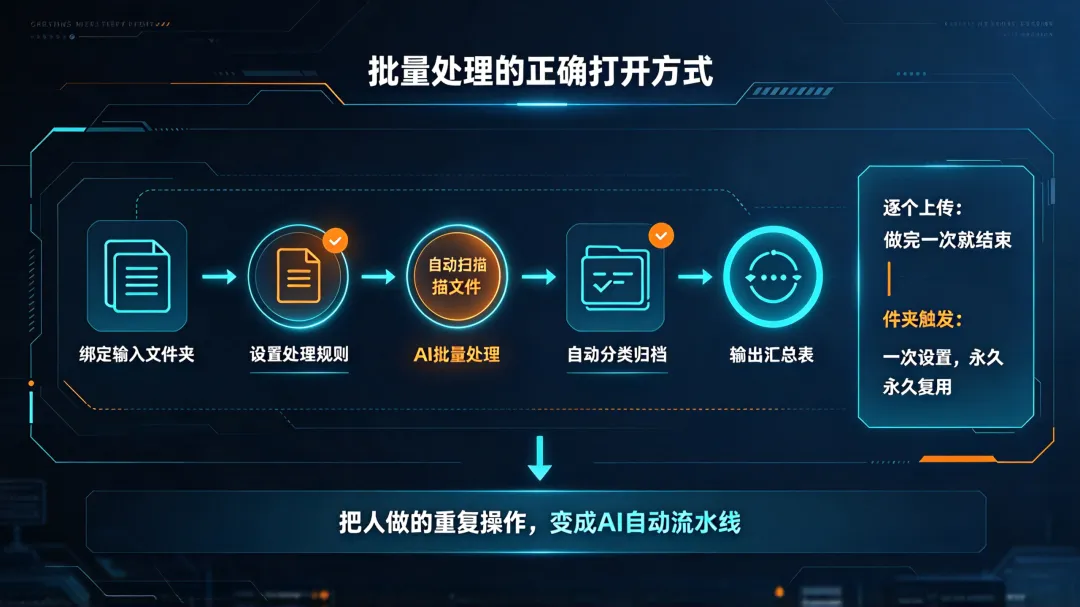
很多人以为批量处理就是“一次选多个文件上传对话框”,其实这只是「多文件单次对话」,本质还是一次任务处理一批,做完就没了,下次还要重新传。
WorkBuddy真正的批量杀招,是**「文件夹触发式自动批量处理」**: 绑定一个本地文件夹作为“输入口”,设置好处理规则和输出路径,到时间自动扫描文件夹里的所有符合条件的文件,批量完成识别、处理、分类、归档,全流程不用人工碰一下。 相当于给自己搭了一条7×24小时的文件处理流水线。
分步操作教程(精确到按钮,照着做零失误)
打开WorkBuddy,左侧边栏找到**「自动化」**模块(在「技能」下方),点击进入
点击右上角蓝色**「新建任务」**,任务类型选择「文件夹触发任务」
第一步:配置输入源
选择「本地文件夹」,点击「选择文件夹」,选中你存放待处理文件的固定文件夹
勾选「仅处理指定格式文件」,比如pdf、jpg、xlsx、docx,避免无关文件干扰
触发规则选「每日定时扫描」,设置固定执行时间(比如每天早上9:00);也可选「新增文件立即触发」,文件一放进去就自动处理
第二步:填写处理规则
选择对应技能(处理发票选「OCR发票识别」,处理表格选「Excel数据处理」,处理文档选「文档解析」)
粘贴对应场景的处理指令(下文有现成模板)
第三步:配置输出与归档
选择「归档到指定文件夹」,设置好结果输出的目标路径
勾选「按类别自动创建子文件夹」「异常文件单独归档」
可设置「处理完成后自动删除源文件」或「源文件移动到备份文件夹」
点击「测试运行」,用3-5份样本文件试跑,确认规则、格式、归档都没问题,再点击「保存并启用」
核心优势:一次设置,永久复用。以后只要把待处理文件扔进指定文件夹,到点自动处理完归档好,不用每次都操作。
二、4个高频场景模板,直接复制就能用
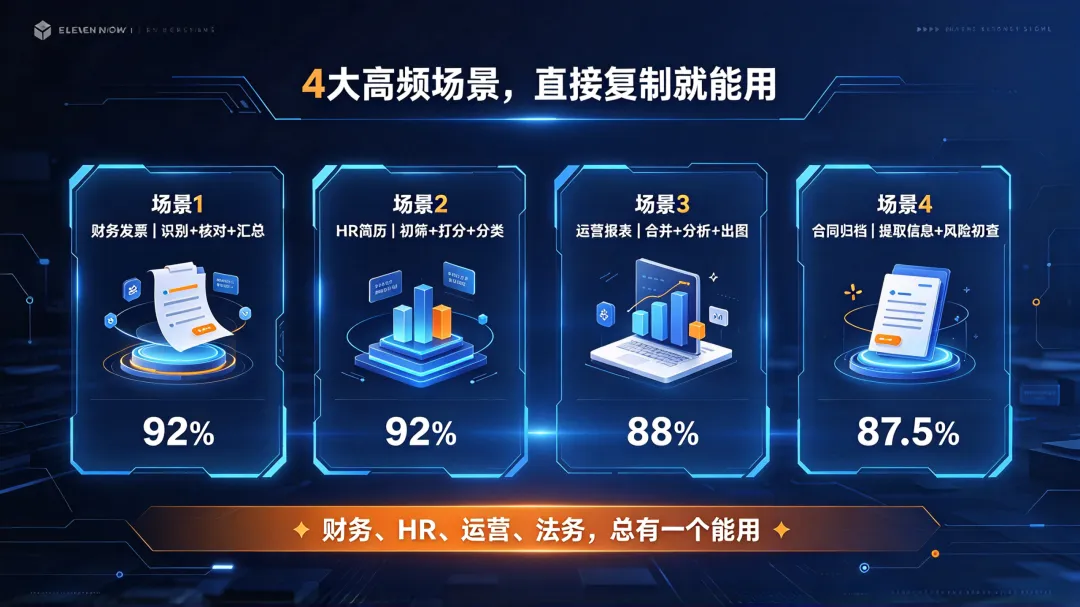
每个场景都附:适用人群+痛点拆解+可直接复制的指令+实测效率数据,照着粘贴就能跑。
场景1:财务发票批量识别与汇总
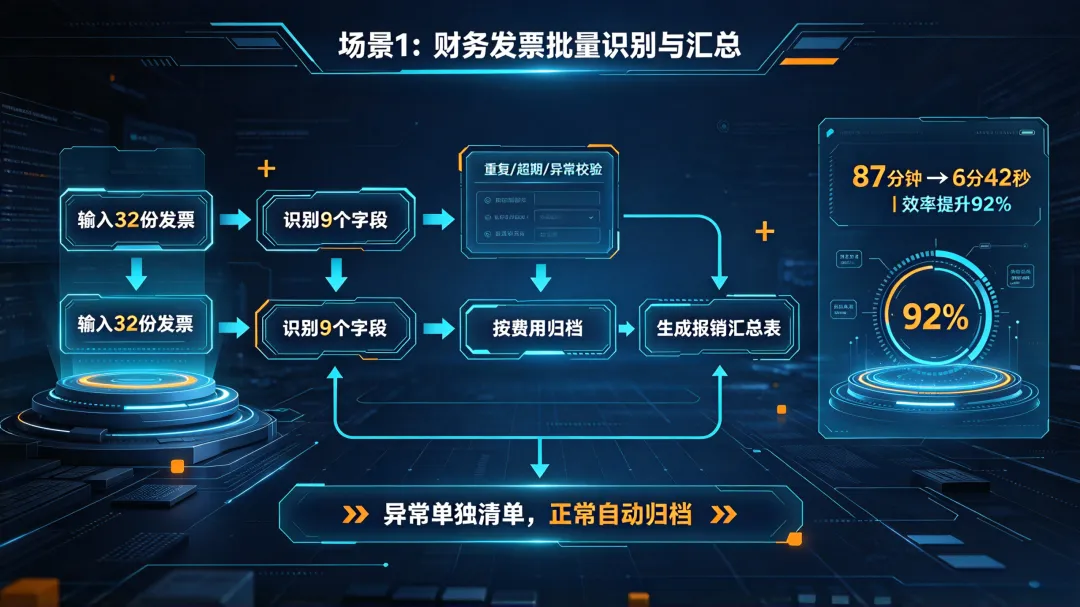
适用人群:财务、行政、出纳岗,每月处理报销发票痛点拆解:几十份发票逐张识别、录信息、核对、做汇总表,机械重复还容易看错数字,对账对到眼花。
可直接复制的指令
“扫描输入文件夹内所有PDF、JPG、PNG格式的电子发票,逐张识别并提取以下字段:发票代码、发票号码、开票日期、不含税金额、税额、价税合计、销售方名称、货物或服务名称、报销类别。
校验规则:
排查重复发票(发票号码重复),标红备注「重复报销」;
排查开票日期超期(超过360天)、金额异常(单张超5000元),标红备注具体原因;
归档规则:按「差旅费/办公费/业务招待费/其他」四大类,自动归档到对应子文件夹;
输出结果:
生成《XX月报销汇总表》Excel,包含所有发票明细+分类汇总金额;
异常单据单独生成「异常发票清单」sheet,标注异常原因; 所有输出保存到「当月报销归档」文件夹,汇总表命名为「YYYYMM报销汇总表」。”
实测数据
处理32份员工报销发票:
纯手动逐张核对录入:87分钟
单个逐个上传AI处理:38分钟
文件夹批量自动处理:6分42秒效率提升92%,全程零人工干预,设置完即可离开,回来直接拿汇总表。
场景2:HR简历批量初筛与分类
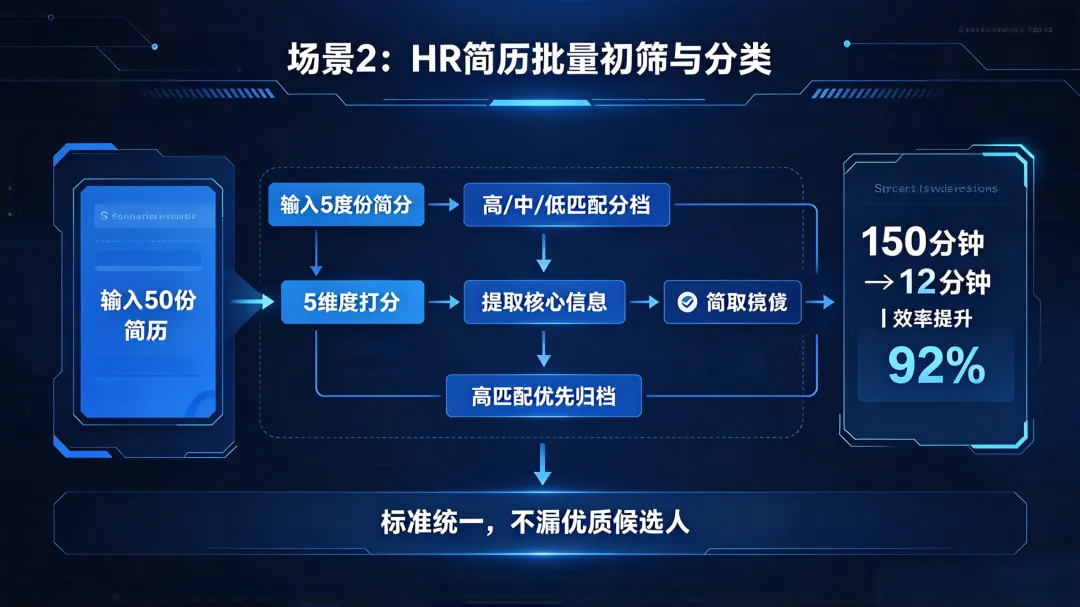
适用人群:HR、招聘岗、部门负责人,招聘季批量处理简历痛点拆解:一天几十上百份简历,逐份打开看、匹配岗位、打分分类,占用大量时间;看多了视觉疲劳,容易漏掉优质候选人。
可直接复制的指令
“扫描输入文件夹内所有PDF、DOCX格式的个人简历,匹配「用户运营专员」岗位JD要求,从以下5个维度打分(满分10分):学历匹配度、工作年限匹配度、核心技能匹配度、项目经历相关性、薪资预期匹配度。
按总分分三档:
8分及以上:高匹配,优先推荐;
5-7分:中等匹配,进入备选;
5分以下:低匹配,淘汰;
提取每份简历核心信息:姓名、联系电话、当前公司、核心优势、明显硬伤;
输出结果:
生成《简历初筛汇总表》Excel,按匹配度从高到低排序;
高匹配简历单独复制到「优先面试」文件夹;
淘汰简历归档到「淘汰简历」文件夹。”
实测数据
处理50份简历初筛:
纯人工逐份筛选:150分钟
单个上传AI处理:75分钟
批量自动处理:12分钟效率提升92%,初筛标准统一,不会因为人工疲劳漏过优质候选人。
场景3:运营报表批量合并与分析
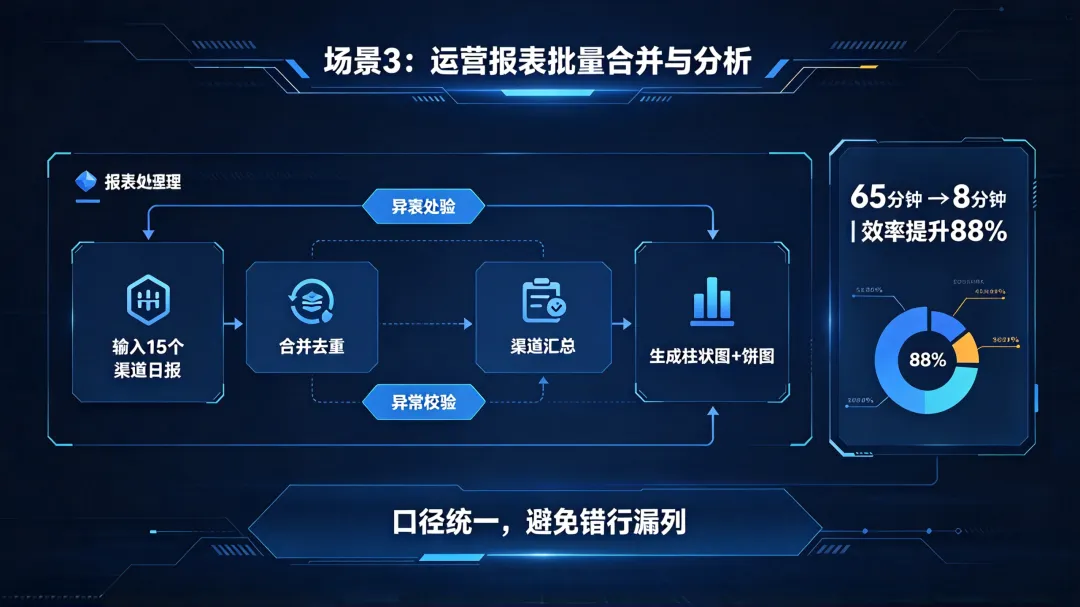
适用人群:运营、数据、销售岗,每日/每周批量汇总报表痛点拆解:十几个渠道/门店的日报表,一个个打开、合并、去重、做汇总分析,数据多、步骤杂,容易错行漏列。
可直接复制的指令
“扫描输入文件夹内所有XLSX格式的日销售报表,统一字段包含:日期、渠道、销售额、订单量、客单价、退款额。
数据处理:
合并所有表格数据,删除空行、重复值;
校验异常数值(销售额为负、客单价超出合理区间),标黄备注;
维度汇总:
按「渠道」维度汇总月度总销售额、订单量、平均客单价、退款率;
计算各渠道环比增速,Top3渠道标绿,后3名标红;
输出结果:
生成《XX月销售汇总表》Excel,包含明细sheet+汇总sheet;
生成渠道销售额对比柱状图、占比饼图,嵌入汇总表;保存到「月度报表归档」文件夹。”
实测数据
合并15个渠道的日销售报表并做分析:
纯手动合并+分析:65分钟
单个传AI逐个处理:40分钟
批量自动合并分析:8分钟效率提升88%,数据口径统一,公式自动生成,避免手动合并的错行漏列。
场景4:合同批量归档与风险初查
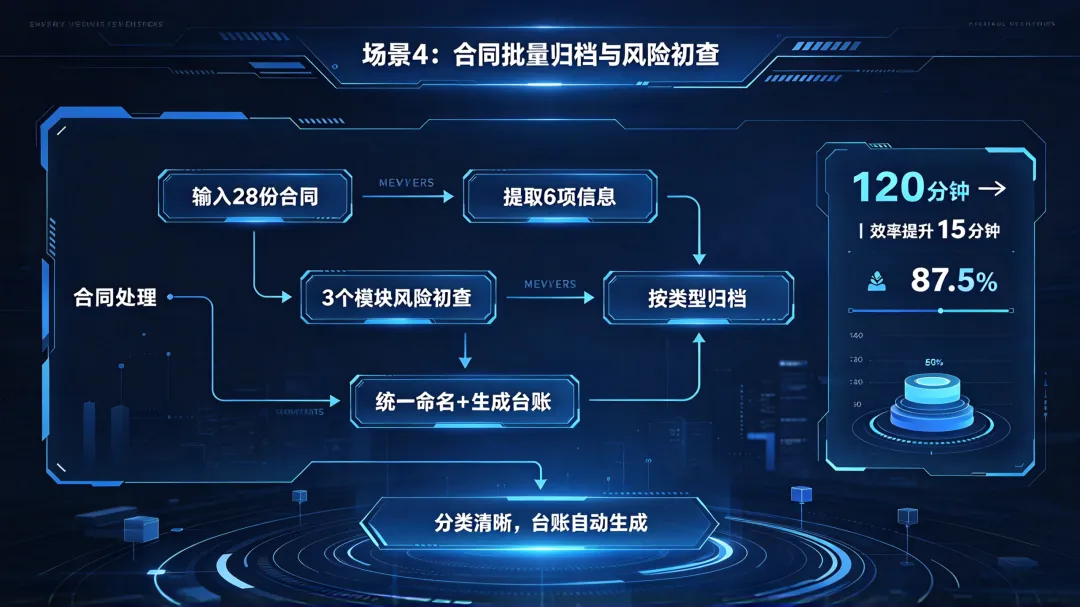
适用人群:行政、法务、商务岗,批量处理合同、协议文件痛点拆解:几十份合同统一归档、命名、排查基础风险点,逐份翻找费时费力,还容易漏掉关键条款。
可直接复制的指令
“扫描输入文件夹内所有PDF、DOCX格式的合同文件,统一处理。
信息提取:提取每份合同的合同名称、合作双方、合同金额、签订日期、到期日期、合同类型;
风险初查:重点排查付款条款、违约责任、保密条款3个模块,标注对我方明显不利的条款;
归档规则:
按「采购合同/销售合同/服务合同/其他」分类归档到对应子文件夹;
文件统一重命名为「YYYYMMDD-合同名称-对方公司」;
输出结果:生成《合同台账汇总表》Excel,包含所有合同核心信息+风险备注。”
实测数据
处理28份合同归档+初查:
纯人工处理:120分钟
单个上传AI处理:60分钟
批量自动处理:15分钟效率提升87.5%,命名规范、分类清晰,台账自动生成,查找调用方便。
三、进阶技巧:批量处理的3个高阶玩法
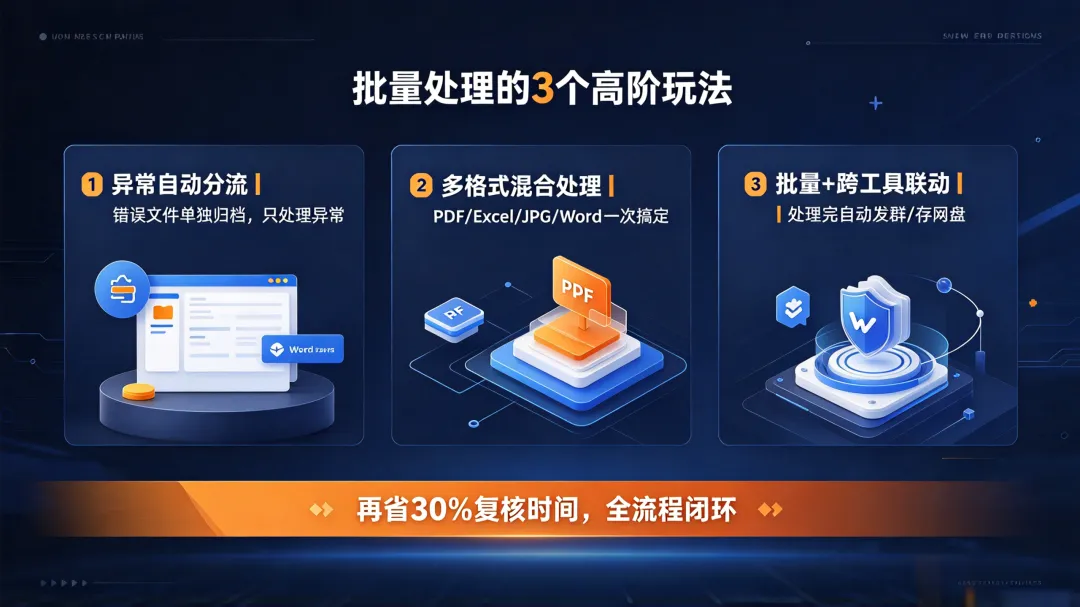
学会这3个,批量处理效率再上一个台阶,90%的人都不知道。
1. 异常文件自动分流,不用人工挑
设置规则时增加「异常处理」节点:不符合标准、识别失败、有风险的文件,自动归档到「异常待处理」文件夹,同时生成异常清单;正常文件直接归档。不用人工从几十份文件里挑错误,直接只处理异常的就行,剩下的直接过。适合场景:发票审核、简历初筛、合同排查,能再省30%的复核时间。
2. 多格式混合批量处理,文档表格图片一起上
不用分开建任务,同一个批量任务可以同时处理多种格式文件:PDF合同、Excel报表、JPG发票、Word文档,设置规则时分别指定不同格式的处理逻辑,一次扫描全部搞定。适合场景:项目文件批量整理、报销材料全套审核,不用分类分批跑。
3. 批量处理+跨工具联动,处理完自动发群/存网盘
在批量任务后面追加连接器节点:文件处理完成后,自动把汇总表发到部门群、同步到企业网盘、发邮件通知负责人。不用处理完再手动转发,全流程彻底闭环。典型链路:员工提交发票→AI批量识别审核→自动入账OA→自动发通知给员工
四、避坑指南:新手批量处理最容易踩的5个坑
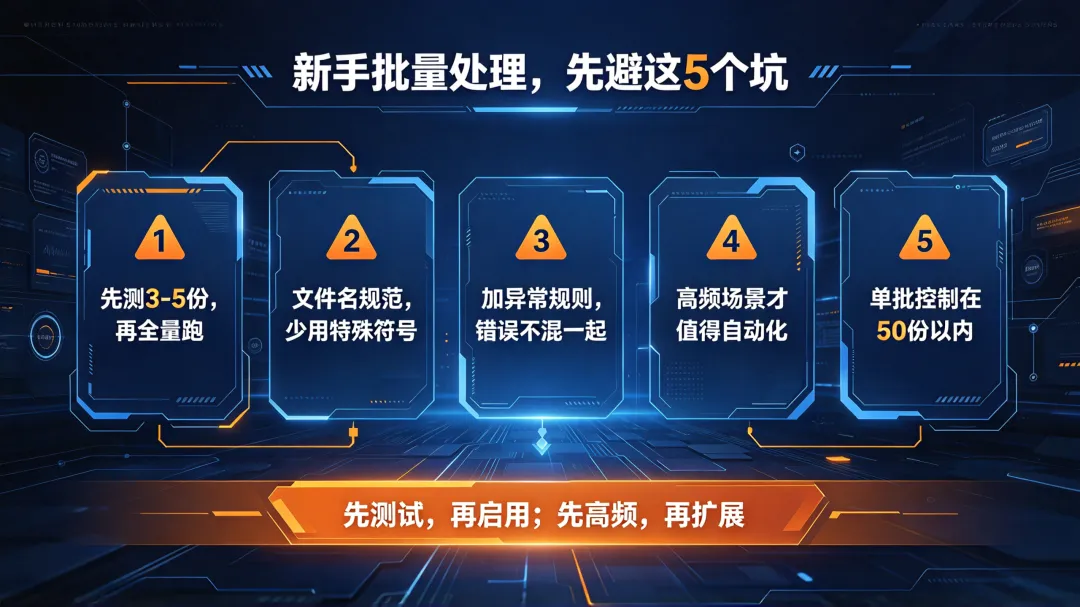
坑1:不测试直接全量跑,出错返工更费时间
反面案例:第一次做发票批量处理,直接扔进去30份,结果规则写错了,全部归档错了位置,还要重新整理,反而更费时间。
正确做法:所有批量任务,先拿3-5份样本测试,确认格式、字段、规则、归档都没问题,再全量启用。
坑2:文件名混乱、特殊符号多,识别失败率高
反面案例:文件名叫「新建文档.pdf」「111.jpg」「报销_最终版_再改.pdf」,AI识别和分类很容易出错。
正确做法:待处理文件尽量规范命名,比如「张三-5月差旅费发票.pdf」,关键词清晰,识别准确率提升30%以上。
坑3:不设置异常规则,错的对的混一起
反面案例:只设置了处理规则,没设置异常标记和分流,结果错误文件和正确文件混在一起,还要人工挨个找。
正确做法:任何批量处理都要加异常规则,异常文件单独归档、单独列清单,只复核异常的就行。
坑4:什么文件都批量处理,低频场景没必要
反面案例:一个月才处理一次的几份文件,也专门建个批量任务,维护成本比节省的时间还高。
正确做法:每周处理2次以上、单次10份以上的场景,才值得做批量自动化;低频少量的,手动处理就行。
坑5:一次塞太多文件,超出处理上限
反面案例:一次扔进去上百份文件,超出任务处理上限,导致运行失败、部分文件漏处理。
正确做法:单批次控制在50份以内,文件太多就分批次,或者设置定时增量处理,新增文件自动扫。
算笔账:批量处理到底能帮你省多少时间
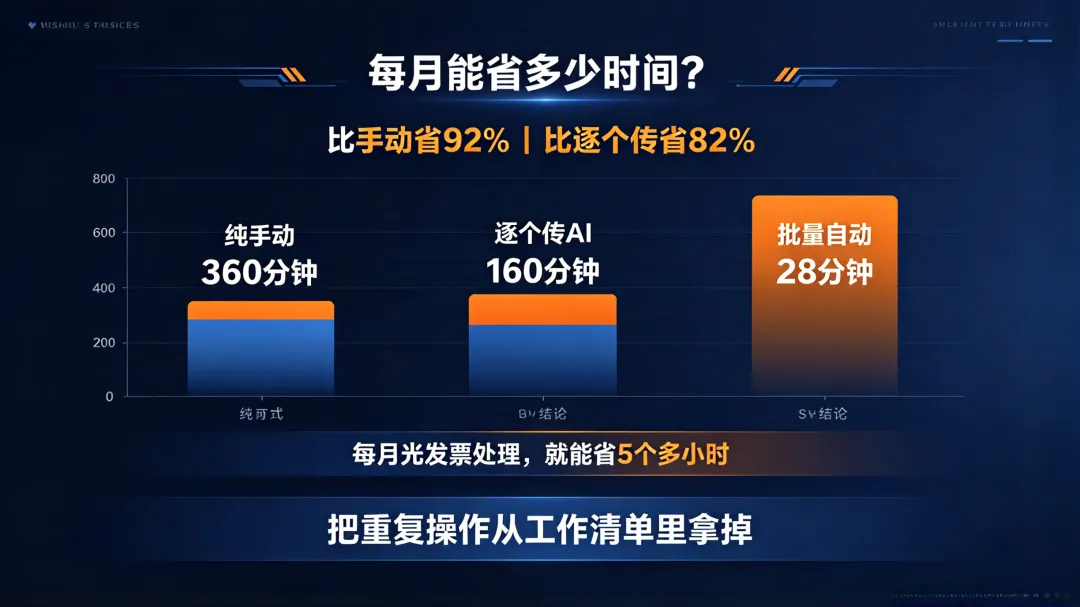
以最常见的「每月4次报销发票处理,每次30份」为例:
处理方式 | 单次耗时 | 月总耗时 | 错误率 |
纯手动处理 | 90分钟 | 360分钟(6小时) | 5.2% |
单个上传AI处理 | 40分钟 | 160分钟(2.7小时) | 2.1% |
批量自动处理 | 7分钟 | 28分钟(0.47小时) | 0.6% |
结论:批量处理比纯手动节省92%的时间,比逐个传AI节省82%的时间; 每月光发票处理这一件事,就能省5个多小时,相当于大半天的工作时间。 再加上简历筛选、报表汇总、合同归档,一个月省出一两天都是正常的。
很多人觉得AI提效,靠的是模型聪明、生成快。 其实真正拉开差距的,是把「人批量做重复操作」, 变成「AI自动批量跑流程」。 |
你不用再一个个上传、一次次等待、一遍遍重复,只要设置好规则,剩下的交给工具自动完成。把你的时间和注意力,从机械的操作里解放出来,去做真正需要判断、决策、创意的事。
这才是批量处理的真正价值—— 不是快点做完重复的事, 是彻底把重复的事,从你的工作清单里拿掉。
你最常用批量处理什么文件?评论区告诉我,给你定制专属指令模板 |