ARTICLE · 1173410
这个插件助你干翻Excel
Excel 难住的从来不是公式,是「这一刻我到底该用什么」。你盯着屏幕想三分钟,其实要的只是一句人话被人听懂。这个插件做的事很朴素:把 AI 塞进 Excel 的两个地方——任务窗格和宏编辑器。前面那个管你的表和公式,后面那个管 VBA 和窗体。 |
一、先分清:这个插件里其实有两套 AI
很多人以为「AI 插件」就是一个对话框。用起来才发现,它分了两个战场:
两套 AI 的分工
对比项 | 第一套:任务窗格里的 AI | 第二套:VBE 里的 AI |
装在哪 | Excel 右侧的任务窗格 | VBA 宏编辑器(VBE)里 |
管什么 | 数据、公式、图表、清洗、排序 | VBA 代码、窗体、模块、工程 |
你怎么用 | 选区域,然后说人话 | 说人话,它写代码、画窗体 |
典型一句话 | 把 A 列按部门汇总,标出超过 500 的行 | 帮我新建一个窗体,标题叫「简单窗体」,上面有个按钮 |
两套是打通的:任务窗格里聊出来的宏,可以一键推进 VBE 接着改;VBE 里改完的代码,也能回到对话里解释。但先分开看,各自能干什么更清楚。
除了这两套,还有第三条路:这个插件本身是一台标准的 MCP 服务,能把整个工具库交给你自己的 AI 客户端用。放在第四节说。
二、第一套:任务窗格里的 AI,是来干活的
这一套的判断标准很简单:你说完之后,表里得真的有变化。下面这七件事,是它最常被用到的场景。
(一)选中区域,然后说人话
打开插件先看到的是一排功能卡:数据分析、智能公式、批量格式化、VBA 宏、数据清洗、智能排序、系统搭建、图表制作、报表生成。

欢迎页与底部的选中区域栏:选中什么,它就锁定哪块数据注意底部那条:销售台账.xlsx / Sheet1 A1:C120、Sheet2 E2:F40。这是你在表里选中的区域——选中什么,它就知道你在说哪块数据,不用在提示词里描述「第三张表从 A 到 F 那一块」。
(二)一句话汇总,结果直接落回表里
这一句是「帮我把 A 列按部门汇总,标出超过 500 的行」。它的回答里能看到三件事。
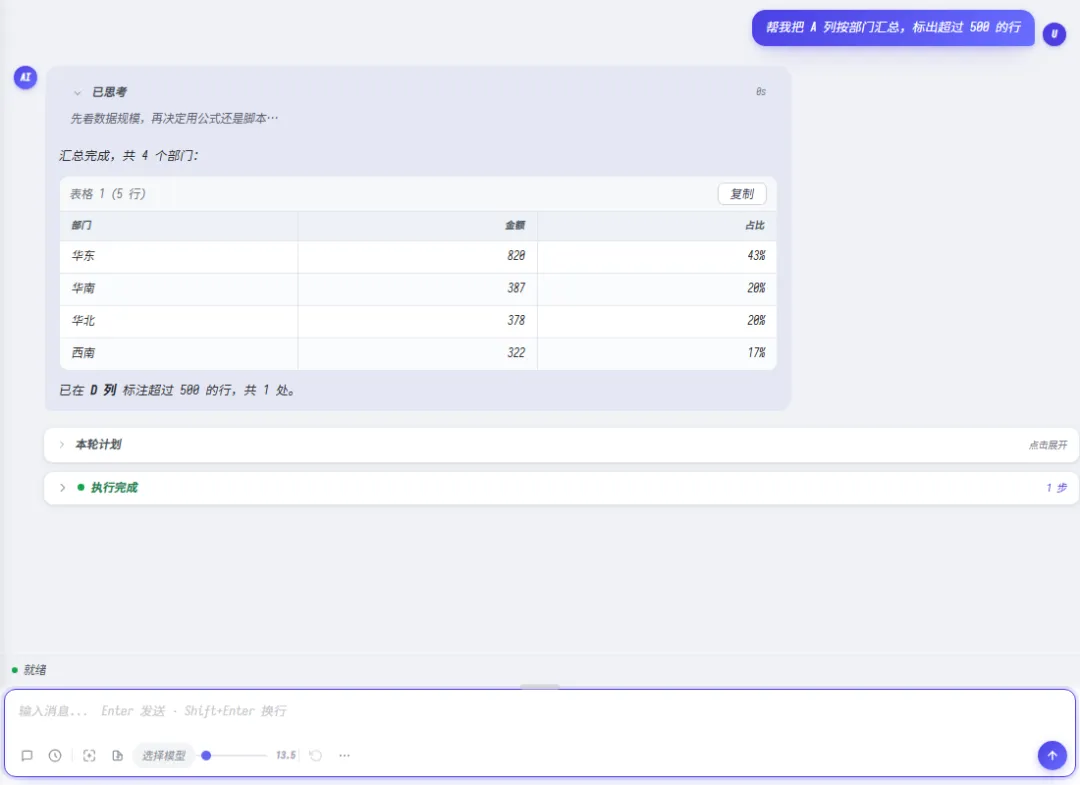
先想再动、把结果也在对话里列一遍,最后真的写进你的表一是先想再动——「先看数据规模,再决定用公式还是脚本」。
二是表格也在对话里给你看一遍。部门、金额、占比,四个部门一目了然,你可以先核对对不对,再决定要不要它往下做。
三是真的动你的表——「已在 D 列标注超过 500 的行,共 1 处」。不是给你一段代码让你自己去贴,是它自己动手,然后告诉你动了哪。
(三)写函数这件事,它替你想
背不顺 XLOOKUP 的参数顺序、记不住 FILTER 第几个参数是条件?插件里的「智能公式」就是干这个的:你说要什么结果,它把 MAP / FILTER / XLOOKUP 这类现代函数拼好,再落到单元格。
更省事的是关联两张表这种活。以前得写一长串条件,现在选两个区域,一句话说清匹配关系就行。
(四)表格变图,也是一句话
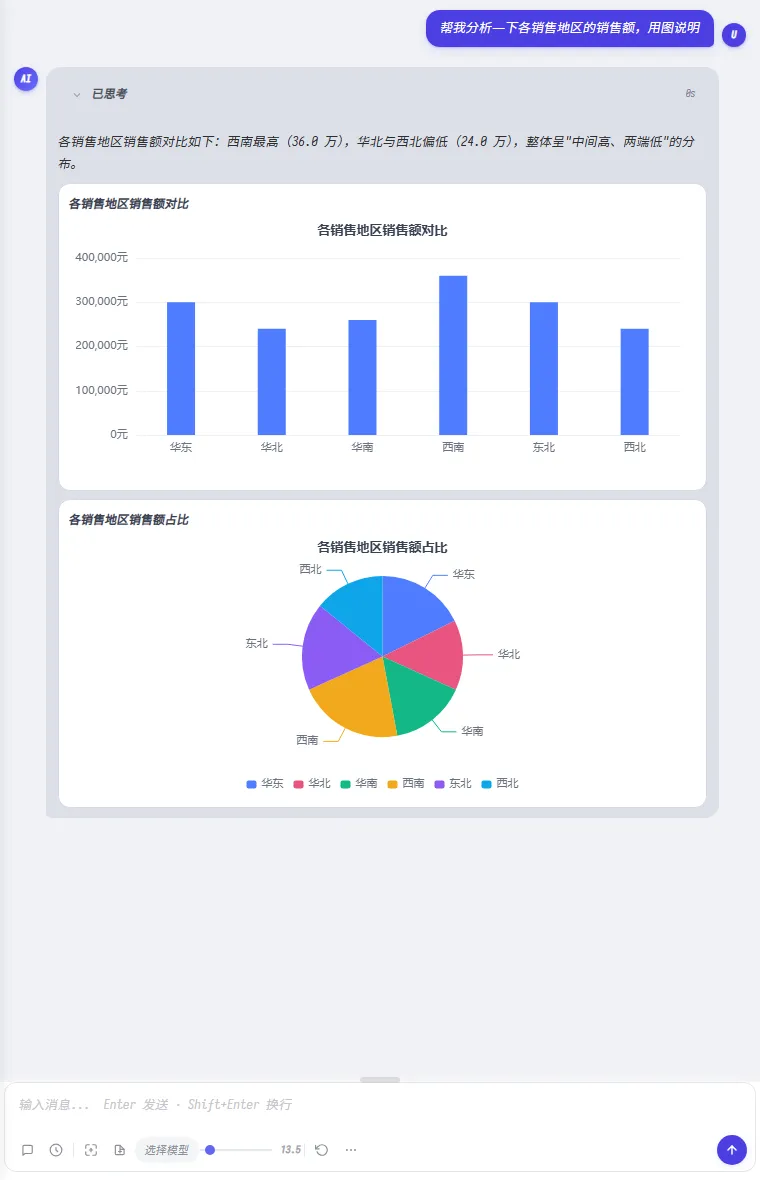
一句「用图说明」,柱状图和饼图直接画进对话「帮我分析一下各销售地区的销售额,用图说明」——它不只是回你一段文字结论,还顺手把图做了出来:西南最高 36.8 万,华北与西北偏低 24.8 万,整体呈中间高两端低的分布。
图可以直接复制走,也可以让它落回工作表。
(五)干活过程看得见,不是黑盒
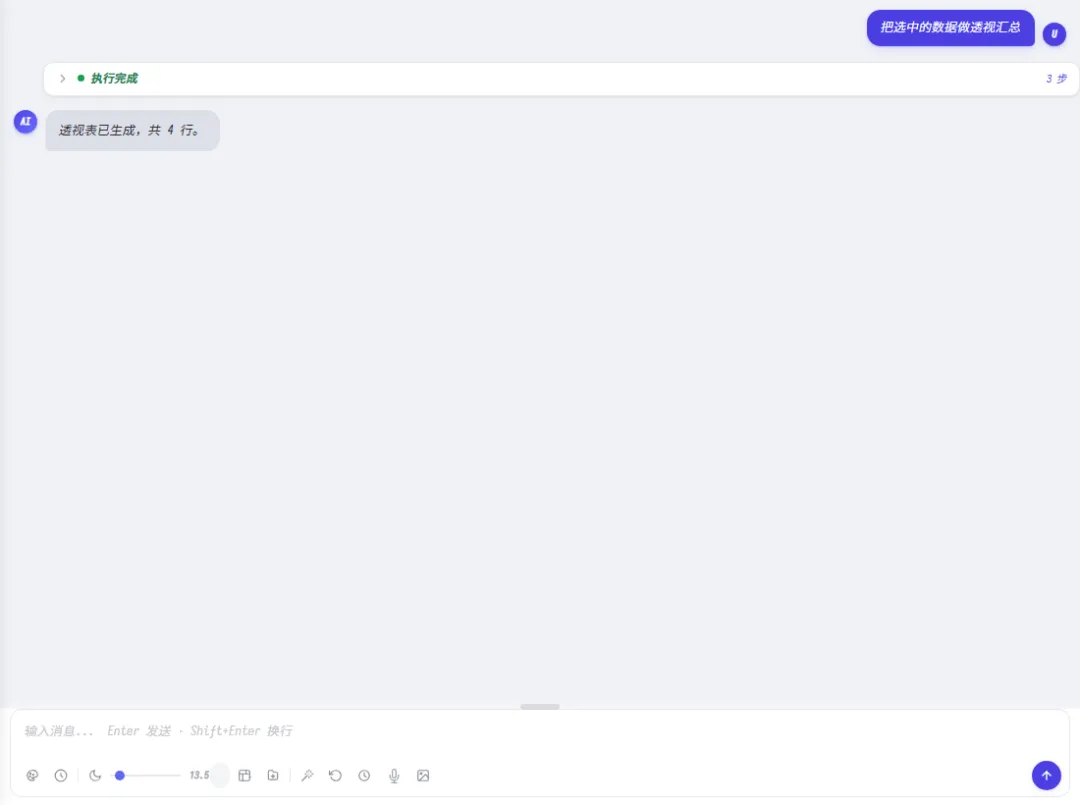
它动手的每一步都摊开写着,看完会自动折叠收起它动手的时候,每一步都摊开给你看:读了什么、算了什么、写了哪里。改完还会自动折叠起来,不占地方。想核对就展开,不想看就当它不存在。
这事看着不起眼,但它决定了你敢不敢让它碰你的表——你看得见它干了什么,才敢让它干。
(六)答完还能接着问
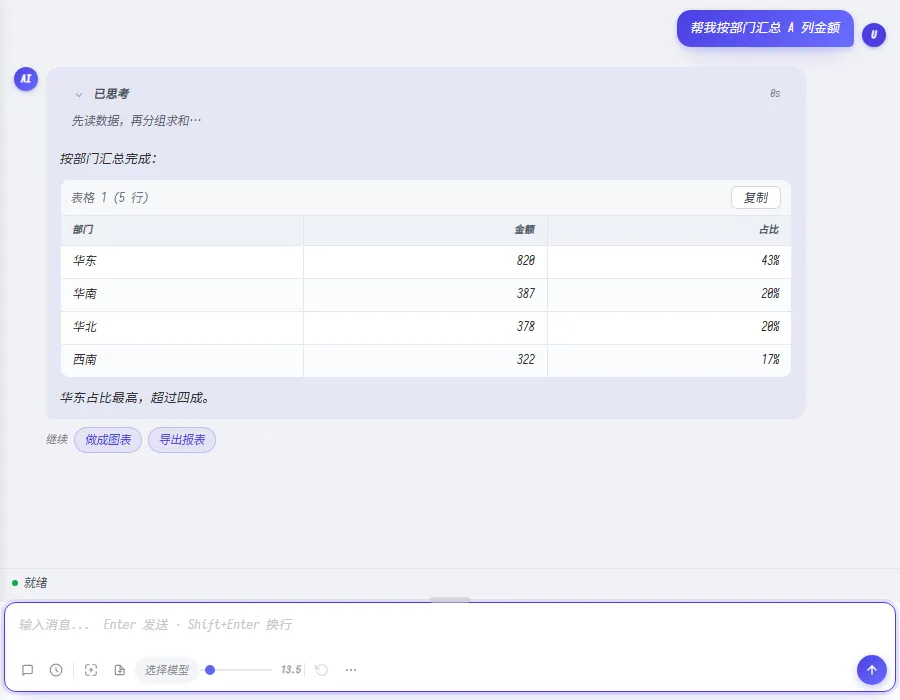
每轮答完底下的「继续」,点一下就替你发出去每轮答完,底下会跟着几个「继续」。出了表格就建议你做成图表,写了 VBA 就建议你运行试试。点一下那句话就进了输入框发出去——想不出来下一句怎么问的时候,这排小按钮比空着的输入框有用。
(七)数据在多张表里?@ 一下就引进来
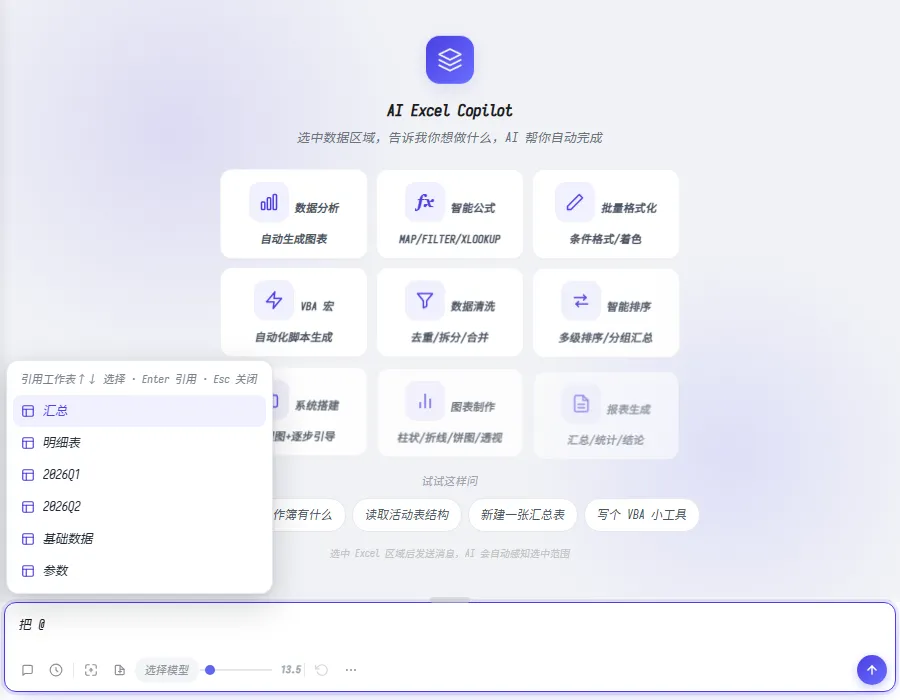
打个 @ 直接选表名,不用回头翻标签栏输入框里打个 @,工作表名字直接选。不用回头翻标签栏抄表名。顺带说一句:在邮箱地址里打 @ 不会误弹出来——这个小坑我们踩过了。
三、第二套:VBE 里的 AI,主打 VBA 和窗体
任务窗格那套适合「数据就在眼前、马上要个结果」。但写 VBA、做窗体是另一种活:要动的是代码结构,是控件的坐标,是一个能编译过去的完整工程。所以第二套 AI 直接住在宏编辑器里。
(一)一句话,把窗体建出来

「帮我新建一个窗体,标题叫『简单窗体』,上面有个按钮」——就这一句它先想,要确定控件、尺寸、主题色,然后开始创建。
但真正值得说的是它没有直接写。
(二)先画一张示意图,再给窗体做体检
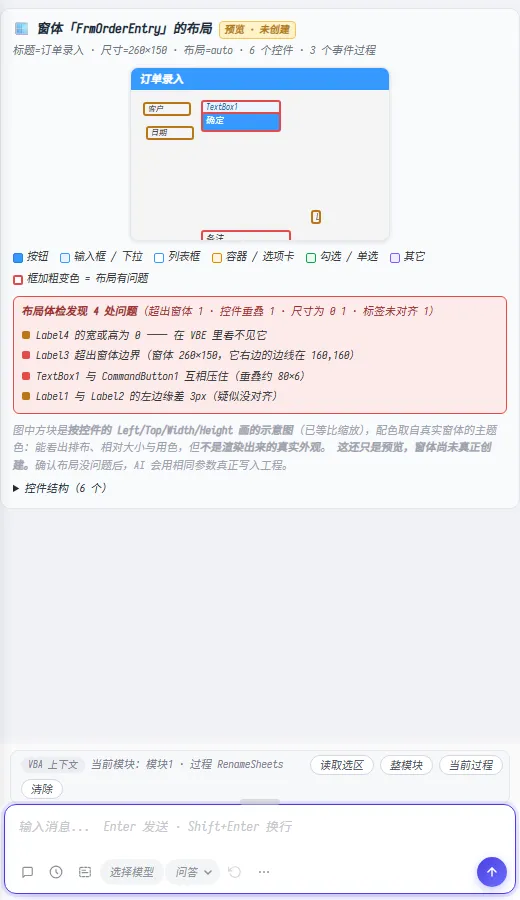
按每个控件的 Left / Top / Width / Height 等比画出示意图,再逐条体检AI 写窗体最坑的地方是:代码生成完了、工程也塞进去了,你运行一看——控件叠在一起、有控件被挤到窗体外面、标签歪着。而这些在 VBE 里你根本看不出来,因为 VBE 的设计器不会告诉你「这个控件宽高是 0」。
所以这个插件换了顺序:先按每个控件的 Left / Top / Width / Height 等比画一张示意图,然后自己体检一遍。
l越界:Label3 超出窗体边界(窗体 268x150,它右边的边线在 168,160)
l重叠:TextBox1 与 CommandButton1 互相压住(重叠约 80x6)
l尺寸为 0:Label4 的宽或高为 0 —— 在 VBE 里看不见它
l标签错位:Label1 与 Label2 的左边线错 3px(疑似没对齐)
问题控件在图上换描边标出来,下面列清单。布局没确认之前,窗体根本还没创建。干净的时候它也明说:
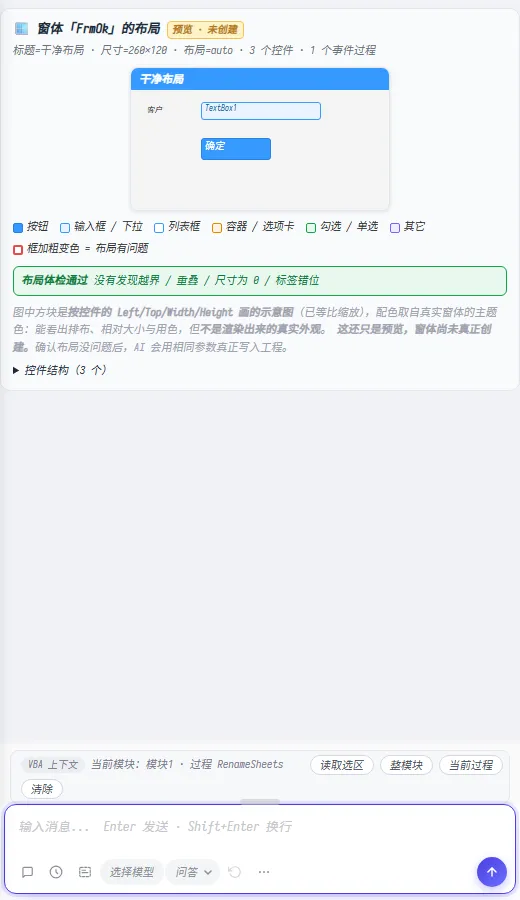
布局体检通过:没有越界、重叠、尺寸为 0、标签错位不让你猜。
(三)看着不对?图上直接改
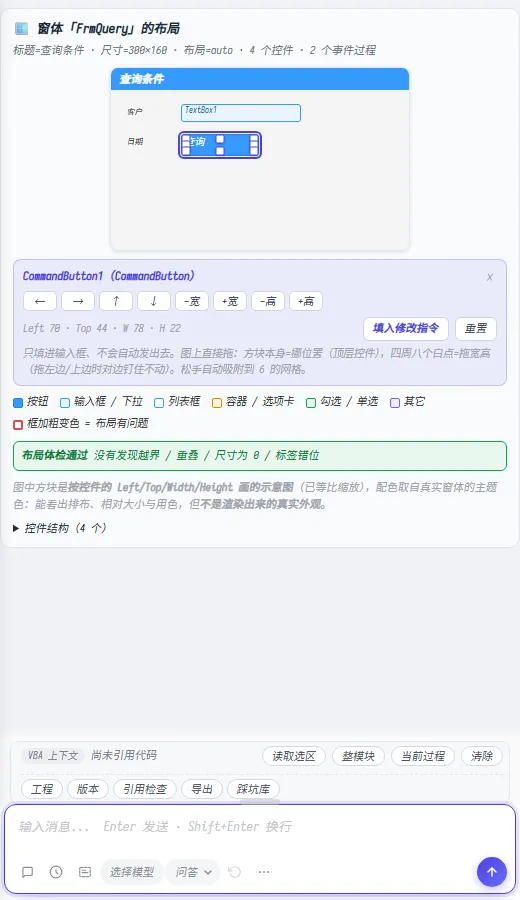
点图上的方块,下面出现微调条:左右上下、宽窄高低,吸附到 6点图上某个方块,下面出现一排微调按钮:左右上下、宽窄高低,每次 ±10,松手吸附到 6——MSForms 设计器的默认网格。
然后你会发现一个刻意的设计:只有你动过的那几项会变。只点「+宽」,它的 Left、Top 一毫米都不会挪。改尺寸的时候只夹尺寸,顶着窗体右边继续往外拖,是宽度停在边界上,控件本身不动。要是反过来(挪位置),才会把它挪回窗体内。
这两种情况看着差不多,手感差很远——弄反了就是「我只拖宽,它自己往左滑」。后来我们又补上了鼠标拖拽:
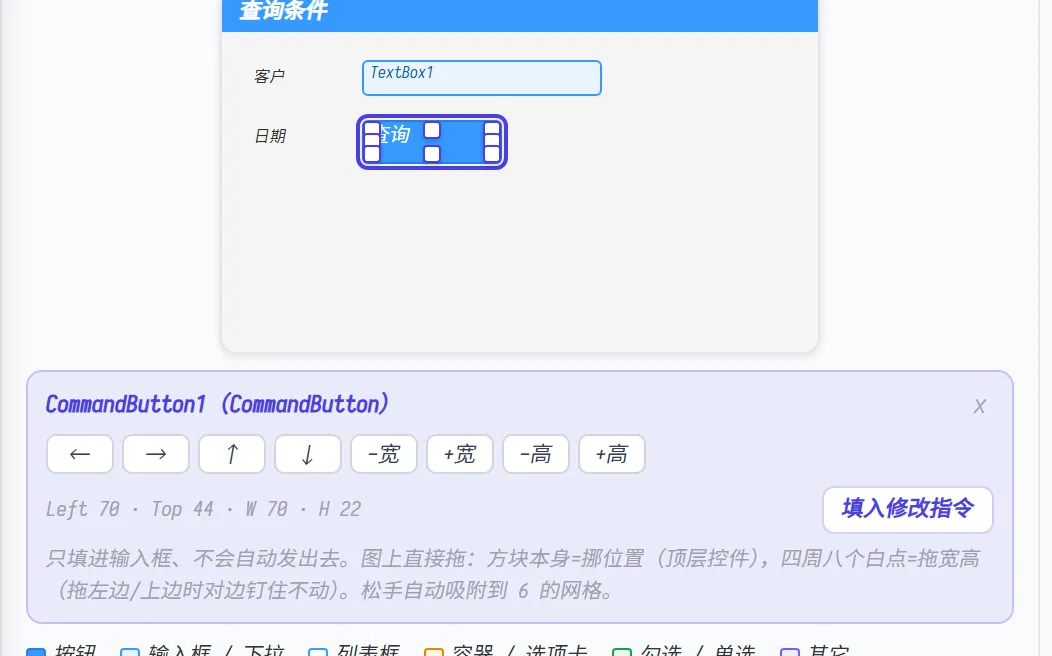
选中控件,四周出现八个白点:拖左右两边改宽、上下两边改高、拖角上一起改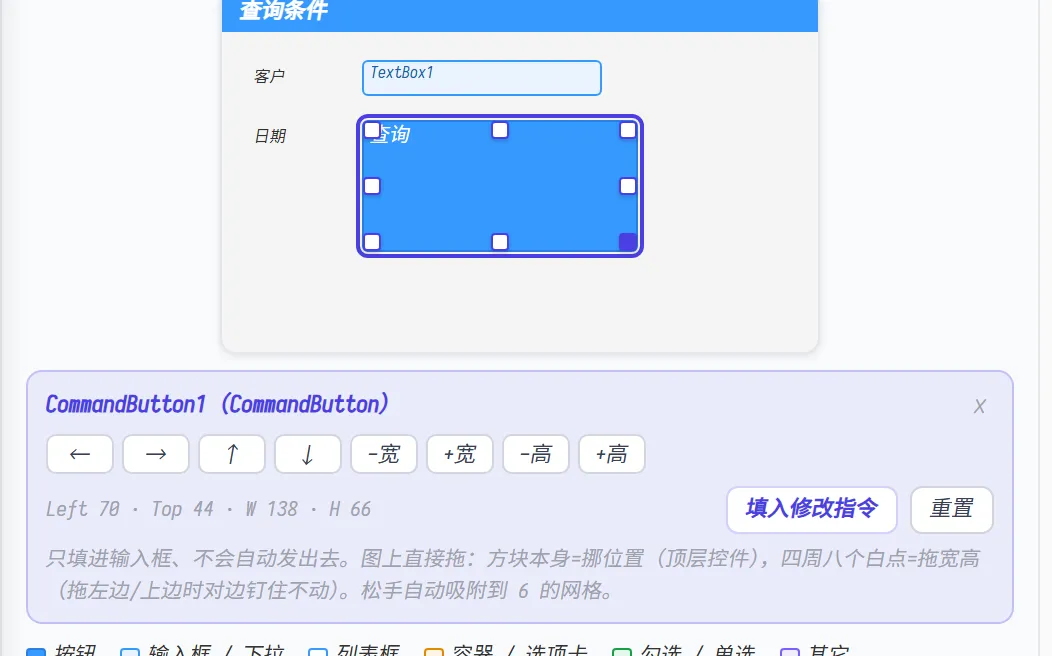
拖完的样子:宽高变了,Left / Top 一单位没动,微调条数字同步跟着变拖左边和上边的时候,对边钉住不动,跟你在设计器里拖动的手感一致。
(四)代码块上多了「写入模块」
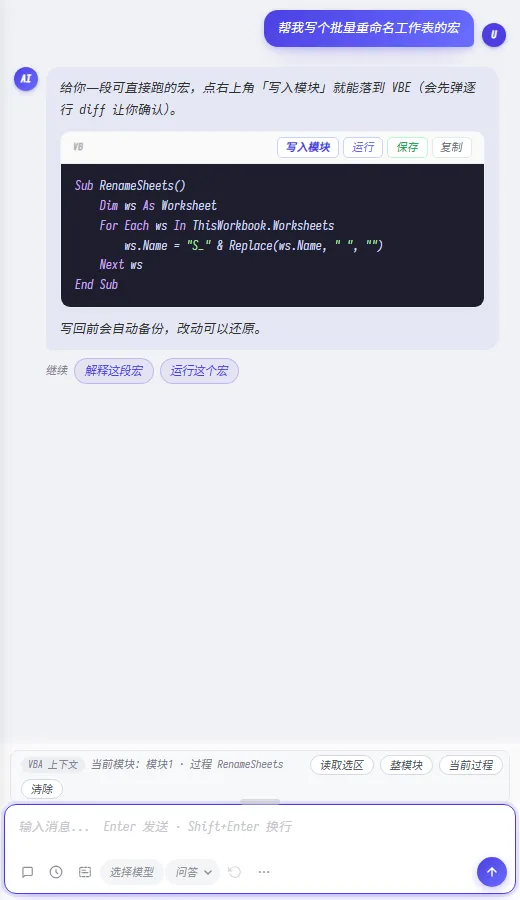
AI 给的宏,点一下就落进模块;落之前先弹逐行差异让你确认以前要自己复制、自己到 VBE 里找地方粘。现在点一下就落进模块,落的同时自动备份。而且写进去之前,它在本地先过一遍预检:过程开头结尾不配对、全角标点、高风险动作。
预检不是拦截。它只是把问题摆出来,不花 token、不碰你的工程;真要写,还是你说了算——真正的闸门是写入前那份逐行差异确认。 |
(五)写错了,退得回来

「在 VBE 看这段」放最顺手的位置,「撤销」和「删掉刚新建的模块」放右边写完如果内容真的变了,对话里会立刻出现一张「改错了可以退」的卡。点「撤销这次写回」就回到上一版——而且还原这一步本身也会再备份一次,所以退错了还能再退回来。
卡的左边还有「在 VBE 看这段」:写完先别急着决定,点一下就能跳到刚被改动的那几行。先看见,再决定,顺序是刻意的。
(六)工程里有什么,一眼看清
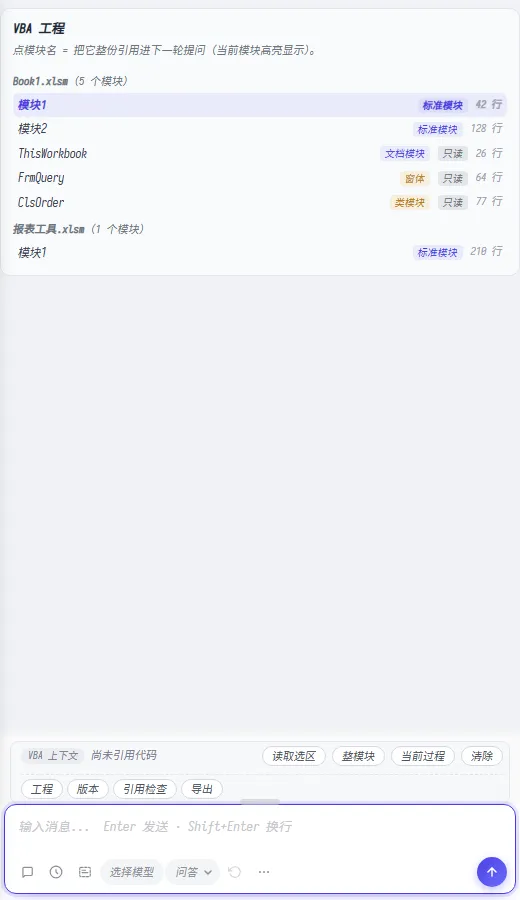
所有工程、所有模块、类型与行数一眼看全,当前模块高亮,只读模块有标记点「工程」按钮打开模块树:所有工程、所有模块、各是什么类型、多少行,一眼看全。当前模块高亮,窗体和文档模块标着「只读」。
点模块名是引用它,把整份代码带进下一轮提问;点右边的「打开」是跳到它,直接在 VBE 里切过去,一个字节都不改。这是两件不同的事,所以是两个按钮。
(七)它记得自己踩过的坑
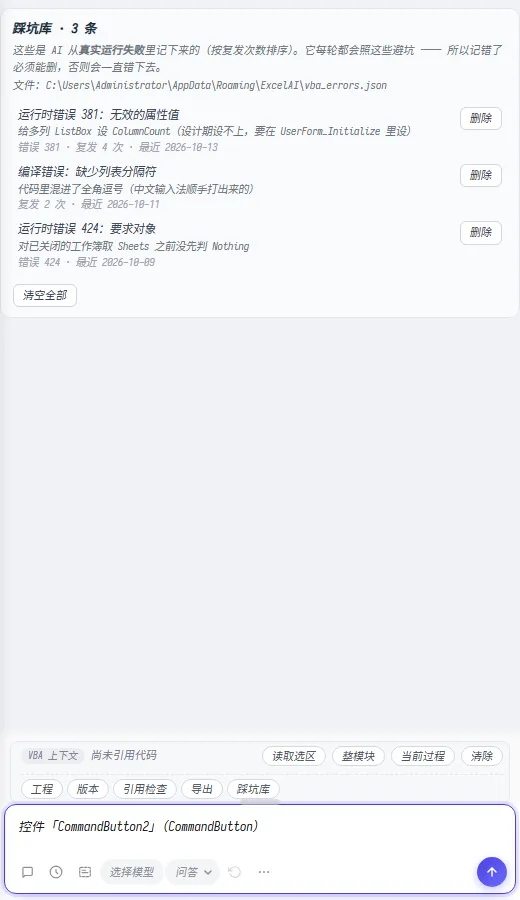
错误号、当时场景、复发次数、最近一次时间;每条能删,也能整个清空你的宏运行失败、窗体建不出来,这些真实撞出来的坑,AI 会记下来——下一轮它照这些避坑。
以前这套东西藏在后台:它记了什么、记对没记对,你一概不知。现在侧栏有个「踩坑库」按钮,点开就是全部记录。记得住才有用,记得错能删才有救。
四、第三条路:把它接进你自己的 AI(MCP)
前两套 AI 都住在 Excel 里。这个插件还能做另一件事:它本身是一台标准的 MCP 服务——把整个工具库交出去,让你自己的 AI 客户端(WorkBuddy、Claude、Cursor、VS Code……)直接读写你眼前正开着的这个工作簿。
不用导出文件、不用上传表格、不用另写脚本。插件负责动手,外部 AI 负责动脑。
(一)它是怎么连上的
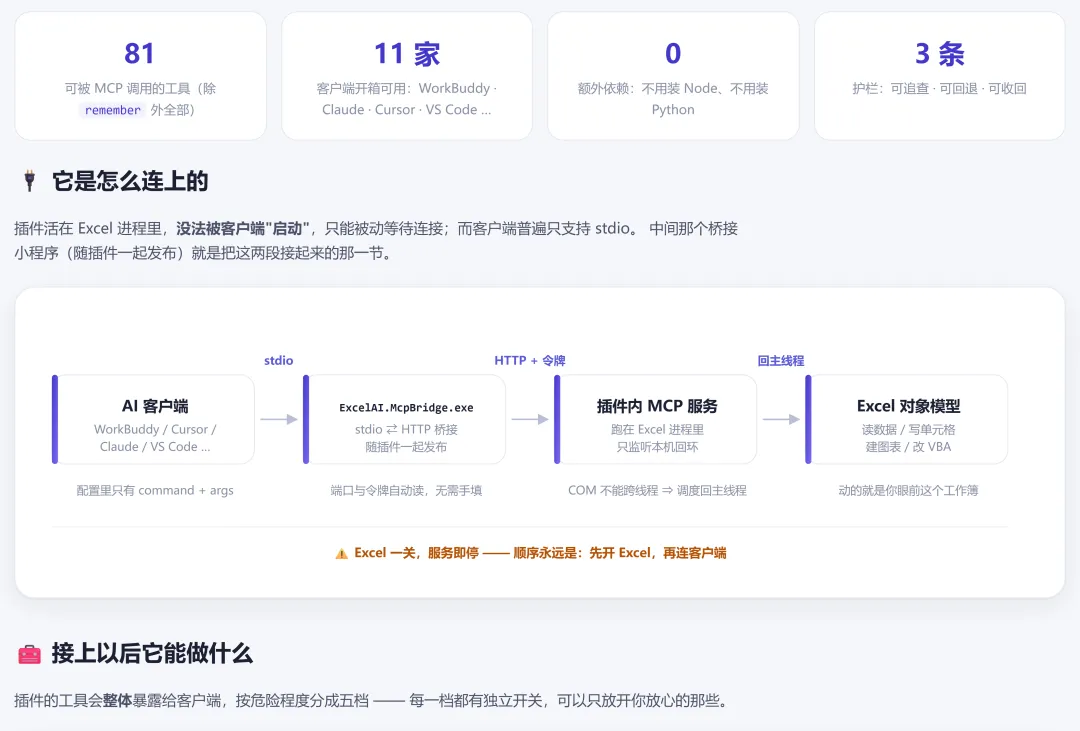
客户端只认 stdio、插件又只能被动等连接,中间那一节桥接 exe 就是把两段接起来的插件活在 Excel 进程里,没法被客户端「启动」,只能被动等连接;而客户端普遍只支持 stdio。中间那个桥接小程序(随插件一起发布)就是把这两段接起来的那一节。
配置里只写 command 指向那个 exe、args 留空——端口和令牌都不用填,桥接自己会去读插件写下的端点文件。这也是刻意的:令牌每次启动都会换,写死在配置里就会今天能用、明天 401。
顺序不能反:先开 Excel,再连客户端。Excel 一关服务就停;反过来连会收到一条 -32000,把 Excel 打开就自动重连,不用重启客户端。
(二)接上以后,它手里有哪些牌
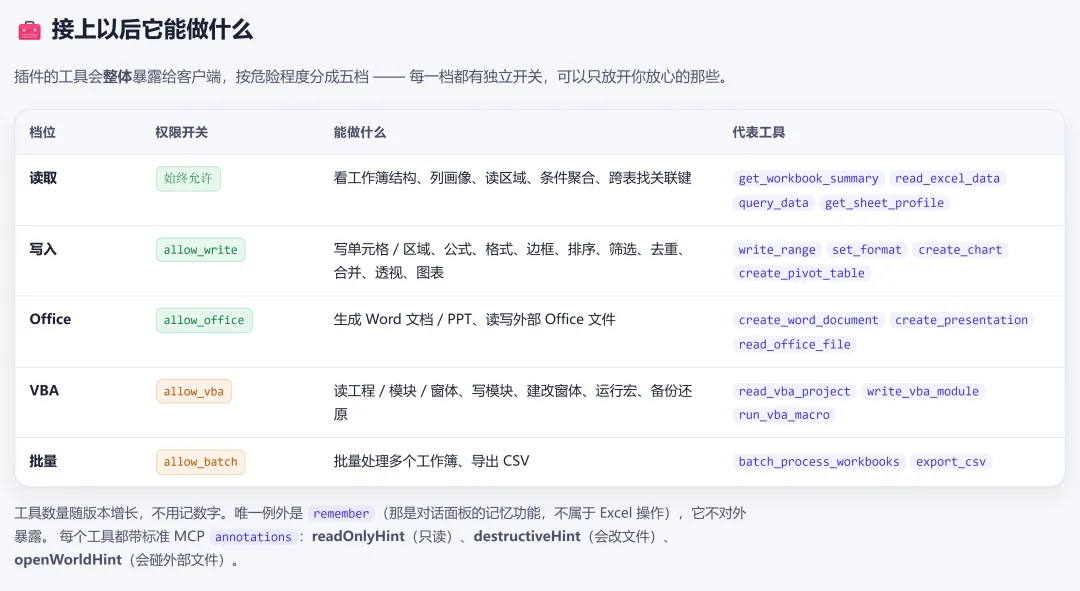
工具整体交出去,按危险程度分五档,每档一个独立开关——可以只放开你放心的那几档工具是一次性交出去的,按危险程度分五档,每档一个独立开关:
l读取(始终允许):工作簿结构、列画像、读区域、条件聚合、跨表找关联键
l写入(allow_write):写单元格 / 区域、公式、格式、边框、排序、筛选、去重、透视、图表
lOffice(allow_office):生成 Word 文档 / PPT、读写外部 Office 文件
lVBA(allow_vba):读工程 / 模块 / 窗体、写模块、建改窗体、运行宏、备份还原
l批量(allow_batch):批量处理多个工作簿、导出 CSV
每个工具还带标准 MCP 标注:只读、会改文件、会碰外部文件。VBA 和批量是最危险的两档(改代码、一次动多个工作簿),建议按需开。
(三)三步接上
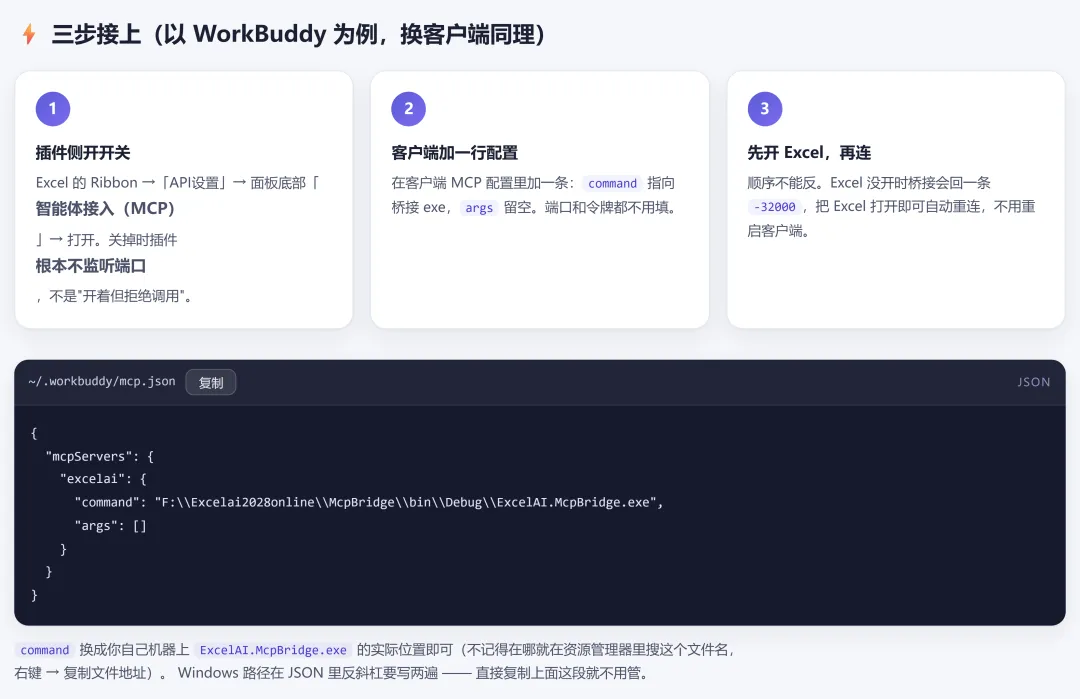
1.三步接上;配置里只有 command 和 args,路径换成你自己机器上的那份即可插件侧开开关:Ribbon →「API设置」→ 面板底部「智能体接入(MCP)」→ 打开。关掉时插件根本不监听端口,不是「开着但拒绝调用」。
2.客户端加一行配置:command 指向桥接 exe,args 留空。
3.先开 Excel,再连。
主流客户端基本开箱可用,配置长得几乎一样——因为都只是「启动同一个 exe」。只有三家是特例:VS Code 顶层键是 servers 不是 mcpServers、Zed 用 context_servers、Codex 用 TOML(不是 JSON)。
(四)这里没有弹窗确认,所以给了三条兜底

可追查、可回退、可收回,另外只走本机回环对话窗里写表之前会弹确认框;MCP 这条路没有这一步,工具直接落在 Excel 上。这是刻意的取舍,所以配了三条兜底:
l可追查:每次调用都写进审计日志——时间、分类、工具名、成功 / 失败、参数(截断 600 字)
l可回退:说一句「撤销上一步」就走单步撤销,连着说可以退多步
l可收回:权限档位改完立即生效,不用重启插件;关掉总开关连端口都不监听
只走本机回环,外面连不进来;令牌每次启动随机生成,不带令牌的请求一律 401。
(五)用的时候最容易栽的一个坑
跟外部 AI 说「读一下 11.xlsm 的 Sheet1」,它很可能不调 MCP,先去磁盘搜这个文件——搜不到就在桌面、下载、文档里一路空转。
因为它有个强反射:读 xlsx / xlsm = 先在磁盘上把文件找出来;而 MCP 读的是已经开在 Excel 里的那个窗口,不是磁盘上的一份拷贝。
按住它只要一句话:「我现在 Excel 里已经打开着 11.xlsm,不要去磁盘找文件、不要用 Glob,直接用 ExcelAI 的 read_excel_data 读 Sheet1 前 30 行。」 |
再顺手带上三件事:点名 excelai(环境里可能还连着别的表格类连接器,不点名就会选错)、写清 sheet_name(MCP 里没有「当前选区」这个概念,不写就可能读错表)、别说「文件」——改说「工作簿 / 工作表 / Excel 窗口」。
五、两套 AI,什么时候用哪套
按你要干的事挑一套
你要干的事 | 用哪套 |
汇总、筛选、清洗手头这几张表 | 任务窗格(选区域,说人话) |
写个复杂的查找 / 匹配公式 | 任务窗格(智能公式) |
把数据做成图、做成报表 | 任务窗格(说「用图说明」) |
要重复跑的流程、想做成宏 | 任务窗格聊,再一键推进 VBE |
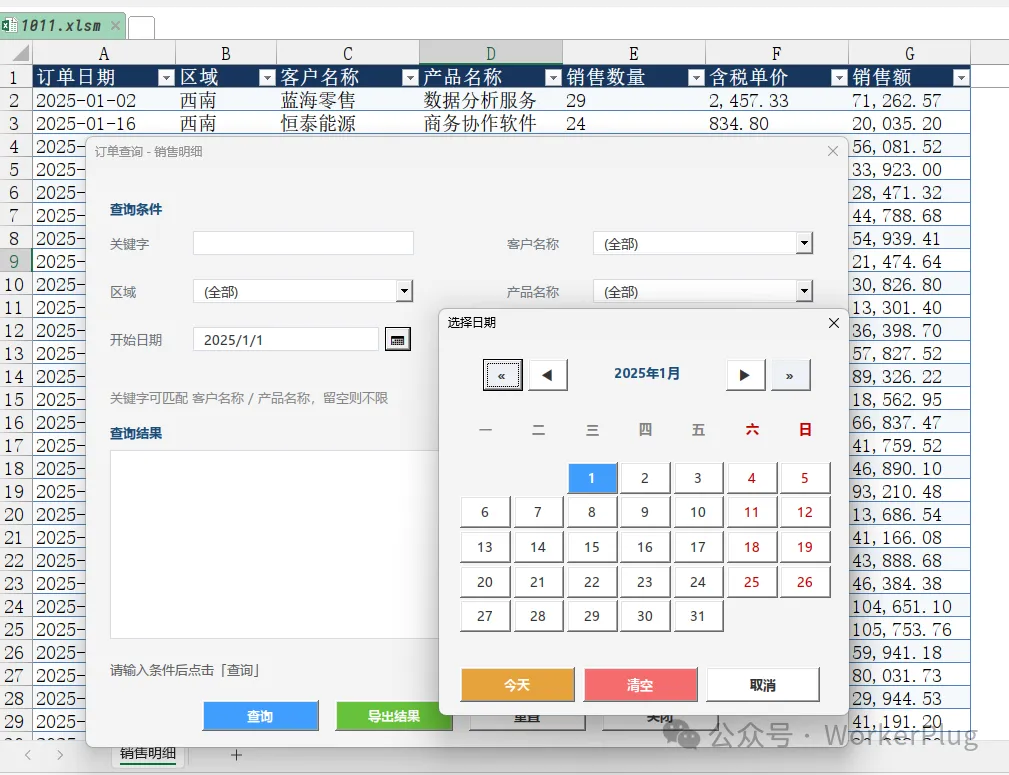
做一个输入 / 查询用的窗体 | VBE(说人话 → 看示意图 → 体检 → 改图) |
改现有代码、查引用、看历史版本 | VBE(工程树 / 版本 / 引用检查) |
想让自己惯用的 AI 客户端操作这张表 | MCP(接上 WorkBuddy / Claude / Cursor 任一家) |
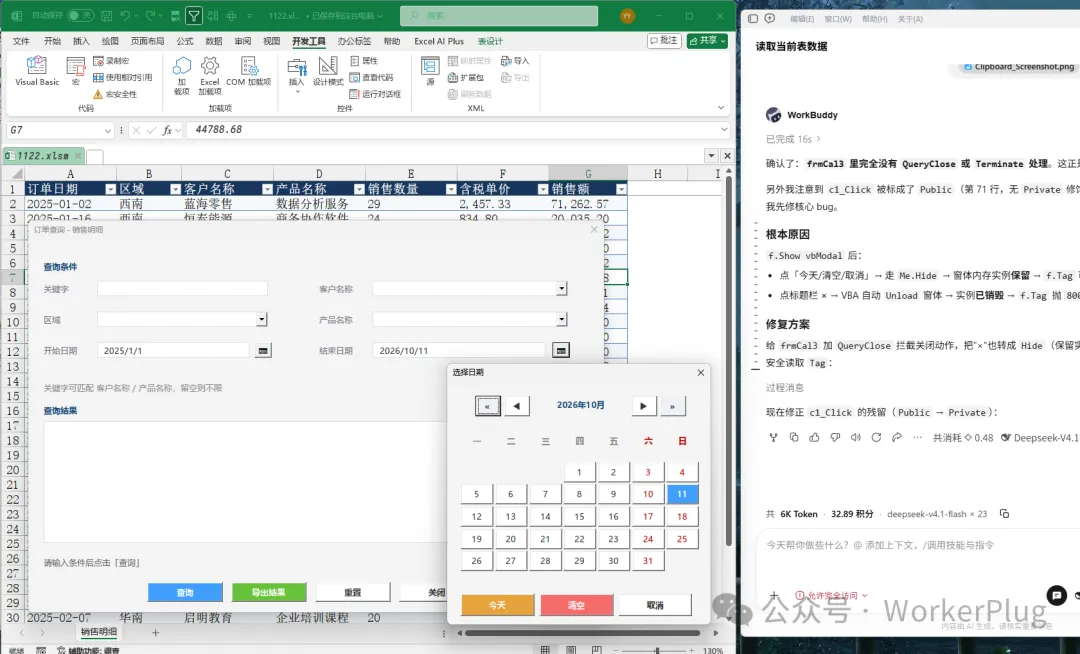
让 AI 一次读多张表、跑一套连着写的流程 | MCP(记得写上 sheet_name,别让它去磁盘找文件) |
Excel 本身没变。变的是你不再需要先学会它,才能用它。 |