ARTICLE · 1176025
做架构图别再从零开始了!这2个AI工具,输入文字就能生成架构图,还能编辑
做 PPT、写报告、整理项目方案时,你有没有遇到过这样的情况?
明明脑子里已经有了完整的思路,却卡在了画图这一步。想做一张清晰的项目架构图,需要自己梳理层级、排列模块、调整连接线;好不容易画完,领导说要改结构,又得重新挪动、排版......
对于学生党来说,论文研究框架、知识体系整理少不了架构图;对于职场人来说,工作汇报、项目方案、业务流程展示也经常需要用到。
有没有一种办法:只需要输入文字,就能让 AI 帮你生成架构图,最好还能继续编辑?
最近亲测出2个好方法:一种可以生成可编辑的专业架构图,另一种则更简单,直接用大白话描述需求就能出图。
如果你也经常需要画图,不妨收藏起来,下次直接用!
想要生成可编辑的架构图?试试 Workbuddy
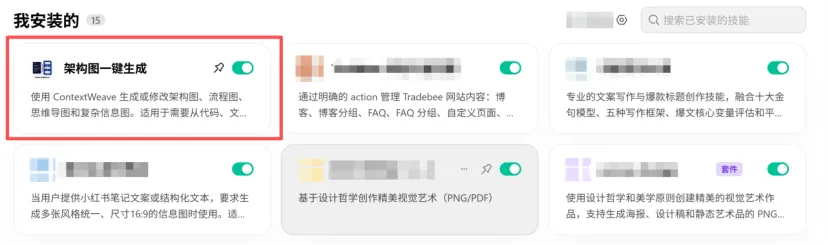
先分享一个亲测实用的功能:Workbuddy 的“架构图一键生成”技能。
思路很简单:你负责提供文字内容和逻辑需求,AI 帮你完成初步的结构设计与绘制。
先来看一下“架构图一键生成”的技能说明:
它可以生成或者修改架构图、流程图、思维导图和复杂信息图,也支持从代码、文件或自然语言中提取结构与关系。更重要的是,它不只是生成一张图片,还支持输出可编辑的 PPTX、原生 Visio(VSDX)等格式。不适用统计图表、手绘插画或者像素级排版。
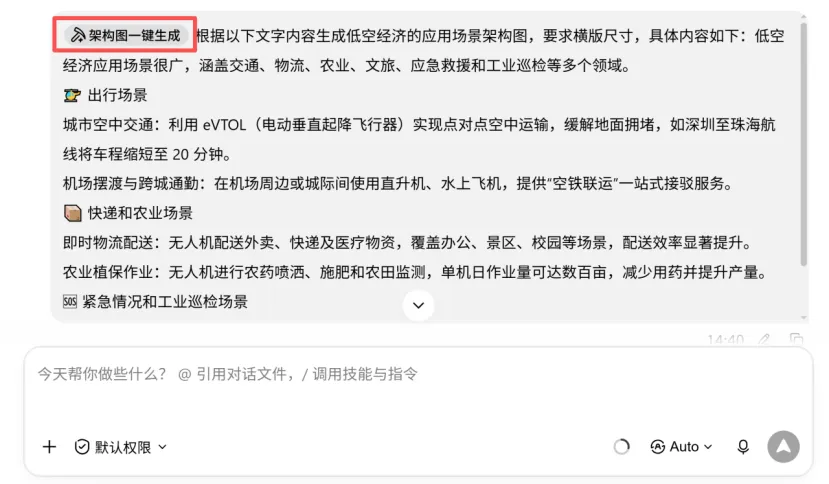
这意味着什么?比如,你要做一份项目汇报,需要展示系统架构。
传统方式可能需要先整理文字--编辑图像--添加方框、连接线等--反复调整布局--最终出图。
现在可以把你的思路交给 AI:整理文字--发给AI自动生成架构图初稿--下载调整--最终出图。
怎么使用?
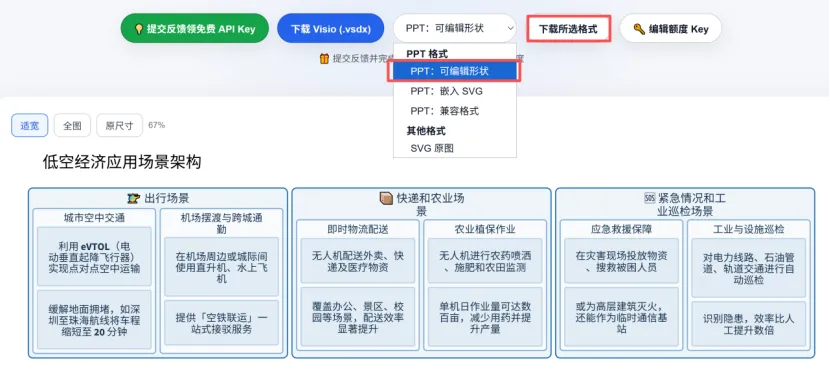
workbuddy“架构图一键生成”技能生成的架构图,用时大约2分钟
有一点需要提前注意:
下载生成的架构图需要消耗调用额度,通过邮箱验证可以获得 50 次免费调用额度,每次编辑消耗 1 次额度。实际额度和使用规则建议以工具当前页面为准。
如果你的需求是制作需要反复修改、用于正式汇报的架构图,这种方法可以优先尝试。
二不想研究复杂操作?直接用元宝生成
如果你只是想快速生成一张架构图,不想研究额外的技能和操作流程,还有一个更简单的方法:
直接用大白话告诉元宝,你想画什么。
下面用两个具体案例演示。
案例 1:生成对比架构图
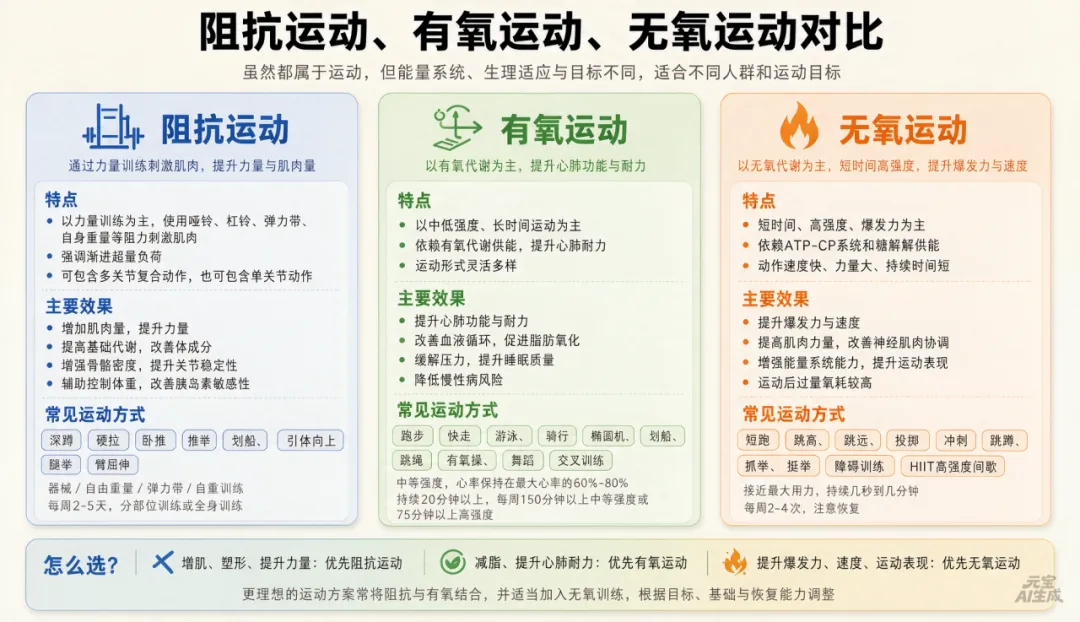
假设你想整理不同运动方式的特点,帮助自己快速理解和比较。如果手动制作,可能需要先确定分类,再梳理每种运动的特点、作用和具体方式,最后才能排版。
现在,可以直接尝试输入下面这段提示词。
提示词原文:
我想要做一张架构图,区分阻抗运动、有氧运动、无氧运动三者的特点、效果,以及运动方式。
生成效果:
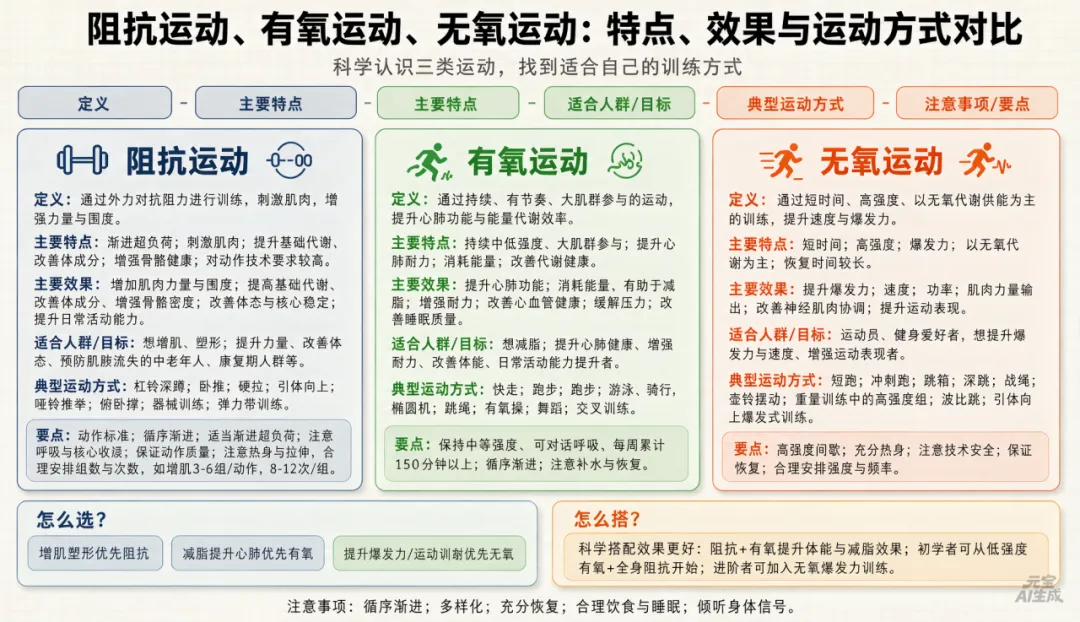
效果图1
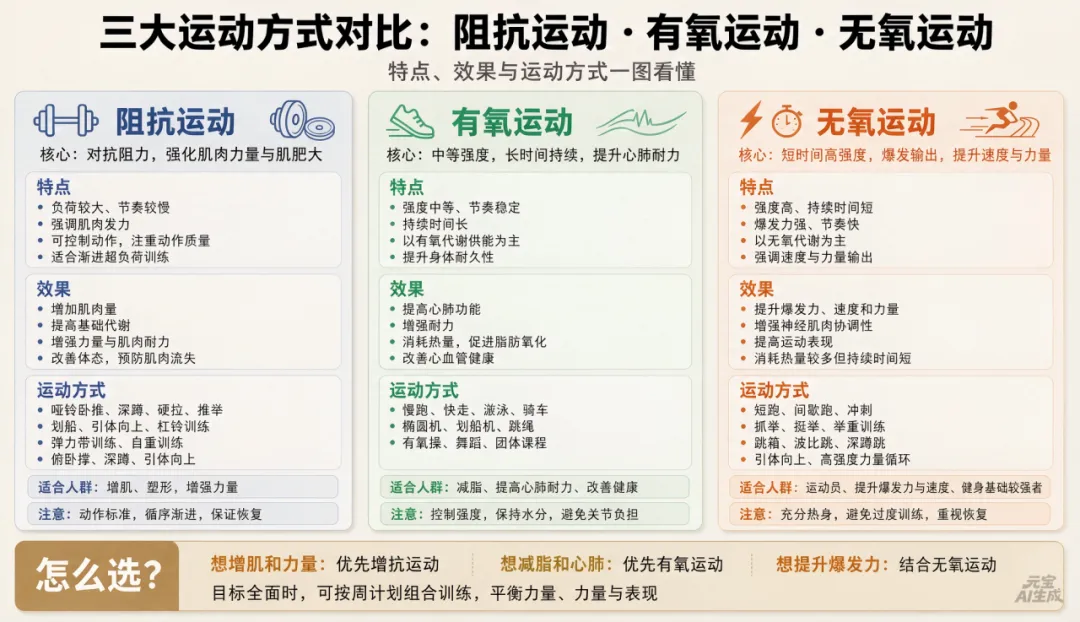
效果图2
模板总结——对比架构图提示词:
生成一张对比架构图,对比【A、B、C……】,从【维度1、维度2、维度3……】分别说明。
要求:对比维度统一,内容一目了然; 不同对象之间的区别清晰;文字精简,重点突出;整体布局整洁,层次分明。
元宝默认一次性生成4张图。
如果第一次生成的内容不够清晰,可以进一步补充要求,例如:突出三种运动的区别,统一比较维度,减少冗余文字,让整体结构更直观。
以后无论是比较不同 AI 工具、不同学习方法,还是不同产品的功能,都可以在这个提示词模板的基础上修改。
案例 2:生成逻辑架构图
第二种常见场景,是把一个复杂主题拆解成清晰的层级结构。
例如,你想整理北方部分省份的基本信息,需要展示各省份,以及每个省份对应的人口数量、省会城市、下辖市区数量、支柱产业和自然景点。如果把这些内容全部堆在一起,很容易变成一大段文字,阅读起来并不直观。
提示词原文:
生成一张逻辑架构图,采用树形层级结构,
根节点:【北方省份】,
一级并列子节点:【北京、天津、河北、山东、山西】 ,
每一个一级节点,下方分出二级分支:【人口数量、省会城市、下辖市区的数量、支柱产业、著名的3个自然景点】,
要求逻辑分层架构,不是表格对比;文字精简;层级关系明确,布局整洁。
生成效果:
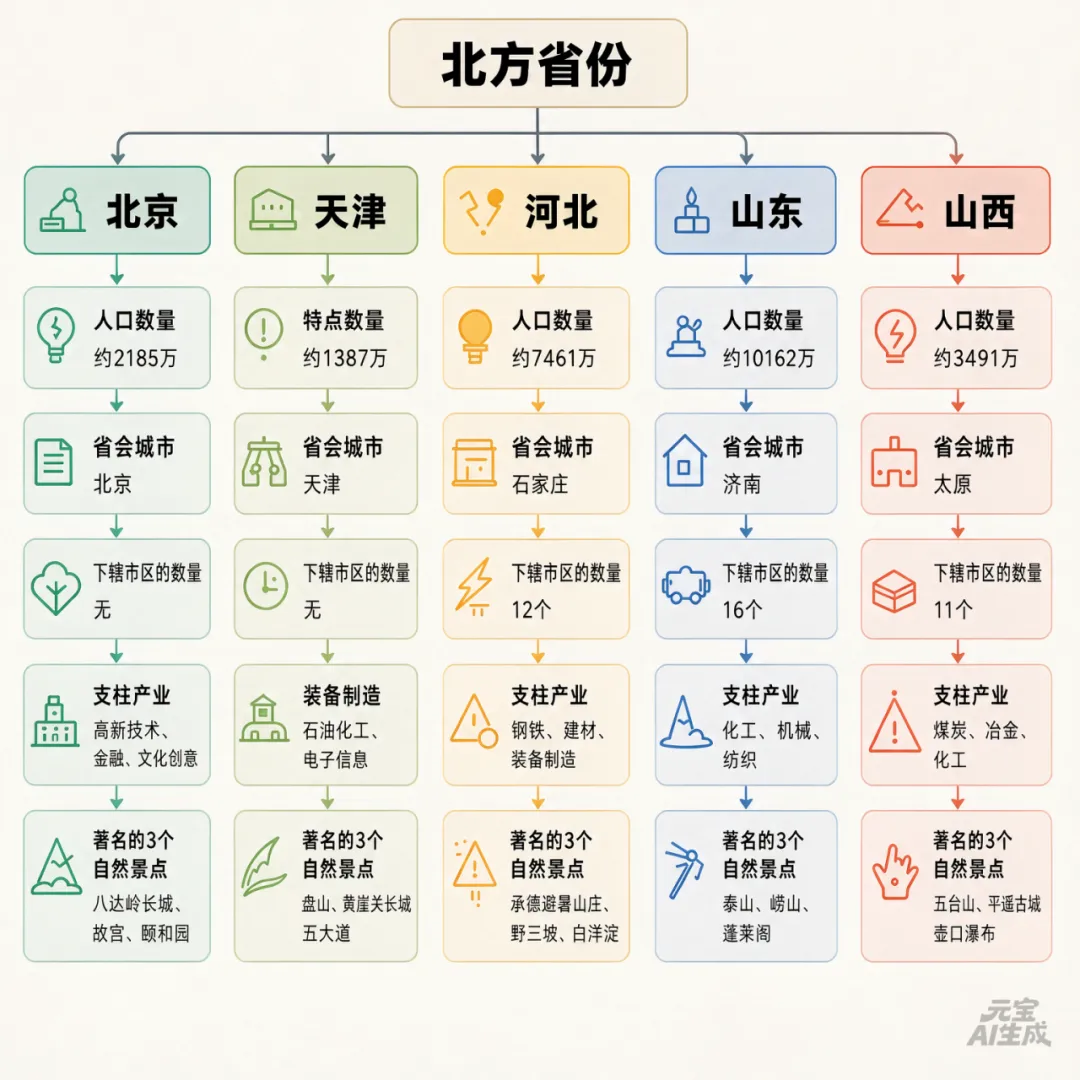
模板总结——逻辑架构图提示词:
生成一张逻辑架构图,采用树形层级结构,
根节点:【顶层主题名称】,
一级并列子节点:【A、B、C……】 ,
每一个一级节点,下方分出二级分支:【维度1、维度2、维度3……】,
要求逻辑分层架构,不是表格对比;文字精简;层级关系明确,布局整洁
这个模板的核心,是提前告诉 AI:谁是根节点、哪些内容属于同一级、每个节点下面还需要拆分哪些信息。只要把主题和节点替换掉,就可以迁移到很多其他场景。
学习知识:某个学科 → 核心章节 → 重点知识点。
项目汇报:项目目标 → 核心模块 → 具体任务。
业务梳理:业务流程 → 关键环节 → 每个环节的输入与输出。
产品分析:产品定位 → 功能模块 → 具体功能。
需要注意的是,涉及人口、产业等事实信息时,生成结果仍然需要核对,不能因为架构图看起来整齐,就默认其中的数据准确。
想让 AI 画得更好,记住这 3 个技巧
看完上面的案例,你可能会发现:生成架构图并不一定需要很复杂的提示词,真正重要的是把需求讲清楚。
技巧 1:先说清楚要画什么图
不要只说“帮我整理一下这些内容”,而要明确告诉 AI,你需要的是对比架构图、树形逻辑图、流程图,还是思维导图。不同图形适合展示不同的信息关系。
技巧 2:把层级关系说具体
这是生成逻辑架构图时尤其重要的一点。尽量明确根节点、一级节点和二级节点。不要只罗列一堆关键词,却不告诉 AI 它们之间是什么关系。
技巧 3:约束排版需求,直接复制使用
例如:
文字精简,避免大段描述; 同级模块对齐,层次清晰; 重点内容突出; 不要将逻辑结构做成普通表格; 优先提供可编辑格式。(看具体情况)
总结:拿一个真实需求来试试
如果你平时需要制作架构图,可以根据自己的需求选择工具:
①需要后续修改、用于正式汇报的架构图:可以先尝试 Workbuddy 的架构图生成技能,重点关注可编辑格式和后续修改能力。
②只是想快速整理信息、生成一张结构清晰的图:可以先试试直接向元宝描述需求获得图片。
相比从空白画布开始,先让 AI 生成一个初稿,至少多了一条值得尝试的工作思路。
不妨现在就打开你常用的 AI 工具,找一份正在整理的学习笔记、一份待制作的 PPT,或者一个一直没想好怎么呈现的项目方案。把主题、层级和要求写出来,复制上面的提示词,看看能不能直接生成你需要的架构图。
说不定你下一次做汇报、整理知识或梳理项目时,就能在重复排版上节省很多时间。
---end---
欢迎点击卡片关注,分享更多实用技巧!