ARTICLE · 1177812
WorkBuddy 的活,得你的电脑也醒着
经常有同事问:「上周配的那个早报任务,怎么没跑?」
我让他把设置截图发过来。任务在,时间对,提示词也没毛病。看了一圈没找出问题,最后我问了句:昨晚电脑关了没?
「关了啊,下班顺手就关了。」
那就对了。不是 bug,是物理规律。
这事儿后来又被问过两回,一次在部门培训上,一次是隔壁组的同学。所以干脆把这事写清楚——WorkBuddy 的定时任务,是跑在你自己的电脑上的。
一、先把一件事说清:它跑在谁的机器上?
官方文档里写得很直白:定时任务(就是之前的「自动化」)在本地客户端保存任务配置——名称、提示词、调度规则、工作目录、执行状态,到点了以你当前的登录身份自动发起一个 Agent 任务。
1、划两个重点:本地、你的登录身份。
它不是那种住在云上、到点自动替你干活的服务。它更像你电脑里的一个租客——你开机,它上班;你关机,它下班。调度引擎在这台机器上,任务执行也在这台机器上。中间没有第二个人替你盯着。
画一个图简单理解一下
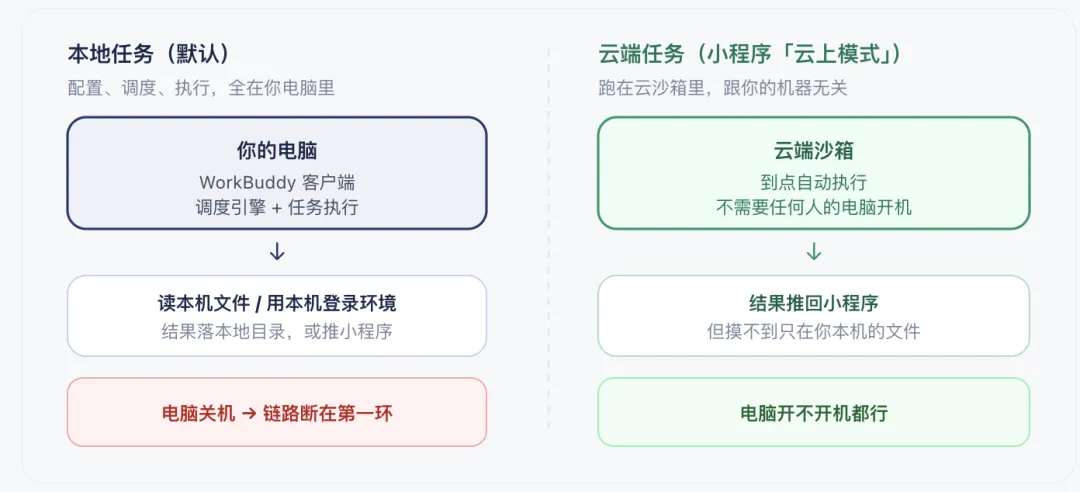
所以「关机了不跑」不是产品做漏了,是这个形态决定的。它要能读你桌面那份 Excel、能调你电脑上登录过的连接器,就必须住在你电脑里。
天下没有既碰得到你本地文件、又不需要你开机的东西。这个账,后面还得算一次。
二、六种状态,它到底还干不干活
把电脑的状态穷举一下,其实就这几种。我按"会不会跑"排了个序:
✕ 一定不跑 ? 取决于设置 △ 跑了但会失败 ✓ 正常
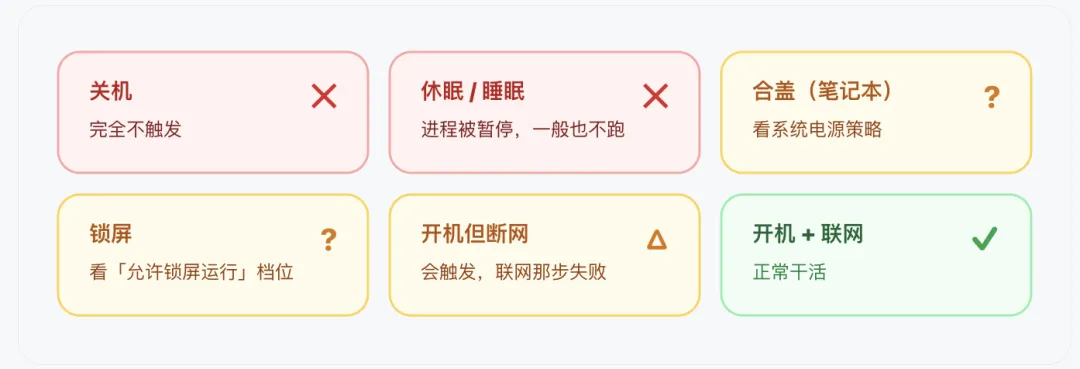
1、顺手区分一件事:「压根没触发」和「触发了但失败」是两码事。前者去查电脑状态和调度配置;后者去翻运行记录里的报错——可能是权限不够、积分不足,也可能只是某个外部服务抽风。都当成"没跑"来处理,你会在错误的方向上排查很久。
2、锁屏运行那三档,怎么选
9 月 8 号那版(5.5.4)之前,设置里就一个「允许锁屏运行」的勾。勾了熄屏也跑,不勾就一定停,没什么可选的。现在拆成了三档,这是那版更新里我个人觉得最实用的一处。
入口:点左下角头像 → 设置 → 左侧「通用」→ 往下找到「权限」分组里的「允许锁屏运行」。
有个坑跟这个开关没关系,但九成人会算到它头上:笔记本合盖默认进睡眠,WorkBuddy 也跟着停——那是系统的电源策略卡着,不是这个档位能管的。Windows 去「电源和睡眠」里改,macOS 去「电池」里改。先解决系统这一层,再来调这三档,不然你会以为设置没生效。
3、苹果电脑没有一键开关,下边的实操路径帮你达成盒盖不睡眠。
我原来以为「系统设置 → 电池」里就能关掉合盖睡眠,实际不行。那一项叫「使用电源适配器供电且显示器关闭时,防止自动进入睡眠」——名字很唬人,但只在插电时生效,也管不住合盖这个动作。真要合盖继续跑,就三条路,每条都把步骤、验证、还原写完。
实操有效的路径:终端命令:免费、最快、可还原
# 关闭睡眠:合盖也不睡(会要管理员密码)sudo pmset -a disablesleep 1
pmset -g | grep SleepDisabledSleepDisabled 1 ← 看到 1 就对了
sudo pmset -a disablesleep 0
这条命令是全局的,而且没有任何界面提示。它一开,整台 Mac 就不再进入睡眠,不只是合盖这一种情况。所以:用完立刻还原;不确定关没关,就再跑一次 pmset -g | grep SleepDisabled,看到 0 才算收工。别凭"重启过应该就恢复了"来赌——不同机型、不同系统版本表现不一致,以命令输出为准。另外,这个开关是苹果文档里没写的机制,定位应该是"临时顶一晚",不适合当成长期配置。
4、Windows操作路径有点复杂,不在文章中展示,如果有需要的朋友,可以私我沟通哦~
三、真要它离线也干,先过一遍判断框架
判断标准只有一条:这条任务,要不要碰只存在于你本机的东西?
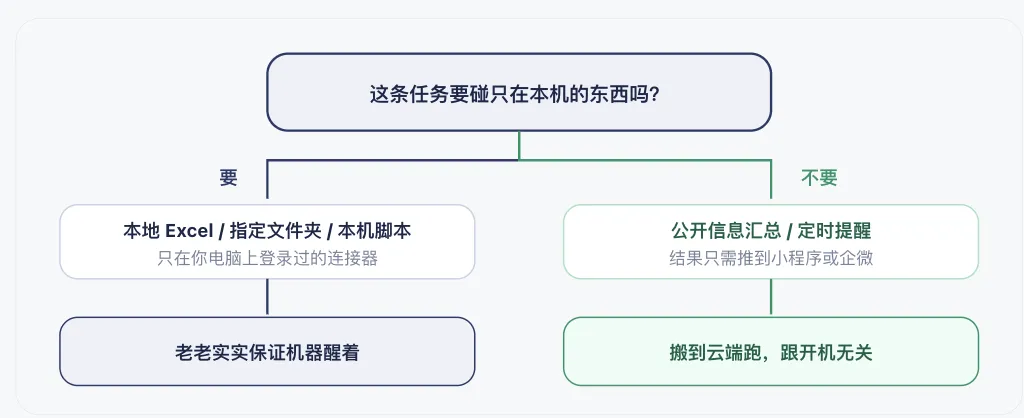
路径1:搬到云端跑(小程序「云上模式」)
微信里搜 WorkBuddy 小程序,切到「云端工作」,进自动化页面加任务,写提示词、设频率。保存之后先点一次"测试运行",确认链路真的通了,再放手让它自动跑。
它跑在云沙箱里,你电脑关不关都行,结果推回小程序。周末、通勤、出差,都不影响。
代价:云端摸不到只在你本机的文件、程序和登录环境。任务里只要有一句"读取 D 盘那份表",搬上去就得报错。必做动作:切完把本地那条旧任务删掉。不然你会早晚各收一份,内容一模一样。
路径2:让机器别睡(必须碰本机文件的活儿)
组合起来就四下:按上面那节把系统的合盖睡眠关掉、把系统空闲睡眠设成「从不」、设置里把「允许锁屏运行」调到中间那档,最后插上电。
代价是这台机器得一直开着。笔记本的话,就是合上盖、插着电、风扇转一晚上。我一般只在确有必要时才这么干——毕竟机器也是要休息的。
路径3:把任务拆开
前半段"抓取 + 汇总"不碰本机,扔云上;后半段"落成本地文件"回到机器上跑。
这是最省心的折中,但要多维护一条链路,任务一多容易乱。我自己的用法是只给少数几个长期任务这么拆,其余的还是整条放本地。
四、无人值守,几个容易忽略的地方
让它自己跑之前,先看这几条
1、别开完全访问权限。无人值守 + 完全访问是个危险组合。涉及删除、批量改名、对外发送的活儿,要么别放开手,要么把权限收着。
2、让它留痕。输出目录写清楚,提示词里明确"生成什么、放哪、允不允许覆盖"。跑完之后你得能一眼找到东西,而不是翻半天。
3、通知没到 ≠ 任务没跑。企微凭据过期、小程序推送失败,都可能只让推送挂了,任务本身跑完了。先去运行记录看一眼再下结论。
4、新任务先手动跑一次。别上来就设成每天,先触发一遍,看一眼实际产出长什么样。
5、积分走你自己的额度。跑长任务之前心里有个数。