ARTICLE · 1178948
华为手机试卷还原咋操作?三分钟教会你→

点击蓝字 | 关注我们
阅读本文前,请您先点击上面的蓝色字体,再点击“关注”,这样您就可以继续免费收到各种相关的文章了。每天都有分享,完全是免费订阅,请放心关注。
华为手机试卷还原功能
→(本文附详细步骤,建议看完)←
📱华为手机有个超实用的功能 能帮大忙 就是试卷还原 是不是听起来就觉得很神奇 别急 下面就手把手教你咋用 保证一看就会 👀
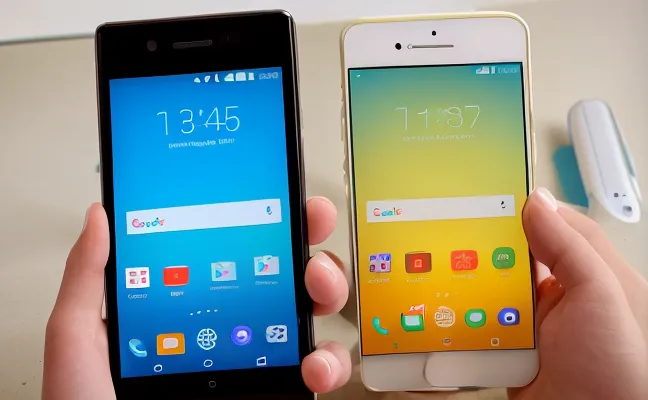
📝首先啊 得知道这功能藏哪儿 打开你的华为手机 找到那个叫‘备忘录’的APP 对 就是那个记东西的小本本 📒点进去之后 别急着记笔记 看看右下角有没有个‘扫描’的小图标 对 就是那个像小相机一样的 📷点它
🔍点完扫描 手机就变成小扫描仪啦 这时候 把你要还原的试卷平铺在桌子上 手机摄像头对准它 尽量让试卷占满整个屏幕 📐记得 光线要好 别反光 不然扫描出来的效果可就不咋地了 💡
👆对准了之后 轻轻点一下屏幕上的‘拍摄’按钮 咔嚓一声 试卷就被拍下来了 📸但别急 这还没完呢 拍完之后 手机会自动进入编辑界面 这时候你就能看到试卷的扫描件了 👀
🎨在编辑界面里 有个功能特别关键 就是‘试卷还原’ 🔄点它之后 手机就会开始处理 把试卷上的手写笔迹 答案啥的 都给‘擦’掉 还原成一张干净的试卷 🧹这个过程可能需要几秒钟 别急 等它处理完
💡处理完之后 你就能看到一张全新的 干净的试卷啦 是不是觉得很神奇 🤩这时候 你可以选择保存这张还原后的试卷 也可以直接分享给朋友或者打印出来 🖨️保存的话 就点右上角的‘保存’按钮 分享的话 就点‘分享’ 然后选择你想要的方式就行
📚还有个小技巧 如果你有多张试卷需要还原 别一张一张来 多麻烦啊 😓在扫描界面里 有个‘连续扫描’的功能 点它之后 手机就会连续拍摄多张照片 然后一起处理 这样就能一次性还原多张试卷啦 🎉
💌另外啊 这个功能不仅仅能还原试卷 还能还原其他有手写笔迹的纸张呢 比如你写的日记 画的画 只要你想还原成干净的版本 都能用这个功能试试 🖌️说不定会有意想不到的效果哦
🔒还有一点要注意 使用这个功能的时候 最好是在手机电量充足的情况下进行 不然扫描到一半手机没电了 那可就前功尽弃了 🔋另外 扫描的时候尽量保持手机稳定 别晃来晃去的 不然扫描出来的效果可能会模糊
🎉好啦 说了这么多 你是不是已经迫不及待想要试试这个功能了 别急 再总结一下步骤 打开备忘录→点扫描→对准试卷拍摄→点试卷还原→保存或分享 就这么简单 👏快去试试吧 保证让你觉得华为手机越来越好用 💖
申明:本文来源网络,不代表本平台立场,仅供读者参考,著作权属归原创者所有。我们分享此文出于传播更多资讯之目的。如有侵权,请在后台留言联系我们进行删除,谢谢!