ARTICLE · 1178941
EXCEL合并单元格拆分的4种方法,尤其最后一种让你直接封神
EXCEL合并单元格拆分的4种方法,尤其最后一种让你直接封神我们上一期分享了关于合并单元格的各种计算方法,可是实务中有的并不是让我们直接计算,或者就是直接计算并不是只是简单的求和、计数等,有可能是让我们先将单元格拆分,拆分之后再进行其他统计 小白志在让办公变的人人都容易,针对这种情况由易到难进行了4种方法,如果有哪里不明白或者需要修改的地方,欢迎留言,感恩相遇 下面小白就介绍几种拆分合并单元格的方法 一、新手---初级操作 这种操作方法也是我们常遇到的常规做法,也是最简单便捷的方法,那就是选中我们要拆分的合并单元格---菜单栏---开始---合并右下角的小三角---拆分并填充合并内容 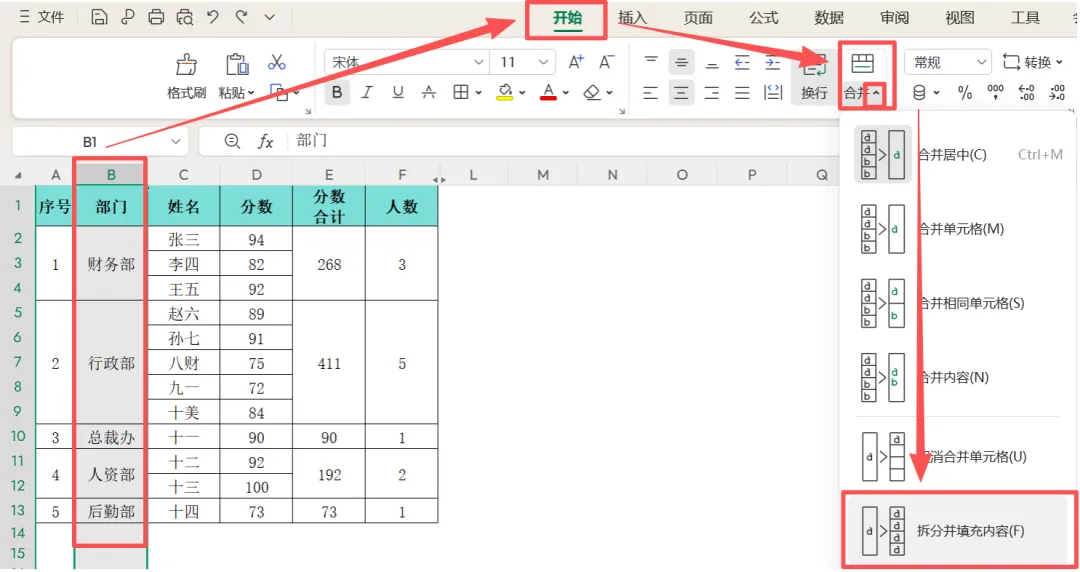
这种方法的好处就是非常便捷,并且容易上手,但是显示不出来我们专业,并且如果需要合并的只在第一行有内容,其他行是空的怎么办呢?就拿行政部来说,比如只在B5那行有行政部这几个字,其他都没有,怎么办呢?接着我们来卡第二种方法 二、进阶版---CTRL+G 针对上面的那种情况,我们这时候就需要用到我们进阶版技能了,那就是CTRL+G的功能了,这个怎么用呢?咱们往下看 首先点中那一列---按CTRL+G键---选定位空值 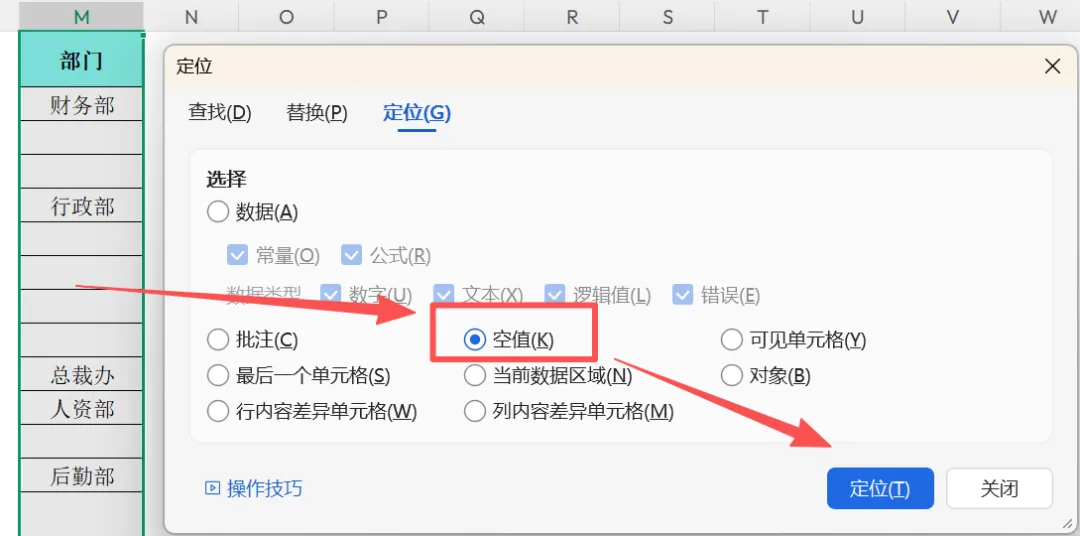
接着我们在新出现的界面---录入等于号=---再按向上的箭头---再同时按ctrl+enter这两个键,这时候我们会神奇的发现,就已经达到我们需要的结果了,针对这种情况,我们再以后遇到类型的情形都可以这样操作,使用频率还是挺高的 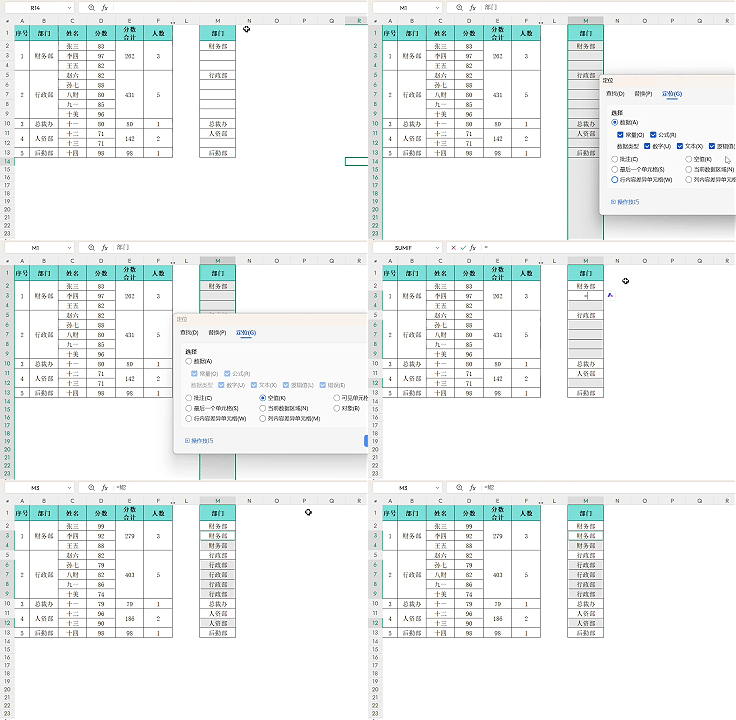
三、走出新手村 咱们在懂得了上面的技巧之后,就要有一些高深的技能,那就是多学几个函数,就跟打游戏打怪升级一样,上面算是新手村的保护期,下面咱们开始进行新的操作 其实也很简单,就是LOOKUP函数的一种应用,大家都知道,LOOKUP是一种取数函数,并且他取的是最后一个值,那么就好办了 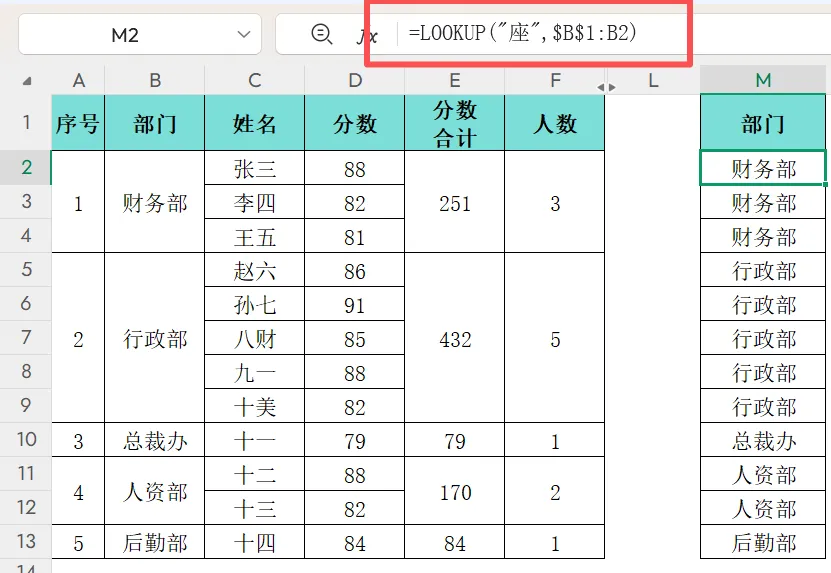
在这里这个“座”是什么意思呢?这是在EXCEL中默认的算是最大的一个汉字,咱们相当于找汉字,之后用$B$1:B2这个区间进行下拉,由于B1被锁定了,所以在下拉的过程中B2会随着下拉的动作依次变大,但是B1不会动 其实LOOKUP还有其他的方法可以实现 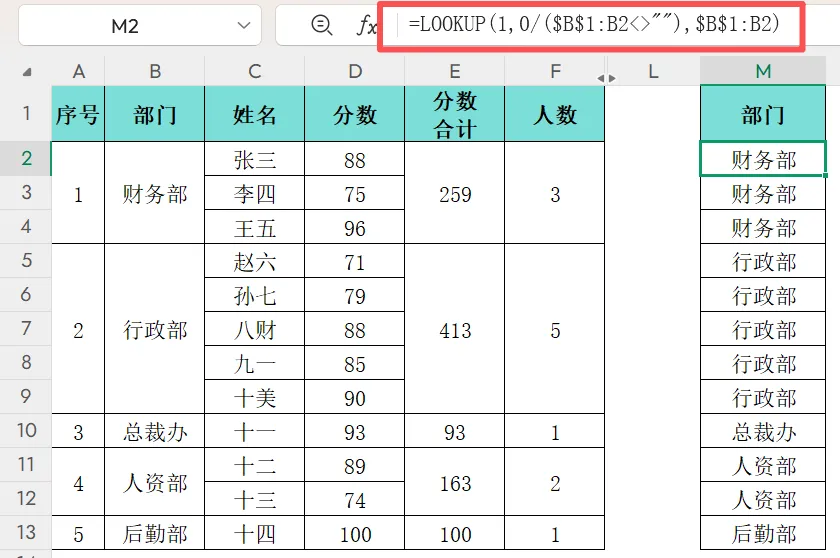
这个用法在之前的文章里讲过,咱就不复述了 四、至尊级 上面讲述了几种方法之后,大家会有疑问,都会了,还知道那么多做什么?其实小白是为了让大家多掌握几个函数,知道这些函数在什么场景下使用,技多不压身嘛 我们这里讲到了是一个新函数,这个函数就是SCAN,在在EXCEL365或者WPS新版本里才会出现,她是一个循环扫描函数,由于这个函数讲起来比较复杂,今天小白也是抛砖引玉一下,希望大家能自己先学一下这个函数,等下期,咱们用一篇文章专门来讲他 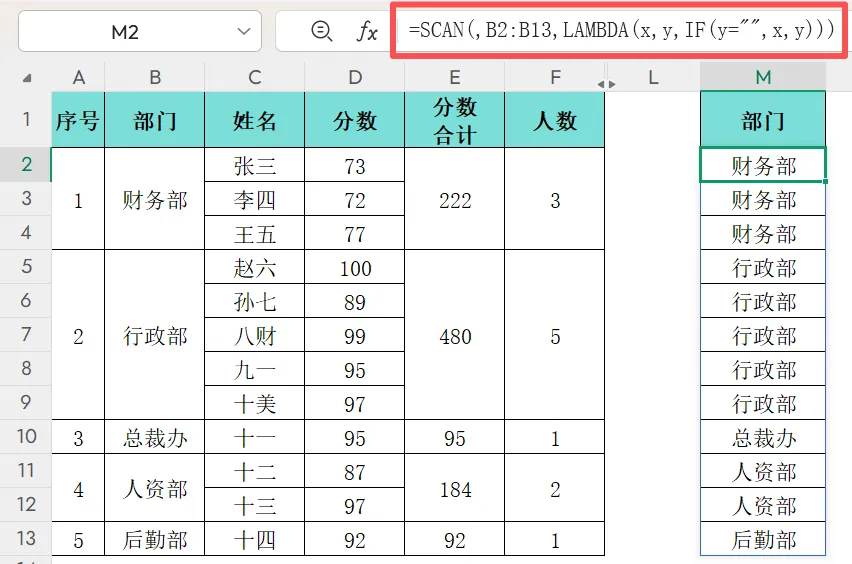
好了,咱们今天先讲到这里,小白志在让办公变的人人都容易,如果哪里不明白或者需要修改的地方,欢迎大家留言,希望能帮到你,感恩相遇
=LOOKUP("座",$B$1:B2)
=LOOKUP(1,0/($B$1:B2<>""),$B$1:B2)
=SCAN(,B2:B13,LAMBDA(x,y,IF(y="",x,y)))