ARTICLE · 1182635
PDF 转格式、合并都要充会员?这个 9.4 万星开源神器,桌面版免费装
PDF 转格式、合并都要充会员?这个 9.4 万星开源神器,桌面版免费装合并两份扫描件、把合同转成 Word、给材料加个页码——这些小事在 Windows 上一直没有一个顺手的免费工具。开会员是一条路,把文件传到在线转换网站是另一条路:等广告、限次数,心里还得嘀咕一句"这份文件传上去之后去哪了"。 Stirling PDF 就是冲着这件事来的。它是 GitHub 上星数最多的 PDF 应用(9.4 万星,开源),之前一直是给会折腾的人自建的——要 Docker、要服务器;今年终于有了桌面版:下载装上就是一个完整的 PDF 工具箱,不用注册账号(登录页可以直接跳过),默认所有工具都在你自己的电脑上跑。 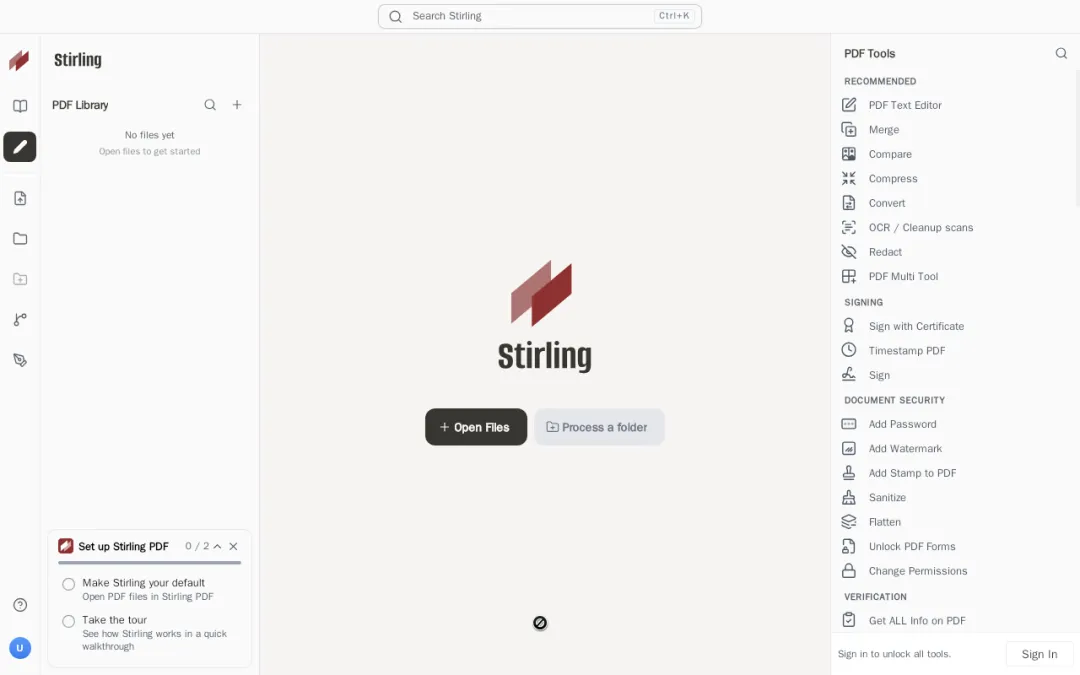
大部分活儿,本机就能干 打开应用,右边一栏就是全部工具,日常用的都在:合并、拆分、压缩、加密解密、加水印、旋转、裁剪、提取页面、图片转 PDF、签名。 用法很直白:点工具 → 拖文件进去 → 点按钮 → 拿结果。合并、压缩、加密码这些全程在本地完成,文件不离开你的电脑——这也是它和在线 PDF 网站最大的区别。 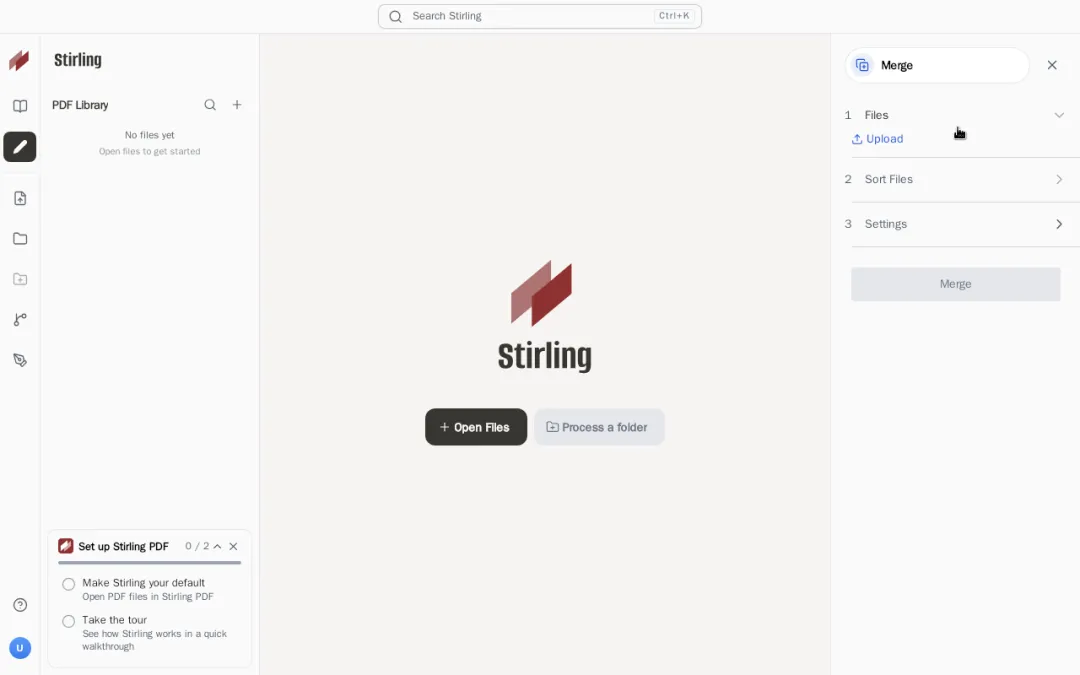
这几样要联网 OCR(给扫描件识字)、PDF 转 Word/PPT/Excel、Office 文档转 PDF 这几类重活,桌面版自带的引擎干不了:要么登录 Stirling Cloud 用云端跑(免费账户有每月额度),要么连你自己搭的服务器。日常的合并、压缩、加密不受影响。 怎么装 · Windows 10 / 11:官网下载 MSI 安装包,装完从开始菜单打开;也可以用命令装: · macOS 10.15 及以上:下载 DMG,拖进 Applications · Linux:DEB / RPM / AppImage 两个小坑:Windows 上装完如果只有进程没有窗口,补装一个微软的 Edge WebView2 运行时就正常了;macOS 第一次打开可能被系统拦住,去「系统设置 → 隐私与安全性」点「仍要打开」。 安装包不小(Windows 版 300 多 MB),因为运行环境整个打包在里面了——换来的是装完即用,不用自己配 Java。 几个实话 · 它是 open-core:核心功能和桌面版免费开源,面向企业的云服务和批量处理收费 · 工具很多,第一次打开会有点"工具箱塞满"的感觉,按需用就好 · 官网是 stirling.com,源码在 GitHub 上开源 小结 电脑上经常跟 PDF 打交道的话,值得装一个放着。下次遇到"合并一下""转个格式",就不用再开浏览器找在线网站了。 官方地址: https://stirling.com
winget install StirlingTools.StirlingPDF