ARTICLE · 1184856
PDF本地压缩工具,完全免费
你有没有遇到过这种尴尬。一份 PDF 塞进邮箱,附件大小直接超标,系统提示压缩后再来。换网盘传,进度条慢得像蜗牛爬,眼睁睁看着百分之几百分之几往上挪。
其实文件本身没多少内容,是图片和排版把体积撑大了。尤其扫描件,一页就是一整张图,几十页扫下来几百兆很正常。
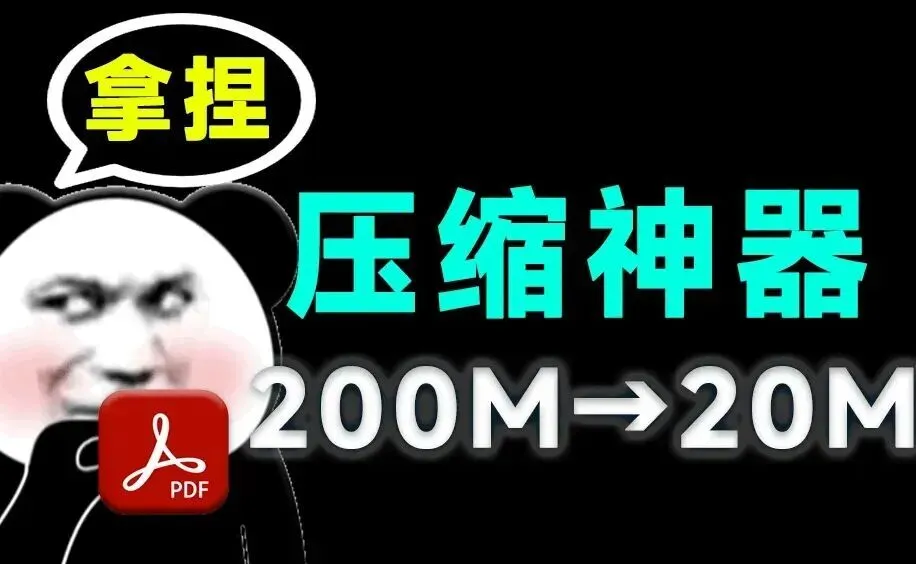
今天的主角,专门干这个的
今天聊的小工具叫 ORPALIS PDF Reducer,活儿特别专一,就一件事,给 PDF 瘦身。名字里的 Reducer 就是缩减器的意思。
效果有多猛。两百兆的文档丢进去,出来二十兆上下,体积直接砍到原来的十分之一。官方的说法是最多能减掉八成体积,具体看文件内容,图片越多的 PDF 压得越狠。压完翻一翻,文字、图表、排版基本看不出变化,屏幕上看和打印出来都不受影响。
几个让我直接收藏它的点,一个一个说。
还有一点很多人在意。它压缩全程在本地完成,不用联网,文件不经过任何服务器。合同、财报、标书这种机密文档,放心丢进去压。
怎么用,三步走完。打开软件,选来源目录,就是你要压缩的 PDF 在哪个文件夹。再选输出目录,压好的 PDF 存哪儿,注意这个不能和来源目录一样。然后点「开始批处理」,下方有进度条,跑完就完事。
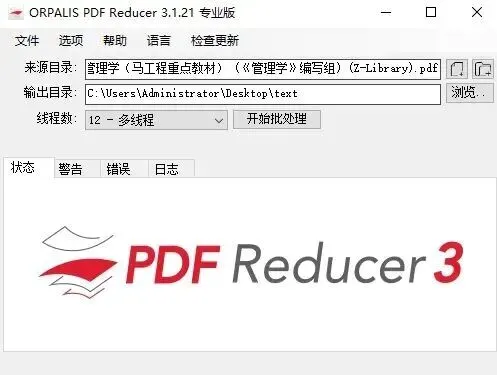
主界面,选好两个目录点开始批处理就行
来源文件夹里有几个 PDF,它就压几个,整个文件夹一起处理,不用一个个点。界面上还有个线程数下拉框,默认多线程,机器配置好可以往高了拉,压得更快。
想压得更狠一点,点菜单栏的「选项」,里面能调的东西不少。压缩参数、删除内容、输出格式都能改。图多的 PDF 重点看图像这一页,图像质量分档位,选低一档体积更小,还能启用 JPEG2000 压缩、把超高分辨率的大图缩到 150 dpi,屏幕阅读和普通打印完全够用。
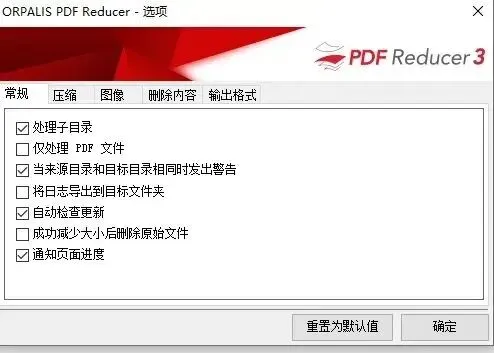
选项里的常规设置,批量处理的行为都在这
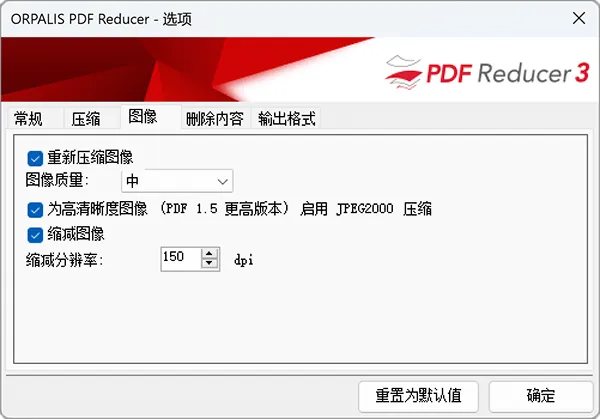
图像页是压缩率的关键,质量档位和分辨率在这调
哪些人用得上。经常要发邮件交材料的,附件卡在大小限制线上,压一下就顺利发出去了。做资料归档、整理扫描件的,成堆的 PDF 占硬盘,批量压完能空出不少地方。还有学生党和上班族,各种平台上传资料都有体积要求,压一遍就不用来回折腾了。