ARTICLE · 1184861
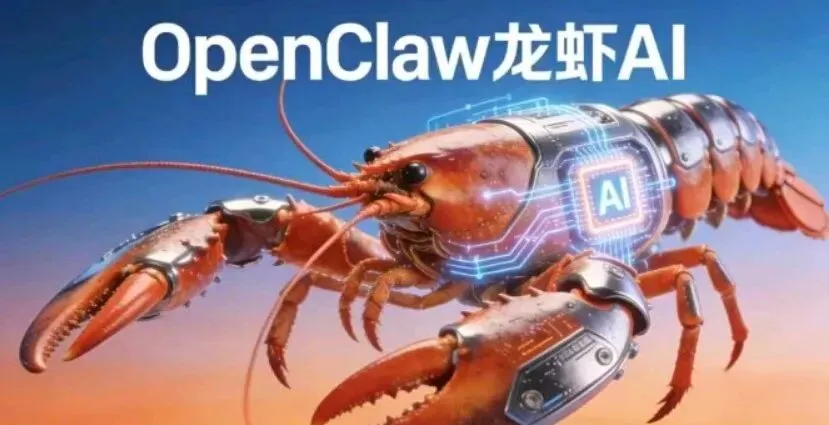
openclaw中文版怎么用界面翻译,TopClaw满血核心内置六万技能
ARTICLE · 1184861
 职业规划怎么回答_E6-职业规划_95通用范本
 2005-2009英语一&二通用翻译真题_考研_英语_00.25英语《翻译真题》纯享版_25英语《翻译真题》纯享版
 6怎么都快乐精华版教案_一年级语文下册(统编版)_核心素养教案
 世界面积最大的10个湖泊,我国竟无一上榜!_中小学精品资料(高清可打印)_百科知识大全集312份高清资料整理版
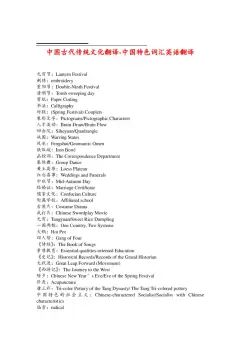 中国古代传统文化翻译-中国特色词汇英语翻译_大学英语四六级·词汇专项·精品课(核心词高频词组单词记忆技巧)
 184-人,应该怎么活?应该怎么赚钱?_天涯神贴高阶合集_天涯神贴(无需解压版)_普通帖子
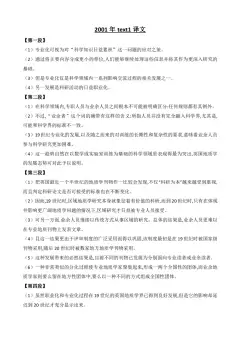 考研英语手译本--英语一二01-09译文_考研_英语_00.手译本_《英语阅读&翻译手译本》2000-2023_01.一二通用2000-2009
 核心素养目标3.2用频率估计概率教学设计_北师大初中数学_9上-北师大版初中数学_01课件+教案核心素养目标_教案
 核心素养目标3.1.3用树状图或表格求概率教学设计_北师大初中数学_9上-北师大版初中数学_01课件+教案核心素养目标_教案
 核心素养目标3.1.2用树状图或表格求概率教学设计_北师大初中数学_9上-北师大版初中数学_01课件+教案核心素养目标_教案
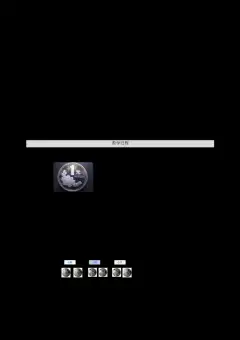 核心素养目标3.1.1用树状图或表格求概率教学设计_北师大初中数学_9上-北师大版初中数学_01课件+教案核心素养目标_教案
 6怎么都快乐说课稿_一年级语文下册(统编版)_全套教学资源_3.第三单元_6怎么都快乐_辅教资源_说课稿
 6怎么都快乐精华版教案_一年级语文下册(统编版)_全套教学资源_3.第三单元_6怎么都快乐_教案
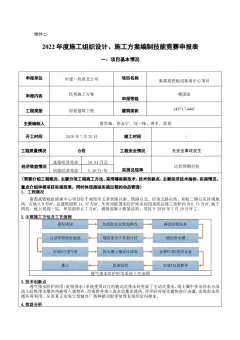 附件二:2022年度施工组织设计、施工方案编制技能竞赛申报表(1)_2021-2023年优秀施组方案_施工方案_方案26-透气排水防护回用系统施工方案_4.附件
 6怎么都快乐精彩片段_一年级语文下册(统编版)_全套教学资源_3.第三单元_6怎么都快乐_辅教资源_精彩片段
 25.OpenClaw(龙虾):开源AI智能体引爆全球“入口战争”,重塑数字世界新格局(全国通用)_专项复习_2026年-语文专项复习_2026年高考语文热点新闻写作素材积累与真题训练(全国通用)-G382
 口语交际:意见不同怎么办教学反思_6上语文-保存转存之后查看_17教学反思部编六上语文_第六单元_口语交际:意见不同怎么办_教学反思
 口语交际:意见不同怎么办(教案)_6上语文-保存转存之后查看_05第3套课件+教案配套部编六上语文_第六单元_口语交际:意见不同怎么办
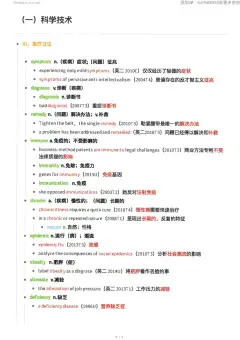 考研英语核心词汇分类70页_考研英语真题_01考研英语真题版本一_❤️赠2:英语一二逐词翻译_高分大神整理_英语_英一80+笔记大礼包
 口语交际:意见不同怎么办教案_6上语文-保存转存之后查看_04第2套课件+教案配套部编六上语文_6第六单元_口语交际:意见不同怎么办
 口语交际:意见不同怎么办教案_6上语文-保存转存之后查看_03第1套课件+教案配套部编六上语文_6第六单元_口语交际:意见不同怎么办
 6怎么都快乐课时练_一年级语文下册(统编版)_老课标资料_一年级下册全套课件资料_3.第三单元_6怎么都快乐_同步练习
 6怎么都快乐优质教案_一年级语文下册(统编版)_老课标资料_一年级下册全套课件资料_3.第三单元_6怎么都快乐_课件+教案
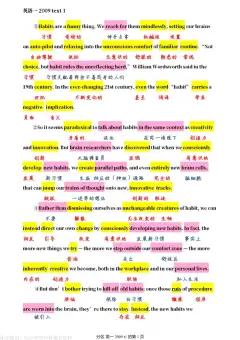 2009年_考研英语真题(英一+英二)_考研英语真题_考研英语一历年真题_❤️7.英语一逐词翻译(2005-2025)_1版本一阅读部分2005-2025_英语一二通用年份
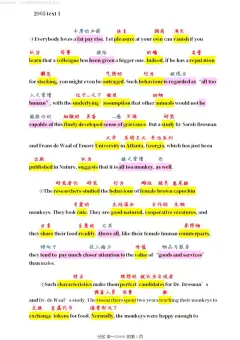 2005年_考研英语真题(英一+英二)_考研英语真题_考研英语一历年真题_❤️7.英语一逐词翻译(2005-2025)_1版本一阅读部分2005-2025_英语一二通用年份
 性格组合_2025春招题库汇总_十大行测题库_2023年十大热门题库更新中_11、SH-1汇总_shl中文版_shl最新-2020年_shl-中文版-2020年_shl图文版_4-性格测试
 教学设计3.6《怎么都快乐》_2026春小学教辅大合集_5-26春《天星教育》系列_26春《教材帮课件》系列_整书课件+教案统编语文(教材帮)2026春_一下_3.6《怎么都快乐》
 教学设计《口语交际:意见不同怎么办》_25秋《教材帮练习帮》系列_2026版小学《教材帮整书课件》1-6年级上册(语文)(人教版)_六上_口语交际:意见不同怎么办
 6怎么都快乐说课稿_一年级语文下册(统编版)_老课标资料_一年级下册全套课件资料_3.第三单元_6怎么都快乐_辅教资源_说课稿
 6怎么都快乐类文阅读_一年级语文下册(统编版)_老课标资料_一年级下册全套课件资料_3.第三单元_6怎么都快乐_类文阅读
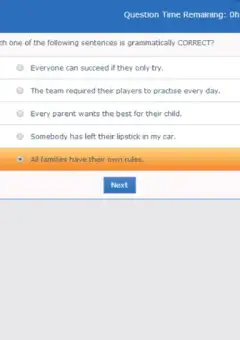 组合3_2025春招题库汇总_十大行测题库_2023年十大热门题库更新中_11、SH-1汇总_shl中文版_shl最新-2020年_shl-中文版-2020年_shl图文版_5-W书面英语
 V_2025春招题库汇总_十大行测题库_2023年十大热门题库更新中_11、SH-1汇总_shl中文版_shl最新-2020年_shl-中文版-2020年_shl图文版_2-V语言推理测试
 V-2_2025春招题库汇总_十大行测题库_2023年十大热门题库更新中_11、SH-1汇总_shl中文版_shl最新-2020年_shl-中文版-2020年_shl图文版_2-V语言推理测试
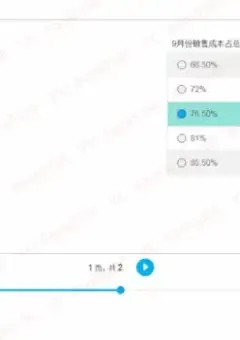 N_2025春招题库汇总_十大行测题库_2023年十大热门题库更新中_11、SH-1汇总_shl中文版_shl最新-2020年_shl-中文版-2020年_shl图文版_1-N数字推理测试
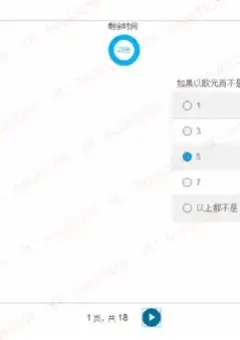 N-2_2025春招题库汇总_十大行测题库_2023年十大热门题库更新中_11、SH-1汇总_shl中文版_shl最新-2020年_shl-中文版-2020年_shl图文版_1-N数字推理测试
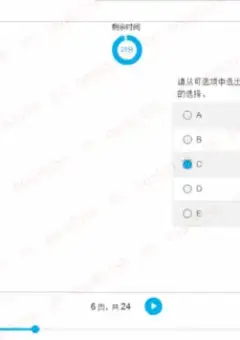 L_2025春招题库汇总_十大行测题库_2023年十大热门题库更新中_11、SH-1汇总_shl中文版_shl最新-2020年_shl-中文版-2020年_shl图文版_3-L逻辑推理测试
 6怎么都快乐精彩片段_一年级语文下册(统编版)_老课标资料_一年级下册全套课件资料_3.第三单元_6怎么都快乐_辅教资源_精彩片段
 6怎么都快乐教学反思_一年级语文下册(统编版)_老课标资料_一年级下册全套课件资料_3.第三单元_6怎么都快乐_辅教资源_教学反思
 核心素养目标5.7用二元一次方程组确定一次函数表达式教学设计_北师大初中数学_8上-北师大版初中数学_旧版_01课件+教案核心素养目标_教案
 核心素养目标5.2.1用移项法解一元一次方程教学设计_北师大初中数学_7上-北师大版初中数学_7上-初中数学北师大(旧版)赠送_01课件+教案核心素养目标_教案
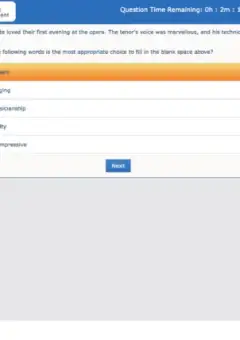 书面英语组合2_2025春招题库汇总_十大行测题库_2023年十大热门题库更新中_11、SH-1汇总_shl中文版_shl最新-2020年_shl-中文版-2020年_shl图文版_5-W书面英语
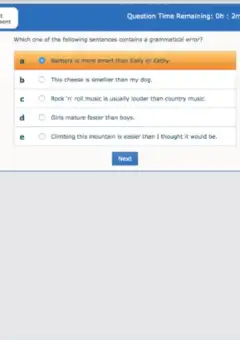 书面英语组合1_2025春招题库汇总_十大行测题库_2023年十大热门题库更新中_11、SH-1汇总_shl中文版_shl最新-2020年_shl-中文版-2020年_shl图文版_5-W书面英语
 v组合4_2025春招题库汇总_十大行测题库_2023年十大热门题库更新中_11、SH-1汇总_shl中文版_shl最新-2020年_shl-中文版-2020年_shl图文版_2-V语言推理测试
 V组合3_2025春招题库汇总_十大行测题库_2023年十大热门题库更新中_11、SH-1汇总_shl中文版_shl最新-2020年_shl-中文版-2020年_shl图文版_2-V语言推理测试
 V组合2_2025春招题库汇总_十大行测题库_2023年十大热门题库更新中_11、SH-1汇总_shl中文版_shl最新-2020年_shl-中文版-2020年_shl图文版_2-V语言推理测试
 Verbal组合1_2025春招题库汇总_十大行测题库_2023年十大热门题库更新中_11、SH-1汇总_shl中文版_shl最新-2020年_shl-中文版-2020年_shl图文版_2-V语言推理测试
 N组合3_2025春招题库汇总_十大行测题库_2023年十大热门题库更新中_11、SH-1汇总_shl中文版_shl最新-2020年_shl-中文版-2020年_shl图文版_1-N数字推理测试
 n组合2_2025春招题库汇总_十大行测题库_2023年十大热门题库更新中_11、SH-1汇总_shl中文版_shl最新-2020年_shl-中文版-2020年_shl图文版_1-N数字推理测试
 N组合1_2025春招题库汇总_十大行测题库_2023年十大热门题库更新中_11、SH-1汇总_shl中文版_shl最新-2020年_shl-中文版-2020年_shl图文版_1-N数字推理测试
 l组合5_2025春招题库汇总_十大行测题库_2023年十大热门题库更新中_11、SH-1汇总_shl中文版_shl最新-2020年_shl-中文版-2020年_shl图文版_3-L逻辑推理测试
 L组合4_2025春招题库汇总_十大行测题库_2023年十大热门题库更新中_11、SH-1汇总_shl中文版_shl最新-2020年_shl-中文版-2020年_shl图文版_3-L逻辑推理测试
 l组合3_2025春招题库汇总_十大行测题库_2023年十大热门题库更新中_11、SH-1汇总_shl中文版_shl最新-2020年_shl-中文版-2020年_shl图文版_3-L逻辑推理测试
 L组合2_2025春招题库汇总_十大行测题库_2023年十大热门题库更新中_11、SH-1汇总_shl中文版_shl最新-2020年_shl-中文版-2020年_shl图文版_3-L逻辑推理测试
 Logic组合1_2025春招题库汇总_十大行测题库_2023年十大热门题库更新中_11、SH-1汇总_shl中文版_shl最新-2020年_shl-中文版-2020年_shl图文版_3-L逻辑推理测试
 7怎么都快乐_一年级语文下册(统编版)_老课标资料_一下语文含教学视频_第一套_009-试题试卷word版可下载打印_课时练_课时练_7怎么都快乐
 不擅长面试可以怎么准备面试?_简历模板_赠品_赠品2-面试技巧
 用加减法解决问题的技巧_二年级上下册资料_二年级语数英上下册学习资料_3-7-3、小学二年级数学上册_人教版_2023更新_方法技能提升卷(11份)
 用乘法解决实际问题的技巧_二年级上下册资料_二年级语数英上下册学习资料_3-7-3、小学二年级数学上册_人教版_2023更新_方法技能提升卷(11份)
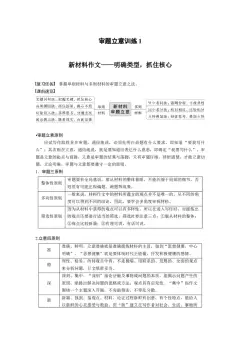 板块1语言策略与技能审题立意训练1 新材料作文—明确类型,抓住核心_01高考语文_6赠通用版(老高考)复习资料_一轮复习_2023年语文老高考一轮复习(通用版)_教师版word讲义
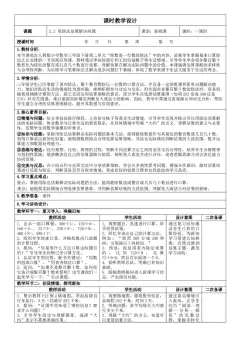 2.2用除法估算解决问题核心素养教案(表格式)三年级下册数学人教版_26春人教版数学三下_00、教案3套完整版_第2套表格式核心素养教案-全册合在一起_课课教案
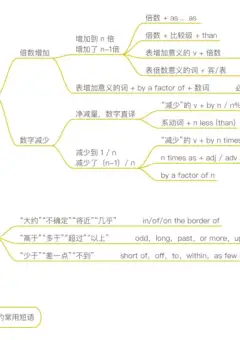 7词法翻译法-数词的翻译_考研_英语_04.唐静_25唐静《翻译思维导图》
 6怎么都快乐精华版教案_部编人教版1年级下册语文_(赠送)新版-2025年2月一年级下册语文资料(课件+教案)(赠送资料-不需要就不下载)_3.第三单元_6怎么都快乐
 不擅长面试可以怎么准备面试?_各类简历_简历模板(1)_赠品_赠品2-面试技巧
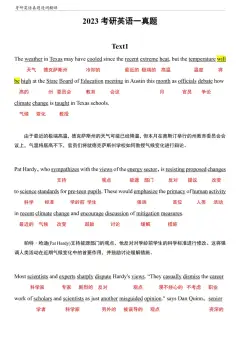 考研英语一阅读真题逐词翻译(2010-2023)_考研英语真题_01考研英语真题版本一_❤️赠2:英语一二逐词翻译_英一逐词翻译_逐词翻译补充新版
 100句(中文版打印)_名师课程组合推荐_顾家北写作集训营_写作集训营资料_练习资料
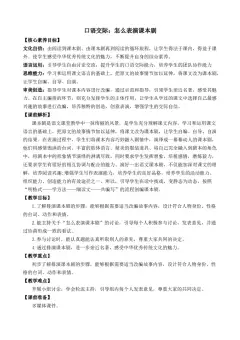 口语交际:怎么表演课本剧优质教案_部编人教版5年级下册语文_(赠送)新版-2025年2月五年级下册语文资料(课件+教案)(赠送资料-不需要就不下载)_2.第二单元_口语交际:怎么表演课本剧
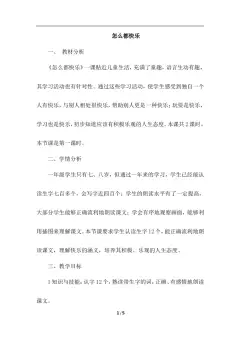 怎么都快乐(说课稿)_一年级语文下册(统编版)_老课标资料_说课稿
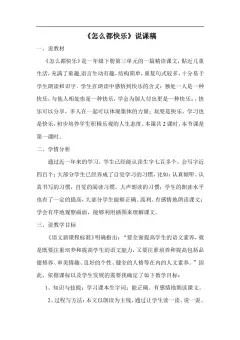 《怎么都快乐》说课稿_一年级语文下册(统编版)_老课标资料_说课稿
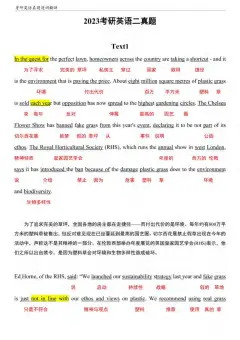 (已压缩)考研英语二阅读真题逐词翻译(2010-2023)_考研英语真题_01考研英语真题版本一_❤️赠2:英语一二逐词翻译_英二逐词翻译_逐词翻译补充新版
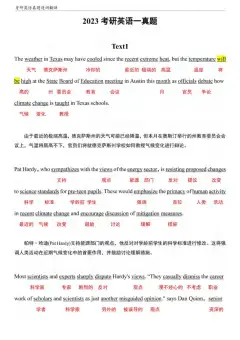 (已压缩)考研英语一阅读真题逐词翻译(2010-2023)_考研英语真题_01考研英语真题版本一_❤️赠2:英语一二逐词翻译_英一逐词翻译_逐词翻译补充新版
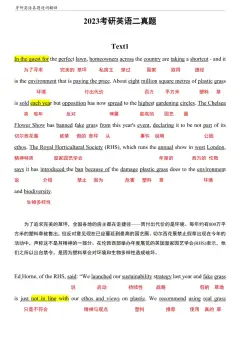 考研英语二阅读真题逐词翻译(2010-2023)pdf_考研英语真题_01考研英语真题版本一_❤️赠2:英语一二逐词翻译_英二逐词翻译_逐词翻译补充新版
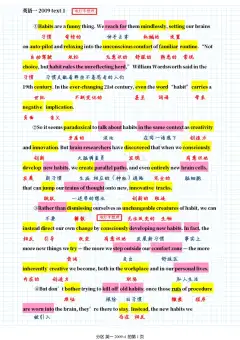 逐词翻译2009_考研英语真题_01考研英语真题版本一_❤️赠2:英语一二逐词翻译_高分大神整理_英语_考研英语阅读逐词翻译(英一+英二赠送手译本)_英语一逐词翻译
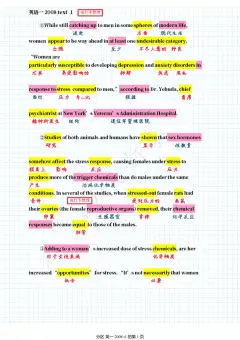 逐词翻译2008_考研英语真题_01考研英语真题版本一_❤️赠2:英语一二逐词翻译_高分大神整理_英语_考研英语阅读逐词翻译(英一+英二赠送手译本)_英语一逐词翻译
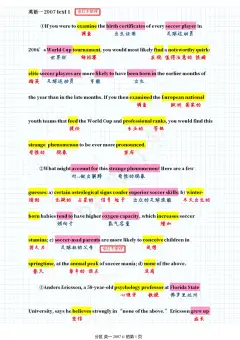 逐词翻译2007_考研英语真题_01考研英语真题版本一_❤️赠2:英语一二逐词翻译_高分大神整理_英语_考研英语阅读逐词翻译(英一+英二赠送手译本)_英语一逐词翻译
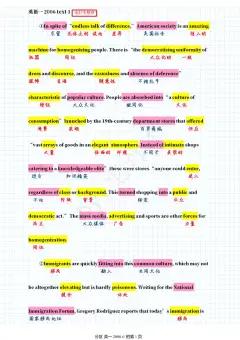 逐词翻译2006_考研英语真题_01考研英语真题版本一_❤️赠2:英语一二逐词翻译_高分大神整理_英语_考研英语阅读逐词翻译(英一+英二赠送手译本)_英语一逐词翻译
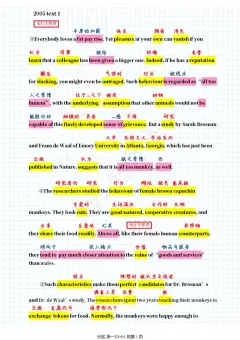 逐词翻译2005年_考研英语真题_01考研英语真题版本一_❤️赠2:英语一二逐词翻译_高分大神整理_英语_考研英语阅读逐词翻译(英一+英二赠送手译本)_英语一逐词翻译
 口语交际:怎么表演课本剧精华版教案_部编人教版5年级下册语文_(赠送)新版-2025年2月五年级下册语文资料(课件+教案)(赠送资料-不需要就不下载)_2.第二单元_口语交际:怎么表演课本剧
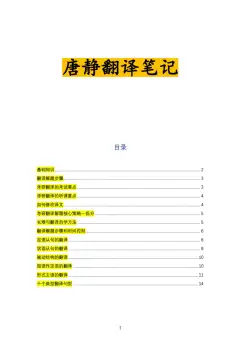 唐静翻译笔记_考研_英语_04.唐静_25唐静《必备800词》+《翻译笔记》_25唐静《翻译笔记》
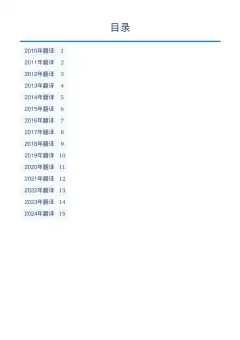 2010-2024英语二翻译真题_考研_英语_00.25英语《翻译真题》纯享版_25英语《翻译真题》纯享版
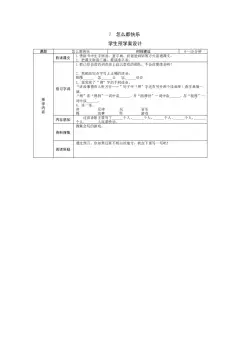 7怎么都快乐_一年级语文下册(统编版)_老课标资料_预学案