ARTICLE · 1198022
天越AI室分设计软件——电梯覆盖设计
天越AI室分设计软件——电梯覆盖设计本次实训以电梯场景为例,完整演练室分设计中电梯覆盖的核心操作流程,具体目标与内容如下: 另外新建图纸,用于电梯覆盖设计。 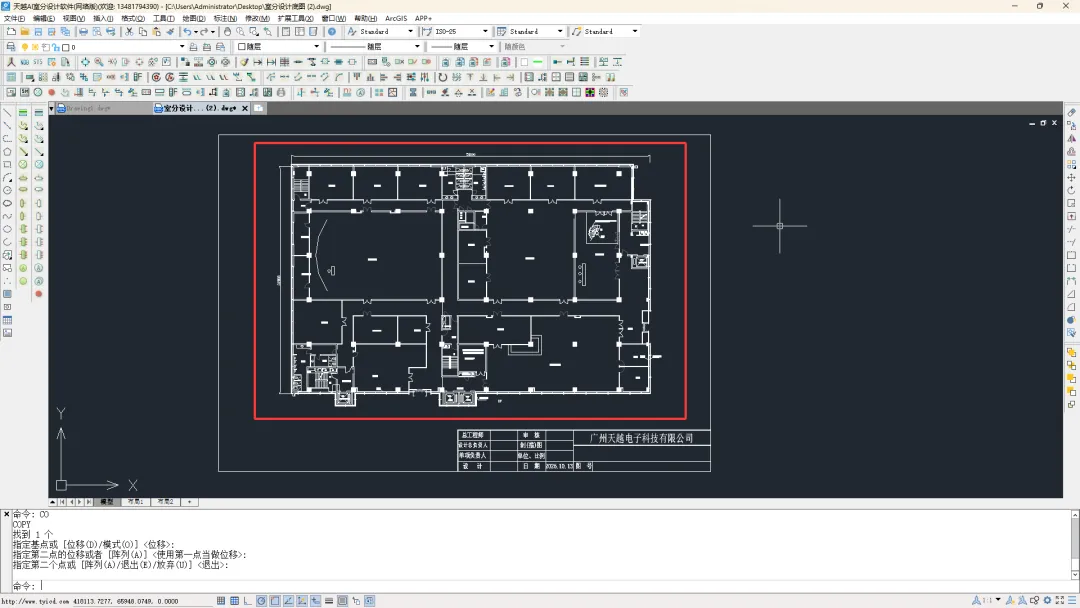
使用流程工具栏中的【P连接点】,将信源连接点拖放到平面图弱电井区域。 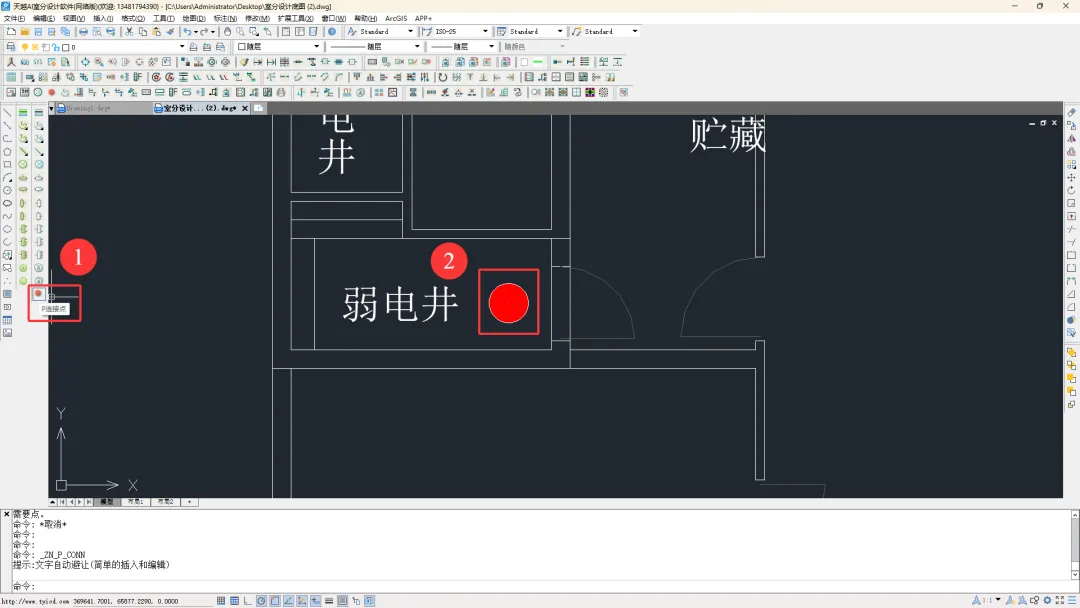
使用平面图模块中的【插入副连接点】功能,找到对应的电梯,将副连接点分别放置到各个电梯位置。 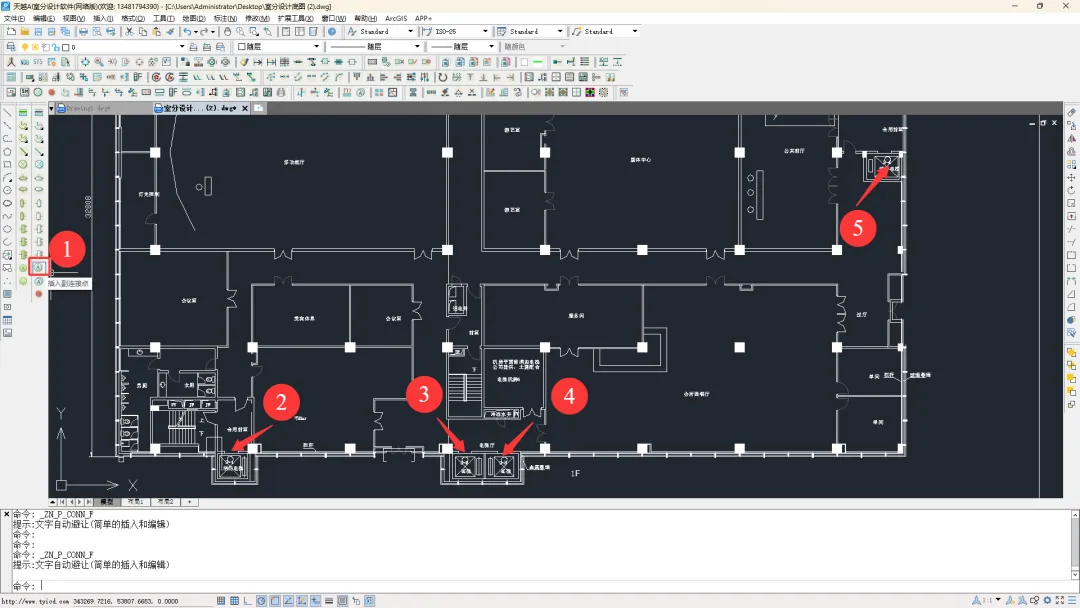
双击副连接点,对每部电梯的副连接点依次修改对应的编号(如DT1、DT2、DT3、DT4)。 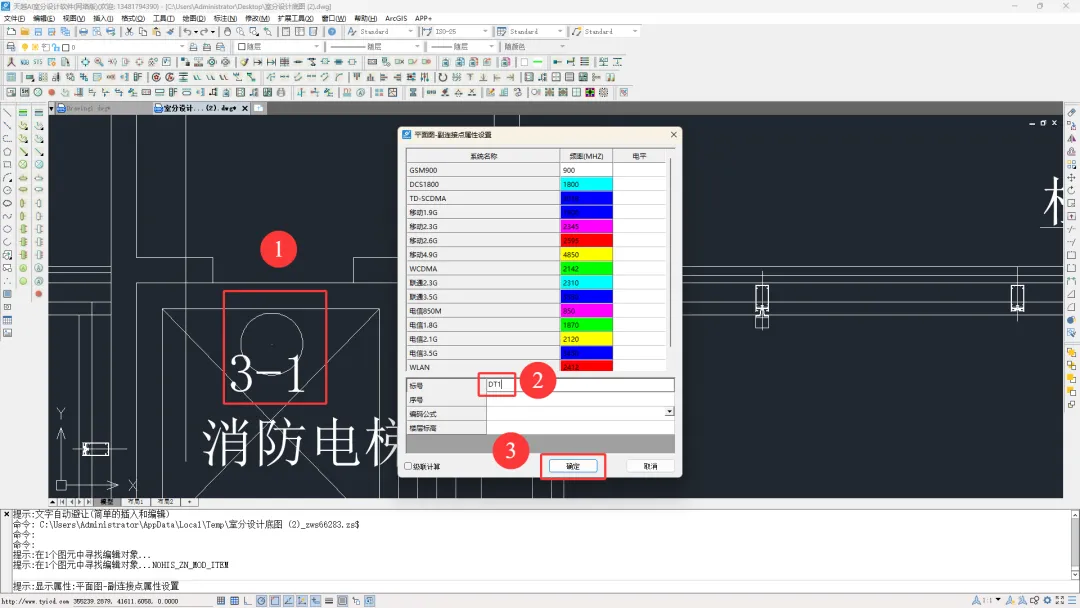
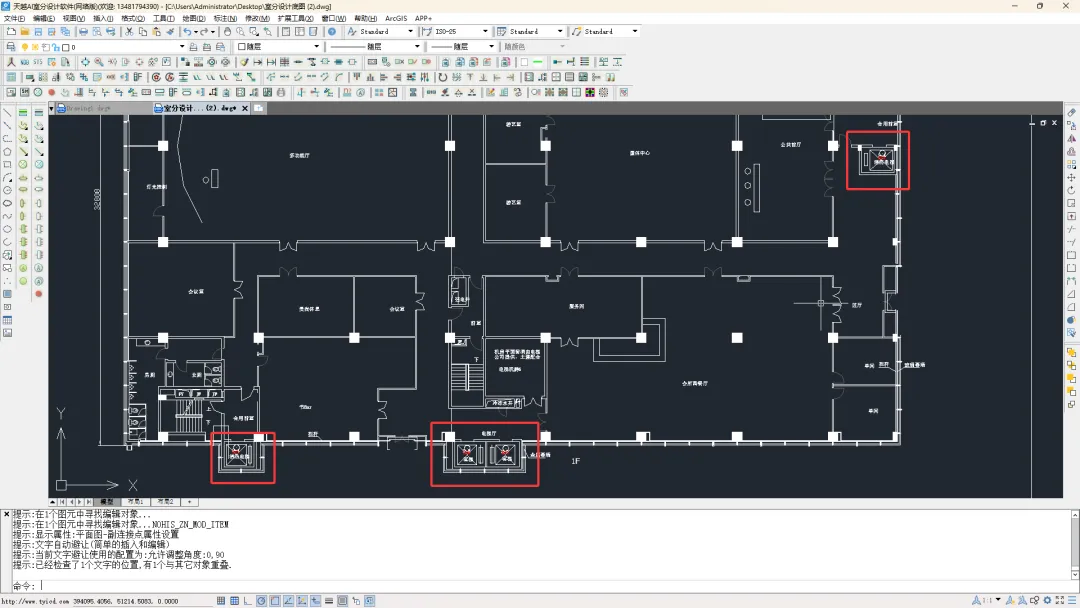
注意:副连接点编号需与后续电梯设计图中的信源编号一一对应,不可混淆。 点击【绘制1/2线】按钮,点击弱电井中的信源,将信源与第一部电梯中的副连接点连接起来。 对剩余电梯重复操作,完成所有副连接点的馈线连接。 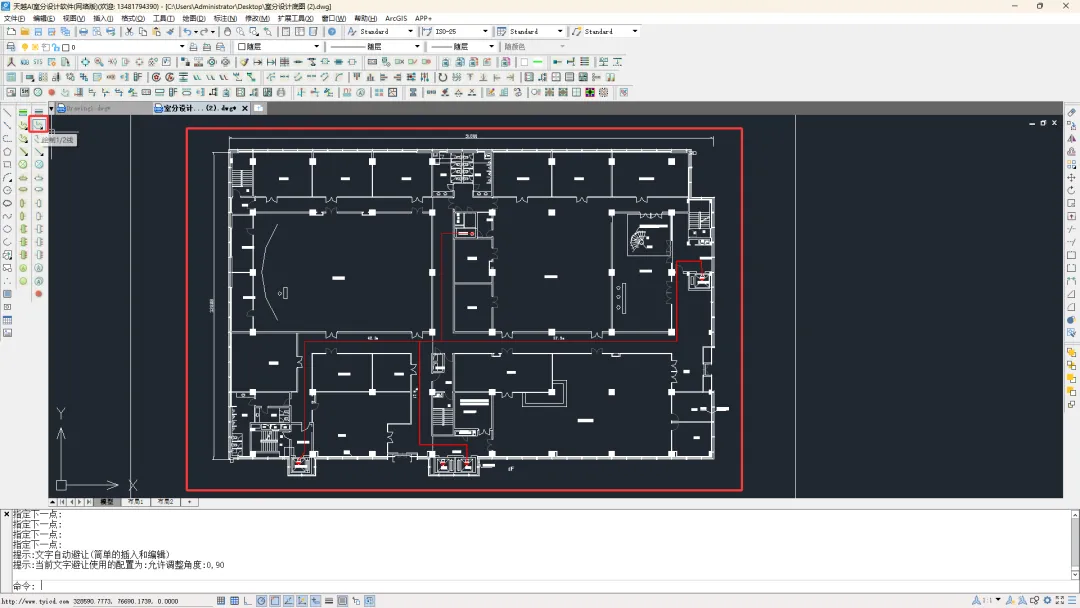
使用【连接天线到主干】按钮,快速完成信源点与其余所有副连接点的连接。 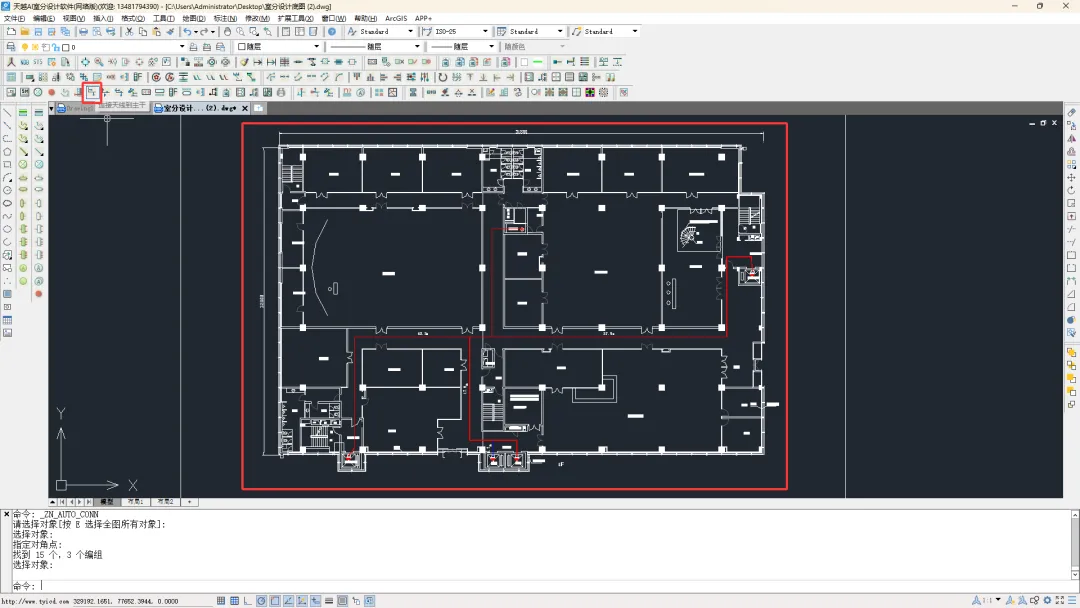
点击【打断连接处】按钮,将所有馈线连接点处打断。 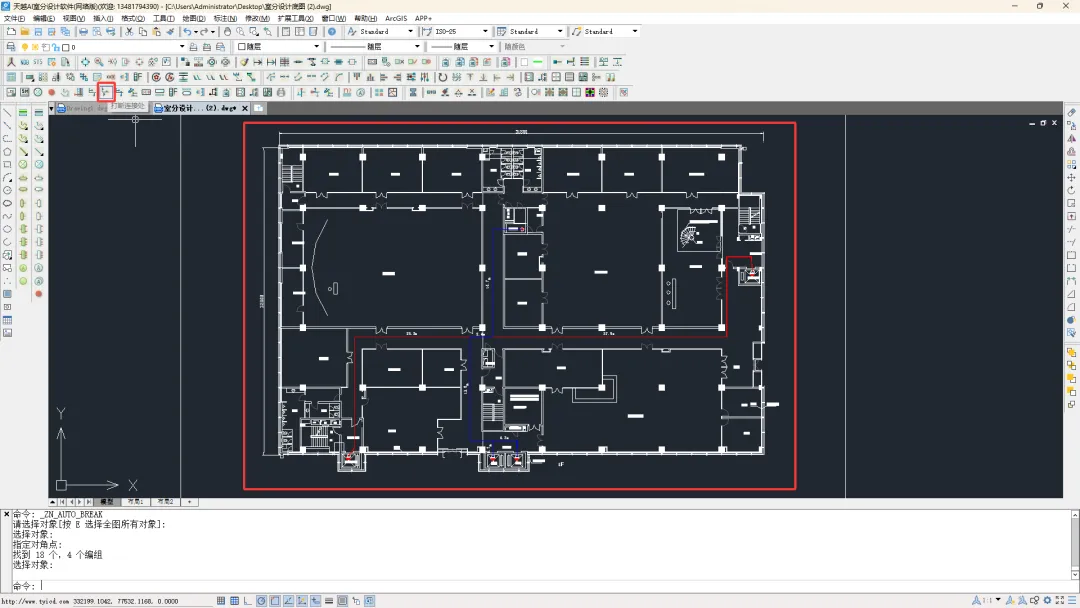
在打断处插入器件:点击【在连接处插入图块】按钮,框选图纸,选择“插入平面图块”,点击【确定】。 结果如下图所示。 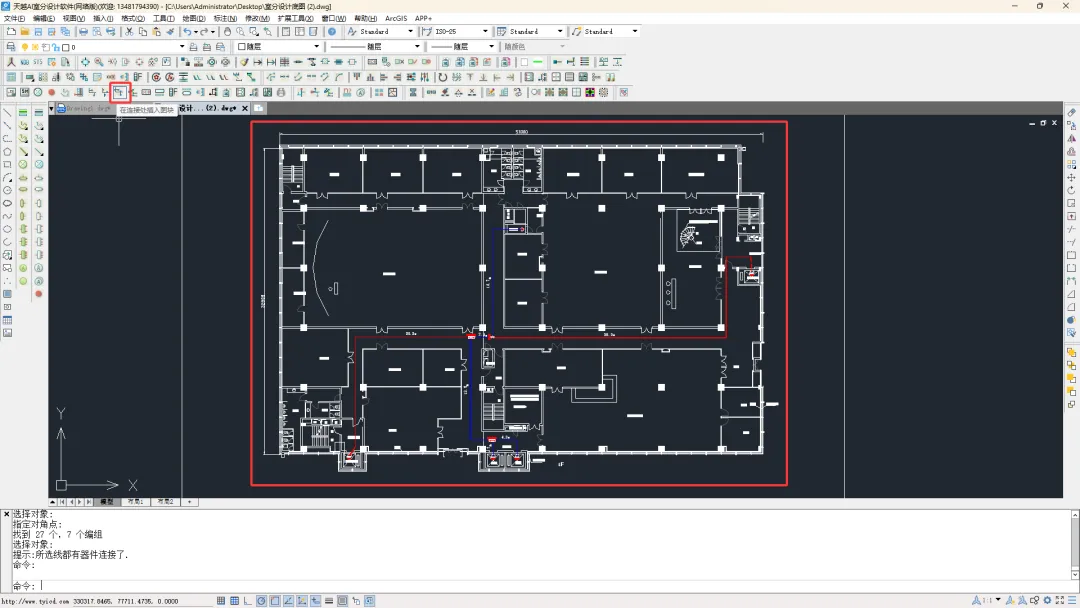
若弹出“没有连接好的器件”提示,点击【线与器件自动连接】按钮,框选图纸后按【空格】确认。 左下角提示“所有线都有器件连接了”即为成功。 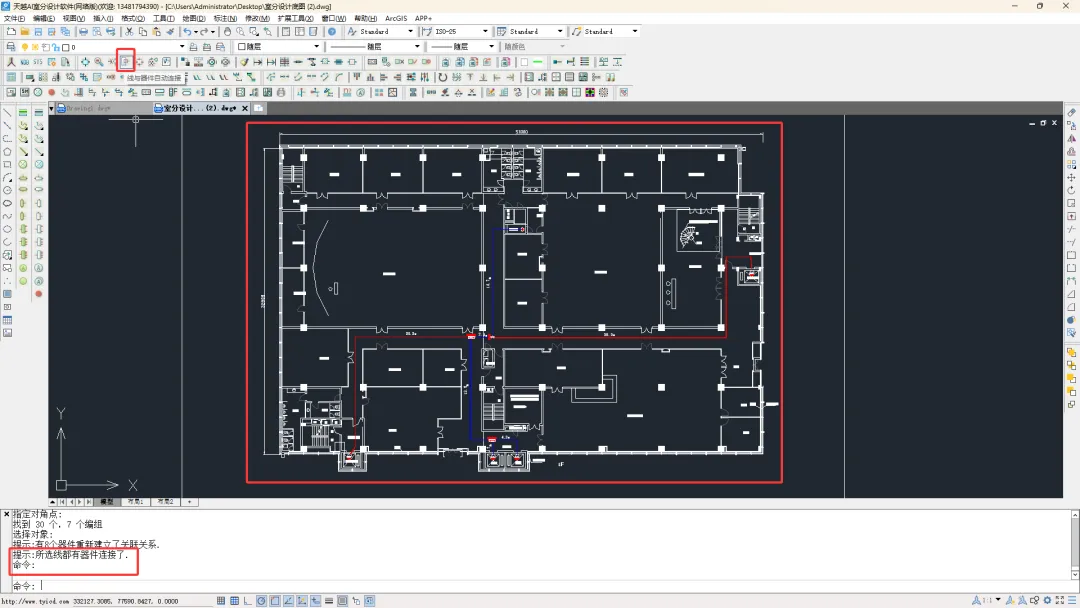
点击【批量调整文字】按钮,在“批量修改文字”窗口中,将“过滤条件”勾选全部,自定义“修改字高”和“自动避让”,美化平面设计图。 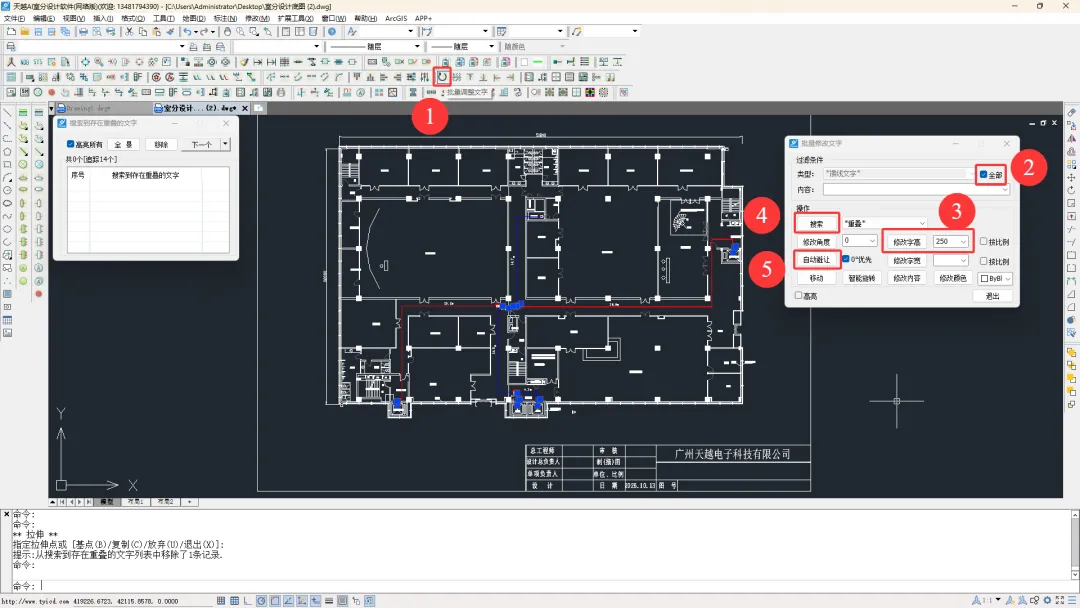
双击图框,将工程名称命名为“电梯路由设计图”,然后点击【确定】。 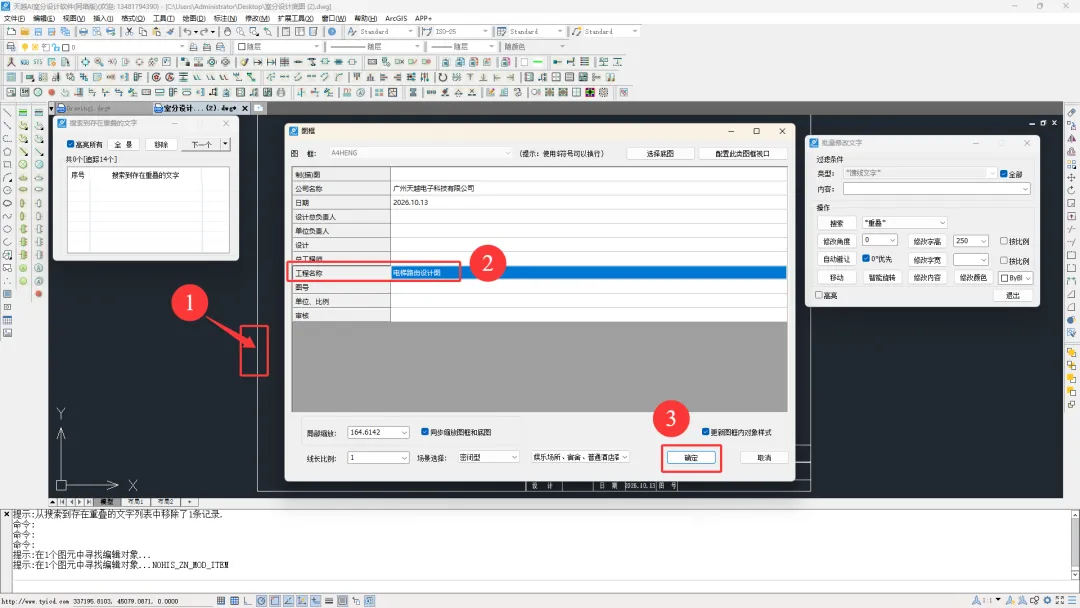
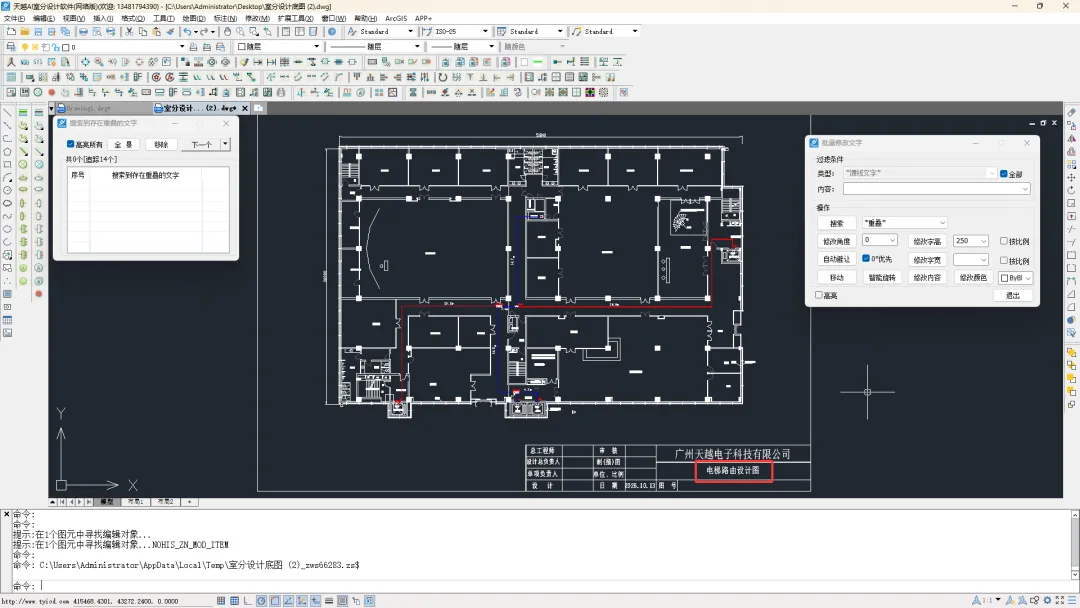
至此,完成了电梯覆盖设计前的电梯系统路由设计,为后续电梯覆盖类型设计打下基础。 新建3个图框,用于布放电梯系统。 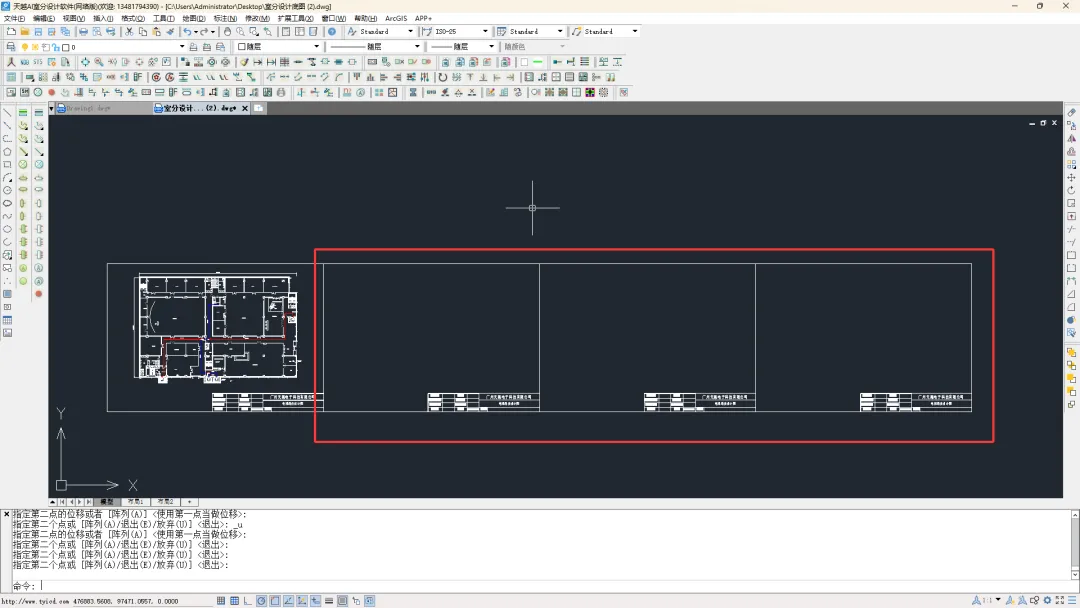
点击流程工具栏中的【电梯系统】按钮,弹出“电梯覆盖设计”窗口。 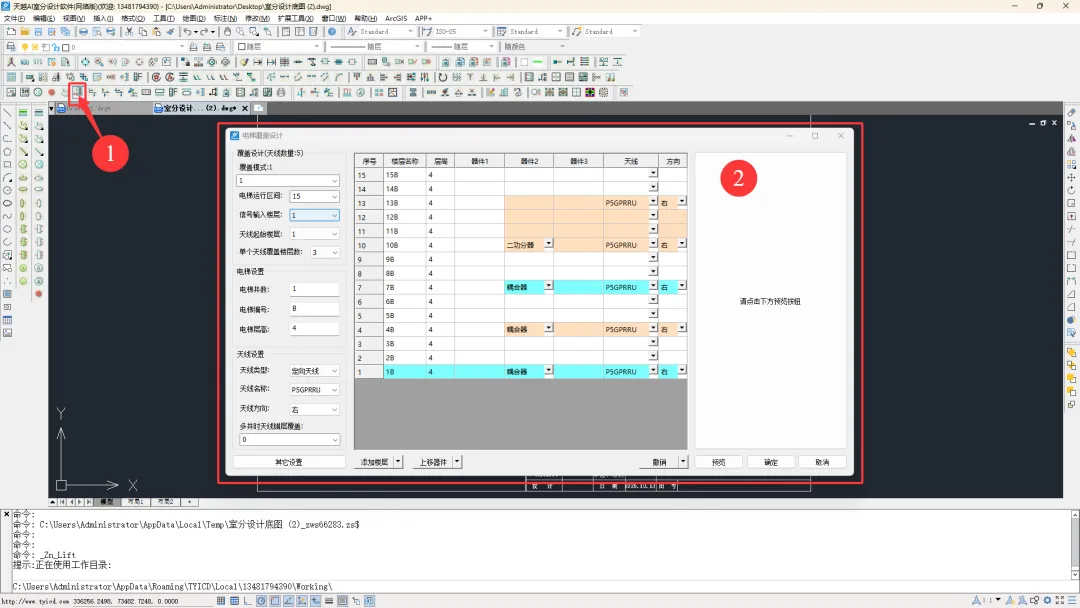
参数设置如下: 电梯运行区间:本次设计为6层,运行区间为1~6层。 信号输入楼层:本次设计在1层。 天线起始楼层:从3层开始进行覆盖设计。 单个天线覆盖楼层数:通常为3层一个天线。 电梯井数:1(单井、双井或共井按实际情况选择)。 电梯编号:写“F”。 电梯层高:一般为4米。 天线类型:电梯覆盖中多为定向天线。 天线名称:选择P对数周期天线。 天线方向:有上、下、左、右四种选择,根据实际需求选择,本次选择方向为【下】。 其他设置:取消共井当一个井道覆盖。 点击【预览】检查,然后点击【确定】。 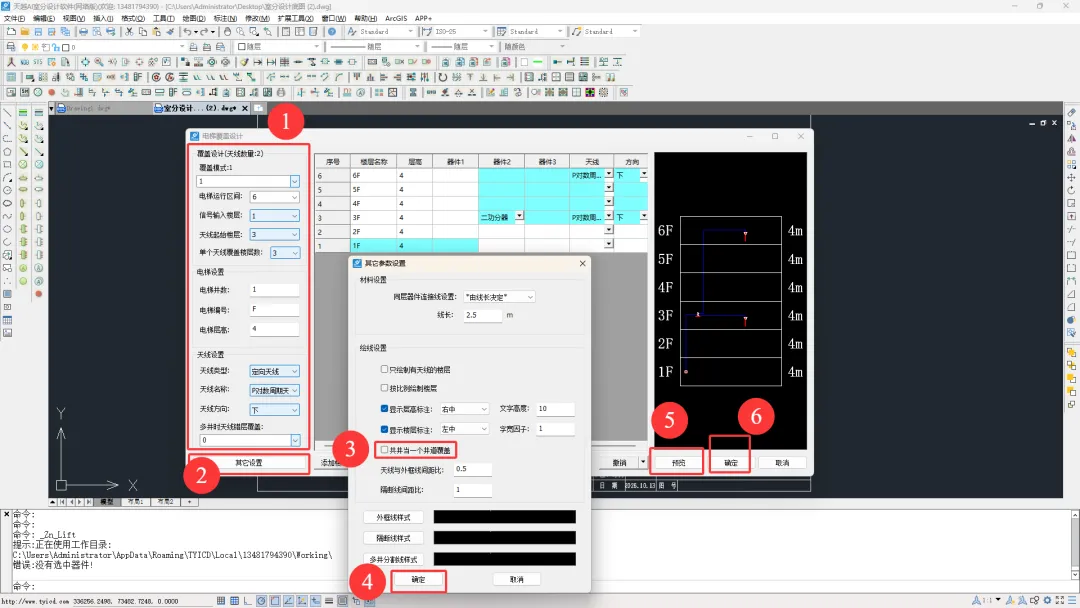
DT1电梯覆盖设计图如下图所示: 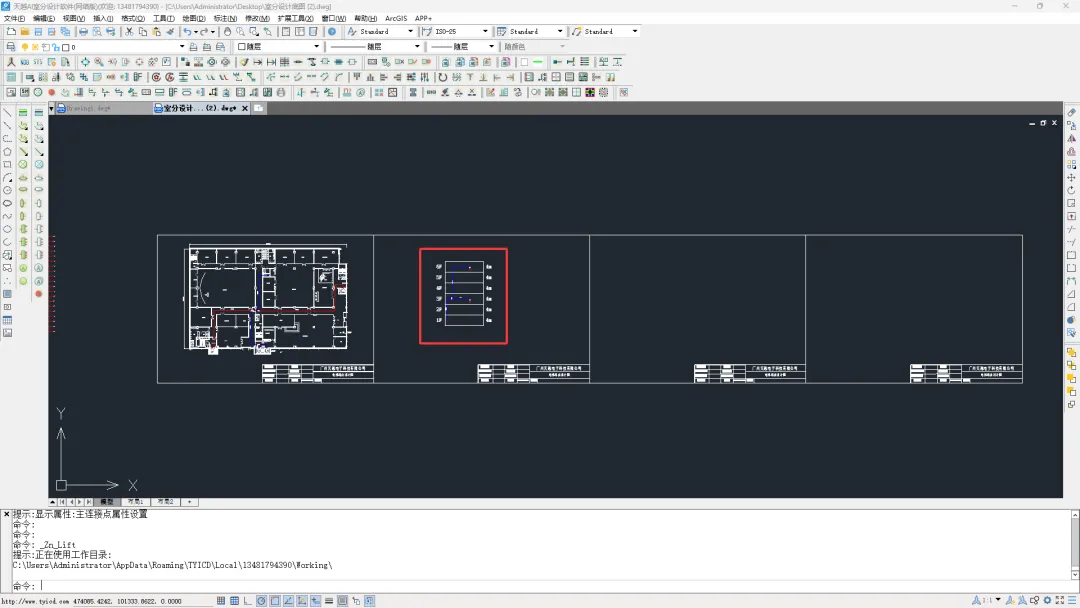
DT2、DT3电梯覆盖设计图如下图所示: 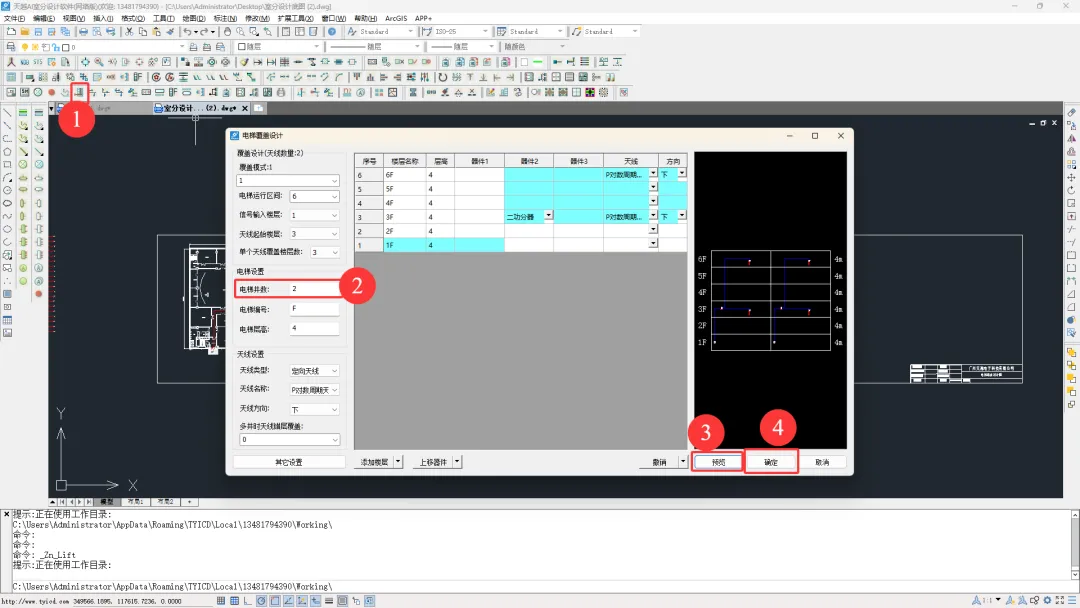
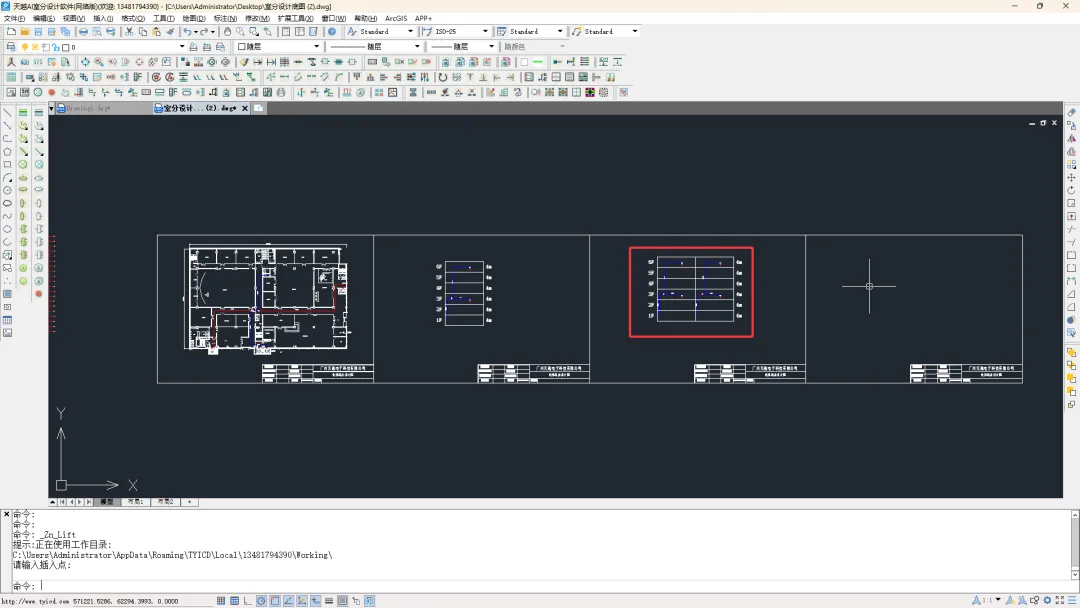
DT4电梯覆盖设计图如下图所示: 电梯信源编号要与平面设计图中的副连接点编号一一对应。 双击副连接点,命名为“DT1”,点击【确定】。 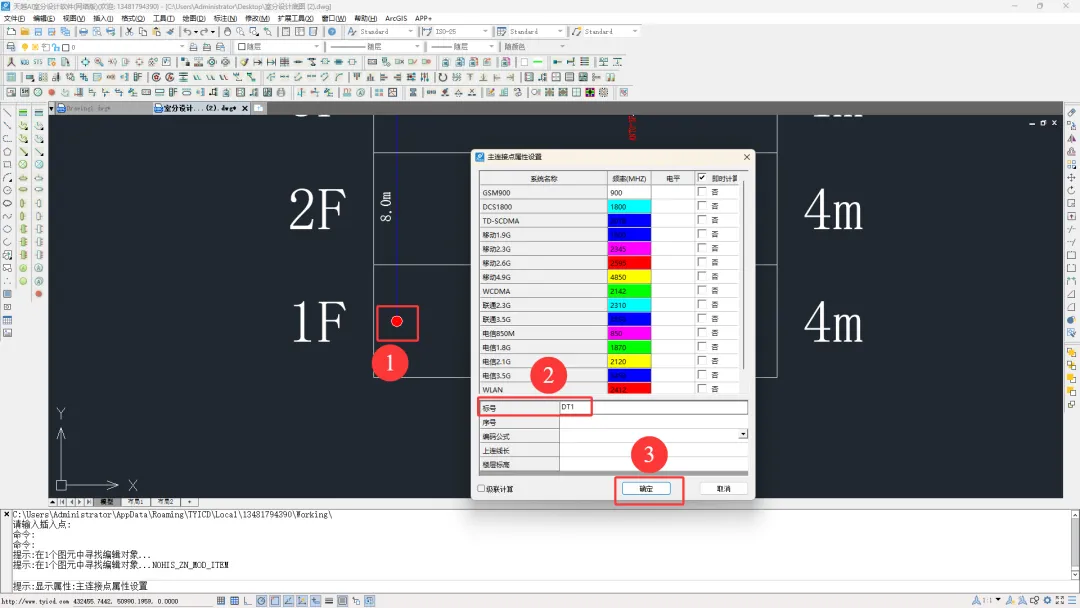
同理,修改副连接点命名:DT2、DT3、DT4。 添加【单行文字】。 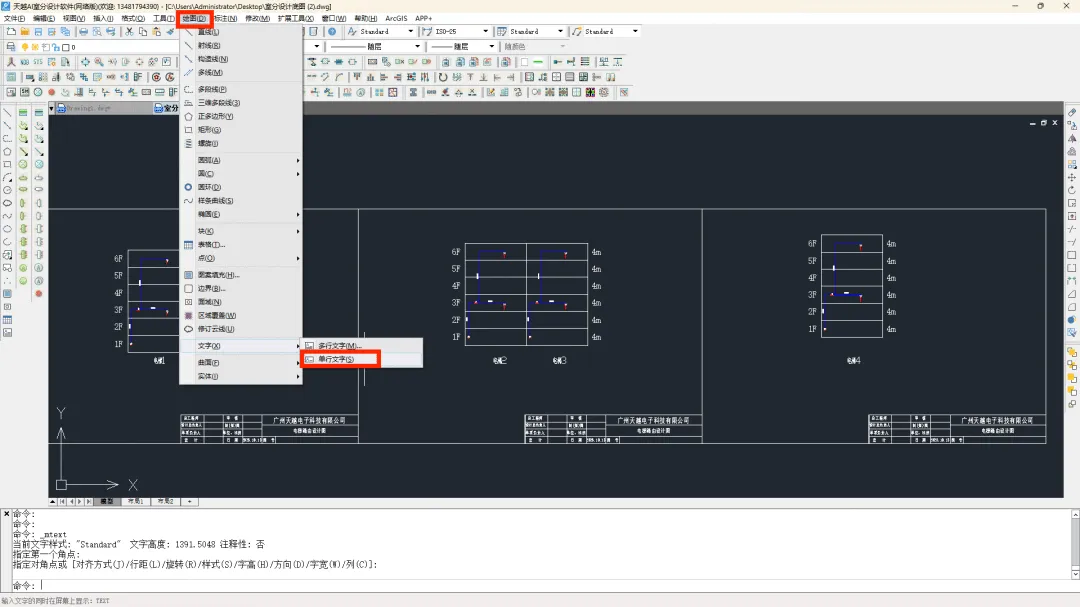
备注电梯1、电梯2、电梯3、电梯4,方便直观理解,如下图所示。 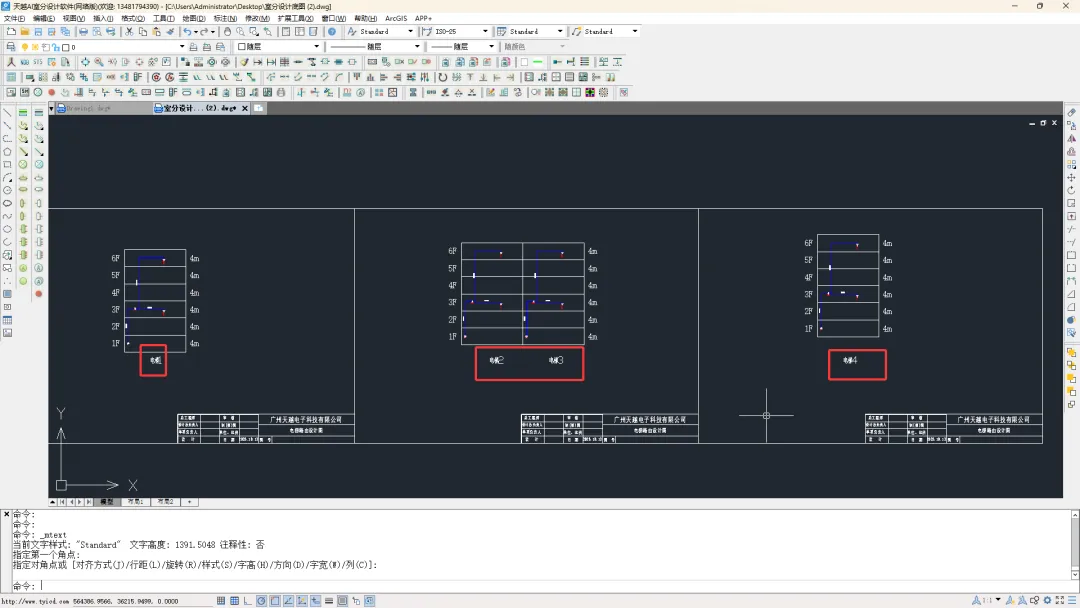
双击图框,将图框的工程名称命名为“电梯覆盖设计图1”,点击【确定】。 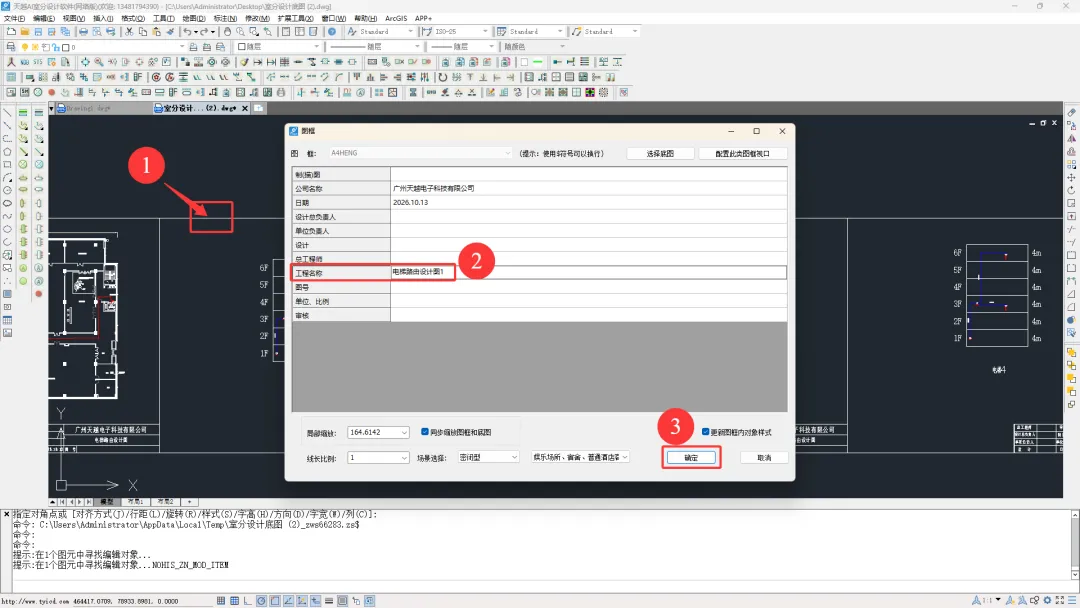
以此类推,将所有电梯图纸分别统一命名:电梯覆盖设计图2、电梯覆盖设计图3。 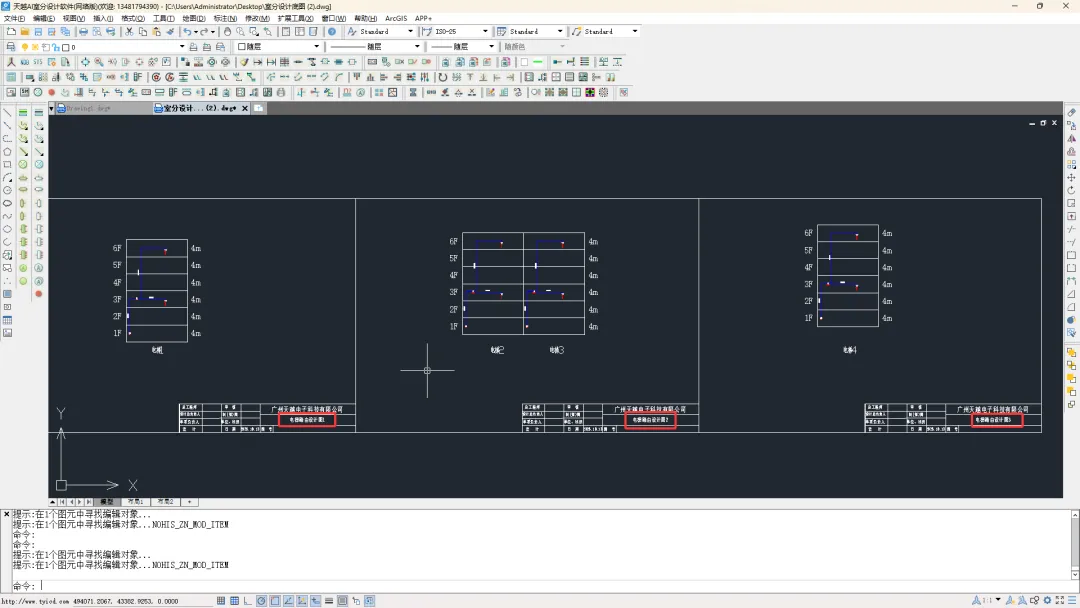
最终完成效果图如下图所示: 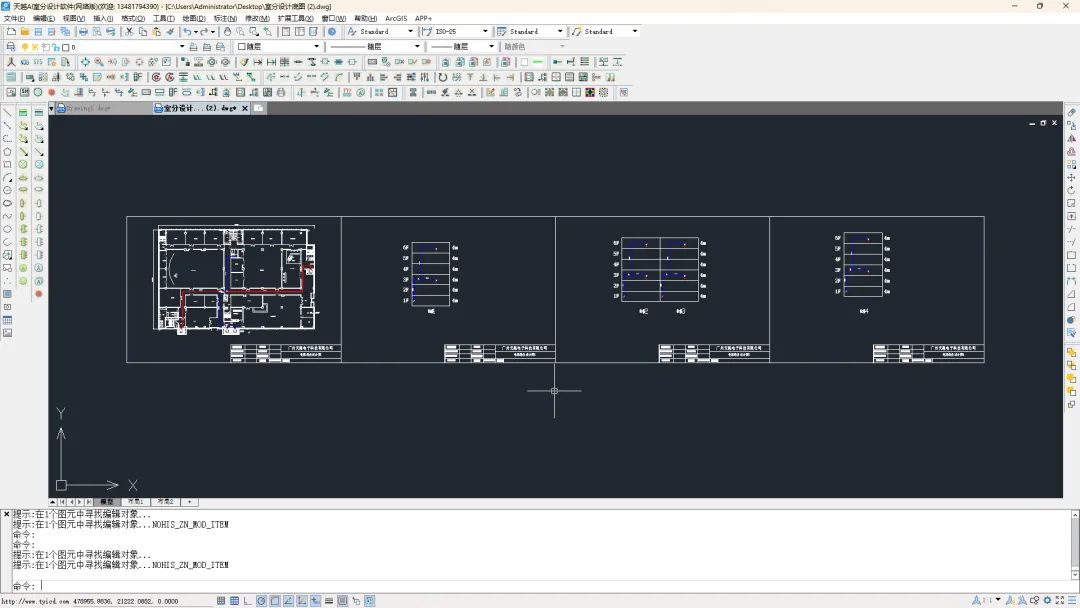
以上就是本次天越AI室分设计软件——电梯覆盖设计实操教程。
一、实训总览
底图与信源接入设计:新建室分设计底图,完成信号源接入点的选点与布放。 馈线路由设计:通过手动连线与批量连接两种方式,完成信源与各电梯副连接点之间的馈线路由规划。 路由图优化与美化:对连接处进行打断等处理,插入器件、批量调整文字与图框命名,提升图纸规范性与可读性。 电梯覆盖类型设计:完成电梯系统参数配置与覆盖图绘制,实现电梯系统的覆盖设计出图。
二、实操步骤
(一)电梯路由设计
(二)电梯覆盖设计