ARTICLE · 1198553
【Snagit 2024】安装包 + 激活教程(超详细小白版)Snagit安装包及安装步骤
来聊聊 Snagit,做教程、写文档、办公做汇报的朋友很多都用它。大白话讲,它就是一个专业的电脑截图录屏工具,但比系统自带的截图强太多了。你可以截屏后直接在图上加箭头、画框、标重点、加文字,不用再导到别的软件编辑。还能录制操作步骤的视频教程,顺便把录屏里的文本自动识别出来,甚至能把多张截图自动拼成一张滚动长图。给同事做操作指引、给客户录演示,用它特别省事。
Snagit (全版本)安装包下载链接:
百度网盘
https://pan.baidu.com/s/1PxbjBt92pNvrU0d51K6dTw?pwd=8888
夸克网盘
https://pan.quark.cn/s/95cd5e7f9126
123云盘
https://www.123912.com/s/j5j1jv-9hdTH
所有软件均为压缩文件,务必使用解压缩软件解压后再进行安装,不解压直接进行安装会导致安装失败。
如遇链接失效,点击公众号菜单栏【最新链接】,即可获取最新的下载链接
安装步骤
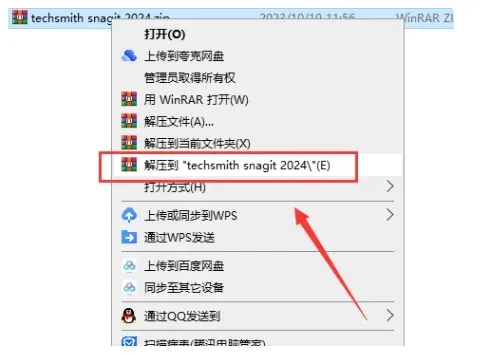
1. 软件安装包下载解压打开(安装包有注册机,因此下载前需关闭杀毒软件及防火墙)(注意:如果解压要密码,换一个解压工具即可)。
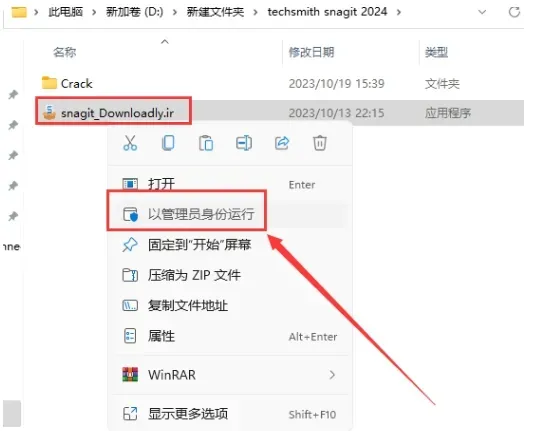
2. 选择安装程序【snagit_Downloadly.ir】,鼠标右键以管理员身份运行。
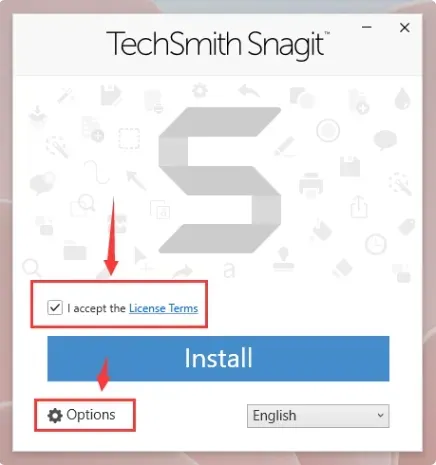
3. 勾选【I accept the License Terms】,然后点击【Options】。
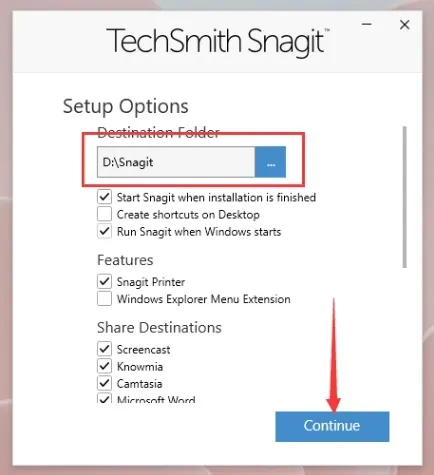
4. 更改安装位置,点击【…】进行更改安装位置(请注意:更改安装位置不能带有中文或者特殊符号),然后点击【Continue】。
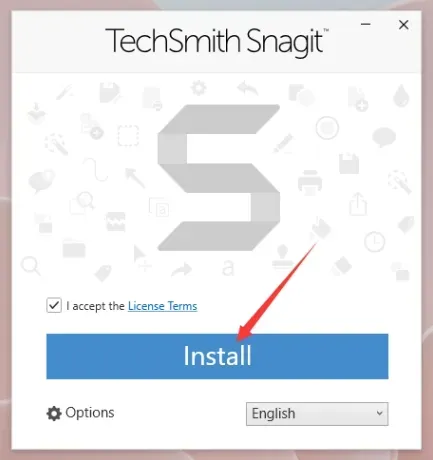
5. 点击【Install】开始安装。
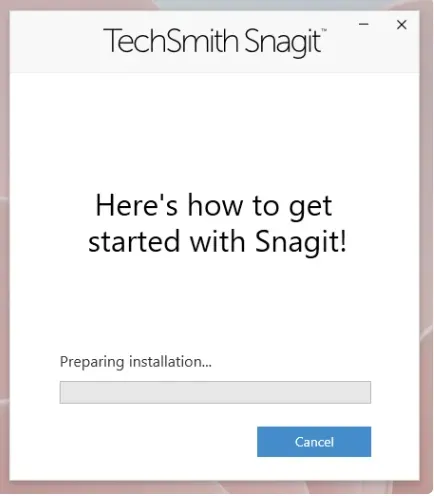
6. 正在安装中,请耐心等候安装成功。
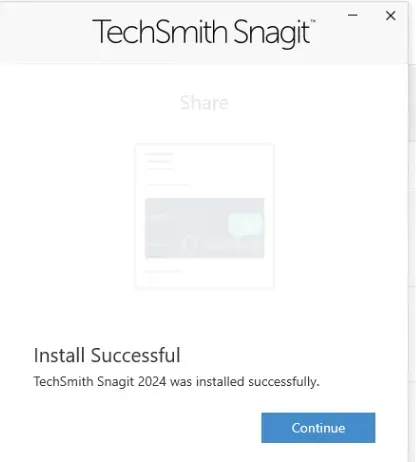
7. 安装成功,点击【Continue】。
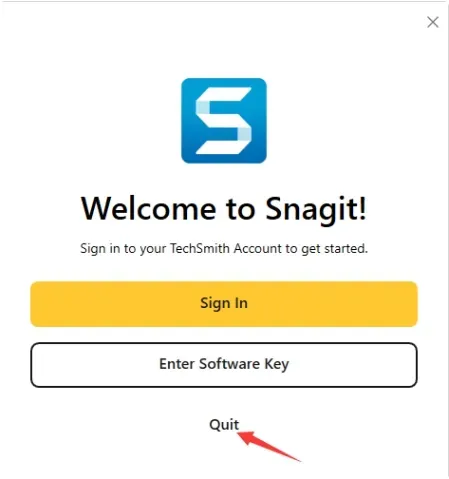
8. 欢迎使用Snagit,点击【Quit】。
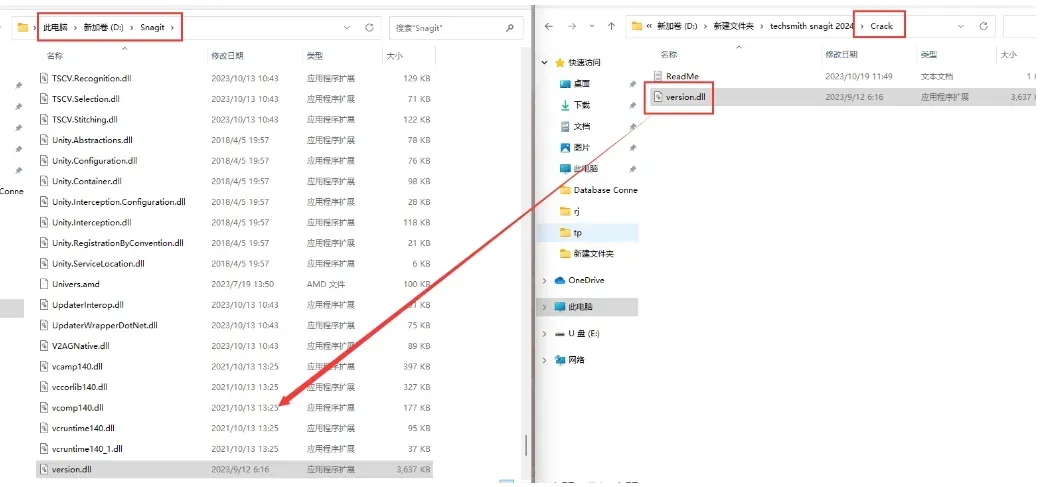
9. 打开安装位置,也就是步骤4更改的位置。打开之后将安装包【Crack】的破解补丁复制过去即可。
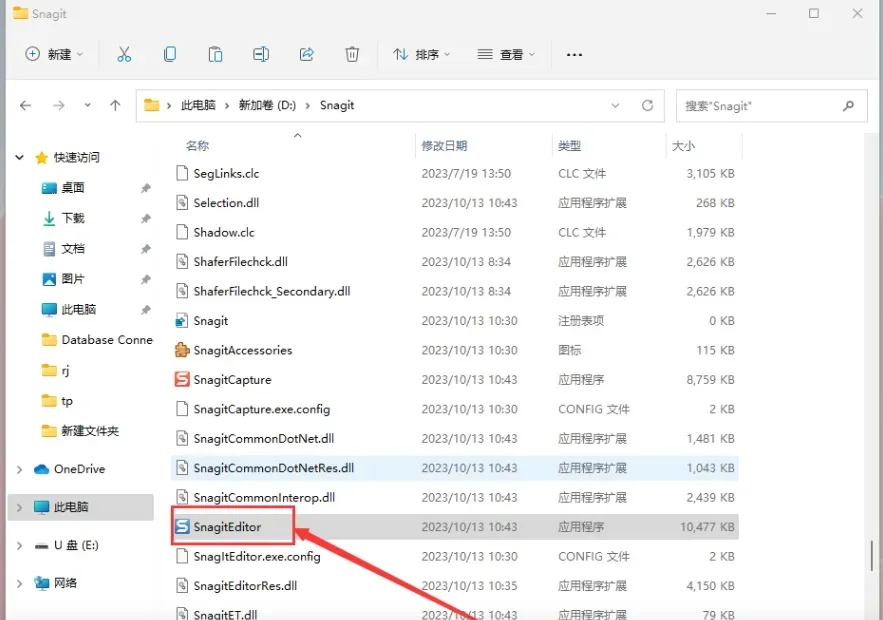
10. 在安装位置下找到【SnagitEditor】打开。
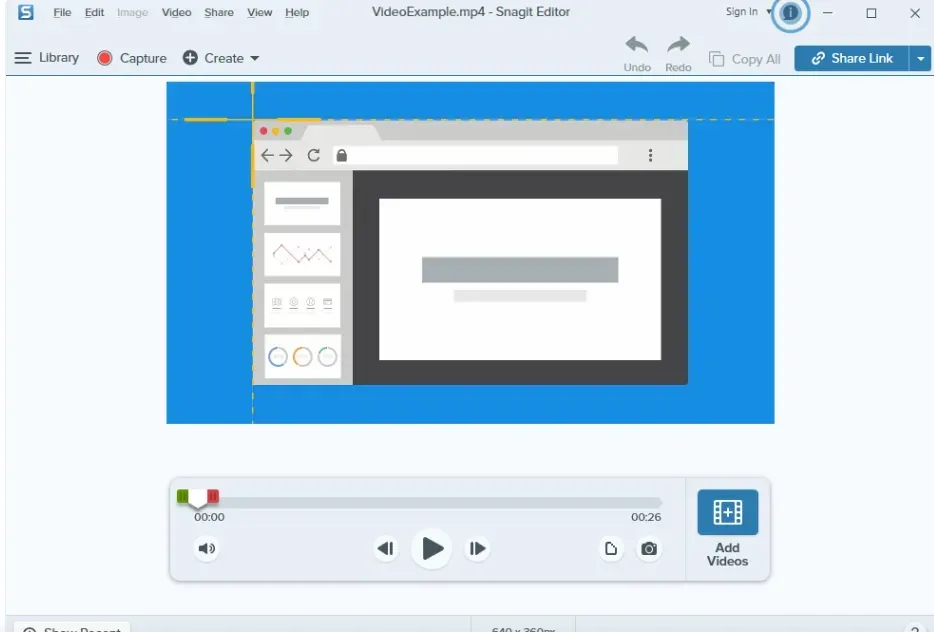
11. 打开软件,进入软件界面,此时就可以使用了。
我第一次打开 Snagit 的时候,感觉还挺新奇的,但也有一些地方要适应。刚截完图,它不像系统截图那样保存完就结束,而是会弹出一个编辑器,我一开始不知道该怎么处理,直接关掉,结果截图也没保存,白白截了好几遍。后来才明白,编辑器是可以直接在图上标注的工具,加箭头、加序号这些都在这里操作。而且它的功能入口不像别的软件那么集中,录屏、长截图这些选项散在各个地方,第一次找录屏按钮找了好一会儿。
大学做课设和写报告的时候,它帮了大忙。当时要写软件的使用说明,一张张截图怎么截、怎么标注都很麻烦。用 Snagit,截完图直接在图上加红框、加箭头、写说明文字,几步就完成一张规范的配图,放进报告里很清楚。后来做项目演示,需要录一段操作流程给用户看,我也是用它的录屏功能,边操作边讲,录完简单剪辑一下就能发出去,比专门找录屏软件方便。工作之后整理文档、给同事做操作指引,我也经常用它来截图加标注。
踩坑的地方也有不少,先说保存格式这个坑。新手截完图标注完,有时候直接复制粘贴,不知道还要导出保存,关掉编辑器图就没了。还有录屏的时间,它录屏不像专门软件有很精细的控制,长录屏文件会很大,而且默认导出格式有时候转换起来麻烦。另外,截图之后如果只是简单需要一张原图,也要走一遍编辑器,稍微有点繁琐,我一开始觉得这一步很多余。
还有一个坑,就是标注做多了反而喧宾夺主。新手很容易在图上堆一大堆箭头框框,看着很乱,反而不清楚。另外它是收费软件,有试用期,试用到期后功能会受限,很多人下载安装的时候没注意授权,用着用着就受限了。还有那个滚动截图,虽然能拼长图,但网页滚动太快或者内容太复杂,拼接经常出错,要自己重新调整。
我自己用久了,也攒了几个实用小窍门。截完图直接在编辑器里标注,加箭头、加重点框,别光截原图就完事,标注之后配图才清楚。标注要克制,一张图重点别超过几处,多了反而乱。录屏前先规划好操作步骤,一次录成,别录一大段再慢慢剪,费时间。重要的截图,标注完记得立刻导出保存,别只放在剪贴板里。新手先摸清截图、标注、导出这套核心流程,录屏和长截图这些功能后面再用,别一开始就全塞进来。
说实话 Snagit 功能不算多高级,但胜在专注和顺手,截图加标注这个场景它做得特别省心。对经常要写文档、做教程、录演示的人来说,它能省下大量来回截图编辑的时间,效率提升很明显。虽然标注样式和部分功能有局限,但日常办公、做课设、写操作说明,它已经足够好用,是很实在的生产力小工具。