ARTICLE · 1198543
DaVinci Resolve 20最新安装教程,附DaVinci Resolve安装包下载
DaVinci Resolve 20最新安装教程,附DaVinci Resolve安装包下载软件介绍 软件信息 [软件大小]:7.3G [系统要求]:Windows10以上系统 [下载链接]: 安装详情 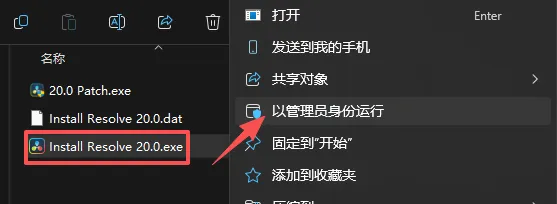
2、勾选自己需要的插件,也可以全选,点击【Install】。 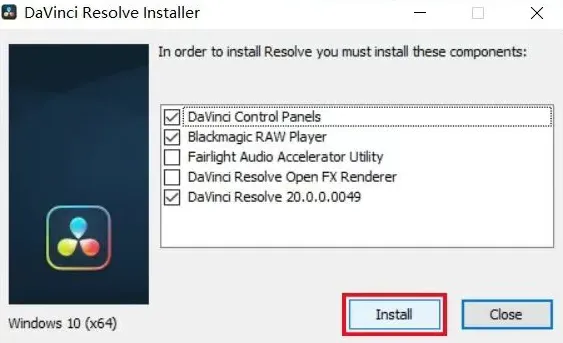
3、稍作等待 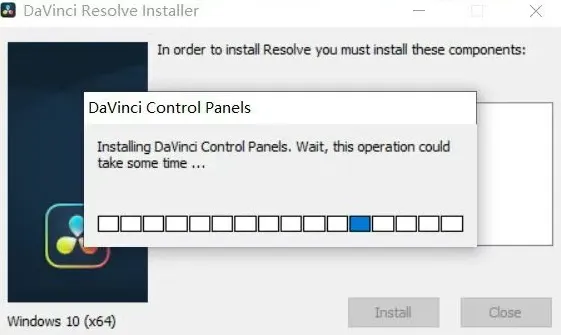
4、点击【Next】。 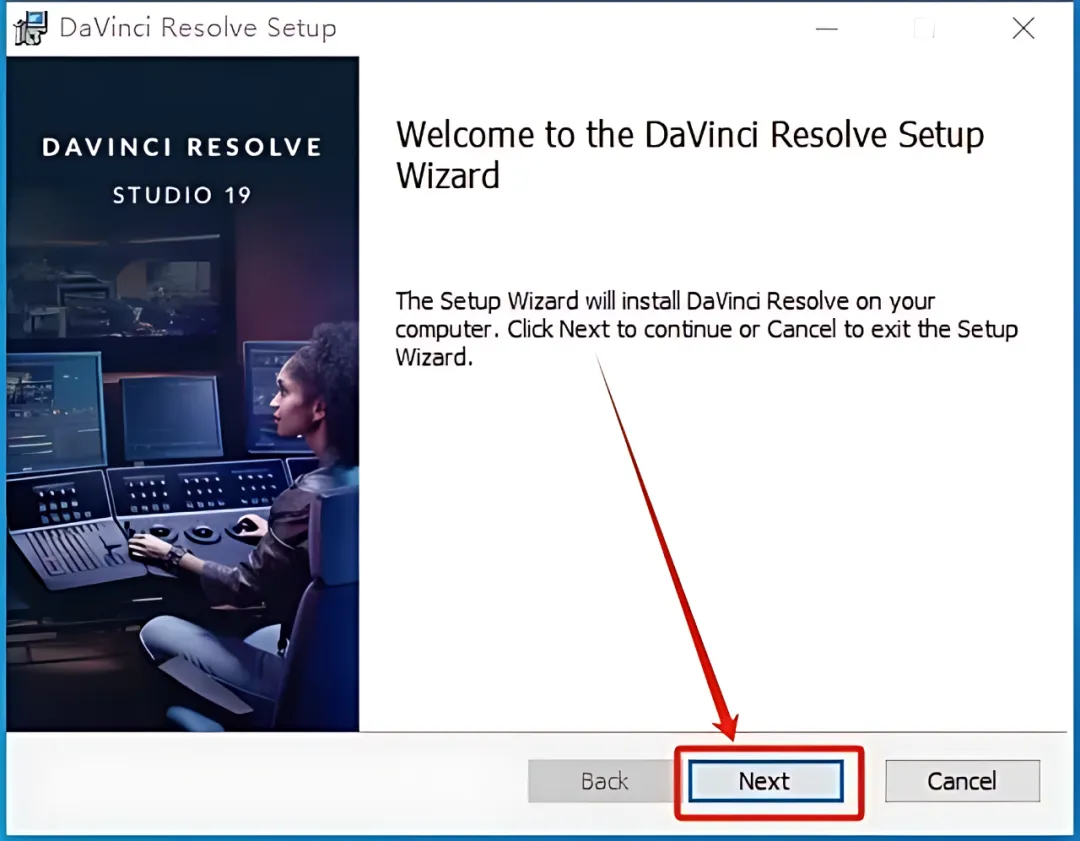
5、勾选【我同意】,然后点击【Next下一步】。 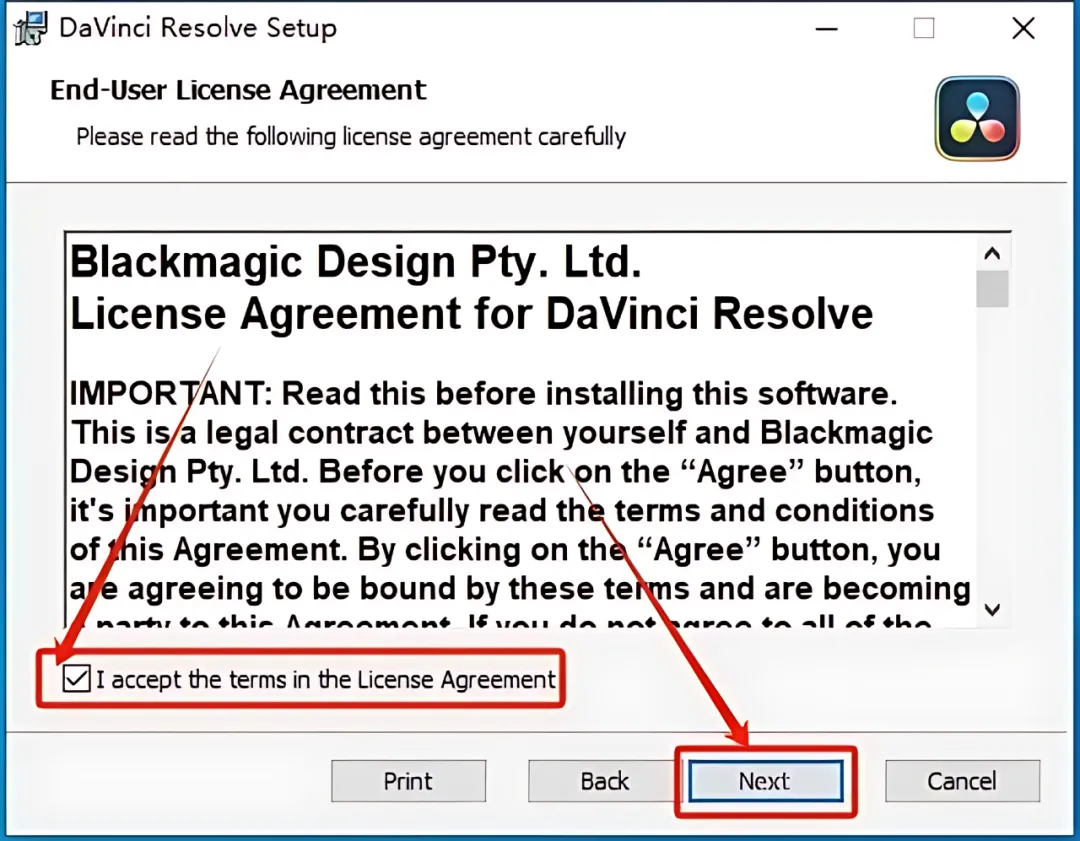
6、默认安装路径为系统C盘,建议更改到D盘或者E盘,记得新建一个不含中文名的文件夹。设置好安装路径后点击【Next】。 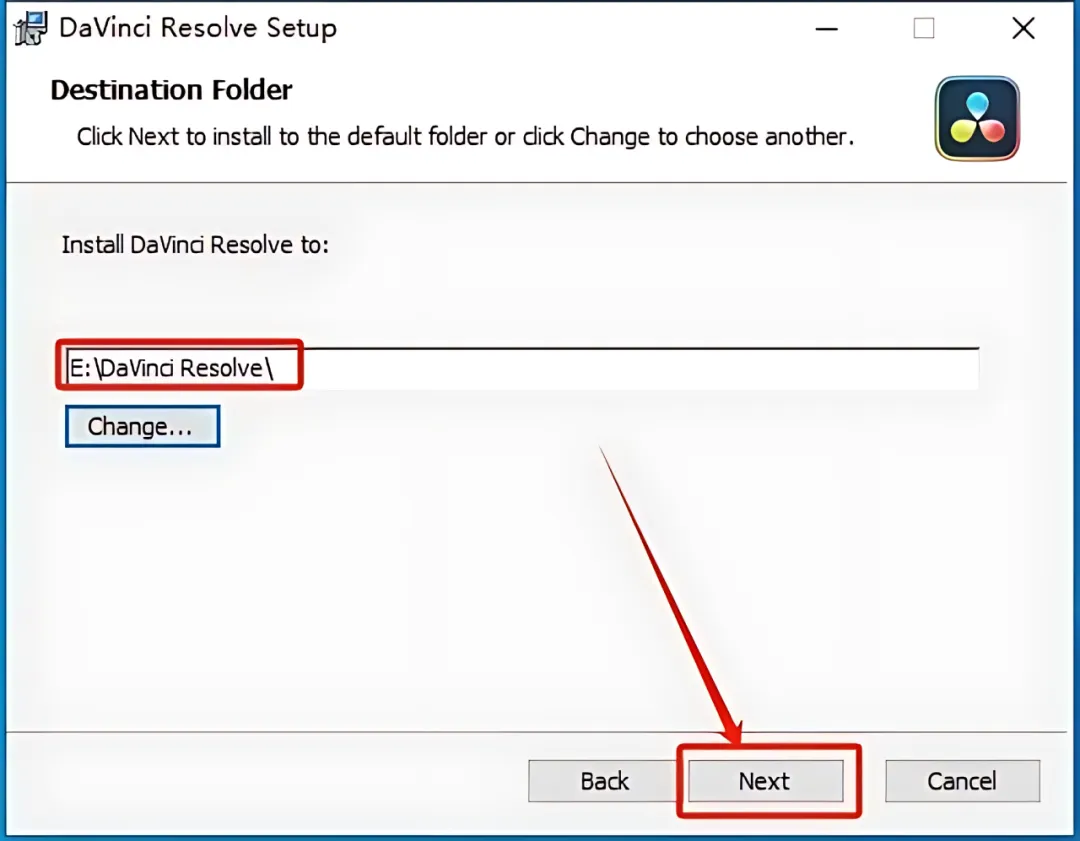
7、点击【Install】。 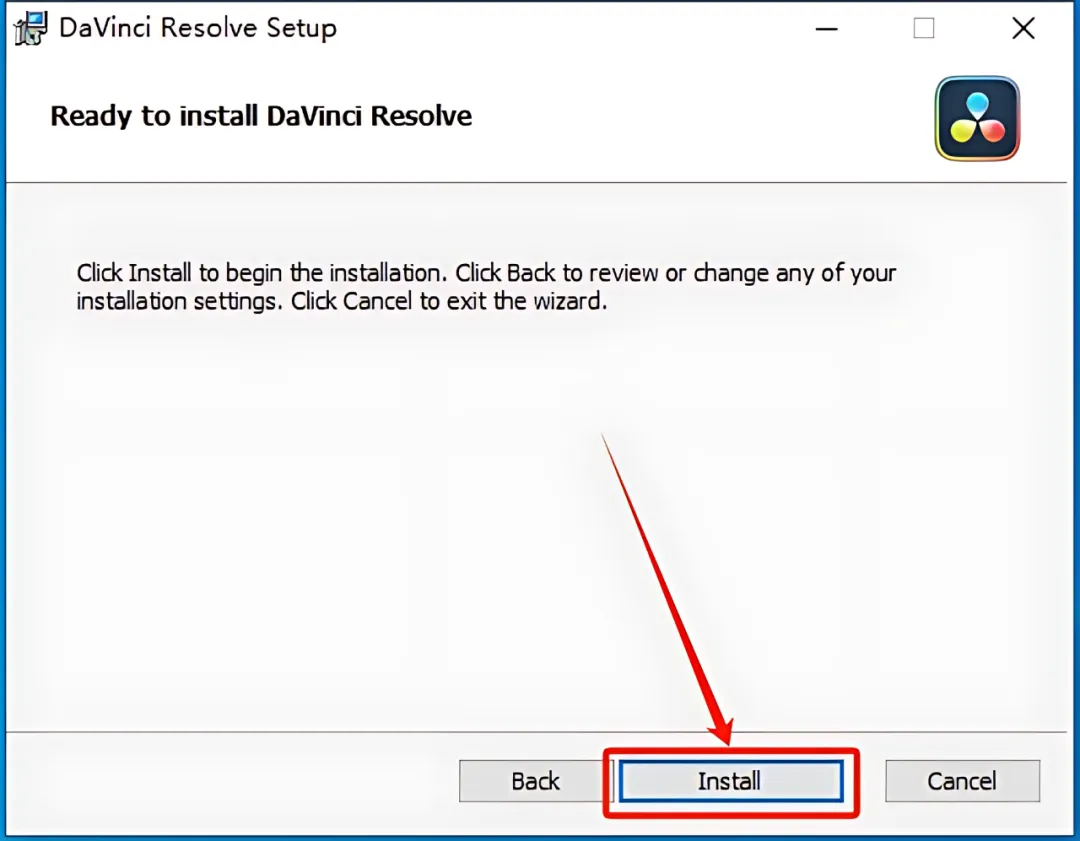
8、安装好后点击【Finish】。 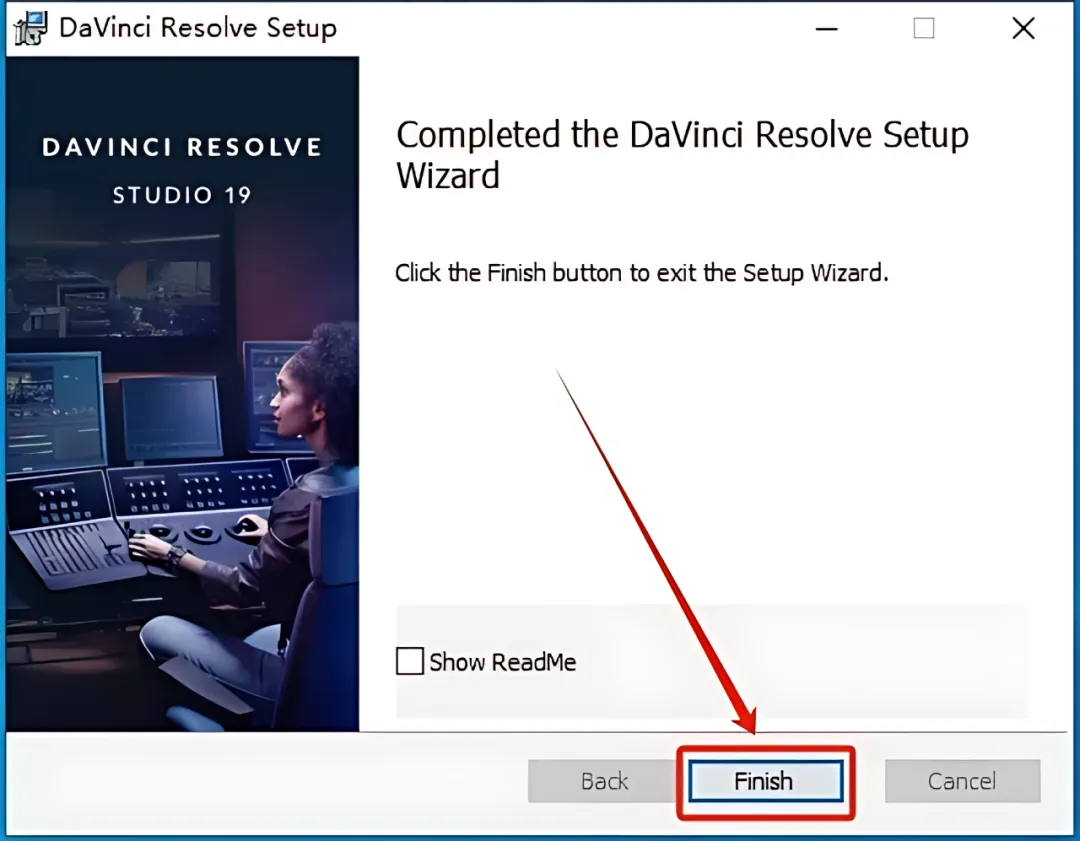
9、若出现下图所示的页面,直接点击【确定】。 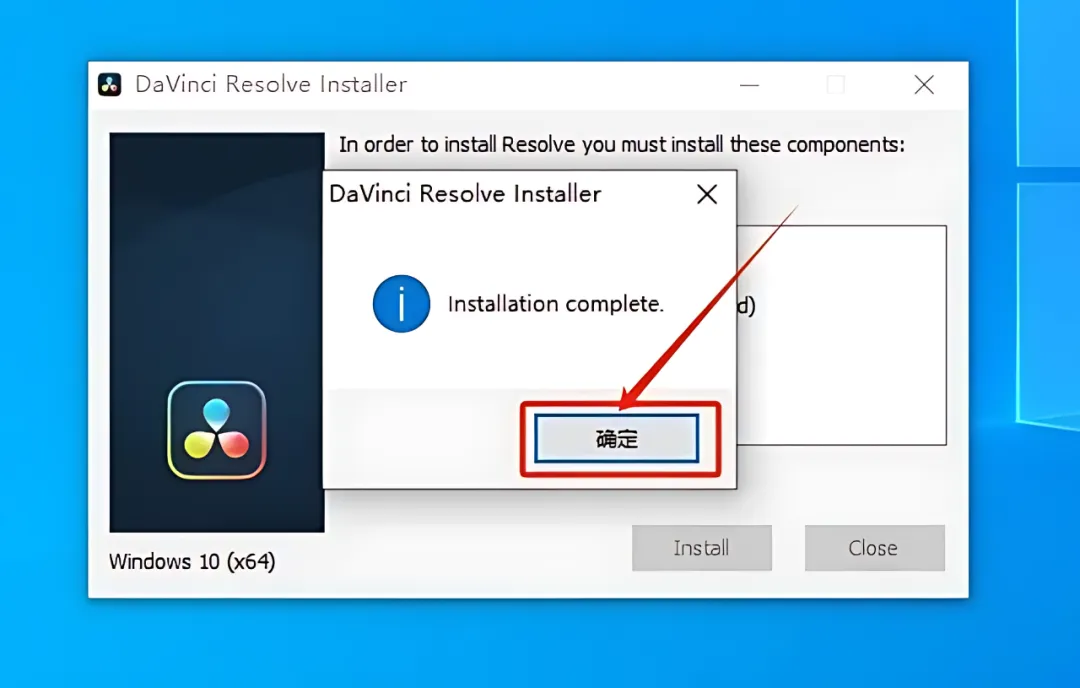
10、返回到文件夹中,选中【20.0 Patch.exe】文件,选择【复制】。 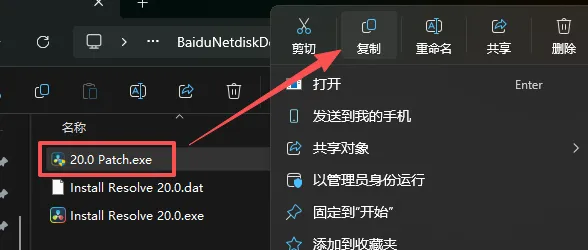
11、在桌面上找到软件图标,鼠标右击选择【打开文件所在的位置】。 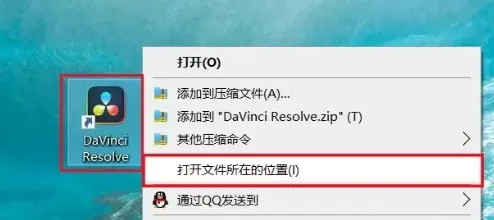
12、在打开的文件夹空白处,鼠标右击选择【粘贴】。 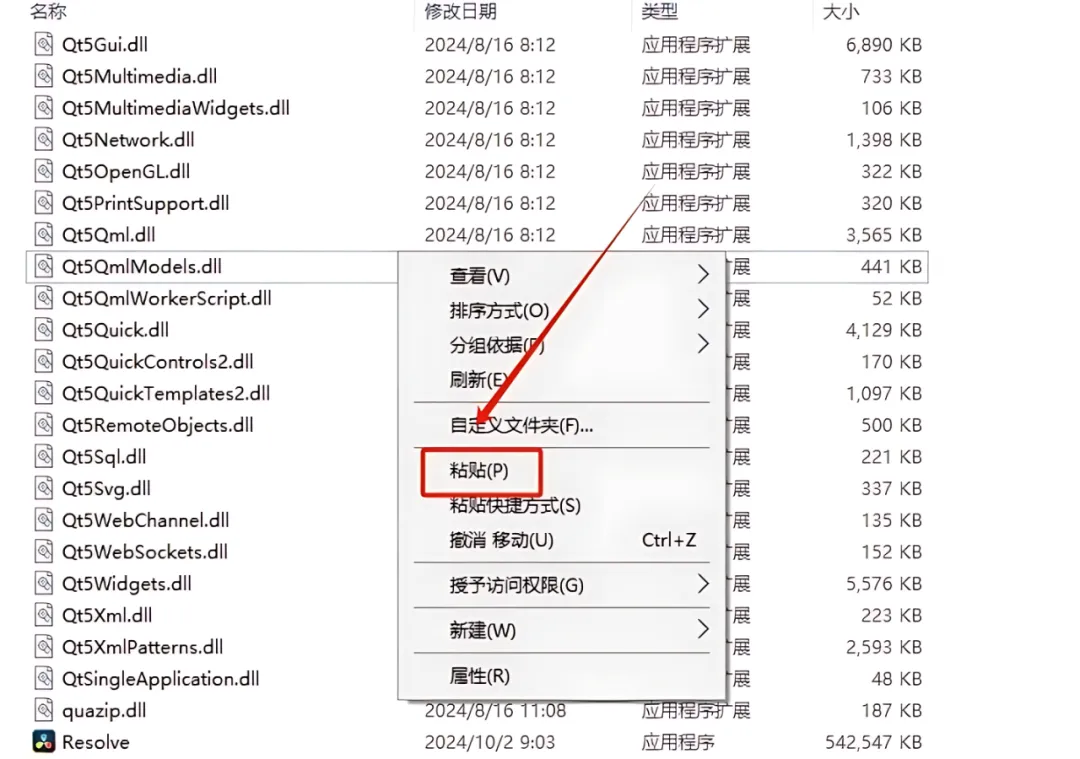
13、在当前文件夹中找到粘贴的【20.0 Patch.exe】,选择【以管理员身份运行】。 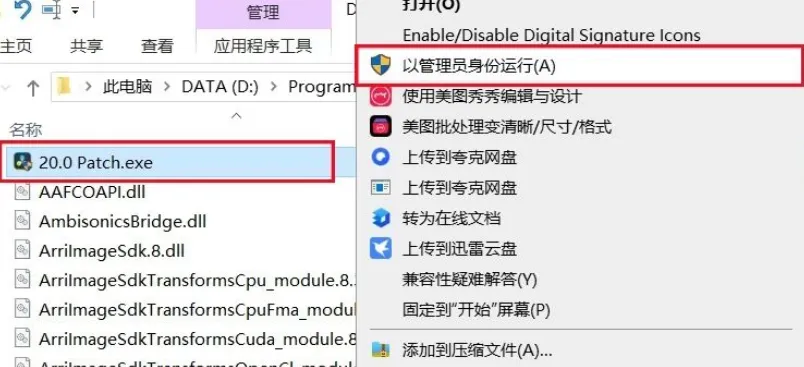
14、点击下方的【Patch】 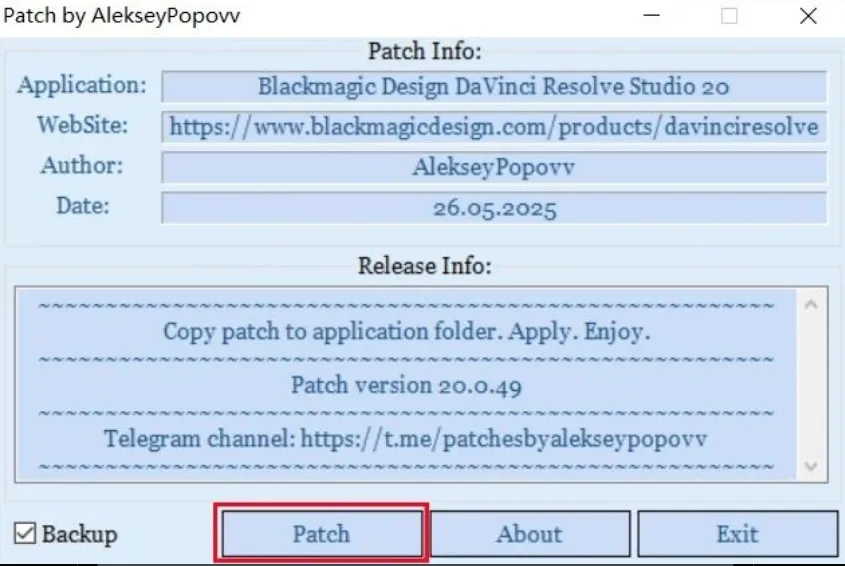
15、稍等一会,然后点退出 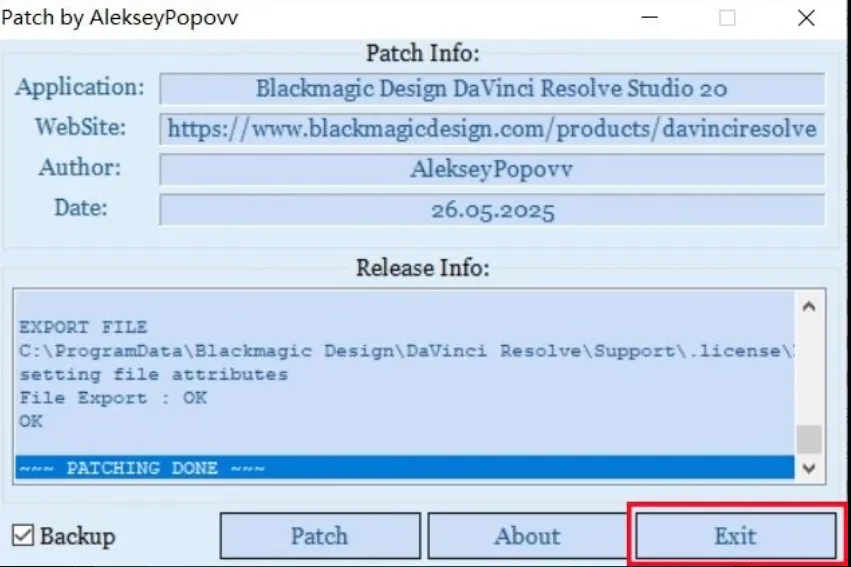
16、去桌面,运行软件 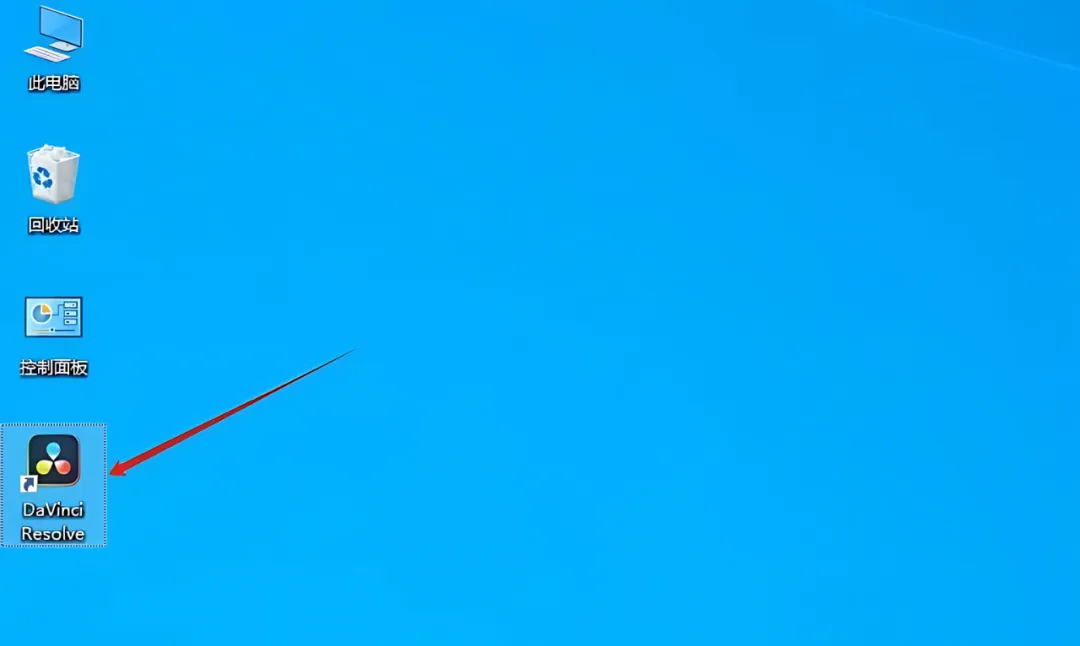
25、安装完成,软件打开界面如下图所示(已激活,可无期限使用)。 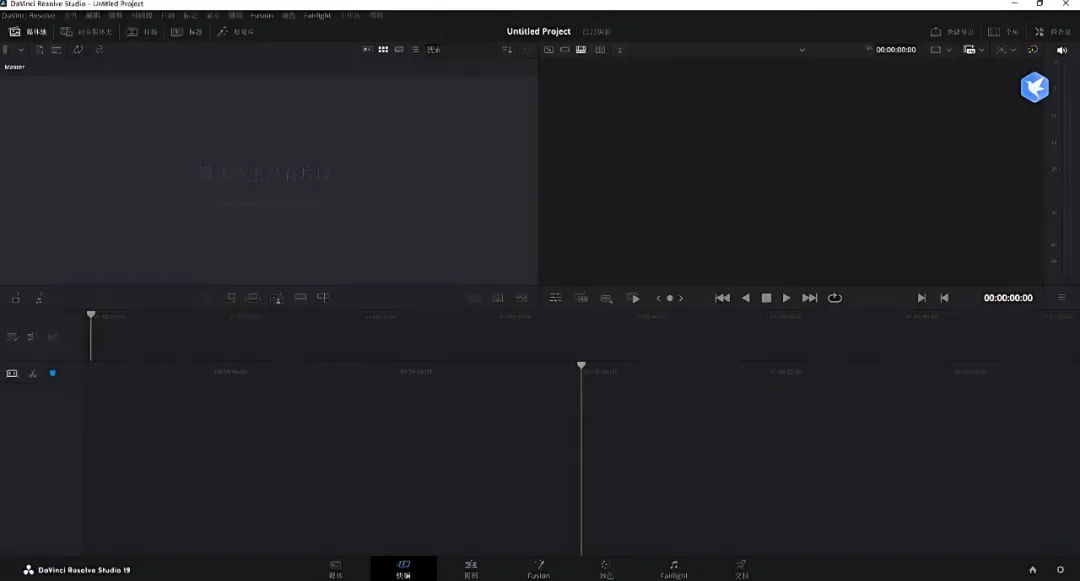
免责声明 有关资源均收集来自网络与网友提供,任何涉及商业盈利目的的均不能使用,否则后果将由您自己承担。公众号分享的软件资源仅供学习交流使用。所有内容请在下载后24小时内删除,禁止非法恶意传播,不对任何下载或转载造成的危害负任何法律责任。如果本文章存在侵权请联系我,将在最短的时间内对其作出删除处理。
DaVinci Resolve 20 是一款专业的影视后期制作软件。这个版本加了超过一百项新功能。AI Multicam SmartSwitch 能看画面里谁在说话。软件会自动切到说话人的那个机位。字幕也上了 AI。AI Animated Subtitles 能让字幕跟着说话节奏跳出来。
音频这块也动了很多。AI Audio Assistant 能分析整条时间线的声音。它会自动调好对白、音效和音乐的音量。软件会生成一版混好的成品。对白匹配是另一个新工具。两段在不同环境录的声音,软件能把音色和空间感调成一致的。用户还能用 AI 把音乐自动拉长或缩短来配画面。
调色页面有两个重点更新。神奇遮罩升级到了第二版。用户可以用画笔修遮罩边缘。跟踪效果比以前更准。深度贴图也更新了。软件能更快地把前景和背景分开。用户能给背景加镜头模糊。Fusion 页面加了多层合成工具。用户能直接读多图层的 EXR 和 PSD 文件。用户不用把文件拆成一层一层单独渲染。VR 制作也升级了。它现在支持 180 度视角的内容。
[软件名称]:达芬奇DaVinci Resolve 20
https://docs.qq.com/doc/DQWNacUV0RHRUR2VN
1:首先解压安装包,解压后打开文件夹,找到【Install Resolve 20.exe】安装程序,鼠标右键【以管理员身份运行】。