ARTICLE · 1198550
零基础EXCEL学习day7:打印(一)
二、打印设置:
EXCEL没有页面的概念,它需要你设置打印区域,调整适应纸张。
如果对一张空表直接打印,它会在打印界面提示“找不到要打印的任何内容”,当你设置了打印区域,打印界面会预览一张空白页面。
通过打印预览你可以将表格调整到你认为打印比较合理样式。
通过下图案列学习打印。
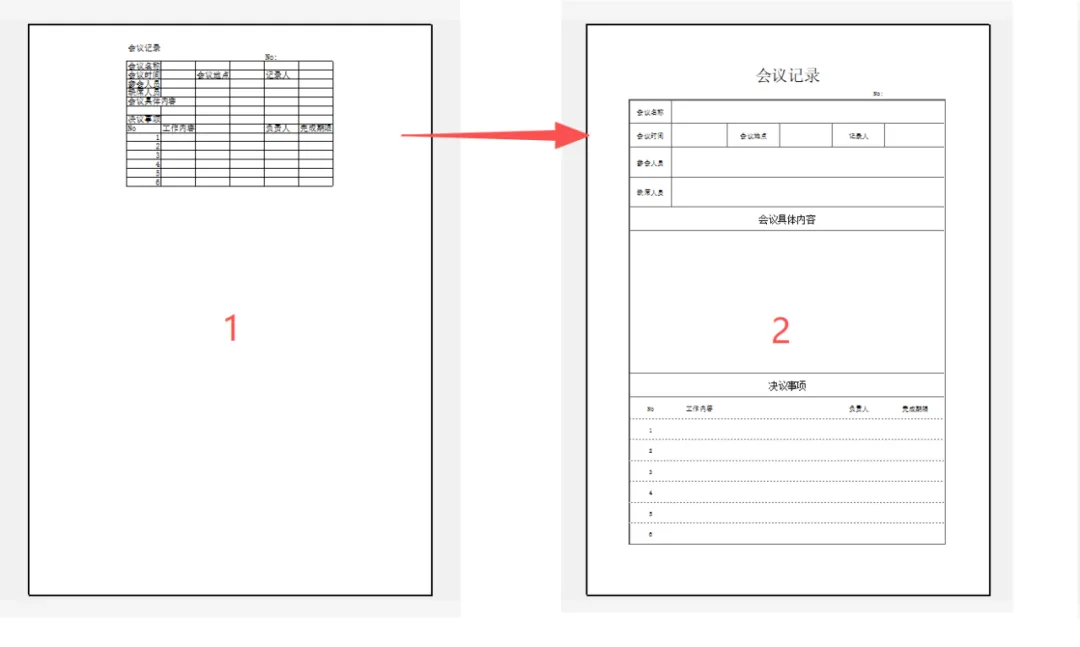
设置好格式和行高列宽后,先点“打印预览”命令预览一下界面是否合适,再根据预览效果调整细节。
点标题栏上“打印预览”按钮,或点“开始”——“打印”。
01
预览按钮




02
打印窗口
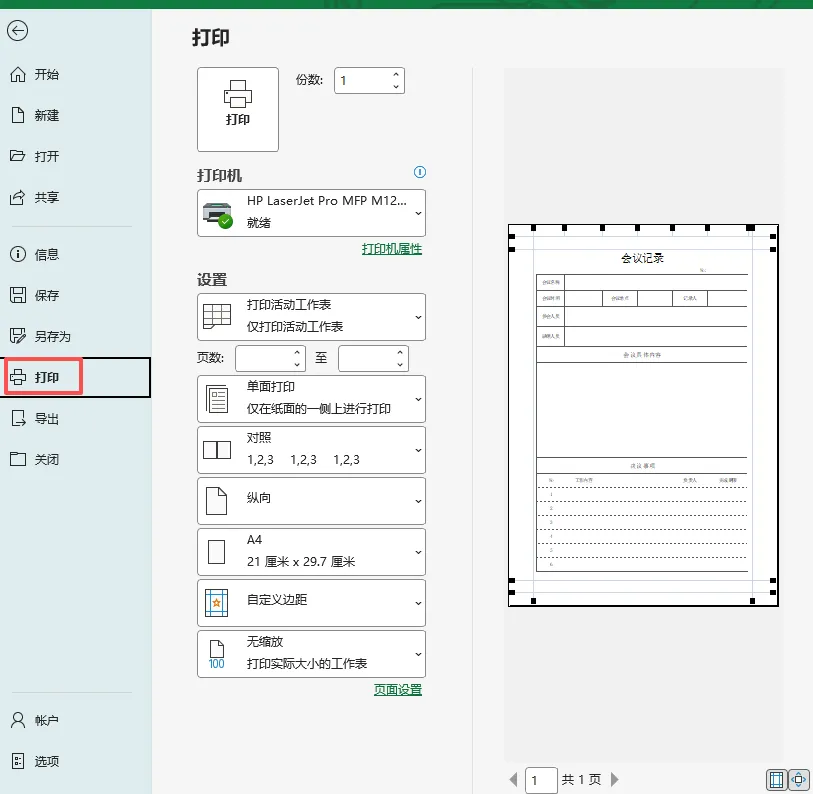
下面介绍一下打印窗口:
1.打印、份数:
该设置的设置好后,点“打印”就直接开始打印了;份数就是打印出来的数量。
2.打印机:
选择电脑里安装好的打印机。
3.设置:
1)打印范围:
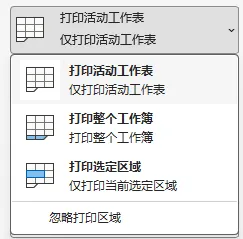
a.打印活动工作表:活动工作表就是当前工作表,当前工作表无论有多少内容都会打印出来;
b.打印整个工作簿:整个工作簿就是文件中所有工作表,无论工作表有无内容都会打印;
c.打印选定区域:无论工作表内容有多少,只打印你设置的打印区域,其它内容不打印。
d.页数:打印的纸张比较多,可以选择从第几页打印到第几页;
比如打印的内容有5张,其中3、4、5页打印不清楚需要重新打印,就可以设置页数3至5,前2页就不打印出来了。
2)打印方向:
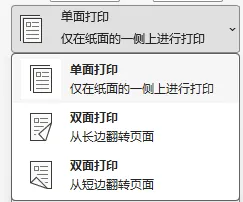
a.单面打印、双面打印:取决于你的打印机是否支持双面打印;
支持的话双面打印比较节省纸张;
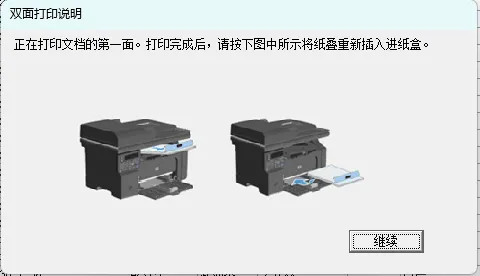
不支持的话打印时会弹出“双面打印说明”对话框,需要手动将纸按图要求放入纸盒,再继续打印。
单面打印
双面打印提醒
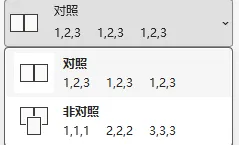
b.对照:指多页需要打印多份时出纸的顺序。
123,123,123是指打印一份完整的内容结束后再打一份完整的内容,以此类推;
111,222,333是指打多份第一页内容,再多份第二页内容,再打多份第三页内容,以此类推。
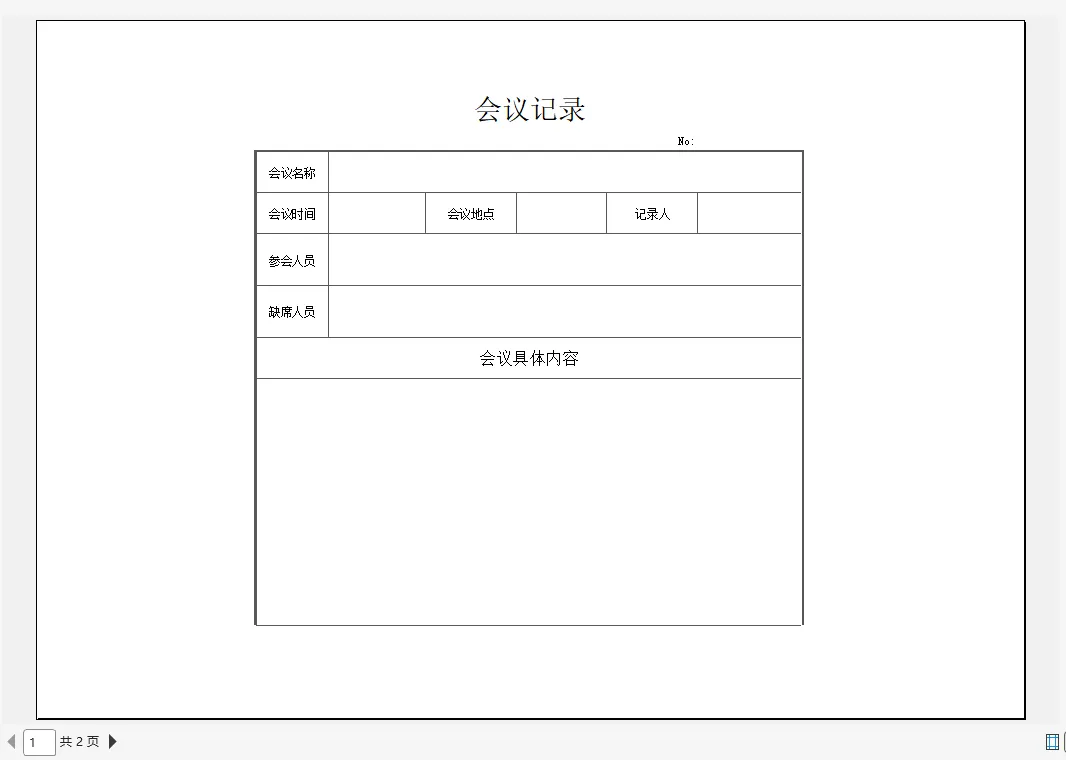
c.纵向、横向:纸张打印方向,根据实际内容设置即可,下图为横向,显然对于会议记录是不适用的。
3)纸张设置:
a.纸张大小:设置纸张大小,常见的就是A4、A3纸张,打印什么大小的纸就选择什么。
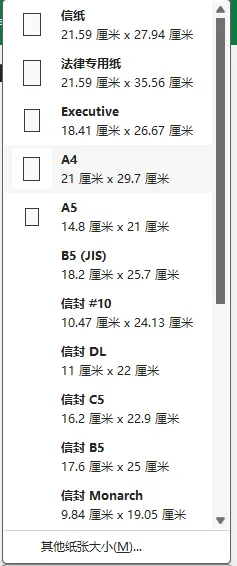
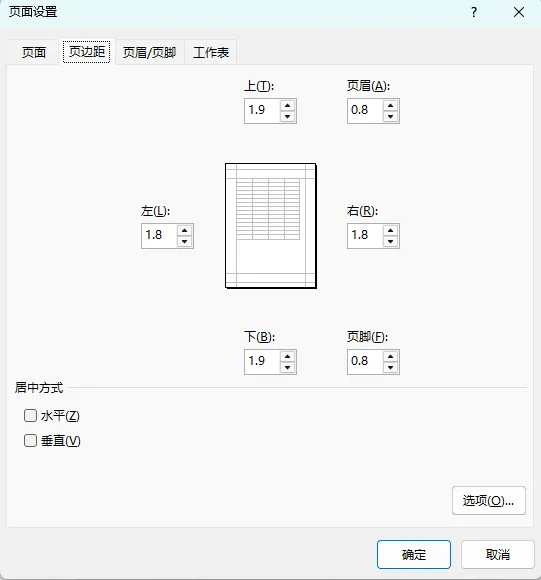
b.自定义边距:设置内容到纸张边缘的距离,有设置好的模板可以选,也可以根据自己的实际需求自定义边距大小;
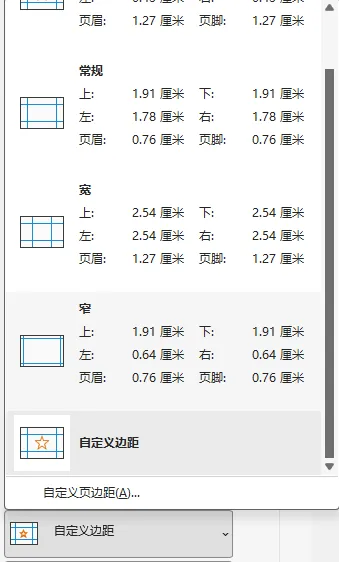
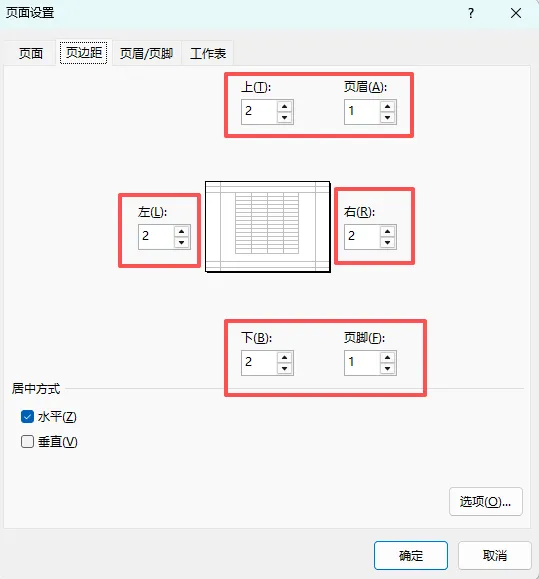
选自定义边距在下图“页面设置”对话框中“页边距”窗口设置上下左右距离。
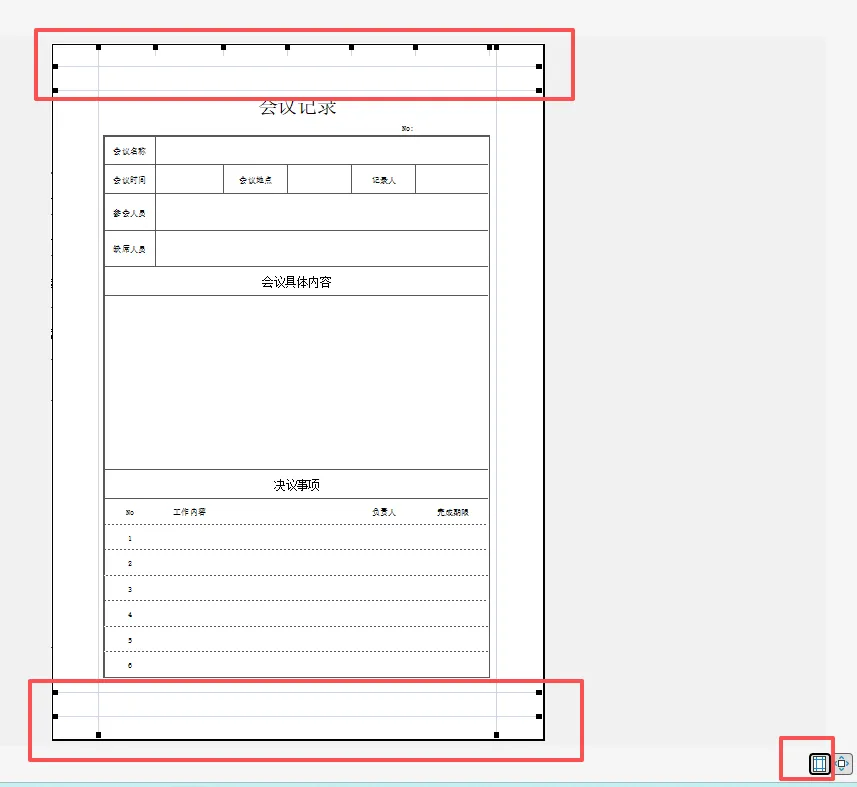
也可以点“显示边距”按钮,自己手动拉黑色控制按钮调整边距,比较直观。
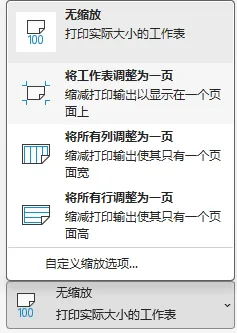
c.缩放:如果内容太多又想放在一张纸上,就需要把内容缩小。
这只针对打印预览和打印效果,不影响实际工作表的大小。
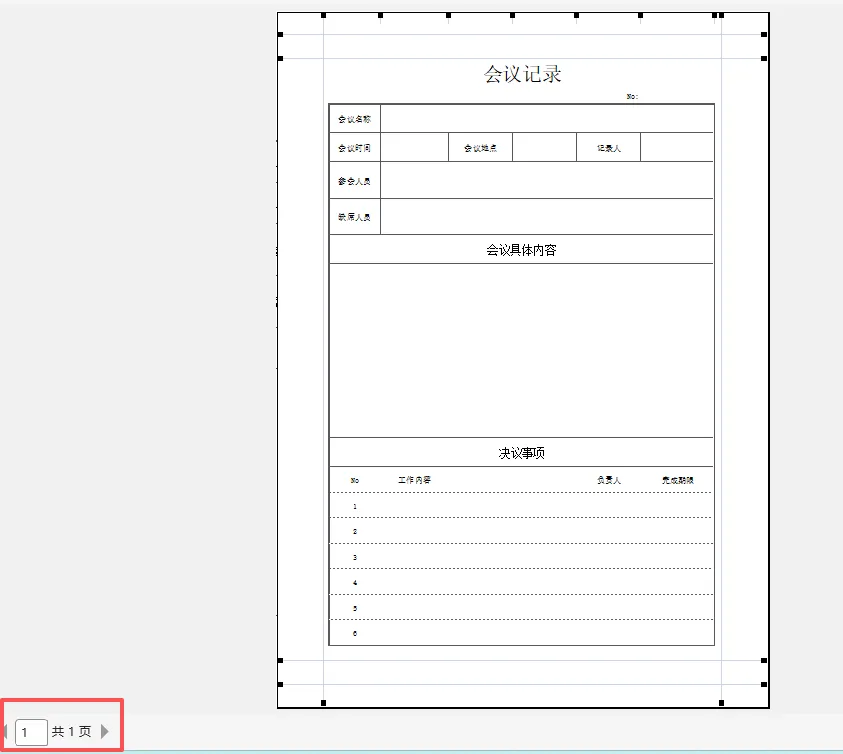
4)预览窗口:通过窗口预览表格要打印出来的效果,多张内容的话通过鼠标滚动查看,或点左下方上一页、下一页按钮查看。
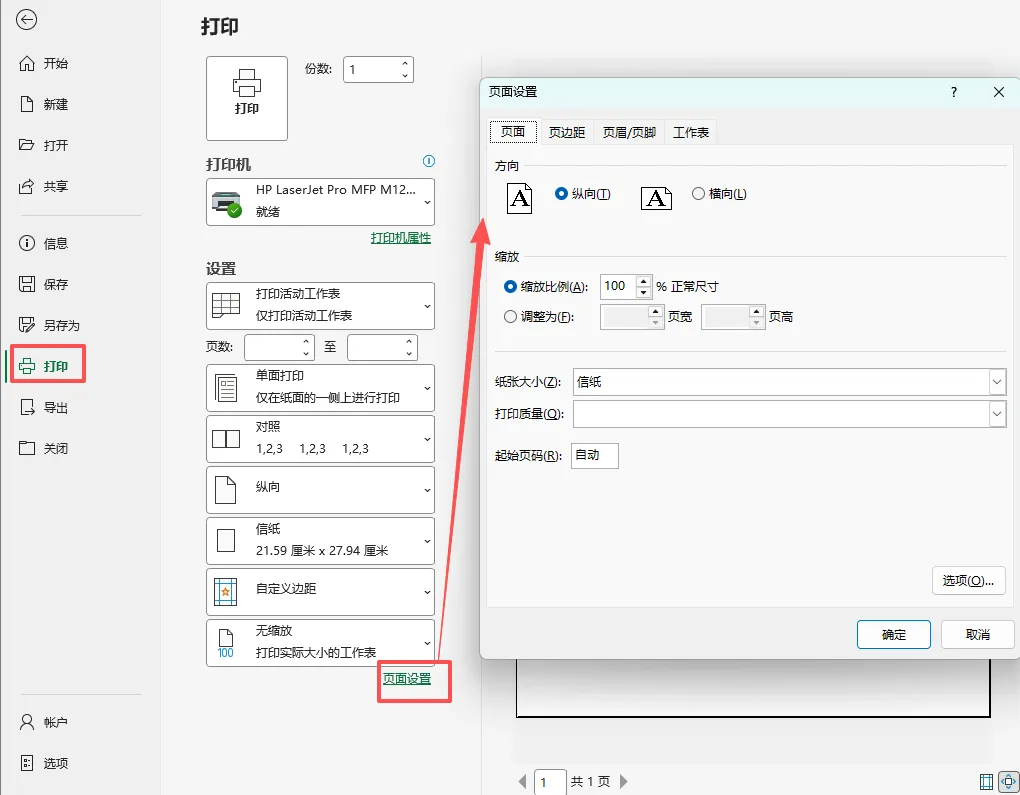
5)页面设置:
以上是打印设置的常用快捷选项,页面设置命令打开的是完整的页面设置对话框,可设置的更多、更细。
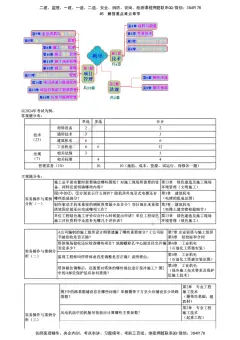
对话框有4个选项卡:页面、页边距、页眉/页脚、工作表。
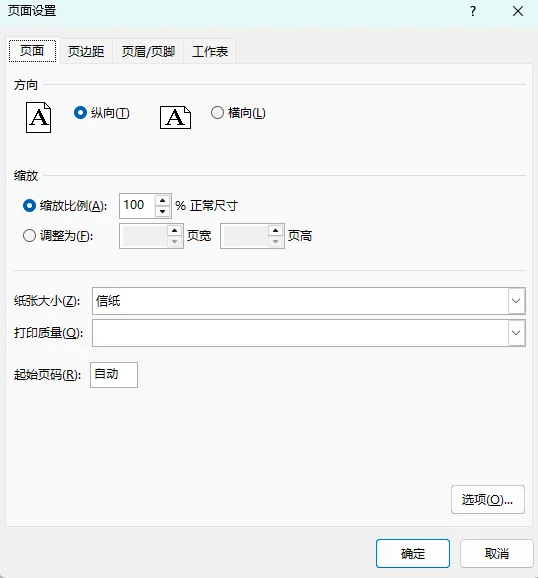
1.页面:
可以设置纸张方向、缩放、纸张大小、打印质量、始页码。
打印质量数值越大打印效果越好,一般默认就行。
起始页码:用于设置开始页码。
2.页边距
就是自定义页边距,打印窗口里点“自定义”打开的对话框就是这个。
3.页眉页脚
页眉页脚就是打印在每页纸张最上方和最下方固定的内容,它不占用单元格,打印预览时奢会看见,每一页都会有。
比如公司做的方案合同或报表顶部的LOGO、标题等就是页眉,底部的页码“第X页,共X页”等是页脚。
除了可以选择已有外,还可以自定义,在左中右等位置插入所需要的内容。
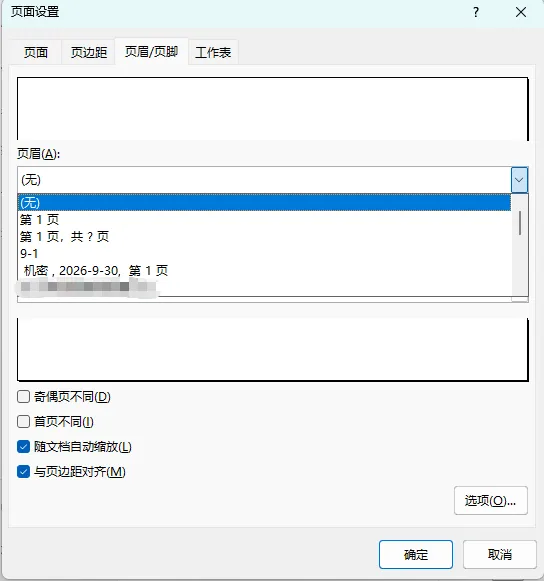
下面的4个复选框分别作用是:
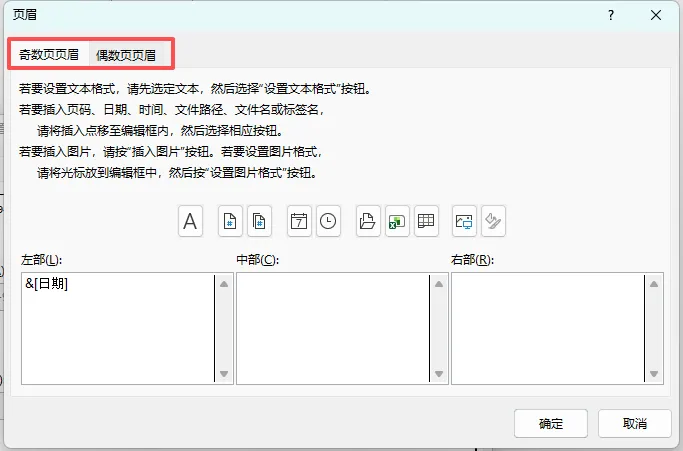
a.奇偶页不同:勾选后需要自定义页眉对话框会出现两个选项卡“奇数页页眉”、“偶数页页眉”,要分别设置,这样奇数页是一个页眉,偶数页又是一个页眉。
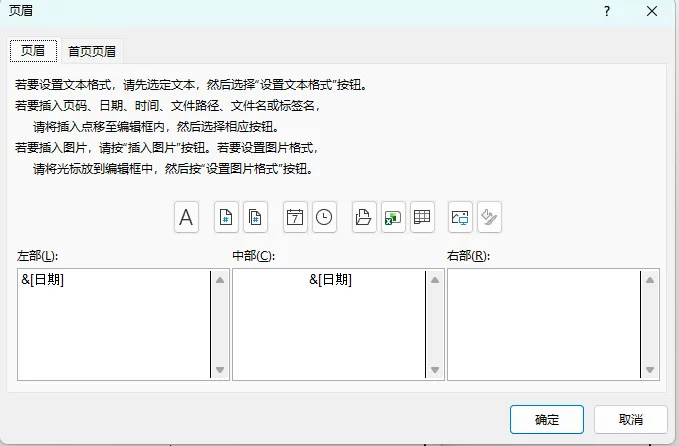
b.首页不同:勾选后页眉对话框同样有两个选项卡“页眉”和“首页页眉”,首页页眉就是第一页的页眉不一样,第二页及以后页眉都是相同的。
c.随文档自动缩放:字面意思,如果需要所有内容都打印在一张纸上,就要缩放内容,页眉页脚也会一同缩放。
d.与页边距对齐:字面意思,左右起止位置跟着左右页边距走。
4.工作表
主要针对打印内容的设置。
a.打印区域:设置打印的区域,有的时候一张表格不想全部打印,只想打印部分,就可以使用这个功能
b.打印标题:工作表中标题只有一行/列,设置打印标题不管有多少页,每一页都会有标题。
顶端标题行:就是每页第一行标题;
从左侧重复列数:与顶端标题行的效果一样,每页的第一列是固定的。
c.打印:下面4个复选框可选可不选。
网格线:就是单元格之间的灰色表格线,正常是不打印出来的,如果你想打印出来可以勾选上。
注意:网格线≠边框。
单色打印:不打印任何颜色,仅仅打印黑色。如果打印可以彩打就可以勾选。
草稿质量:勾选了会降低打印质量。
行和列标题:指的是工作表的行号列号,就是1、2、3...,A、B、C...,和打印标题是不一样的。
批注和注释:用于打印批注、注释,根据需要选择。
错误值单元格打印为:如果单元格内有错误值,如 #DIV/0!、#N/A、#VALUE!、#REF!,可以将错误单元格打印为特定的符号,如空白或者两个减号等。可以根据自己的需要进行选择。
4.打印顺序
就是打印的顺序是先行还是先列打印,这个无所谓,默认就好。
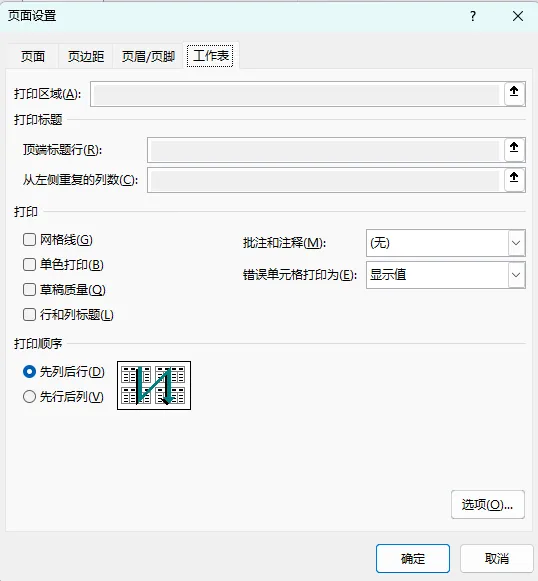
每个选项卡右下方的选项是针对打印机设置的,可以不用管。
以上打印设置都是一次性在对话框中完成,下一篇说下在工具栏里这些设置命令。
本文属于《零基础Excel学习》系列
END

点击下方⬇️卡片,关注一下嘛