ARTICLE · 1206096
Excel办公技巧|两列乱序名单,快速找出多出的人员
Excel办公技巧|两列乱序名单,快速找出多出的人员
日常做人员统计、核对花名册的时候,经常遇到这种情况:
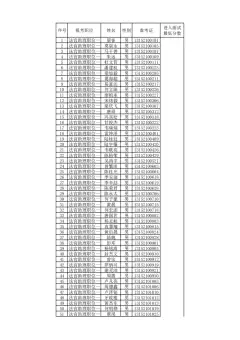
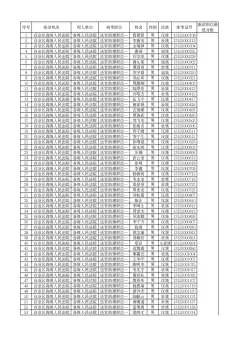
A列48个人员姓名,B列49个人员姓名,两列顺序完全打乱,肉眼一个个对比效率极低,还容易看漏出错。不用逐行手动比对,用函数一键定位多出的那一个人名。
📌场景说明
A列为基准名单(48人)
B列为待核对名单(49人)
B列比A列多1个人,需要快速找出这个多出人员。
✅方法:COUNTIF函数核对(WPS/Excel通用)
在C2单元格输入公式:
=COUNTIF(A:A,TRIM(B2))
把公式向下填充到B列所有人员行。
结果解读
- 返回结果为 0:该姓名在A列基准名单里找不到,就是多出来的人员
- 返回结果为 1:该姓名两列都存在,属于共有人员
💡公式里 TRIM() 作用:自动清除名字前后看不见的空格,避免空格导致匹配错误。
🎨进阶:条件格式自动标红多出人员
想肉眼一眼看到,直接标红单元格:
1. 选中B列全部待核对姓名区域
2. 【开始】→【条件格式】→【新建规则】→【使用公式确定要设置格式的单元格】
3. 填入公式:
=COUNTIF(A:A,TRIM(B2))=0
4. 设置单元格填充为红色,点击确定。
效果:B列中A列不存在的名字,单元格直接变红,一目了然。
⚠️核对避坑小提示
1. 姓名前后隐藏空格,会造成匹配失败,公式中TRIM函数可以规避该问题;
2. 如果名单存在重复姓名,该方法需要结合其他方式二次校验。