ARTICLE · 1208629
【自制】软件教程截图工具Shotutor
【自制】软件教程截图工具Shotutor这几天我在干嘛呢,在玩deepseek HARNESS,这东西最近不是蛮火的嘛。 10月16号,下载了一个玩,注册送六块钱诶,没有广告啊,然后我另外充了20元,就随便聊天,然后17号晚上,突然,灵机一动,想做一个工具,一个为制作软件教程的截图工具,然后耗了两个晚上搞完了第一版。 我就说:“我要做一个为制作软件教程的截图工具,给我生成几条建议,我看看有没有需要补充的。” 然后没有补充,直接生成,然后再测试,缝缝补补,两个晚上,做了安装版和便携版。此工具可以说完全是由AI制作,我就打开测试,检查问题,提出反馈。虽然上学学过C语言和python,但是基本忘光光了。现在的记忆就停留在: 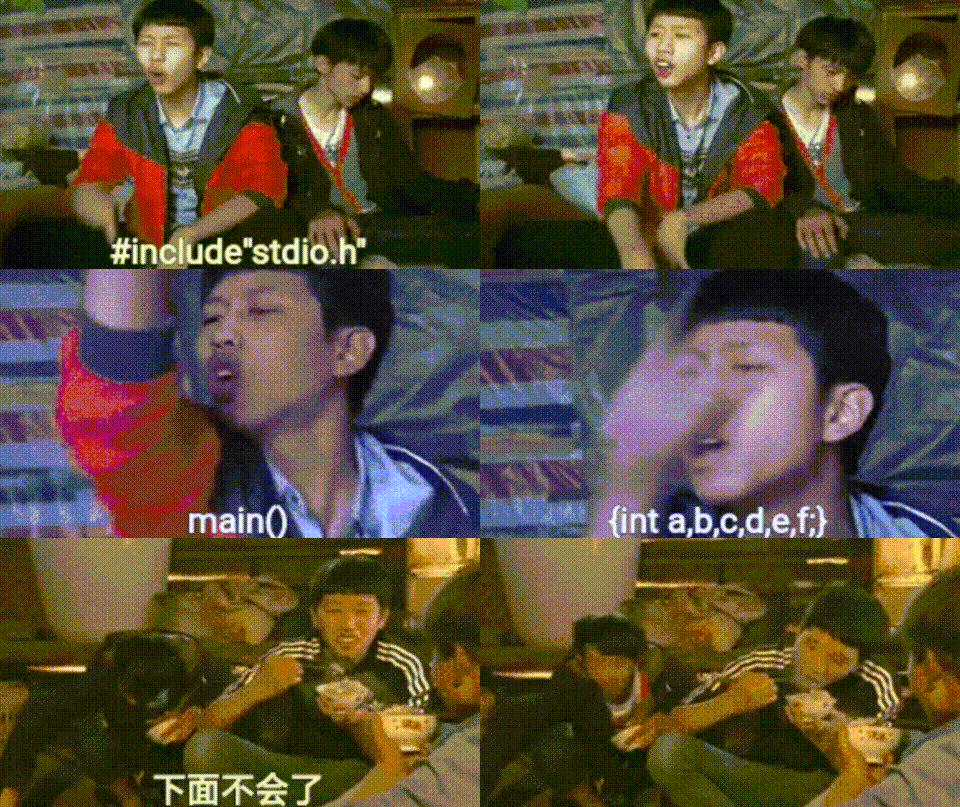
希望我的老师不会刷到这篇文章(小声bb) 下面也是AI生成,我懒得想怎么写了,哈哈,当然我会标注好创作来源 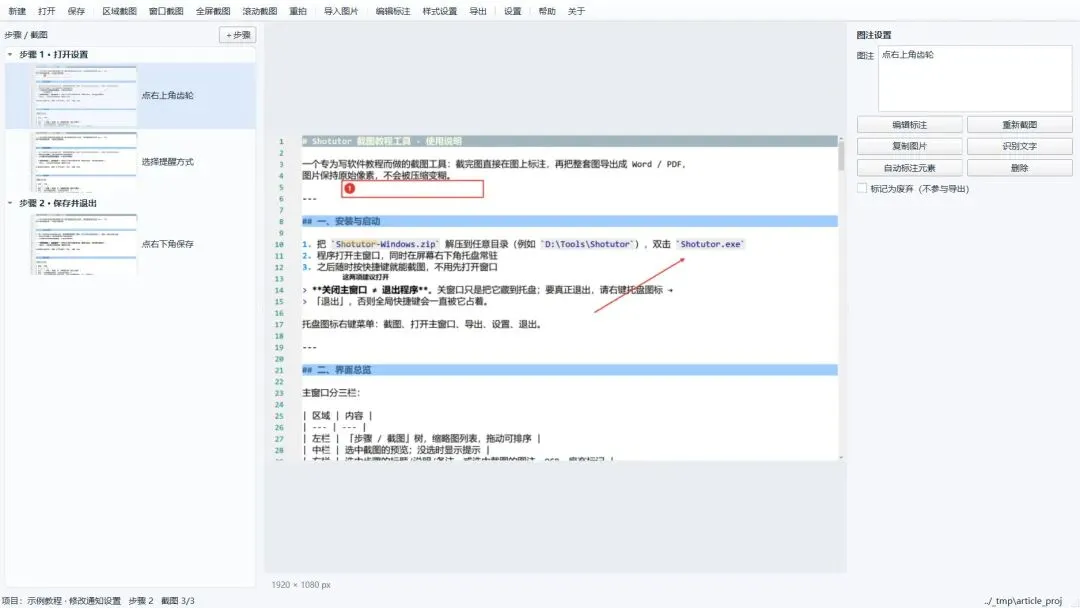
写软件教程,最耗时的从来不是“写”,而是截图。
截一张、画箭头、加红框、再截一张……最后拖进 Word 调排版,一小时就没了。
我做了个工具,把这条流程串起来:截完直接标,标完直接导 Word。
图:左中右三栏:步骤树 / 预览 / 属性
它和普通截图软件的区别
普通工具给你一张图,剩下你自己想办法。
它是给“要写出来”的人做的:截完就在图上标好,再按步骤组织,最后一键导出。
三个我觉得最值的功能
① 局部放大
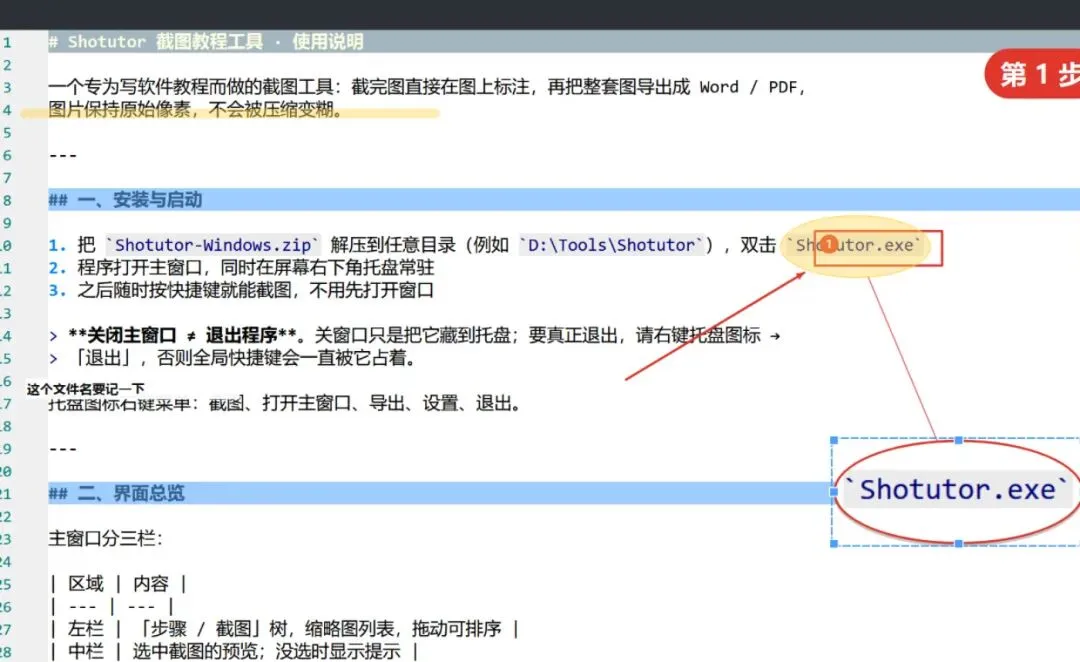
先框出要放大的小图标,再在别处点一下放一个圆形“镜头”,中间连一条线。小按钮放大之后,读者才看得清。
图:黄圈是源区域,圆形镜片里是放大后的内容
② 橡皮擦
擦到哪删到哪,露出底下原图;也可以设成“碰到就整块删”。画歪了直接擦,不用整个删掉重来。
③ 统一样式
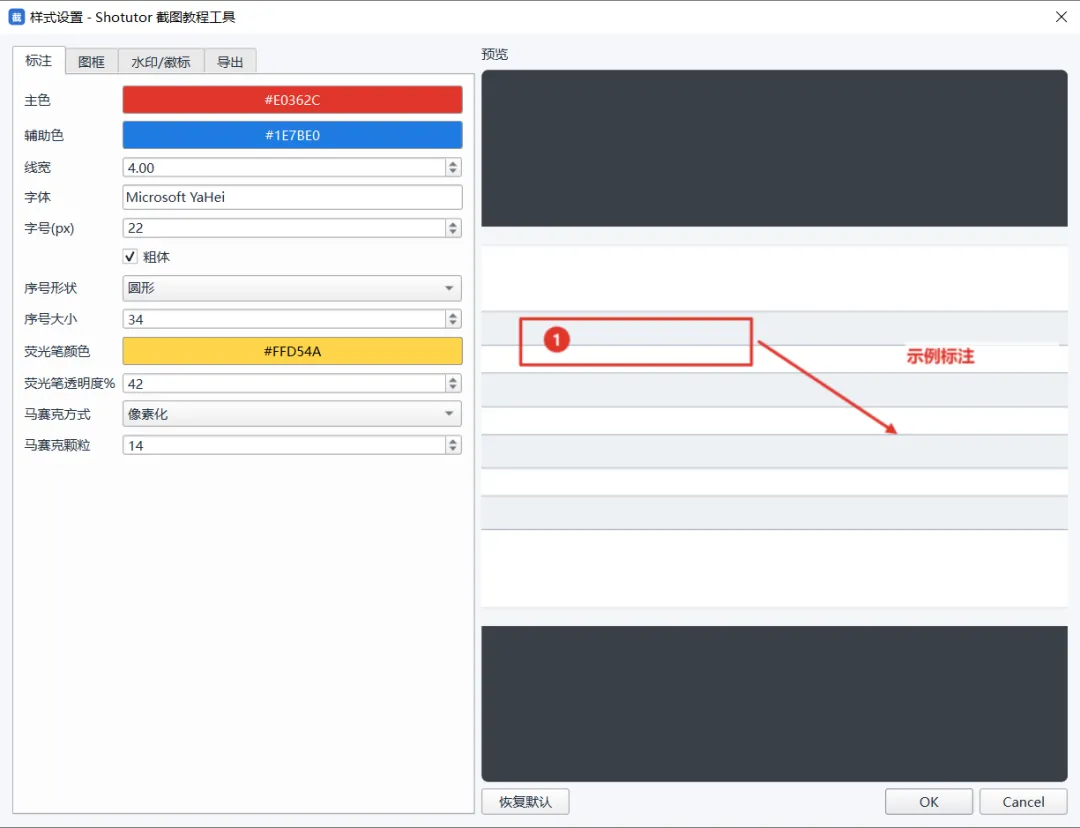
主色、线宽、字体、序号、边框、水印(支持图片水印)设一次,项目里所有图立刻重绘。一篇教程的图,看起来像出自同一个人之手。
导出不糊
像素按原图完整写入,不重新缩放;A4 版式直接可用:
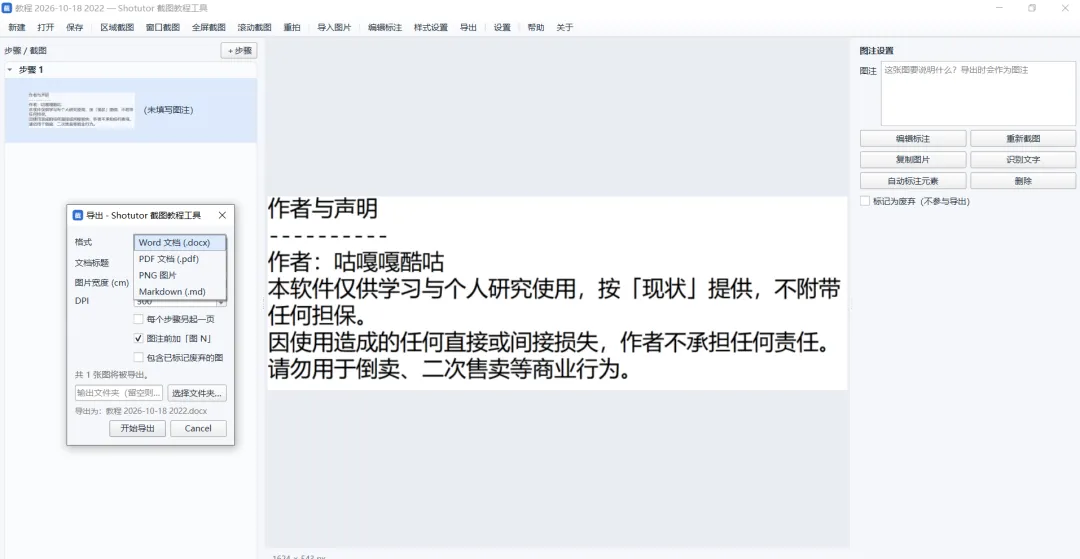
Word、PDF、PNG、Markdown 都行。
还有
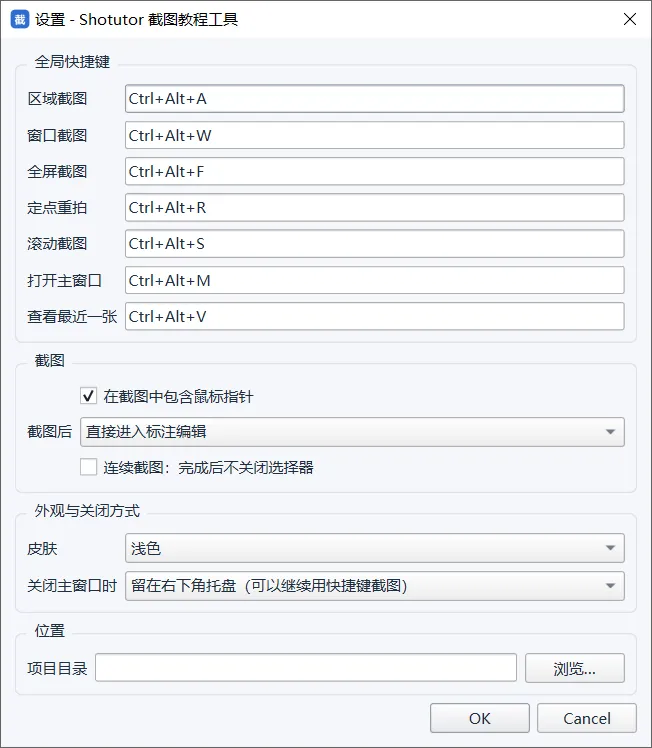
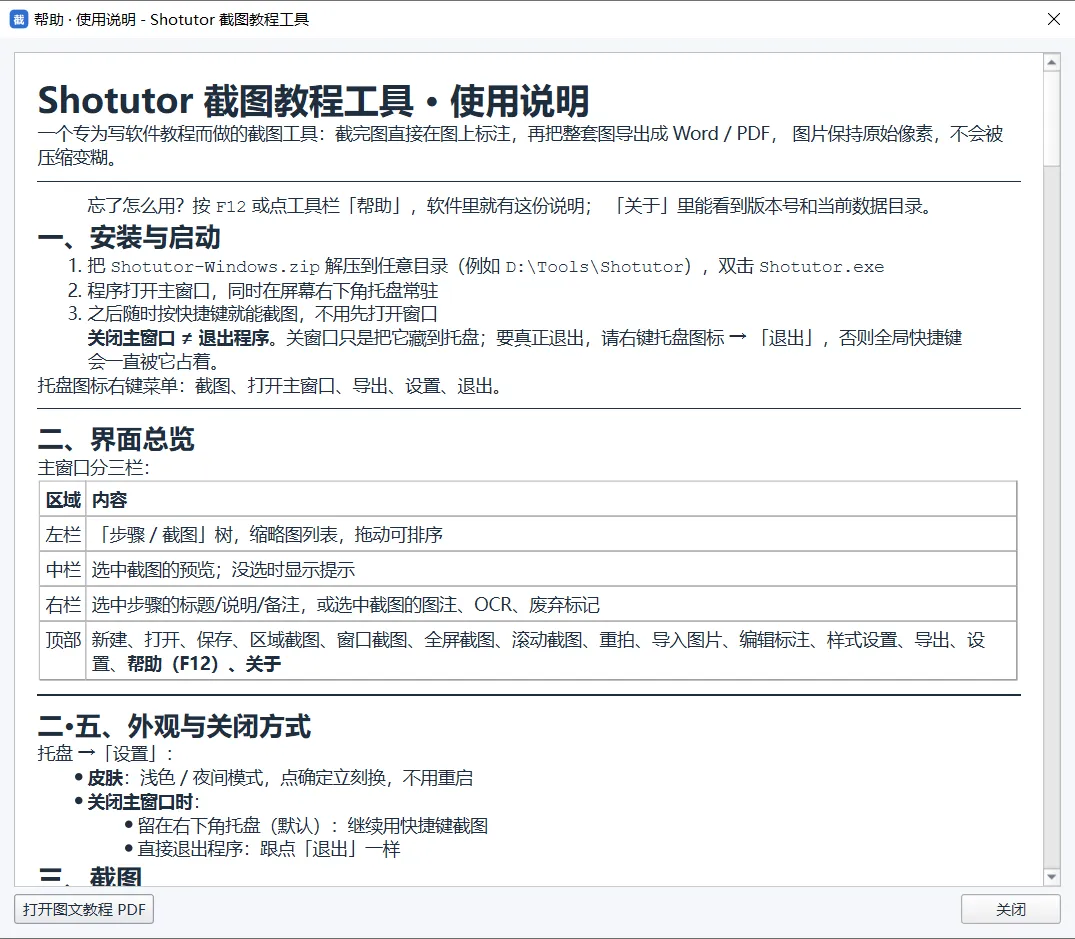
滚动截图实时拼接、OCR 识别文字、夜间模式、帮助内置(F12)。热键可自定义,改完立刻生效。
获取
Windows 10 / 11(64 位),绿色便携,解压即用,不用装任何运行库。有便携版和安装版两个版本。
后台回复「截图工具」获取。至于源码,看我心情。
免责声明
本工具仅供学习与个人研究使用,按「现状」提供,不附带任何担保。因使用造成的任何直接或间接损失,作者不承担任何责任。请勿截取传播涉密或他人隐私内容,重要项目请自行备份。
如果你也在为教程配图头疼,试试看。
点个「在看」,让更多写文档的人少熬几个晚上。