ARTICLE · 1210957
不会写代码,也能让 AI 帮你做小工具
不会写代码,也能让 AI 帮你做小工具第一篇里提过一嘴"不会写代码也能让 AI 做小工具"。这篇展开讲,把我做过的三个工具完整摆出来,包括卡住的地方。 先交代我的底线:我贴出来的每个步骤,都假设你不知道什么是代码。你要做的只是新建一个文本文件、把 AI 给的东西粘进去、双击。三个动作,没了。 先说清楚这类工具能干什么:凡是"每天在电脑上重复做的操作",都值得做一个。我的三个是自动整理截图、批量改文件名、文件夹自动备份。一个比一个省时间。
三个工具的做法骨架完全一样,先把这个骨架学会,后面就都是复读。 
第一步,在桌面新建一个文本文档。右键 → 新建 → 文本文档。 第二步,让 AI 生成内容。 把你的需求说给它(后面每个工具我都给了现成的说法),它会给一段代码。 第三步,把代码粘进文本文档,保存,然后把文件后缀改成 .bat。 双击,工具就跑起来了。 骨架就这么点。但新手几乎都会在第三步摔一跤,我也摔了,说给你听。 改后缀的前提是电脑得先"显示文件扩展名"。默认设置里后缀是藏起来的,你看到的"新建文本文档"其实叫"新建文本文档.txt",你把它改成"整理.bat",实际改成了"整理.bat.txt",双击当然没反应。我盯着那个文件研究了十分钟,一度怀疑 AI 给的东西是假的。 打开后缀显示的方法:打开任意文件夹,顶部点"查看"→ 勾选"文件扩展名"(Win11 是"查看 → 显示 → 文件扩展名")。勾上之后,你才能真正把 .txt 改成 .bat。 就这一个开关,卡住了 90% 的第一次。
痛点:截图文件夹里几百张图,全叫"屏幕截图(1)"到"屏幕截图(487)",找一张上个月的图要靠翻。 跟 AI 说的话: AI 会给一段代码,粘进 .bat 文件,放进你的截图文件夹,双击。 我第一次跑,500 多张截图,大概 10 秒全部变成"截图_20240311_0922.png"这种格式。按日期一排开,找图从"翻十分钟"变成"一眼定位"。 跑之前必须知道两件事: 先复制一个测试文件夹试跑,别直接对原图库动手。万一参数不对,重命名是不可逆的(虽然能再写个脚本改回来,但何必呢)。 重要文件先备份。这是用 AI 做工具的通用安全带,不是这条特有的。 痛点:下载的一批文件名乱七八糟,"最终版v3(2)(1).xlsx"这种,想统一改成"项目名_01"的格式。 跟 AI 说的话: 第 4 条"改名清单"是我加的,你也要加。 第一版我没加这个,跑完发现排错了一两个,想改回来已经不记得原名了。加了清单之后,反悔成本为零。让 AI 做工具时,多要一个"后悔机制"永远不亏。 这个工具我用了大概七次,每次省下的手改时间在十分钟到一小时之间。 痛点:每天改的东西放在几个文件夹里,怕丢,但每天手动复制粘贴烦死了。 跟 AI 说的话: 这个比前两个多一步:定时自动运行。AI 会告诉你用 Windows 自带的"任务计划程序",跟着点就行,设置成每天下班时间跑一次。 设完之后我基本忘了它的存在。上个月硬盘出过一次问题,同事丢了两天的活,我从备份里五分钟恢复。那是我第一次觉得"会跟 AI 说需求"是门真本事。 
三个工具不会都一次跑通。卡住别换工具,把现象原样喂回去: 黑色窗口一闪而过,是新手第一大坑。原因通常是脚本跑完立刻关了窗口,或者路径写错直接退出。把现象描述给 AI,它一般两轮内能解决。 还有个万能后缀:在需求最后加一句"如果脚本可能出问题,请在结尾加一个'按任意键退出',让窗口停住让我看到运行信息"。加了这个,窗口会停在那,你能看到是哪一行出了错。 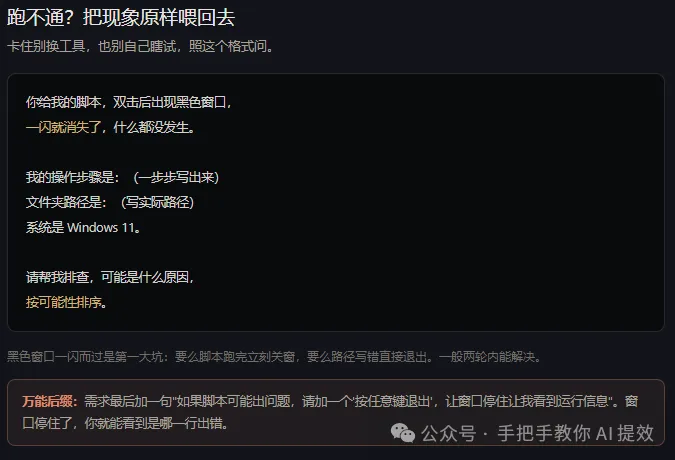
三个工具做下来,你会发现真正的门槛根本不是代码,是把需求说清楚的能力。 "我想要一个整理文件的工具",这么说 AI 给你的东西没法用。 "把文件夹里的图片按修改日期重命名,格式是截图_年月日_时分,同名加序号",这么说一次就能跑通。 差的那部分,是你对自己重复劳动的观察。哪些步骤每天重复、输入是什么、输出是什么,想清楚这三问,你就能让 AI 给你造任何小工具。 
你每天在电脑上最烦的重复操作是什么?留言描述一下(什么文件、什么操作、想要什么结果),我挑三个写成现成脚本,下期直接发。
先学一个动作:把 AI 的话变成能双击的东西
工具一:自动整理截图
帮我写一个 Windows 批处理脚本(.bat),要求:1. 处理它所在的文件夹2. 把所有 .png 和 .jpg 图片,按"文件的修改日期"重命名3. 命名格式:截图_20260115_1430.png 这种(日期加时间)4. 如果同一秒有两张,自动在结尾加 -1、-2 区分5. 假设我完全不懂编程,把"怎么使用这个脚本"写成保姆级步骤
工具二:批量改文件名
帮我写一个 Windows 批处理脚本(.bat),要求:1. 处理它所在的文件夹里的文件2. 把所有文件按修改时间排序,重命名成"报告_01、报告_02"这种格式3. 保留原来的扩展名不变4. 重命名前,先在文件夹里生成一个"改名清单.txt",记录原名和新名的对照,方便我反悔5. 写成保姆级使用步骤
工具三:文件夹自动备份
帮我写一个 Windows 批处理脚本(.bat),要求:1. 把"D:\工作文档"整个文件夹,复制到"E:\备份\工作文档"2. 只复制有变动或新增的文件,没改过的跳过(别每次全量复制)3. 在备份文件夹里按日期建子文件夹,保留最近 7 次备份,更早的自动删掉4. 运行时显示进度5. 保姆级使用步骤,并告诉我怎么让它每天定时自动运行
中间卡住的时候,怎么跟 AI 说
你给我的脚本,我双击后出现了一个黑色窗口,一闪就消失了,什么都没发生。我的操作步骤是:(把你做了什么一步步写出来)文件夹路径是:(写实际路径)系统是 Windows 11。请帮我排查,可能是什么原因,按可能性排序。
总结:一门新的手艺