ARTICLE · 1215024
Excel极简图表教程|带标记折线图,复刻专业商务时序分析图
在数据可视化、商务汇报、统计分析中,折线图是展示时序数据趋势的首选图表。尤其适合展示多年连续数据的涨跌、递增递减变化,干净高级、信息直观,也是期刊论文、工作总结、公众号图文最常用的图表样式。
今天我们就用规模以上工业企业应收账款时序数据,手把手教大家制作带专属数据标记的专业折线图,零基础也能一键复刻高颜值商务风图表。
📊一、准备数据源
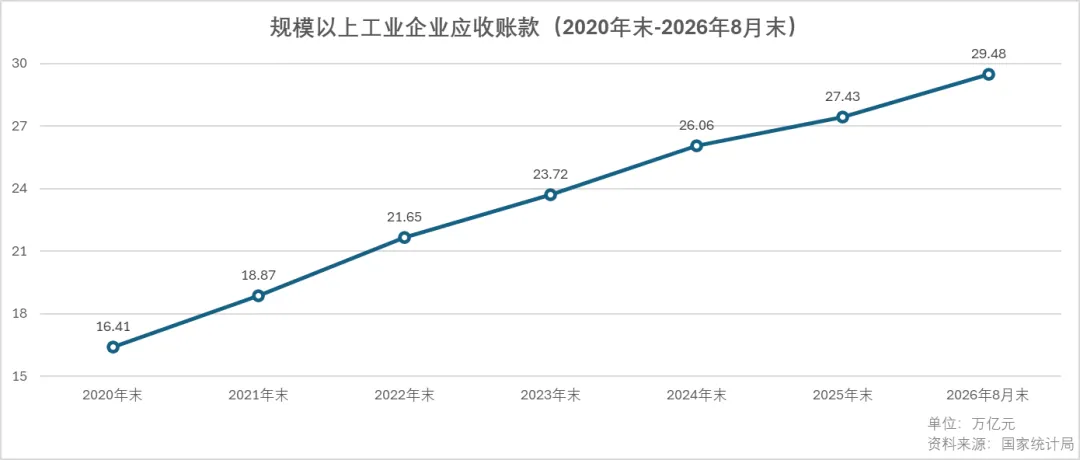
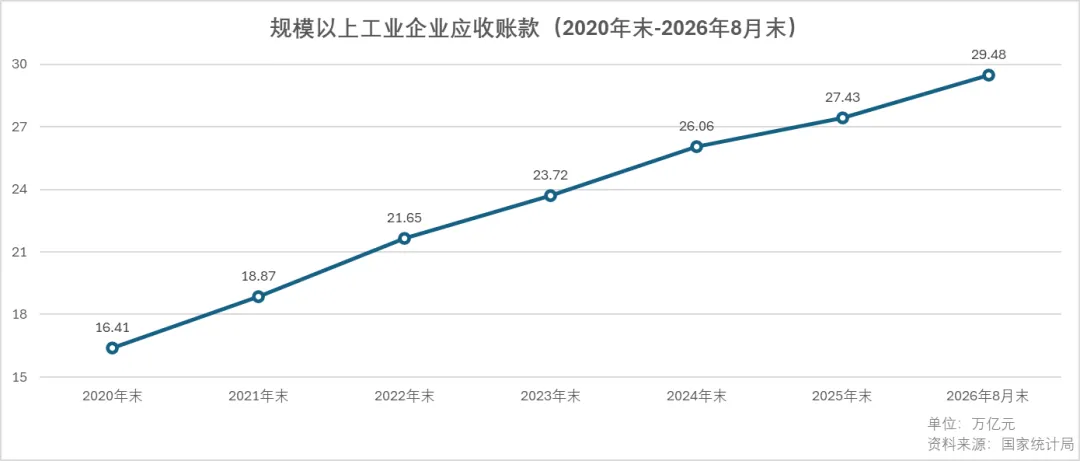
本次教程采用国家统计局公开权威数据,分为两列内容:A列为时间年份、B列为应收账款数值(万亿元),可直接复制粘贴到Excel使用。
时间维度:2020年末—2026年8月末
数值维度:规上工业企业应收账款数据
时间 | 应收账款(万亿元) |
2020年末 | 16.41 |
2021年末 | 18.87 |
2022年末 | 21.65 |
2023年末 | 23.72 |
2024年末 | 26.06 |
2025年末 | 27.43 |
2026年8月末 | 29.48 |
📝二、完整分步操作(零基础照做即可)
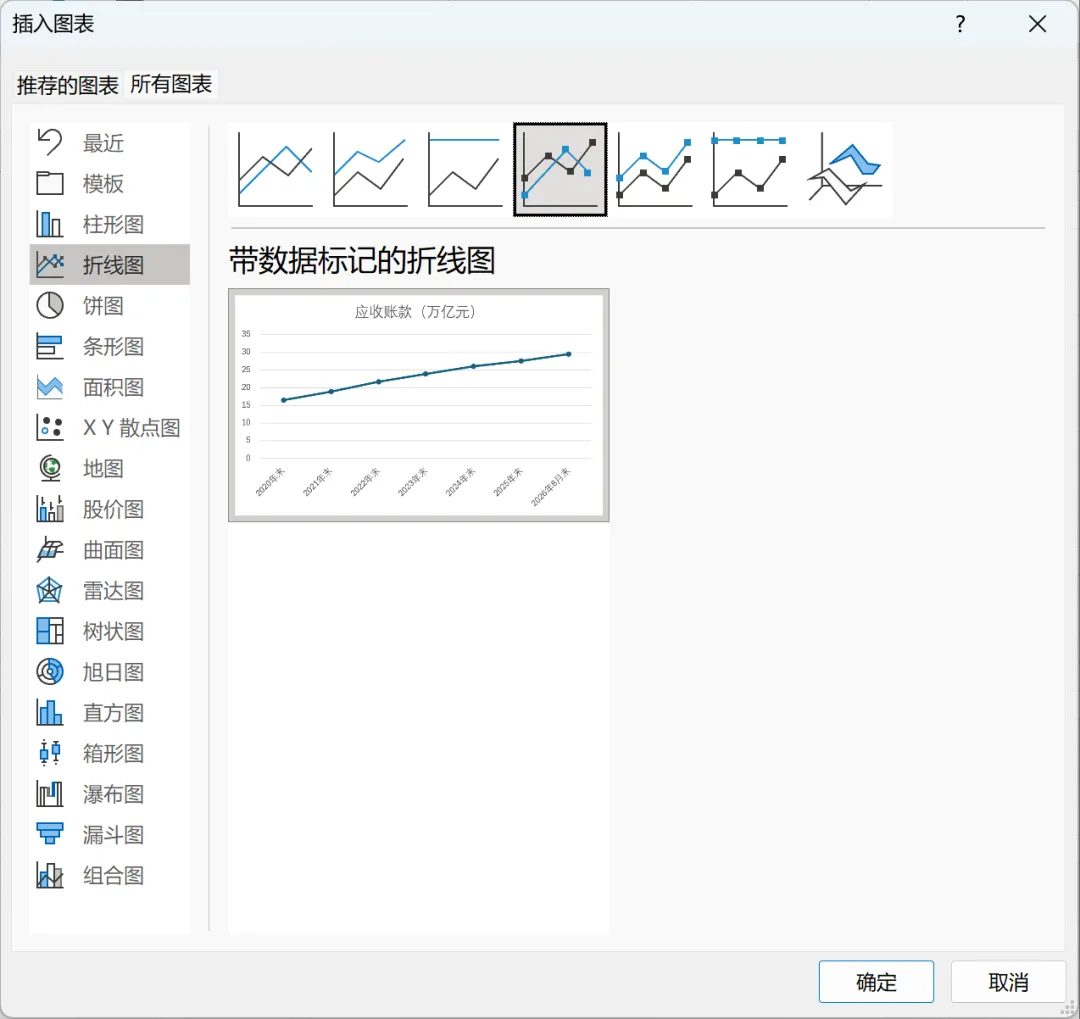
步骤1:插入带数据标记的折线图
全选表格中的时间和数值全部数据区域,点击顶部菜单栏【插入】,在图表选项中选择带数据标记的折线图,一键生成基础时序折线图,快速搭建数据可视化基础框架。
步骤2:精准调整垂直坐标轴参数
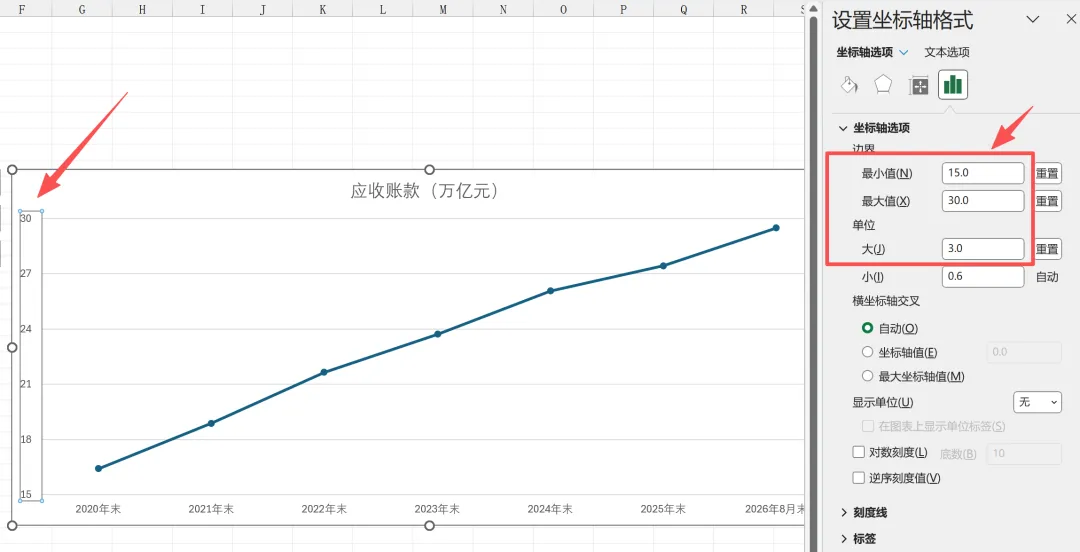
右键点击图表左侧垂直轴,设置坐标轴格式,让数据展示更规整、比例更协调:
最小值设置:15
最大值设置:30
主要刻度单位:3
自定义坐标轴可以避免图表留白过多、数据挤压变形,让整体版式更加专业统一。
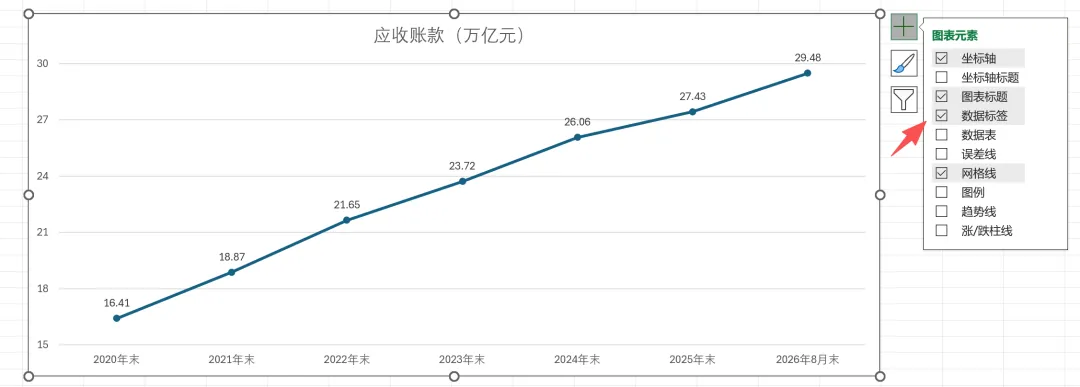
步骤3:添加直观数据标签
点击图表右上角【图表元素】按钮,勾选数据标签,让每一个时间节点的具体数值直接展示在折线节点上方,无需对照坐标轴读数,数据读取一目了然。
步骤4:精细化设置数据标记样式(核心美化)
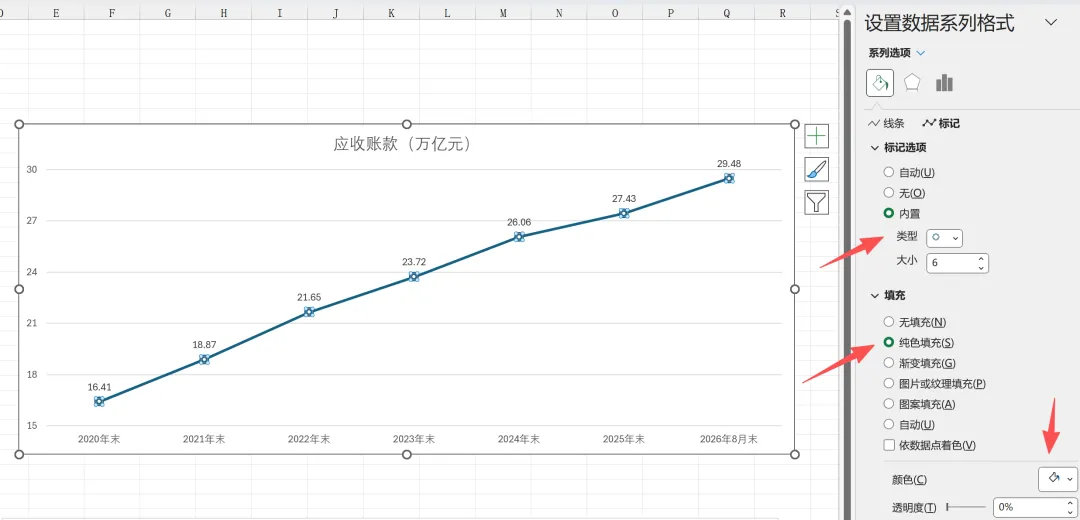
选中图表中的折线数据标记,右键打开【设置数据系列格式】,自定义标记细节,打造高级商务质感:
1. 标记选项:选择【内置圆形⚪标记】
2. 填充样式:纯色填充,颜色设置为纯白色
3. 边框样式:实线边框,粗细调整为2.25磅
完美解决普通标记廉价、模糊的问题,图表精致度直接拉满。
步骤5:修改并优化图表标题
双击默认图表标题,替换为规范专业的标题:2020年末-2026年8月规上工业企业应收账款变化趋势图,可根据使用场景微调字体大小、粗细,保证标题清晰醒目。
步骤6:添加单位说明与数据来源
插入文本框放置在图表右下角,补充规范备注,提升图表严谨性、权威性,适配论文、汇报、公众号发布场景:
单位:万亿元
数据来源:国家统计局
备注:图表为重新绘制可视化教学版本,仅供学习参考
🧠三、作图思路与适用场景解读
折线图的核心优势是突出数据连续变化趋势,非常适合长周期时序数据统计。本次图表清晰展示了2020年至2026年8月,规上工业企业应收账款持续稳步增长的整体态势。
这类标准化折线图,通用场景极强:
- ✅年度数据趋势统计、工作汇报图表制作
- ✅期刊论文、毕业论文时序数据分析
- ✅财经数据科普、公众号图文可视化
- ✅企业经营数据、行业指标变化展示
✨四、模板复用 & 高阶使用技巧
✅一键复用模板:后续替换销量、产值、指标等各类时序数据,直接修改表格数值,图表即可自动刷新,无需重复作图。
✅配色通用原则:商务、学术图表优先选择单色折线+白色标记,简约干净,拒绝花哨配色,适配所有正式场景。
✅坐标轴适配技巧:根据数据区间自定义最大、最小值,不要使用系统默认自动坐标轴,能有效提升图表质感。
⚠️ 五、新手高频避坑指南
1.时间排序必核对:时序折线图必须保证时间从早到晚有序排列,乱序会导致趋势完全错误。
2. 标记样式统一化:全程统一圆形标记、边框粗细,不要混用样式,保证图表规整统一。
3. 备注信息不遗漏:公开使用的统计图表,务必标注数据来源和单位,提升专业性与严谨度。
4. 标签适度取舍:数据密集场景可微调标签位置,避免数值重叠、遮挡,保证可读性。
🎁文末福利
需要本次教程配套 Excel 源文件模板、可直接复制的纯净数据表,评论区回复【应收折线图】即可领取。
✨点击关注不迷路,持续更新零基础 Excel 可视化制图教程,轻松搞定办公、论文、汇报图表!