ARTICLE · 1216850
图表丑被老板嫌弃?Excel美化技巧学起来
Excel默认图表颜色艳丽、网格线密、标题歪扭,发出去显得业余。不用设计功底,记住几条规则,图表马上有商务感。这篇讲配色、字体和六原则。
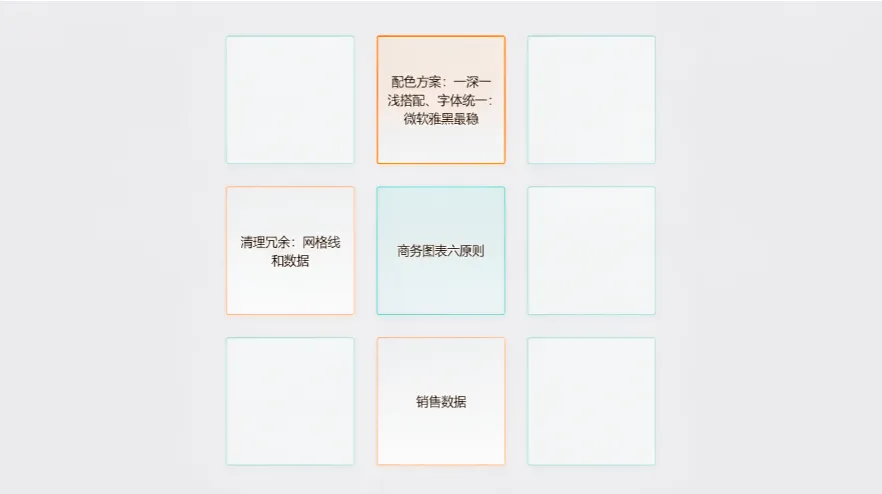
一、配色方案:一深一浅搭配
默认配色大红大绿,换成商务色系立刻高级。
操作:选中图表→图表设计→更改颜色→选单色系或蓝绿灰组合。
一套图的颜色控制在2-3个:主色(深蓝)用于核心数据,辅色(浅灰)用于对比,强调色(橙红)只用于重点。别用彩虹色。
二、字体统一:微软雅黑最稳
图表里的字体默认跟随Excel主题,改成微软雅黑,字号层级要清楚。
操作:选中图表→开始→字体选微软雅黑;标题16号加粗,坐标轴10号,数据标签9-10号。
全图字体统一是专业感的底线,中英文混排时数字也用雅黑,不用系统默认宋体。
三、清理冗余:网格线和数据线
默认图表的网格线、边框线、多余图例都是噪音,能删就删。
操作:单击网格线→Delete删除;图表边框→设置无边框;图例只在有两个以上系列时保留。
删掉网格线后数据可读性反而更高,靠坐标轴刻度就够了。数据标签能替代图例时,直接删图例。
四、商务图表六原则
原则一:标题说结论,不说名称。把「销售数据」改成「Q3销售额环比增长12%」。
原则二:一图一事,别塞多个主题。原则三:坐标轴从0开始,别截断误导。
原则四:数据标签精确到必要位数,别带一堆小数。=round(B2,0) 可先把数值处理成整数再画图。
原则五:强调重点数据,用颜色或加粗突出一个结论。=text(B2,"0.0%") 可把标签格式化成一位小数百分比,图面更干净。
原则六:图内文字简短,长说明放图下方。
五、坑点提醒
坑:配色超过3种显乱,先用单色系再点缀强调色。坑:字体不统一,图内宋体+雅黑混排,全选统一改。坑:网格线全删会丢失参考,保留浅色横网格线即可。坑:标题写成表名(销售数据)而不是结论(环比增12%),读者要自己猜重点。
坑:3D效果和阴影能不加就不加,扁平化最耐看。
一句话总结
图表美化六原则:配色2-3色(单色系+强调色),字体统一微软雅黑(标题16加粗、坐标轴10号),删网格线和多余图例。
标题说结论不说名称,一图一事,坐标轴从0开始,标签精简(=round()处理整数、=text()格式化百分比),强调一个重点。3D阴影能省则省,扁平化最专业。
下期预告:单元格里塞图表?迷你图趋势秒懂。