ARTICLE · 1227897
还在到处找 PDF 转换网站?这个免费开源工具,本地一键转 255 种格式

还在到处找 PDF 转换网站?这个免费开源工具,本地一键转 255 种格式
Filee · 免费开源 · 本地转换
我最近发现了一个非常省事的本地文件转换工具,叫 Filee。
以前我最烦 PDF 提取和各种格式互转:最早是四处找转换网站,转完还担心资料泄露;后来有了 AI,虽然也能解决,但要等它处理,既消耗额度又花时间,隐私上也总有点不放心。
Filee 刚好把这几个痛点都解决了:
• 免费开源:MIT 协议,代码在 GitHub 上公开。
• 本地转换:文件不上传,不用担心隐私。
• 速度快:我实测转换基本是秒出结果。
• 支持范围广:图片、PDF、Office 文档、电子书、音视频、压缩包、CAD、3D 模型等都能转,官方标注一共 255 种格式。
01 / PART
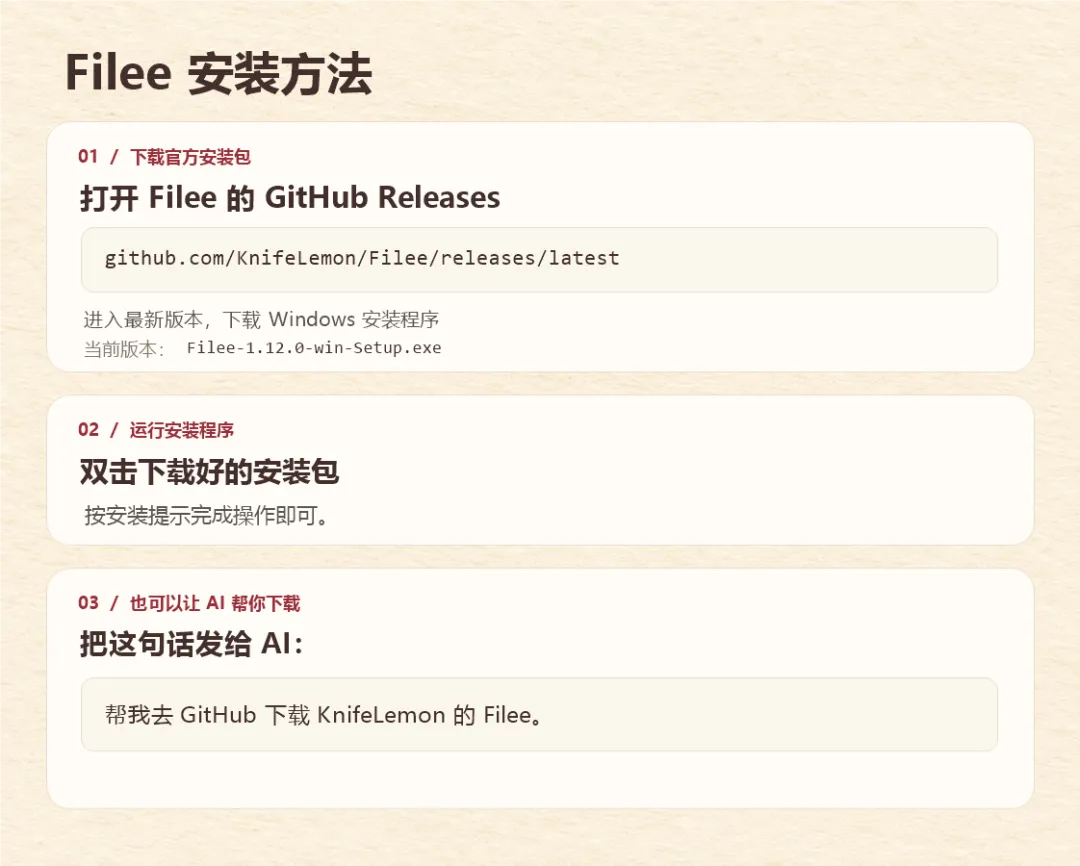
下载安装
02 / PART
三种入口,一键转换
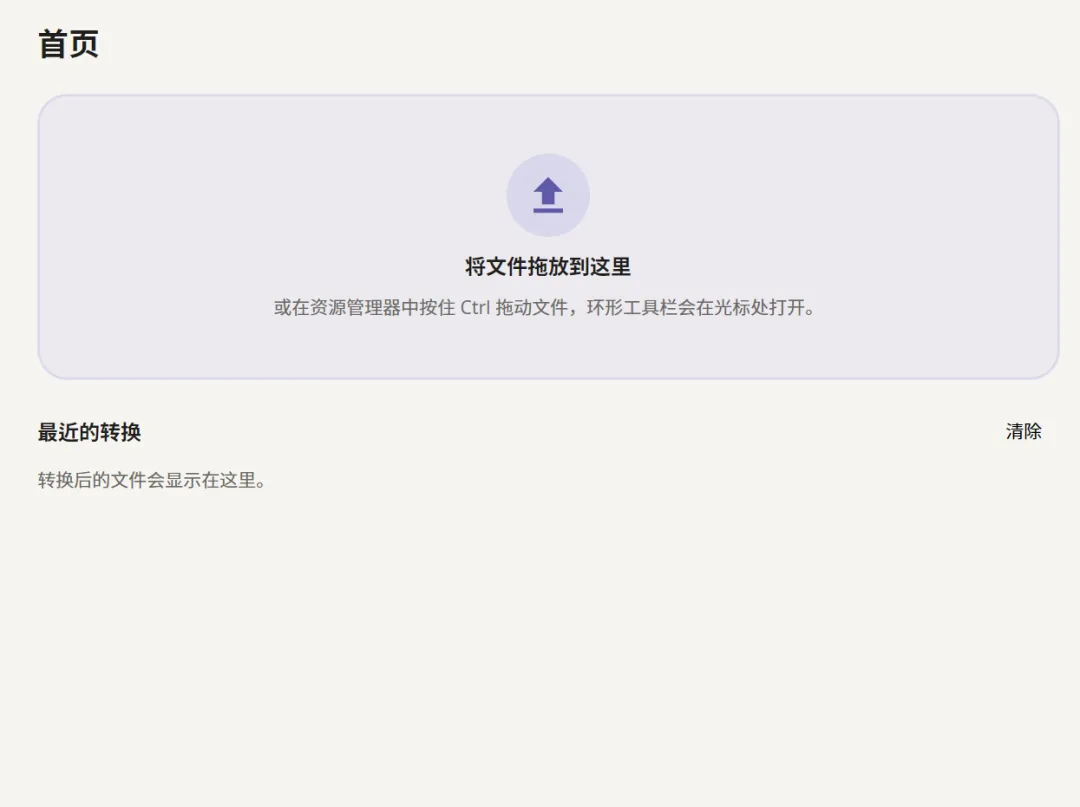
方式一:拖进主窗口
打开 Filee,把文件拖进主窗口就能开始转换。
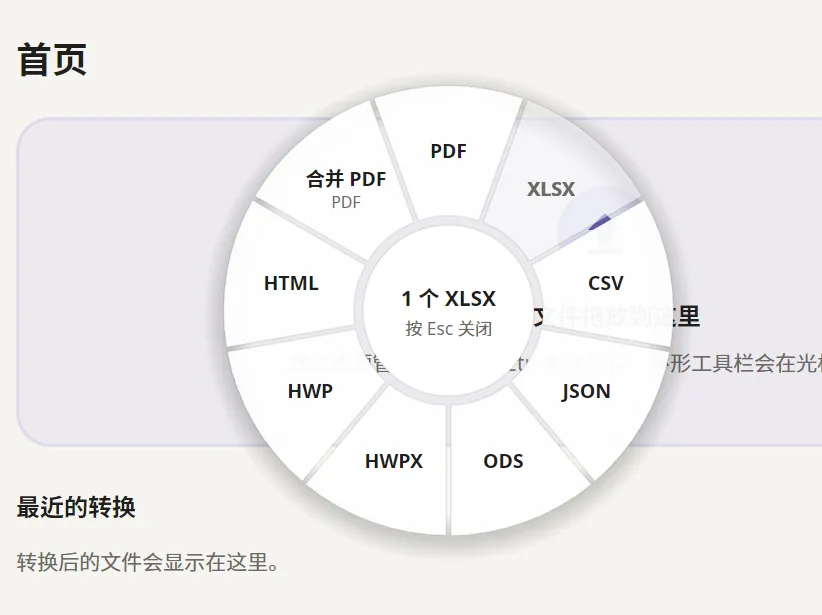
方式二:右键菜单 / 快捷键(最推荐)
在文件上点右键,从 Filee 菜单也能打开圆环;
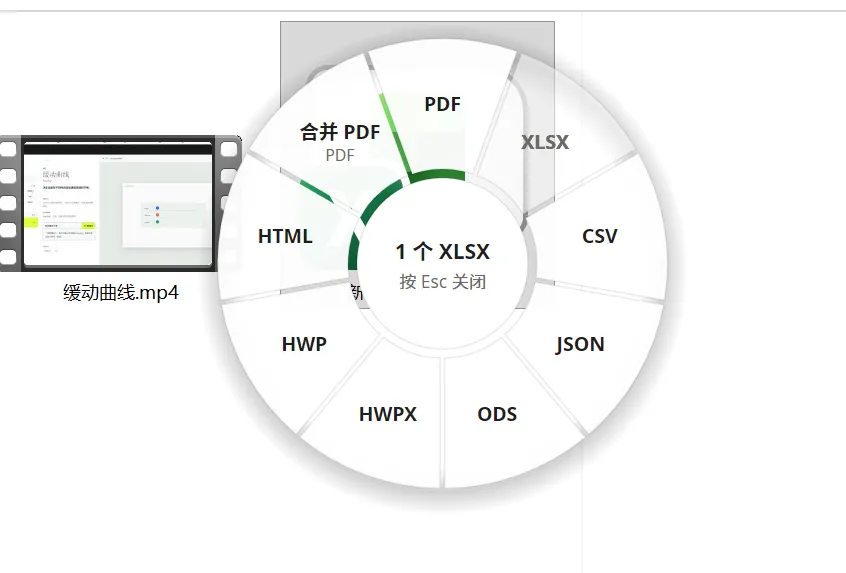
按住Ctrl+拖动也可以直接进入圆环,或者用快捷键会更快。而且可以批量选中转换。
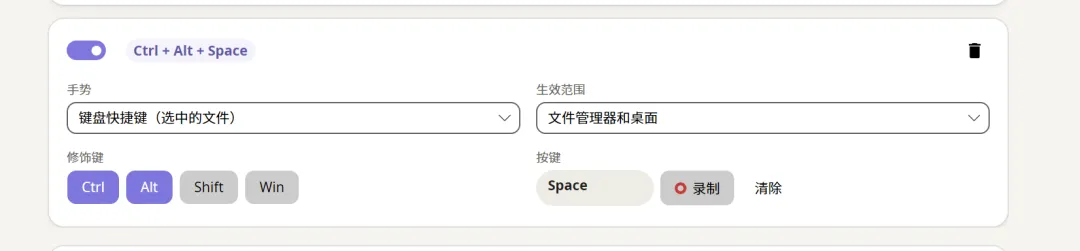
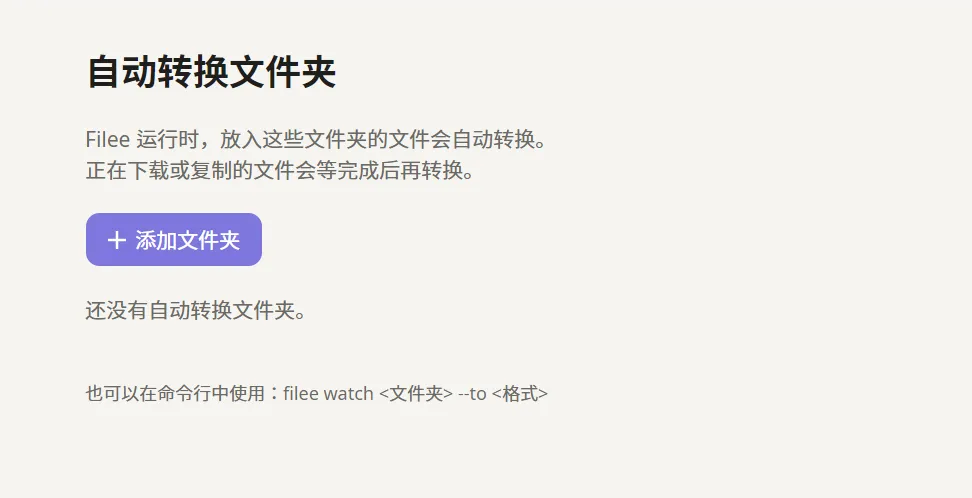
方法三:自动转换文件夹
更适合批量转换,新放进去的文件会自动转换。
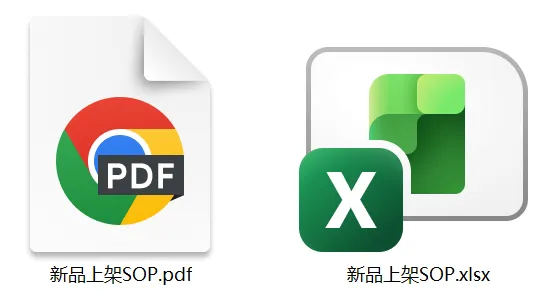
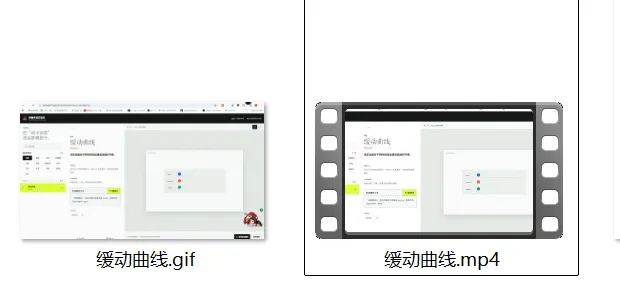
我试了 Excel 转 PDF、MP4 转 GIF,都完全没问题。
03 / PART
把常用格式做成自己的圆环
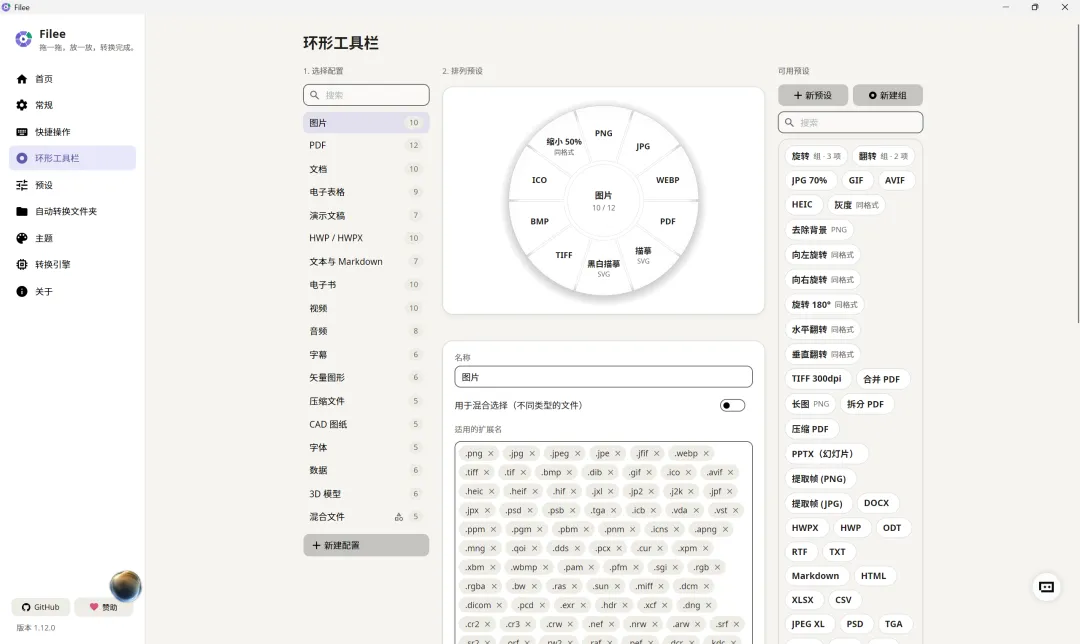
圆环不是固定的一排按钮,它会根据文件类型,只显示这类文件通常需要的格式。
如果默认的格式里没有你想要的,可以按文件类型自定义圆环:把常用格式和预设拖进去、调整顺序。设置好之后,下次再拖同类文件,弹出来的就是你自己的圆环。
可选的格式种类真的十分丰富。
04 / PART
预设:记住你的转换习惯
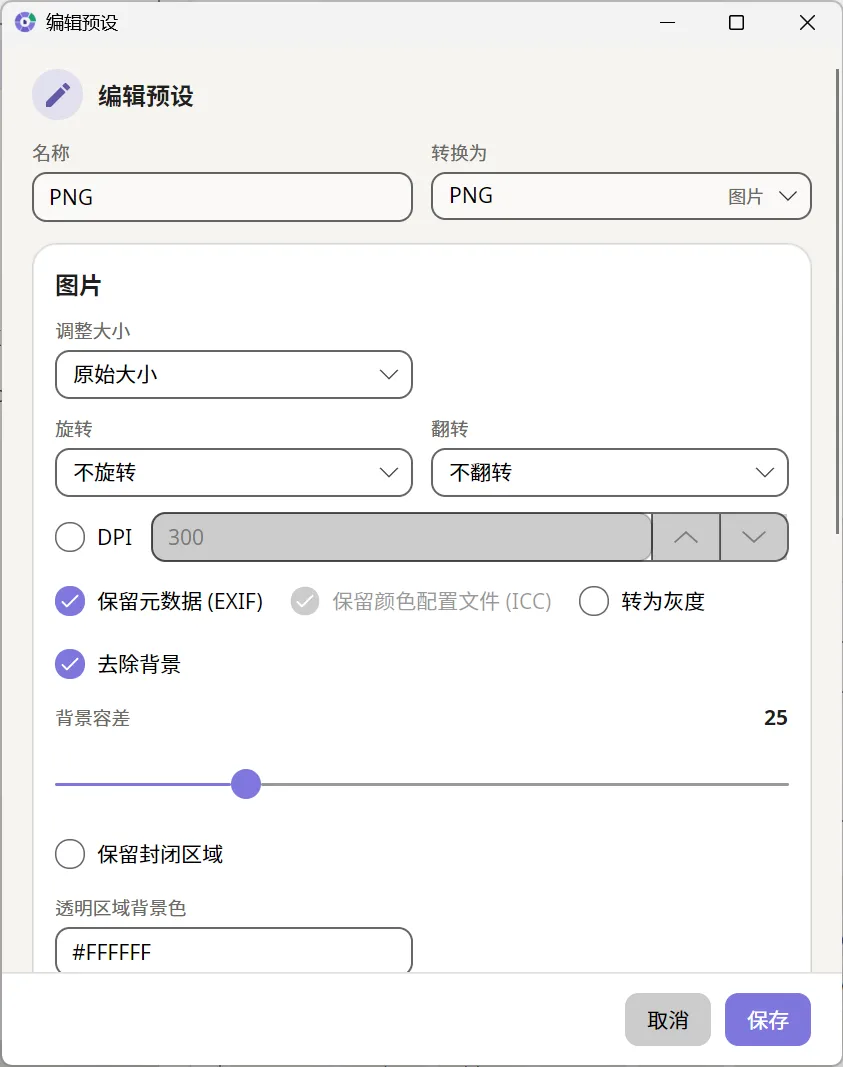
以图片转 PNG 为例,我把“去背景”做成了一个 PNG 预设。一个预设可以记住:
• 目标格式
• 原图尺寸或缩放尺寸
• 旋转、翻转、DPI
• 是否保留 EXIF 和 ICC 信息、是否转灰度
• 去背景的容差、是否保护封闭区域、透明区域填充什么颜色
失败案例:也有一张图片的背景没能去干净。我不是设计师,不确定是参数需要调整,还是这张图的边缘本身就难区分。所以“有去背景功能”不代表每张图都能一次成功,用于正式交付时,记得打开结果检查一下边缘。
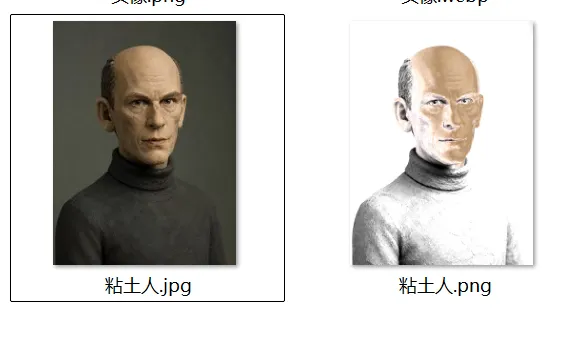
预设不只针对图片,质量、尺寸、PDF 页数和压缩、视频音频参数、保存位置、文件名都可以设置,常用的组合存成固定预设就行。
05 / PART
官方文档里的更多玩法
下面这些我还没逐一实测,按官方文档整理给你:
• PDF:按页码范围导出、拆分、按顺序合并、压缩。
• 视频:转 GIF / APNG、提取音频或字幕、按间隔或逐帧导出 PNG / JPG。
• 浏览器:网页里的图片、文件链接和下载项也可以直接拖进来转换。
• 命令行:用 filee 命令批量转换或监视目录。
06 / PART
支持 255 种格式
官方 README 标注的支持范围是 255 种格式。我日常只用得到其中一部分,所以把官方列出的主要源格式和目标格式按类别整理成了表格,方便你快速判断自己的文件能不能转。
图片与相机照片
可读取的主要格式
JPG、PNG、WebP、AVIF、TIFF、BMP、GIF、APNG、ICO、ICNS、JPEG XL、JPEG 2000、PSD/PSB、TGA、PPM、HEIC、QOI、DDS、PCX、MNG、CUR、XCF、CR2/CR3、NEF、ARW、DNG、DICOM、EXR、HDR、JPEG XR(Windows)等;LIVP 仅读取
常见输出或处理
图片互转、PDF、SVG 描摹、缩放、灰度;iPhone/安卓实况或动态照片可转 MP4/MOV,视频也可转成相应动态照片(实验功能)
矢量图
可读取的主要格式
SVG、SVGZ、EMF、WMF、AI、EPS、PS、CDR、VSD、CGM、ODG、FODG
常见输出或处理
PDF 矢量输出、PNG 等图片、SVG 与 SVGZ 互转;部分格式可转 DXF/DWG、EMF、WMF、ODG
可读取的主要格式
常见输出或处理
转 DOCX、HWPX、TXT、PNG、JPG、TIFF、CBZ、PPTX(每页图片)或 SVG;合并、拆分、指定页码和压缩
文档
可读取的主要格式
DOCX、DOCM、DOTX、EML、Outlook MSG、OFD(只读)、DOC、ODT、FODT、OTT、RTF、WPS、WPD、Pages、ClarisWorks、MacWrite、T602 等
常见输出或处理
PDF、DOCX、HWPX、EPUB、TXT、HTML 等;MSG 可转 EML
表格
可读取的主要格式
XLSX、XLSM、XLS、XLT、ODS、CSV、TSV、OTS、FODS、Numbers、ET 等
常见输出或处理
PDF、XLSX、ODS、CSV、TSV、JSON、HWPX、HTML 等
演示文稿
可读取的主要格式
PPTX、PPTM、POTX、POTM、PPSX、PPT、ODP、OTP、FODP、Keynote
常见输出或处理
PDF、PNG、JPG、DOCX、HWPX、OTP 等
HWP 文档
可读取的主要格式
HWP、HWPX
常见输出或处理
PDF、PNG、DOCX、HWPX、TXT、Markdown、HTML 等
文本与标记语言
可读取的主要格式
TXT、LOG、PY、PAC、BAT、COMMAND(源码仅读,不运行)、Markdown、HTML、MHTML(仅读)、reStructuredText、LaTeX、Org、AsciiDoc、Typst、MediaWiki、DocBook、Jupyter、Textile、man、OPML 等
常见输出或处理
UTF-8 TXT、PDF、DOCX、HWPX、EPUB;互转及生成 PPTX 幻灯片
电子书与漫画
可读取的主要格式
EPUB、KEPUB、MOBI、AZW3、AZW、AZW4、FB2、CBZ、CBR、CB7、HTMLZ、TXTZ,以及 LIT、LRF、CHM、PDB 等
常见输出或处理
PDF、EPUB、KEPUB、DOCX、TXT、HTML、HWPX;MOBI、AZW3 等部分格式
视频
可读取的主要格式
MP4、MOV、MKV、WebM、AVI、WMV、FLV、MPEG、DAT、TS、M2TS、3GP、OGV、VOB 等
常见输出或处理
MP4(H.264/HEVC/AV1)、WebM、MOV、MKV、AVI、GIF、APNG、MP3、M4A;也能选 720p、转字幕(SRT/ASS/WebVTT),按间隔或逐帧导出 PNG/JPG
音频
可读取的主要格式
MP3、M4A、AAC、WAV、FLAC、OGG、OPUS、WMA、AIFF、AMR、APE、WavPack、TTA、DSD、DTS、AC3、E-AC3 等
常见输出或处理
MP3、M4A(AAC/ALAC)、WAV、FLAC、OGG、OPUS、AAC、WavPack、TTA、W64、AC3、E-AC3 等
字幕
可读取的主要格式
SRT、ASS/SSA、WebVTT、SAMI/SMI、LRC、TTML、MicroDVD、SCC
常见输出或处理
字幕互转并保存为 UTF-8
压缩包
可读取的主要格式
ZIP、WBPZ、7Z、RAR、TAR、TAR.GZ、TAR.BZ2、TAR.XZ、GZ、ISO、CAB、DMG、ALZ、EGG 等
常见输出或处理
解压、打包为 ZIP/7Z/TAR/TAR.GZ、多个文件打成一个 ZIP
CAD
可读取的主要格式
DWG、DXF
常见输出或处理
PDF、SVG、PNG,DWG 与 DXF 互转
字体
可读取的主要格式
TTF、OTF、WOFF、WOFF2、EOT
常见输出或处理
字体格式互转
数据
可读取的主要格式
JSON、JSON Lines、YAML、TOML、XML、vCard
常见输出或处理
数据格式互转、转 CSV/XLSX,vCard 与 CSV 互转
3D 模型
可读取的主要格式
GLB、glTF、STL、OBJ(含 MTL)、3MF、PLY;FBX 仅读取
常见输出或处理
模型互转、PNG 预览
地理信息
可读取的主要格式
Shapefile、GeoJSON、KML、KMZ、GPX、带坐标的 CSV
常见输出或处理
矢量格式互转,导出 CSV/XLSX/JSON;部分投影坐标可转 WGS 84 经纬度
07 / PART
转换引擎:不用全部安装
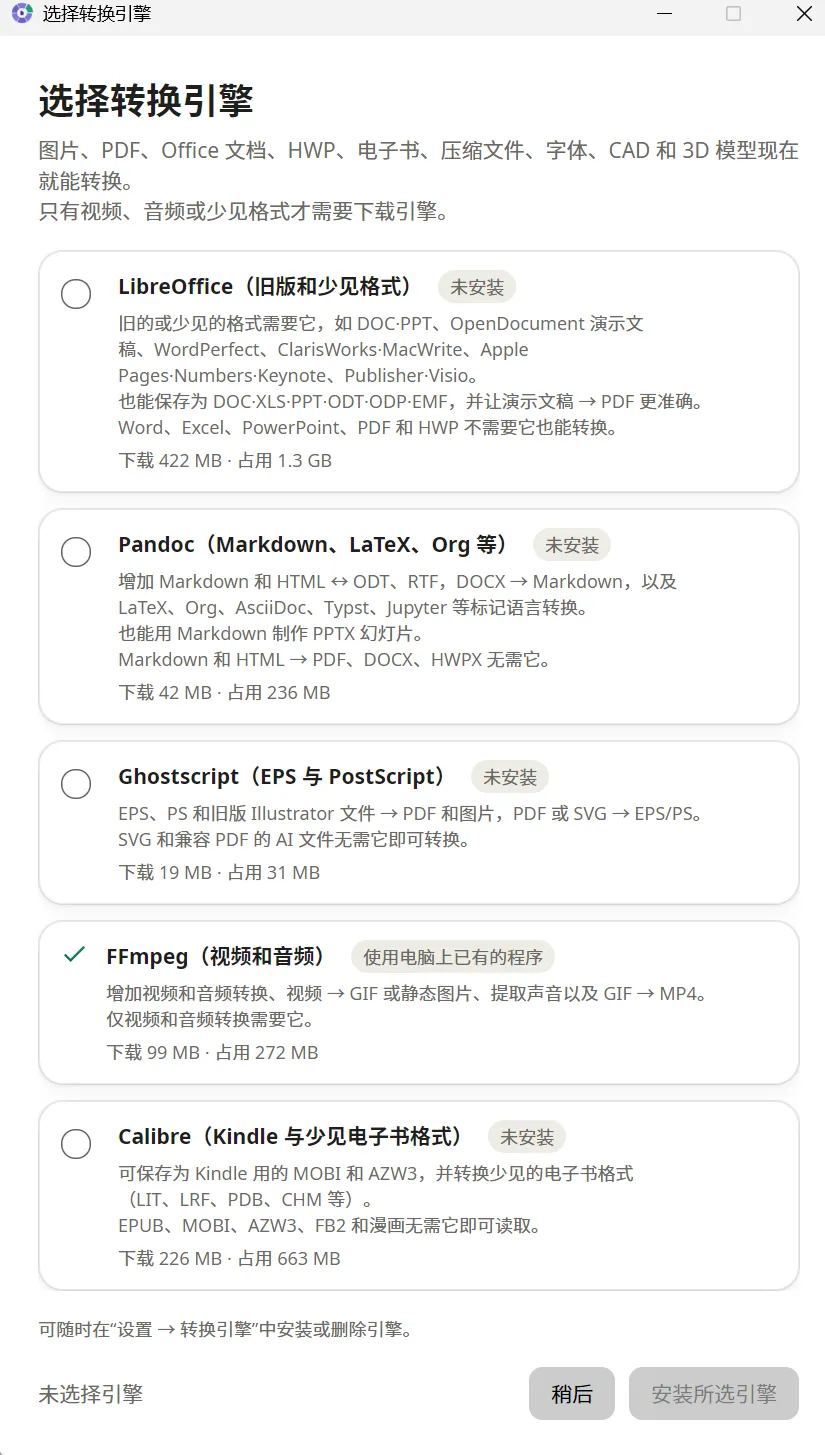
打开转换引擎页面时,我看到 LibreOffice、Pandoc、Ghostscript、calibre 都显示“尚未安装”,FFmpeg 则直接用了我电脑上已有的程序(之前装过)。
这些都是可选引擎,常见的 Word、Excel、PowerPoint、PDF 转换,装好 Filee 就能直接用,不需要额外引擎。只有格式表里带标记的少见格式,才需要对应的引擎,用到时再装就行。
END
写在最后
我测试的案例里,大部分都转换成功了。不过转换成功不等于结果可以直接交付,重要文件还是建议先打开看一眼,检查一下细节。
总的来说,Filee 真的帮我解决了很多问题:免费、本地处理更私密、转换速度快。推荐给每一个和我之前一样,到处找转换工具的人~
你平时最常转的是什么格式?欢迎在评论区告诉我,我可以帮你看看Filee 能不能搞定。
喜欢这篇,就留个小小的回应
如果觉得有用,欢迎点赞、点在看;想留着慢慢试就收藏,也欢迎给公众号加个星标。
下次,继续一起玩 AI
关注「豆豆豆豆的AI自习室」,这里会分享能直接试的 AI 提示词、从零开始的小白教程,还有各种有趣的 AI 新玩法。
点下方公众号卡片,关注我