ARTICLE · 1228131
WorkBuddy装上这个插件,真的像开挂了!!

之前我给大家推荐过一款做图片和视频的工具——TapNow,最近TapNow把自己的视觉创作能力接入了千问办公、WorkBuddy和豆包办公。接进办公平台以后,就可以从对话里调用视觉能力。
这次接入最让我感兴趣的,是视觉创作终于能接在前面的办公任务后面。以前我在办公平台里聊完产品想法,到了做 IP、产品图、海报和视频这一步,还是要切换工具,重新上传素材、说明需求。中途改一次产品,后面的物料也要跟着重新确认。
我也想看看,TapNow接入Agent平台后,一套产品物料能不能顺着同一个任务做下去。
所以这次我选 WorkBuddy 做入口,做一款面向居家休息场景的抱枕,再沿着这个产品继续做生活场景、双十一海报和宣传短片。
01.先把 TapNow 接进 WorkBuddy
WorkBuddy电脑端左侧有“专家·技能·连接器”,点击进去后我们先到连接器这里搜索TapNow,然后点击添加进行授权操作。
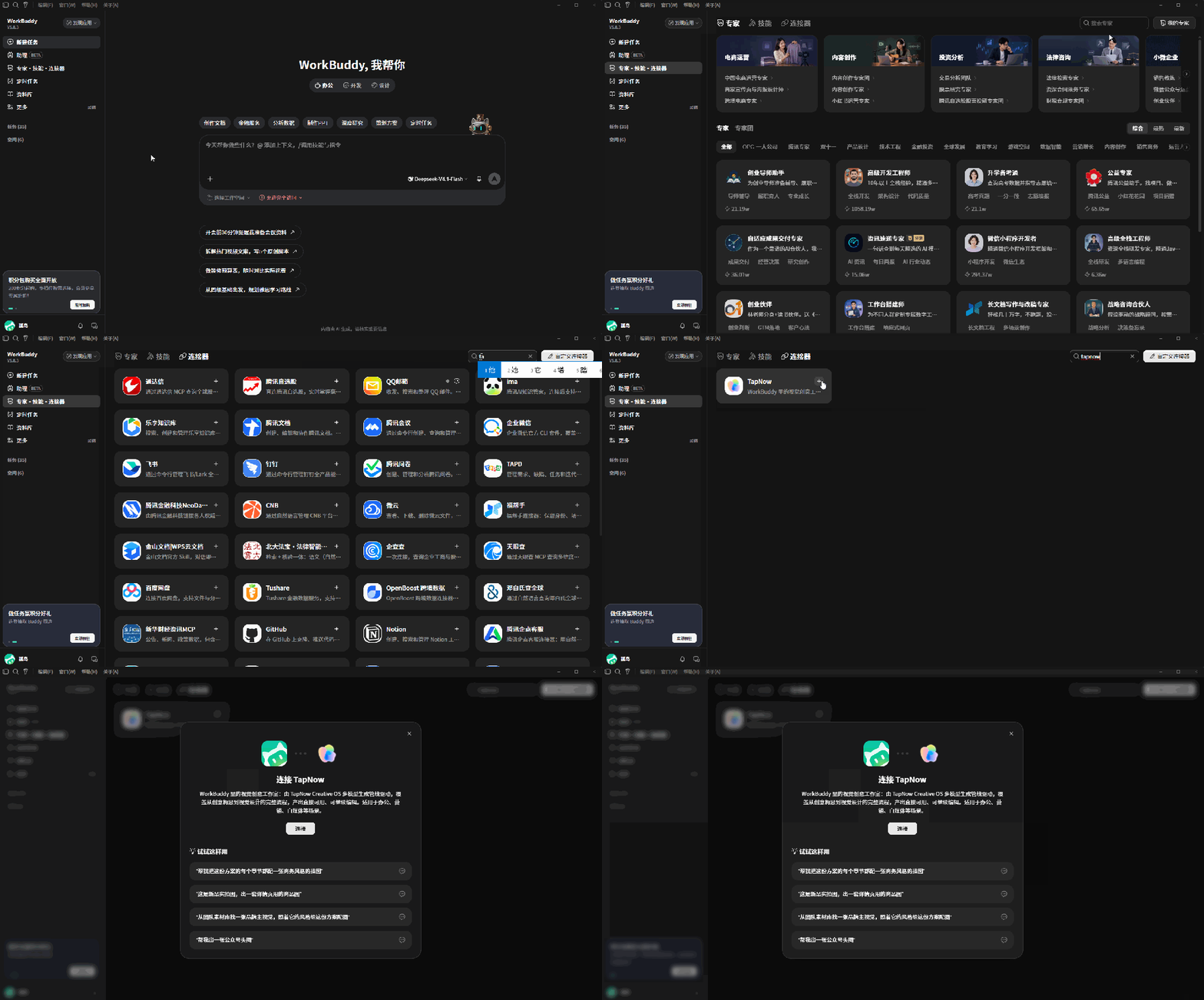
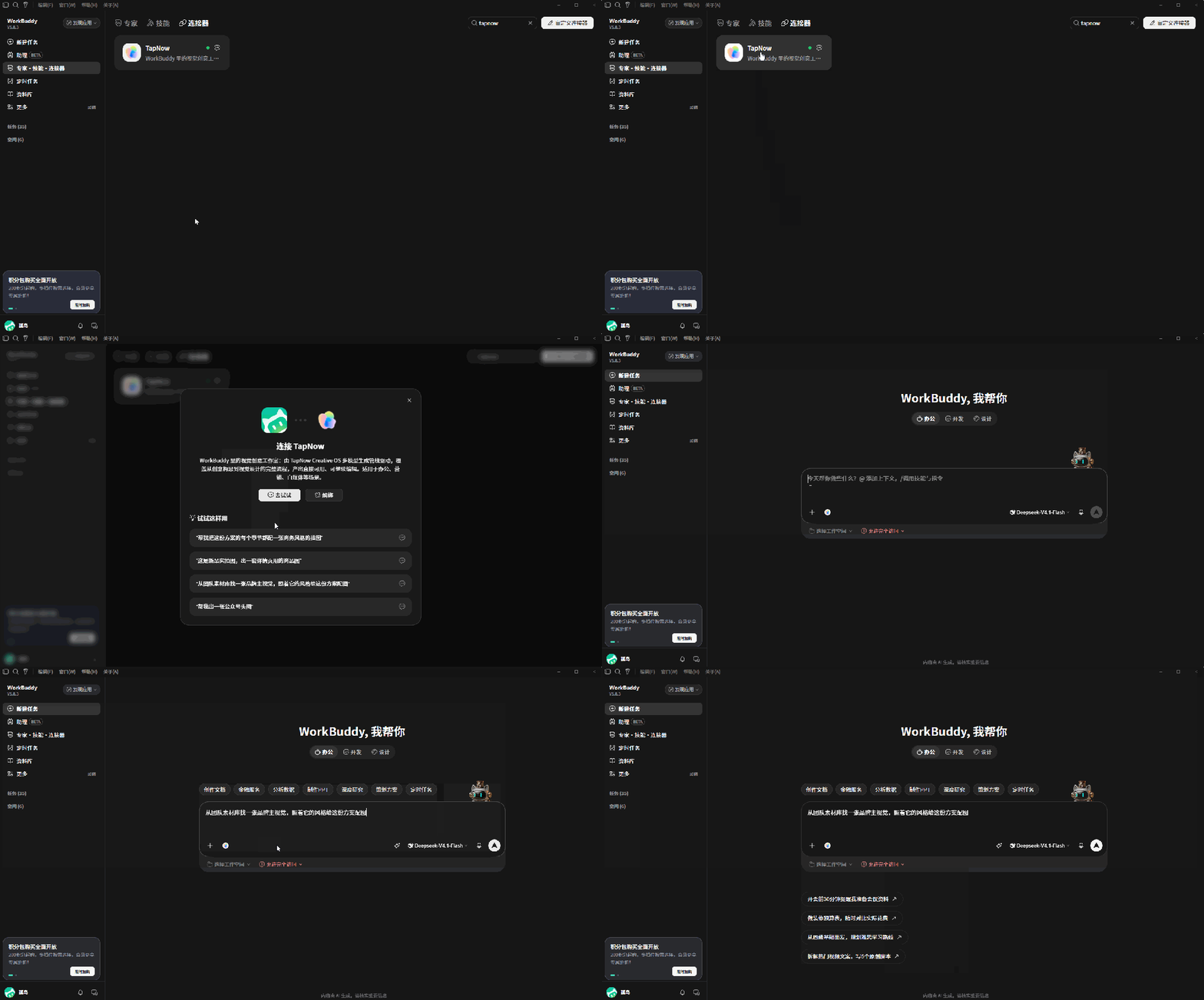
授权并绑定成功后,我们直接点击去试试或者新建任务,即可在对话内使用TapNow。
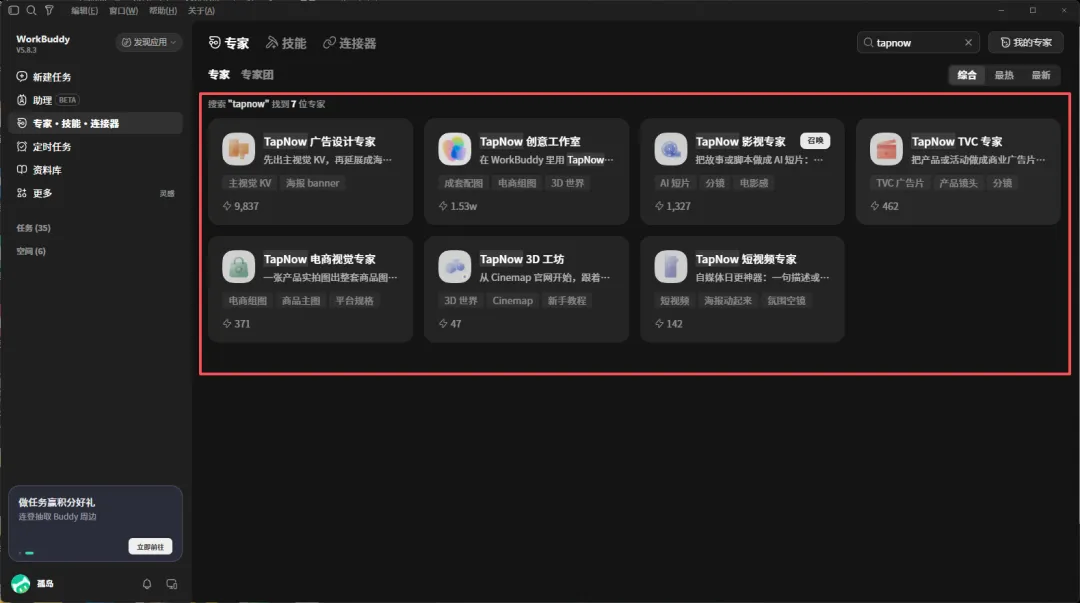
在左侧的“专家·技能·连接器”里,我们还可以选择“专家”,再搜索TapNow,就能看到7个专家。
同样切到技能板块,再搜索 TapNow。就能看到15个技能。
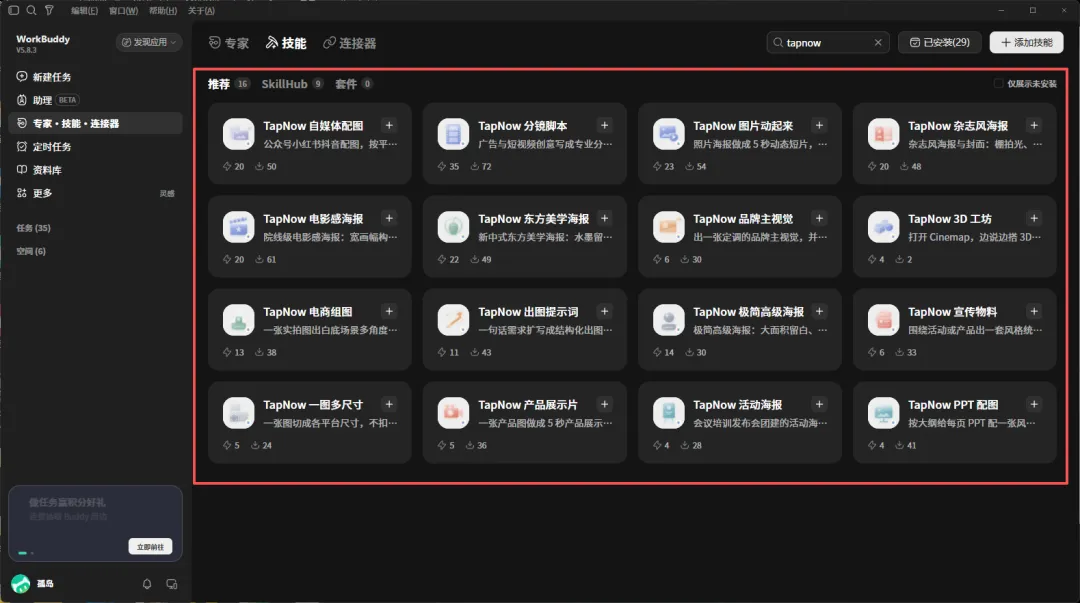
专家覆盖广告设计、电商视觉、影视、TVC、短视频和视觉创意,技能根据使用场景划分,包括 PPT 配图、电商组图、一图多尺寸、宣传物料、分镜脚本、产品展示片和品牌主视觉。
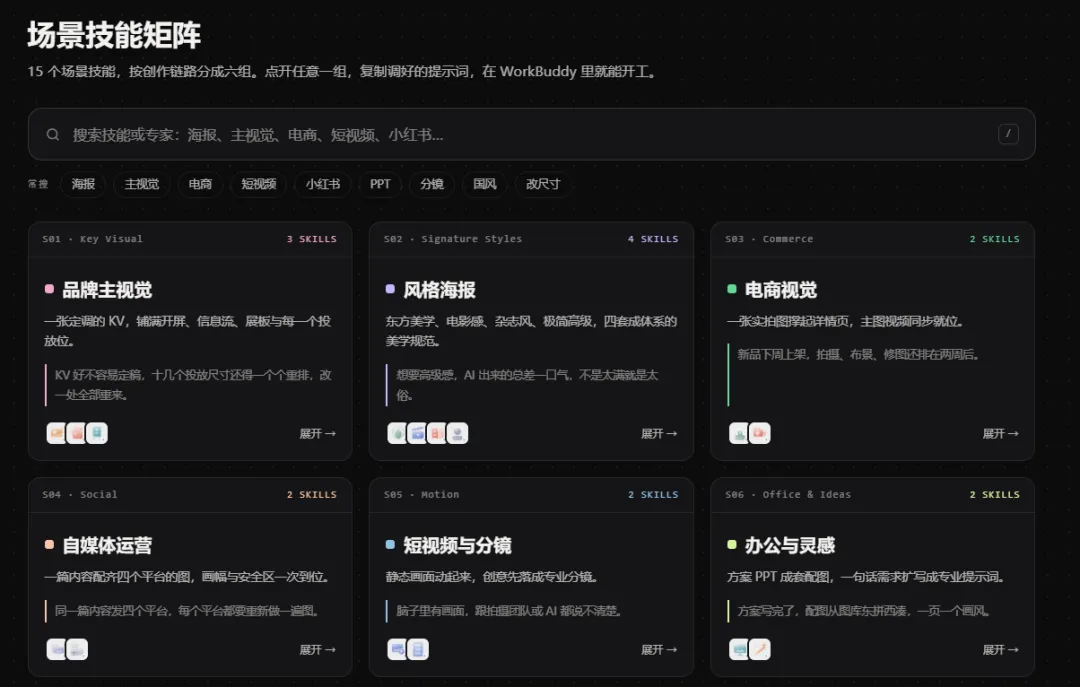
专家和技能适合在 WorkBuddy的对话里调用具体技能。
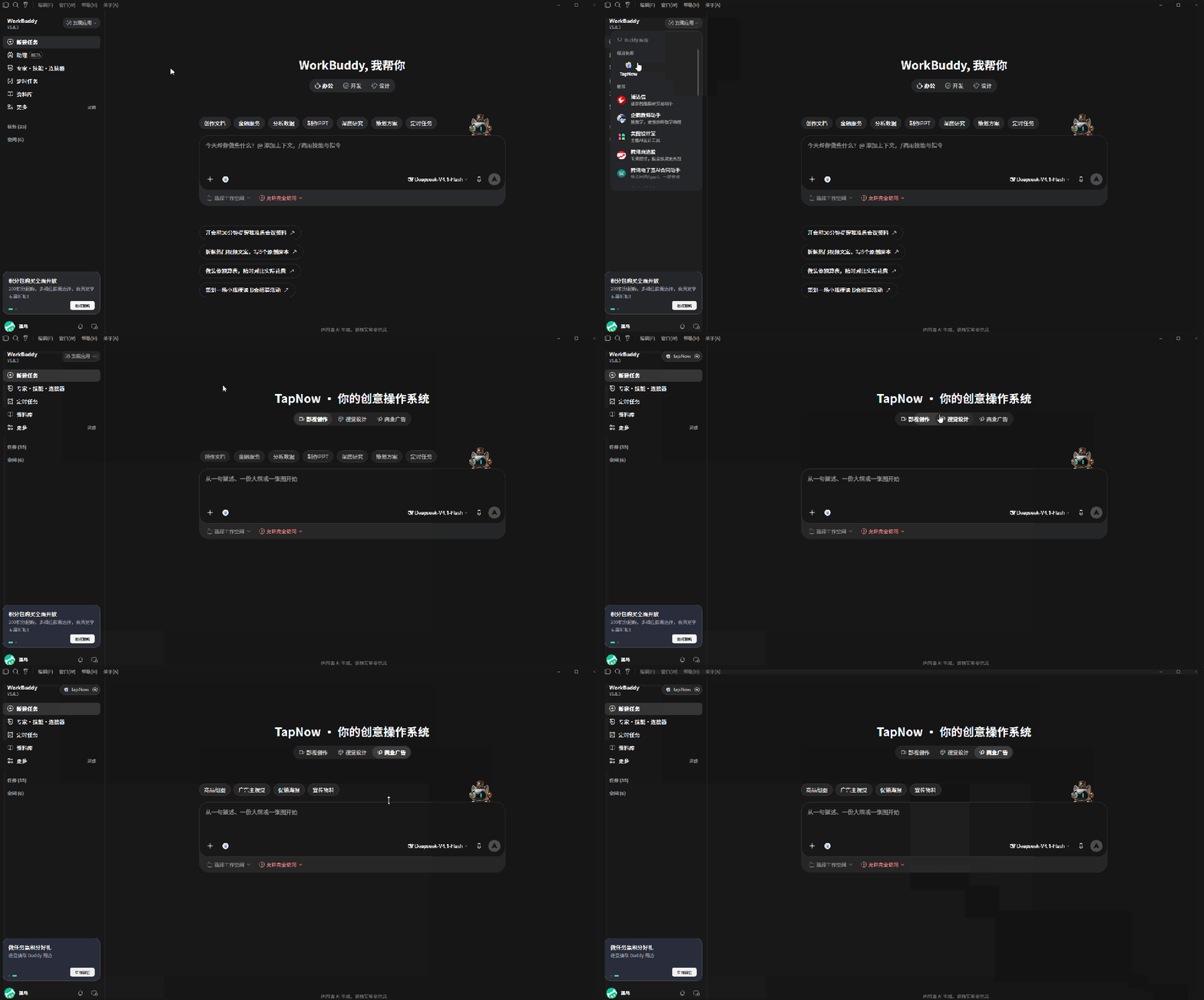
想围绕一项视觉任务持续推进,可以从左上角的“发现应用”搜索TapNow进入 TapNow Buddy应用,在这里可以直接把影视创作、视觉设计和商业广告制作放在同一个工作台里完成。
02.先把IP形象定下来
我觉得一个品牌最重要的是先有一个能被记住的形象。
我希望它看起来有一点刚睡醒的松弛感,放在家里不会太吵,也不会像电商页面上的普通卡通图。WorkBuddy里把这个方向聊清楚后,我让TapNow帮我生成一只立体毛绒质感的小熊猫。
最后出来的形象很适合放进居家场景。
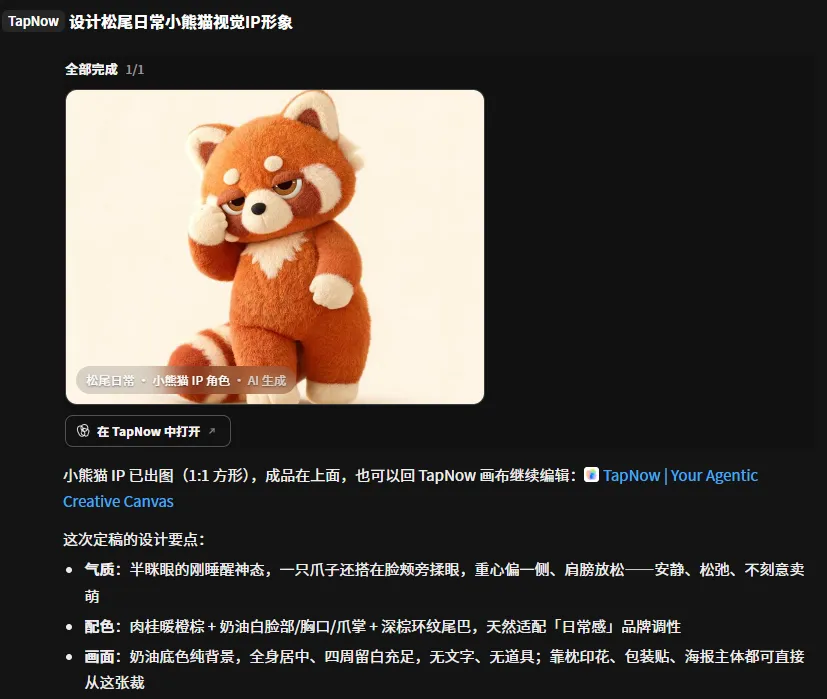
这张图定下来之后,我就把它留在 TapNow 画布里,后面做产品时直接拿来当参考。角色先站住,后面的物料才有共同的起点。
03.从角色设定到抱枕产品
抱枕的形象有了,我接着想它真正会出现在家里的什么地方。
它适合放到沙发上就能被抱住,坐着、躺着、看书的时候都用得上。这个产品形态也能把小熊猫那种懒洋洋的状态保留下来。
接下来我让 TapNow 参考 IP 形象,生成适合使用的抱枕形态。小熊猫改成横向趴卧,身体更宽厚,四肢和尾巴自然收在两侧,既保留了原来的识别度,也更适合放在沙发或床上。
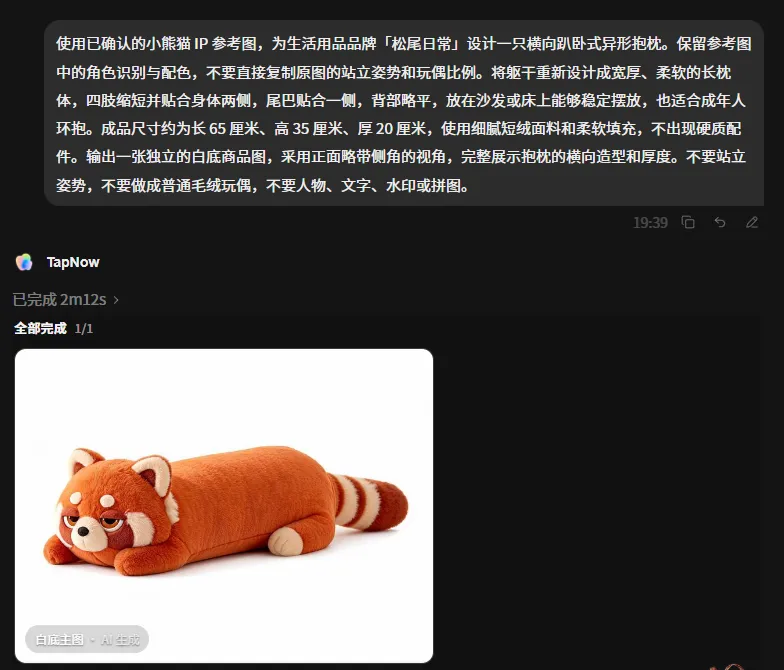
看到横向的身体和贴合在侧面的四肢出来之后,我就能直接想象它放在沙发上的样子。产品图确定下来,下一步自然就是把它放进真实生活里。
04.产品图走进真实生活
这里我先把抱枕放进几个真实的生活场景中看一下效果。
所以我让 TapNow 一次生成 4 张独立的居家场景图,分别把几个使用方式做出来。这样产品就有了画面感。
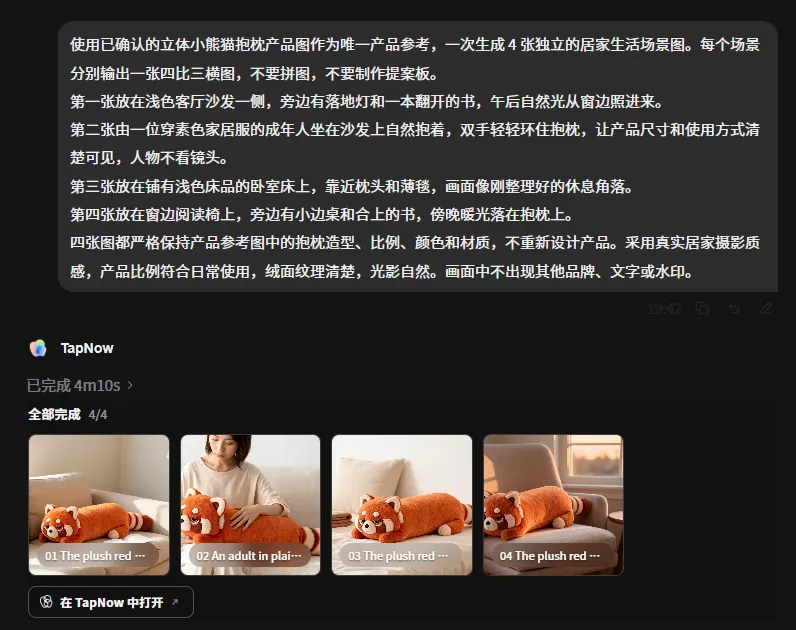
这组图里,我最喜欢人物抱着的那张。小熊猫的体积和人的动作放在一起,产品多大、怎么用,一眼就能看明白。
05.做新品海报
有了产品图和生活场景图,接下来可以做一次新品发布。
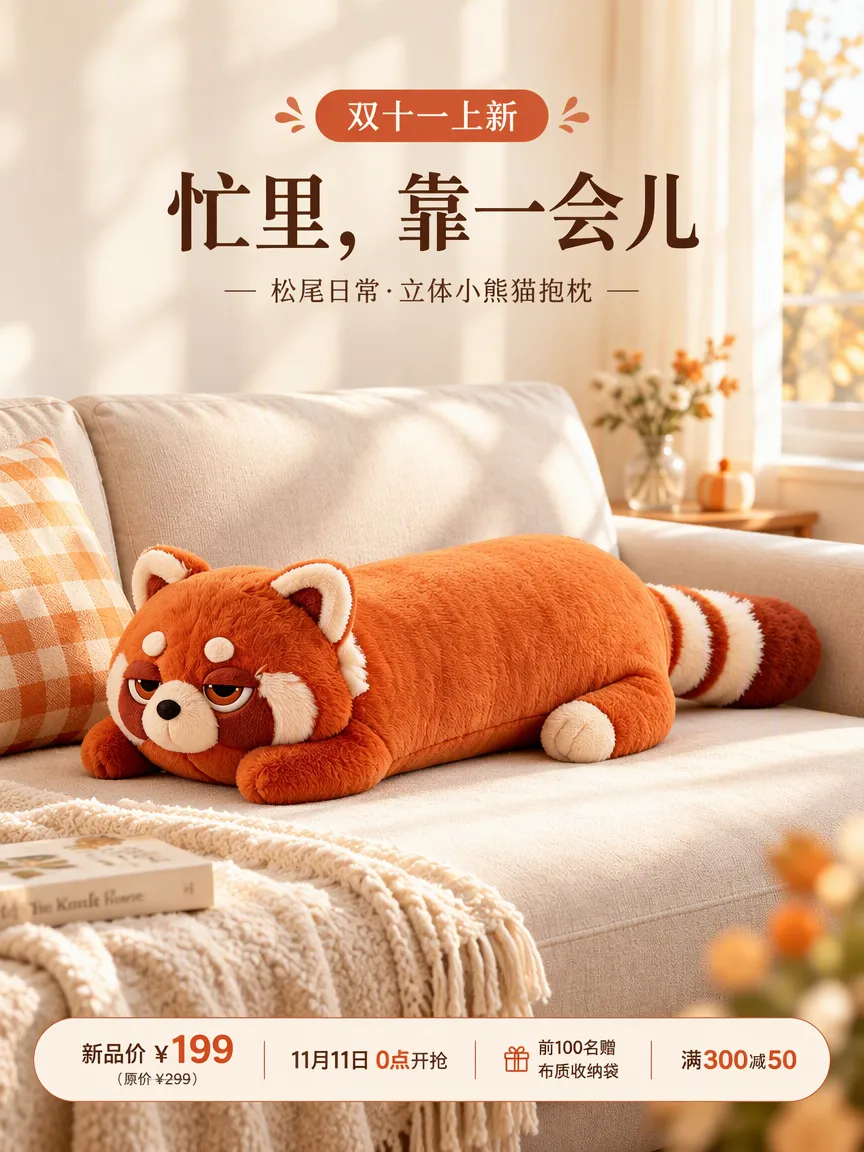
我给这次活动想的主题是“忙里,靠一会儿”。平时双十一的海报画面很容易被价格和促销信息占满,我想保留一点生活感,让人看到这张图时想到回家坐下来的那一刻。小熊猫半眯着眼睛的状态,刚好能把这种感觉带出来。
06.再做一段产品短片
海报做好之后,我想再给这次上新配一支短片。
这支片子的动作很简单。忙完一天的人回到客厅,把小熊猫抱枕放到沙发上,坐下来靠住它,房间里的动作慢慢安静下来,最后给产品一个完整镜头。
短片没有复杂剧情,重点是让“忙里,靠一会儿”这句话落到一个具体的生活动作上。
我把以下提示词发给它后,让它参考产品图生成一段产品短片。
最终的产品短片如下:
我最在意的是抱枕被拿起时的柔软重量感,以及人物抱住它时手臂和枕头之间的接触。产品要留在生活动作里,最后再回到完整展示,前面的场景和后面的商品信息才会连起来。
07.做过的素材下次还能接着用
小熊猫 IP、抱枕、生活场景、海报和短片都在同一个 TapNow 画布里。每一次生成留下的参考图、过程节点和结果,都可以回到工程里继续修改,视频镜头也能在画布中剪辑和导出。
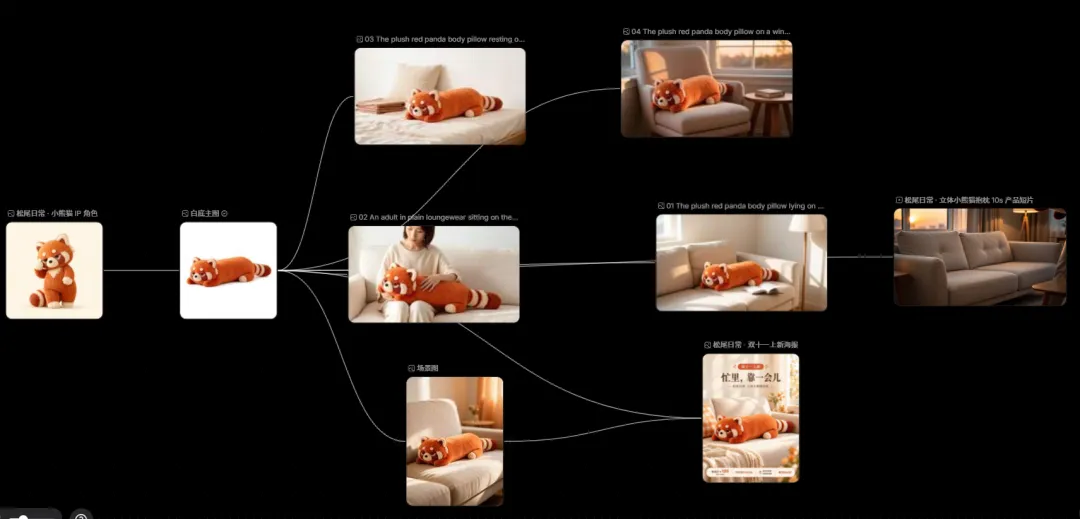
这对我来说很实用。下一次做居家小毯、旅行颈枕或者新的季节款式时,可以先找出「松尾日常」已经确认的小熊猫 IP,再根据新产品调整造型和场景。
前面做过的内容下一次还能接着使用,不会每次都从零开始。
这也是 CreativeOS 在这类任务里的用法。Agent 负责理解需求、拆任务和调用专家,画布负责把参考、过程和结果留在一起。对我来说,留在工程里的不只是最终图片,还包括下一次继续做的起点。
品牌物料和世界构建的工作尺度不同,做法却有相似之处。一次生成的内容如果能继续修改和调用,后面的工作就不用从零开始。
08.这条工作流带来的变化
这次我从一只小熊猫开始,做出了抱枕产品图、居家场景、双十一海报和宣传短片。前面定下的角色成为抱枕的参考,抱枕又接着进入场景、海报和视频。WorkBuddy 承接我的想法和任务,TapNow 则把它们一步步变成可以使用的视觉内容。
对我来说,最方便的地方是每一步都能接着往下做,过程中确认过的素材也会留在画布里。手上有品牌或产品项目时,可以直接从 TapNow Buddy 开始,先确定一个视觉参考,再沿着产品图、生活场景、活动海报和短片继续推进。
TapNow 的连线式画布和节点工作流,一直在让创作保持连贯。参考图、生成结果、镜头和修改记录都留在同一个工程里,MCP 插件则把这套方式带进了办公 Agent,让想法从对话走到画面时少一些中断。
10 月 29 日腾讯云生态大会上,TapNow 将以核心生态合作伙伴身份携全新产品 CineMap 世界引擎亮相。CineMap 由 Agent 驱动,支持通过纯语音搭建场景、设置机位和运动路线,并完成预演。搭建好的世界还可以沉淀为数字资产反复调用,让连续创作从图片和视频进一步延伸到完整的场景构建。
你的每一个点赞、在看、分享,都是我坚持更新的动力,感谢!