ARTICLE · 1234733
AI办公软件哪个好用?用Latsoffice整理员工入职资料,Word文档和Excel清单一起完成
判断 AI 办公软件哪个好用,不能只看能不能生成几段文字,还要看能不能处理每天真正要交付的文件。员工入职资料往往同时包含信息清单、报到说明、培训安排和归档文件,latsoffice 可以在 XLSX 里整理字段,在 DOCX 里编排说明,并把两边的姓名、岗位和日期对齐,减少人工来回核对。
一、Latsoffice 整理员工入职信息
1. 先把信息字段固定下来
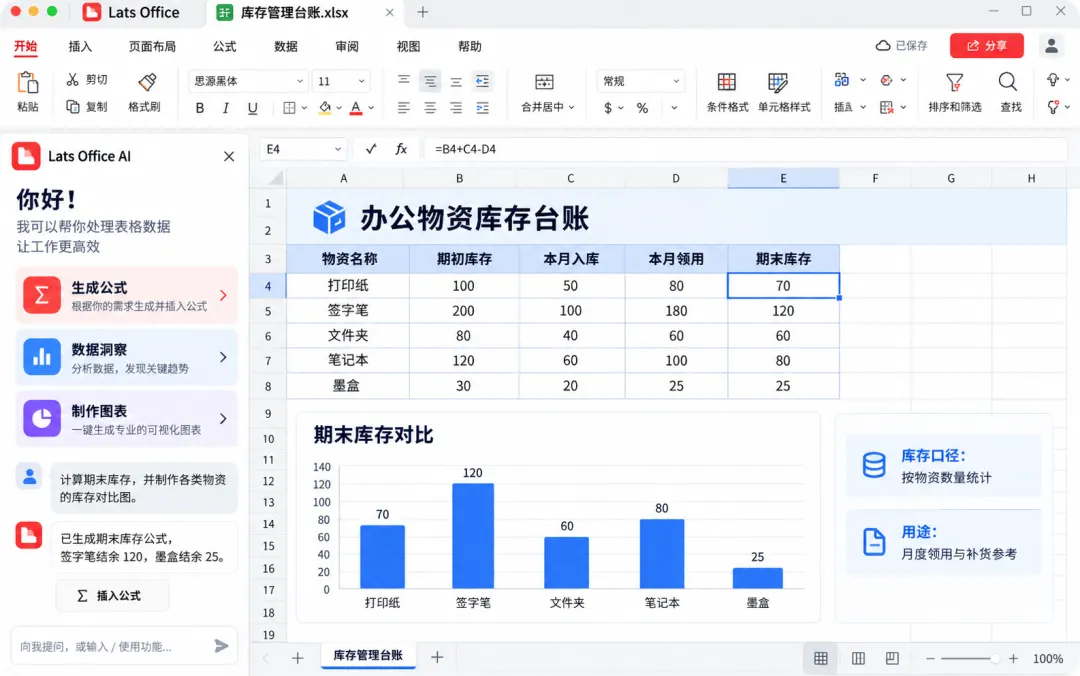
员工名单不要只复制一列姓名。打开 XLSX 后,可以按实际流程设置姓名、部门、岗位、入职日期、报到时间、负责人、培训安排和资料状态。每一项单独占一列,后面查找缺项时更直观,也方便按部门或日期筛选。
2. 用标记找出待补内容
整理完先不要急着发通知。把空白字段、重复姓名、日期格式不一致和部门名称写法不同的记录标出来。比如“市场部”和“市场部门”可能指同一个部门,先统一写法,再继续制作 Word 文档,后面就不会出现同一位员工被分到两个部门的情况。
- 缺少字段:
姓名有了,但岗位或报到日期为空。 - 重复记录:
同一姓名出现两次,需对照联系方式确认。 - 格式混用:
日期、电话、部门名称的写法不统一。
核对顺序:先查“有没有”,再查“写得是否一致”,最后才处理排序和美化。
二、Latsoffice 生成入职资料文档
1. 把岗位信息转成入职说明
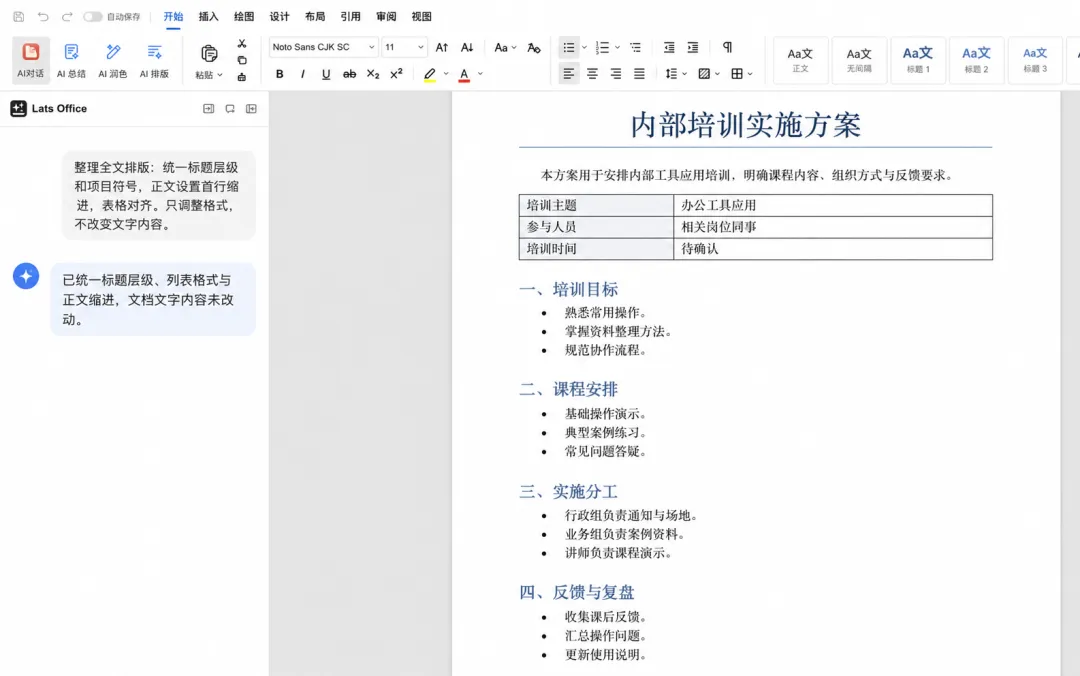
DOCX 中的入职说明,可以按“报到信息—岗位安排—培训计划—资料要求—注意事项”来排。岗位不同的内容单独列出,公共部分保持一致。这样既不会让每名员工都收到一份完全相同的说明,也不需要从空白页面逐份重写。
2. 让新员工能快速找到关键信息
办公地点、联系人、报到时间这类信息放在前面,培训安排和资料要求放在后面。长段落拆成小标题或表格,材料名称、提交方式和截止时间写得具体。latsoffice 直接在 DOCX 中完成文字整理,后续还可以继续改写、压缩或调整段落。
- 第一部分:
写明报到日期、地点和联系人。 - 第二部分:
交代岗位归属和入职后的工作安排。 - 第三部分:
列出培训时间、地点和需要准备的材料。 - 第四部分:
补充考勤、设备领取和资料提交说明。
三、Latsoffice 统一文档与表格内容
1. 先做姓名、岗位和日期的对照
清单是人员信息的集中入口,文档是员工实际看到的内容。检查时可以从 XLSX 逐行对照 DOCX,重点查看姓名、部门、岗位、报到日期和联系人。人数较多时,先按部门分组,再按入职日期排序,比从头到尾盯着整份文件更不容易漏。
2. 再统一文件里的格式
内容确认后,处理标题、编号、表格和段落格式。姓名和岗位的字体、日期的写法、列表的层级都保持一致。需要修改某一处时,直接定位到对应段落或单元格,不必重新复制整份文件。改完保存为可继续编辑的 DOCX 和 XLSX,后续人员变动时还能接着维护。
- 标题格式:
一级标题、二级标题使用同一套层级。 - 日期格式:
统一使用年月日,避免“10月1日”和“2026/10/1”混用。 - 表格格式:
列宽、对齐方式和表头名称保持一致。
如果文档里有一张入职流程表,最好与 XLSX 中的负责人和日期再查一遍。表格看起来只是排版内容,实际承担的是流程提醒,漏掉一个节点就可能影响报到安排。
四、入职资料交付前怎么检查
1. 按员工逐人检查
交付前不要只检查文件有没有打开。按名单逐人确认姓名、岗位、部门、报到时间和材料清单,已经完成的项目打标,缺少的内容单独列出来。人员较多时,可以在 XLSX 增加“已核对”列,避免多人协作时重复处理。
2. 按文件用途保存版本
DOCX 作为后续修改的源文件,XLSX 保留字段和核对记录。如果需要把入职说明发给员工,可以从确认过的 DOCX 导出 PDF;内部仍保留可编辑版本。文件名写清部门、批次和日期,归档时更容易找到。
最后检查:看清单里的人是否都有对应文档,也看文档里的每个名字是否能在清单中找到。
AI 办公软件是否顺手,落到入职资料这种具体任务上就能看出来:文字要能写,表格要能整理,文件之间还要能互相核对。latsoffice 把 DOCX 和 XLSX 放在同一套工作流里,适合处理这类既有内容整理、又有格式交付的日常工作。