ARTICLE · 1238496
Axure RP Pro10.0安装包免费下载安装教程
关注+星标 获取资源不迷路
软件下载
[安装环境]:Win 11/Win 10/Win 8/Win 7
[下载地址]:公众号内回复:AxureRP
软件介绍
Axure RP 10.0是一款专业的原型设计软件,支持创建高保真交互原型、流程图和线框图,提供丰富的交互事件、动态面板、母版复用和团队协作等功能,广泛应用于产品设计、用户体验设计和交互原型制作领域。
软件安装
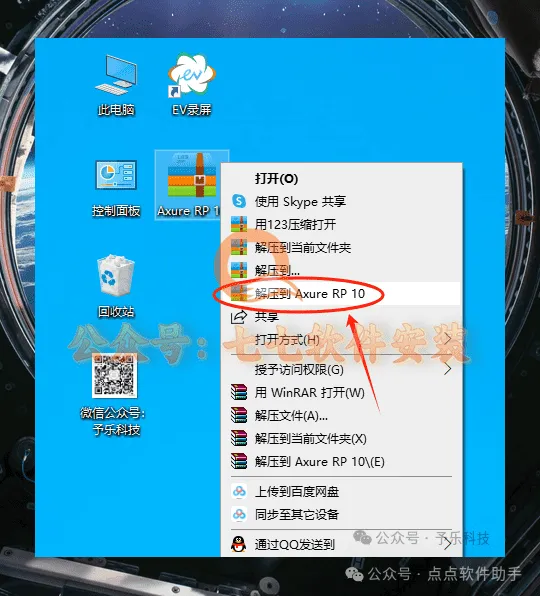
1.解压安装包:①鼠标右击【Axure RP 10.0】压缩包,选择【解压到Axure RP 10】。
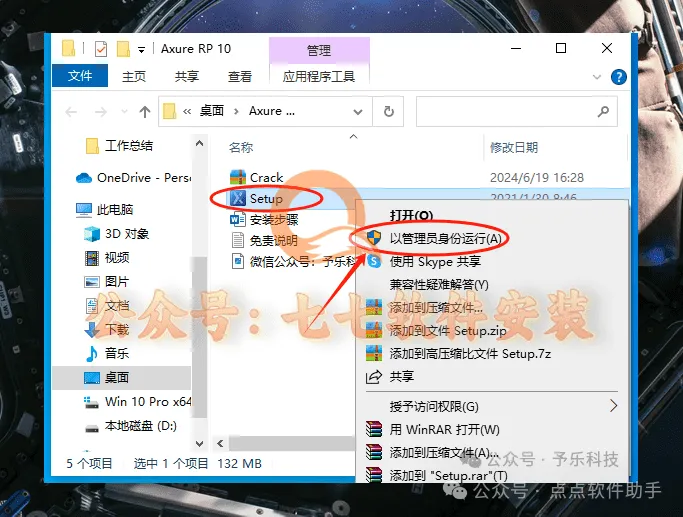
2.打开解压后的文件夹,鼠标右击【Setup】选择【以管理员身份运行】。
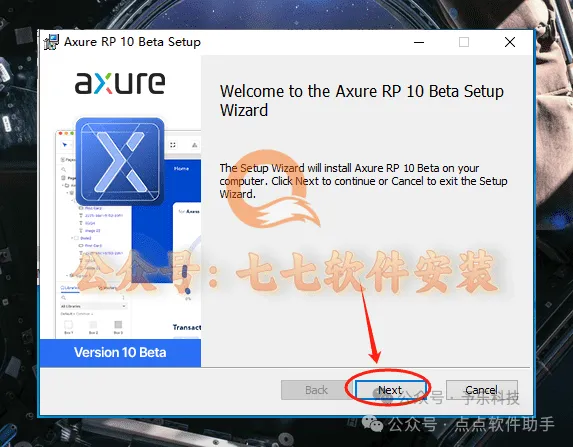
3.点击【Next】。
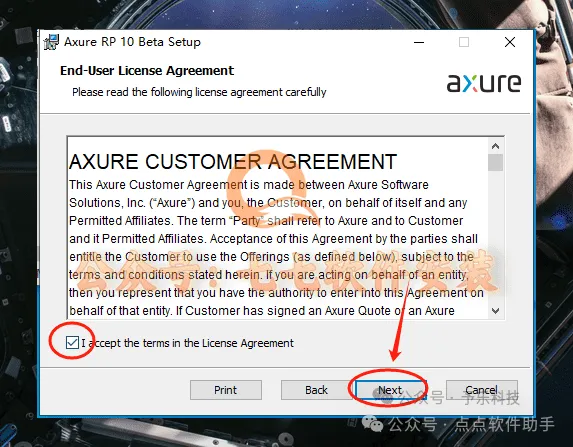
4.勾选【I accept the terms...】,点击【Next】。
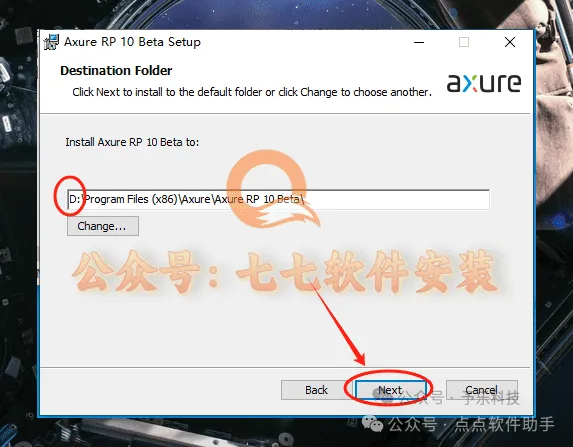
5.修改安装路径(我这里把C改为D软件将安装到D盘),点击【Next】。
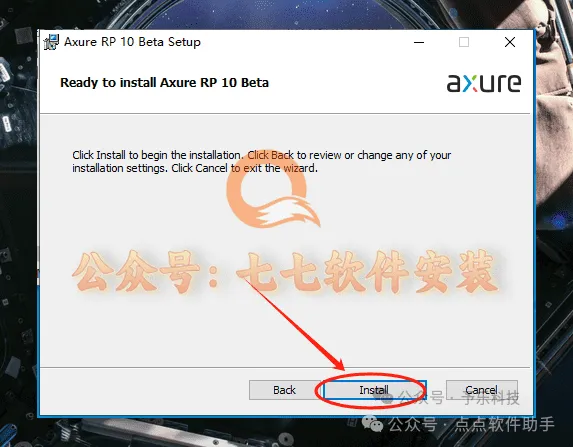
6.点击【Install】。
7.安装中...
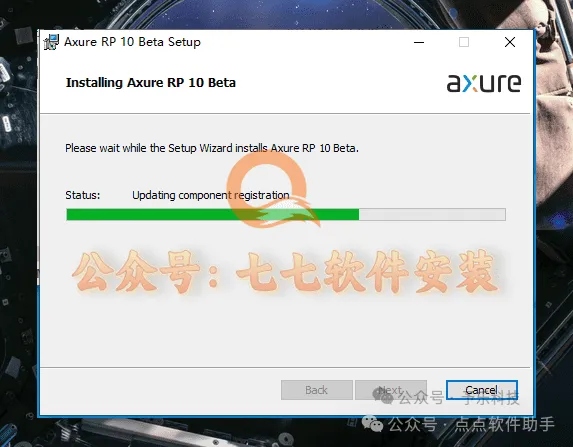
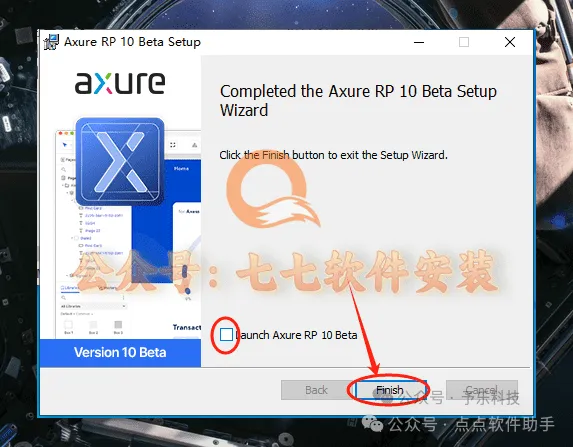
8.取消勾选【Launch Axure RP】,点击【Finish】。
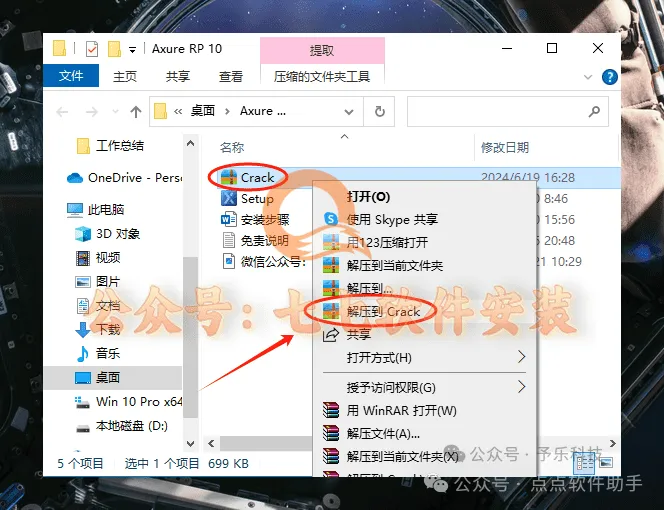
9.打开安装包解压后的【Axure RP 10.0】文件夹,①鼠标右击【Crack】压缩包选择【解压到Crack】。
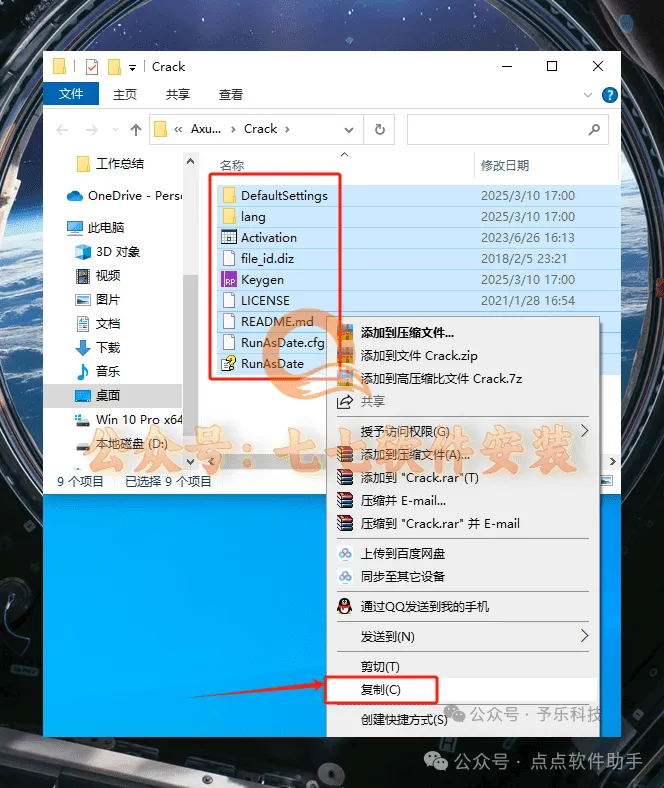
10.双击打开解压后的【Crack】文件夹,全选该文件夹下的所有文件,鼠标右击选择【复制】。
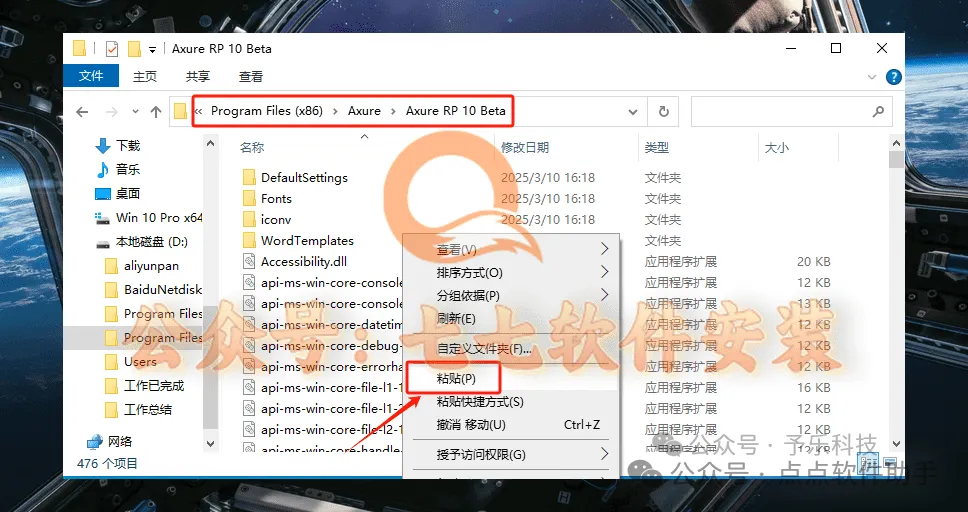
11.打开软件安装路径:【D:\Program Files (x86)\Axure\Axure RP 10 Beta】,鼠标右击空白处选择【粘贴】。
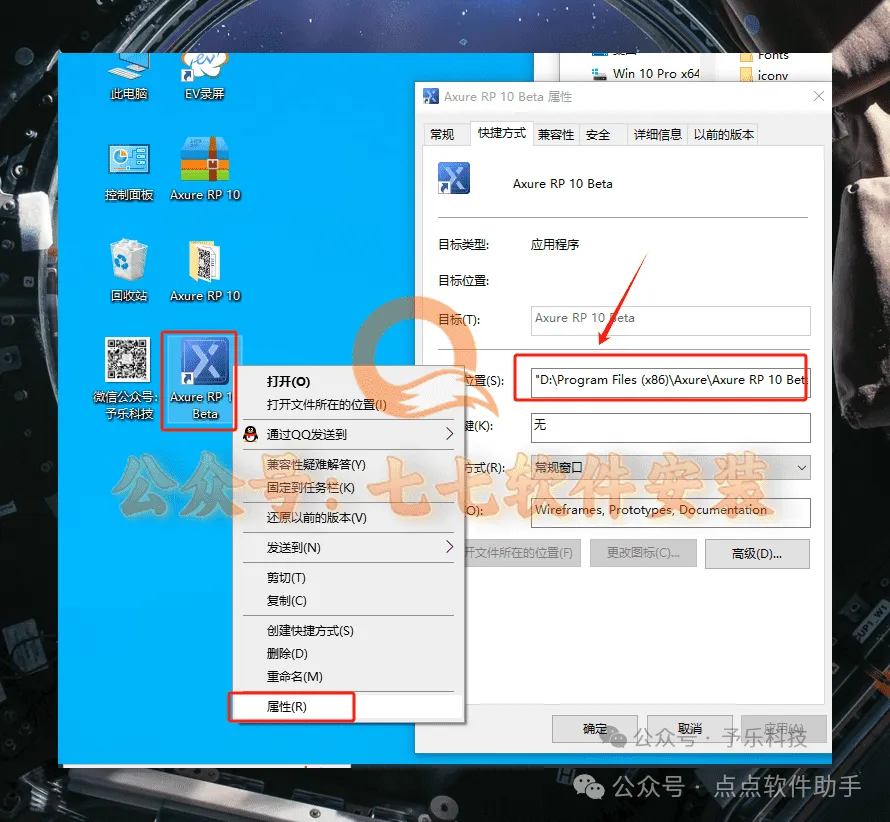
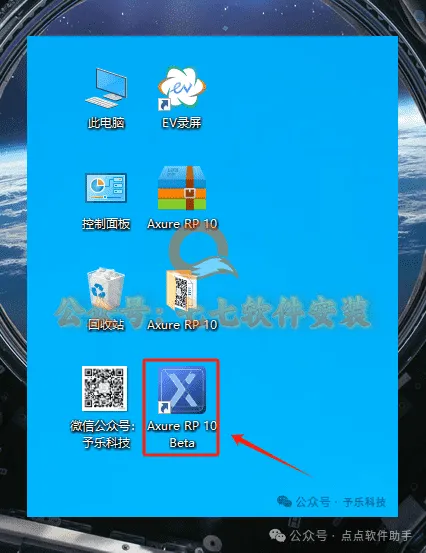
附:查看软件安装路径的方法,鼠标右击桌面【Axure RP 10 Beta】图标,选择【属性】,起始位置即为安装路径。
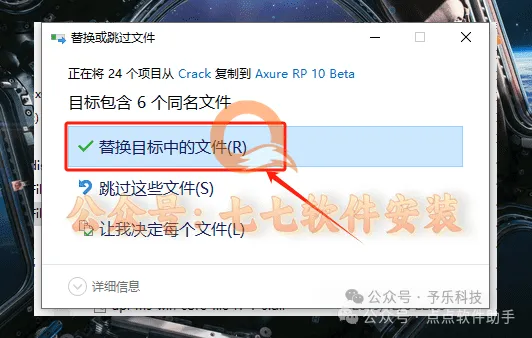
12.点击【替换目标中的文件】。
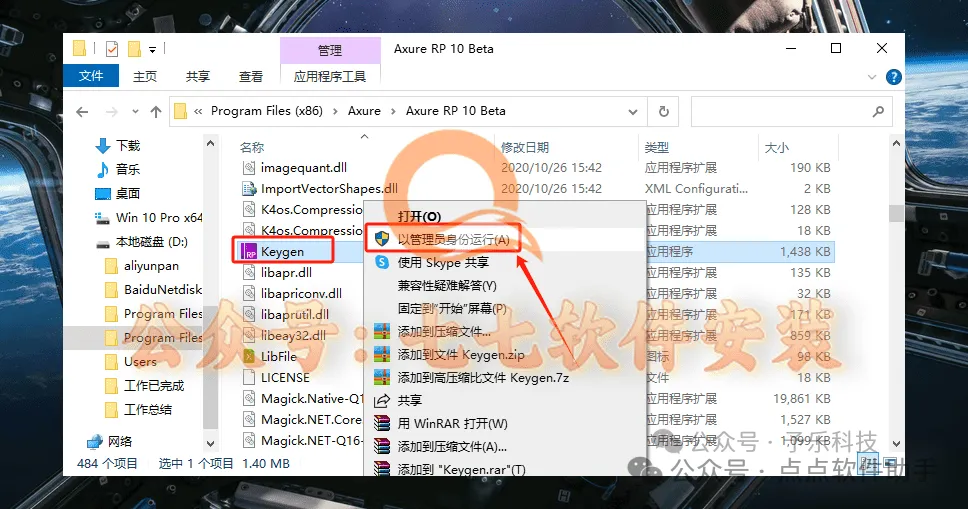
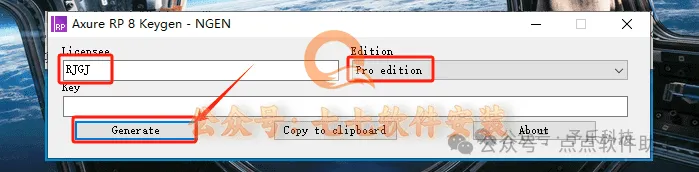
13.鼠标右击粘贴后的【keygen】选择【以管理员身份运行】。
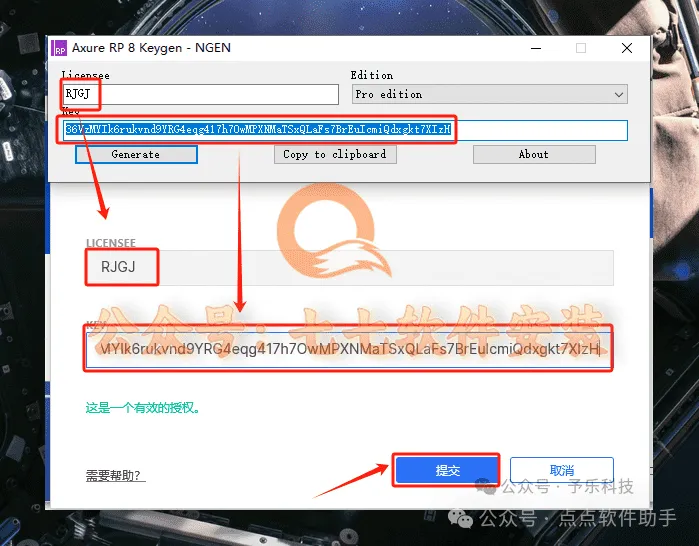
14.生成激活码:在”Licensee“栏输入【RJGJ】,Edition栏点击展开符选择【Pro edition】, 点击【Generate】。(此页面不要关闭)
15.双击桌面【Axure RP 10 Beta】图标启动软件。
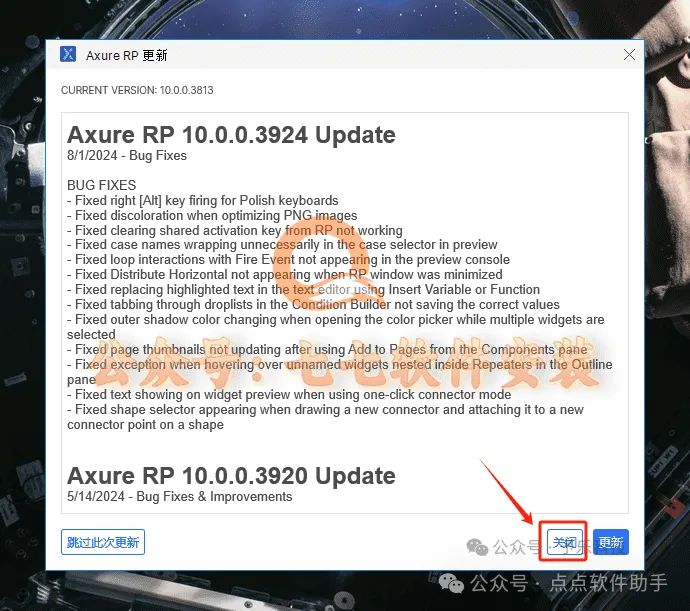
16.点击【关闭】。
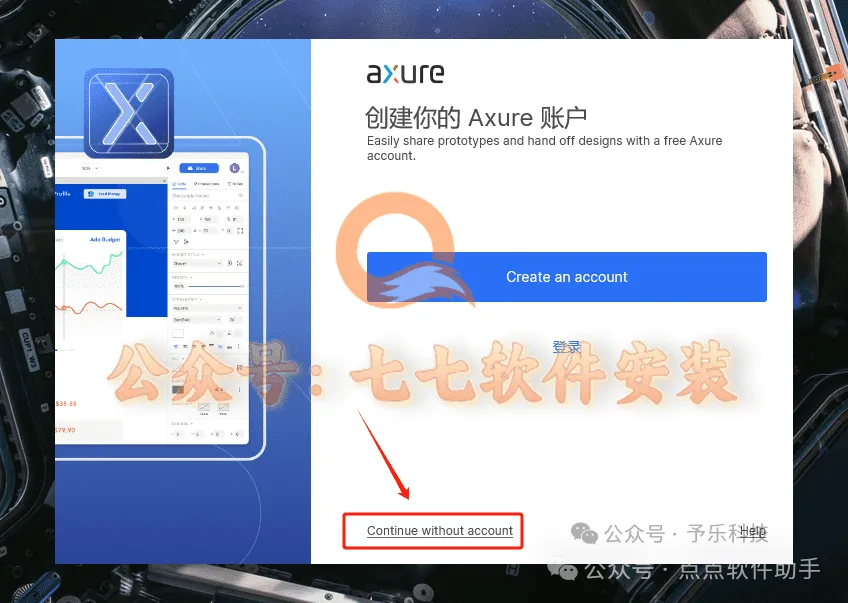
17.点击【Continue without...】。
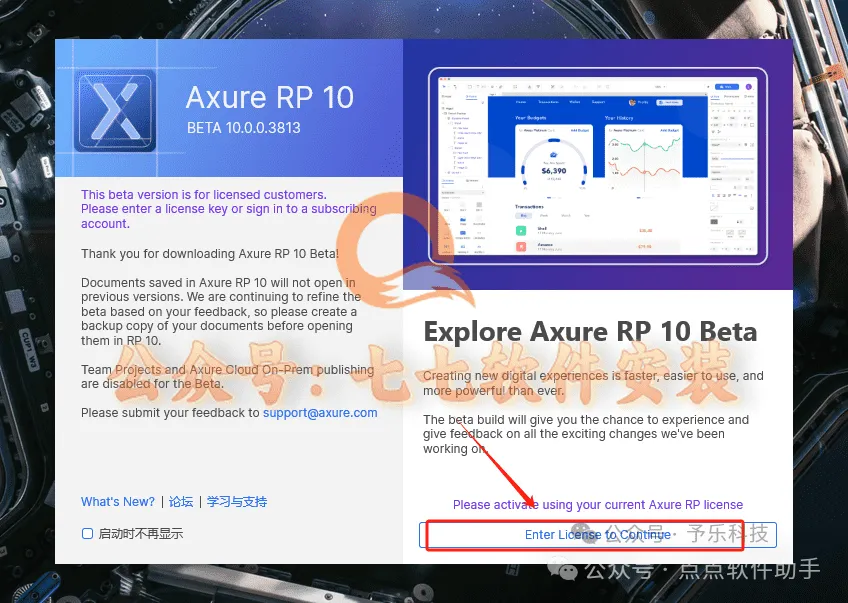
18.点击【Enter License to Continue】。
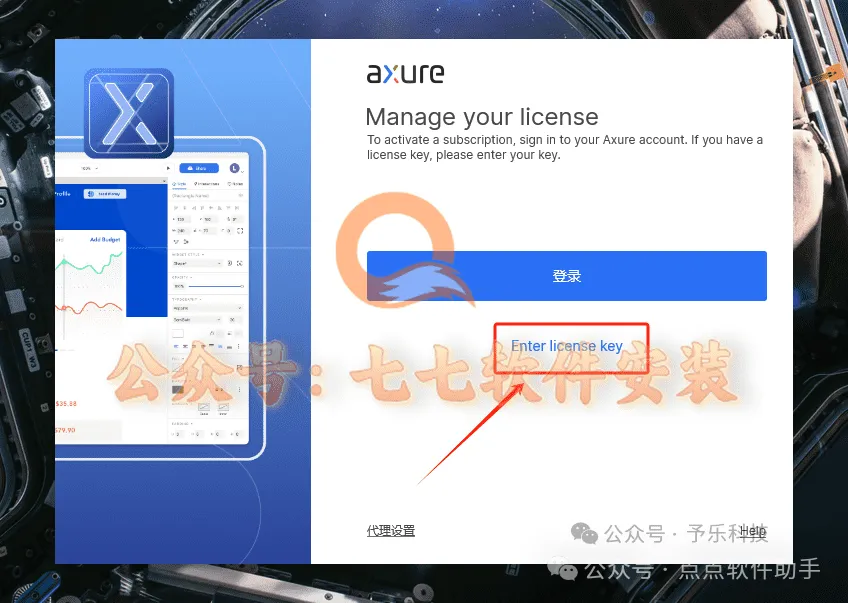
19.点击【Enter License key】。
20.将步骤14注册机上的“Licensee“和“Key“中的内容分别复制到软件管理授权界面上的“LICENSEE“和“KEY“栏中,点击【提交】。
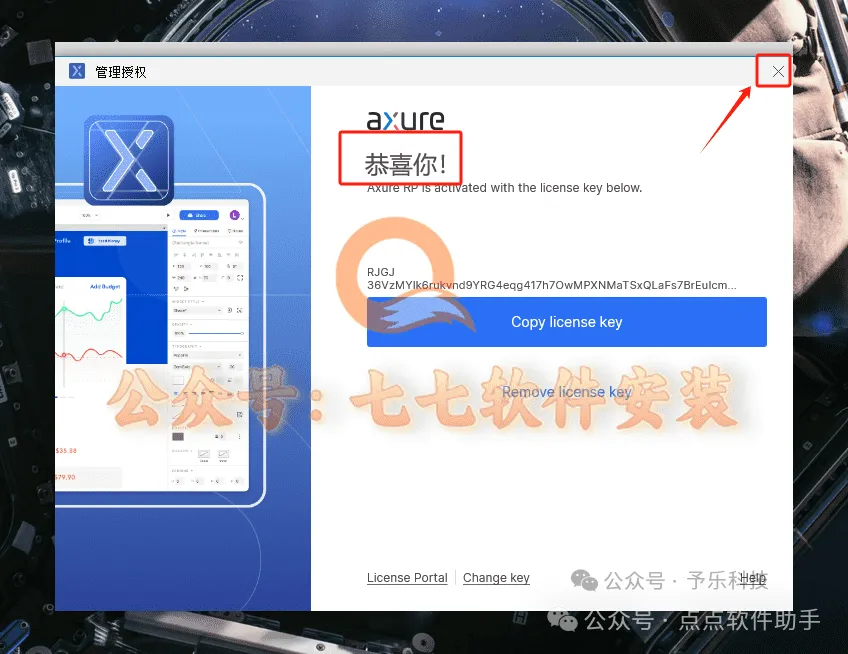
21.界面提示”恭喜你“,点击右上角【X】关闭。
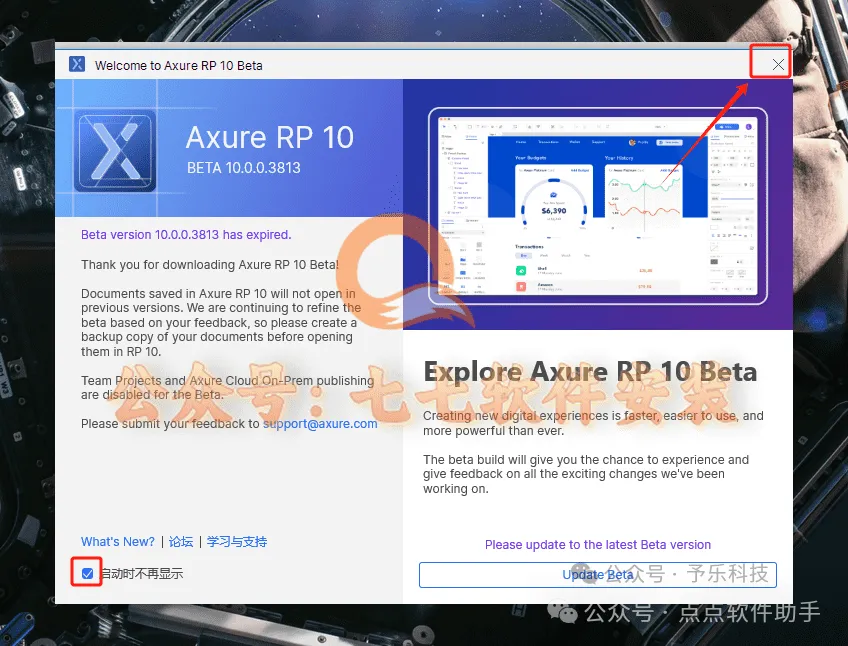
22.勾选【启动时...】,点击右上角【X】关闭。
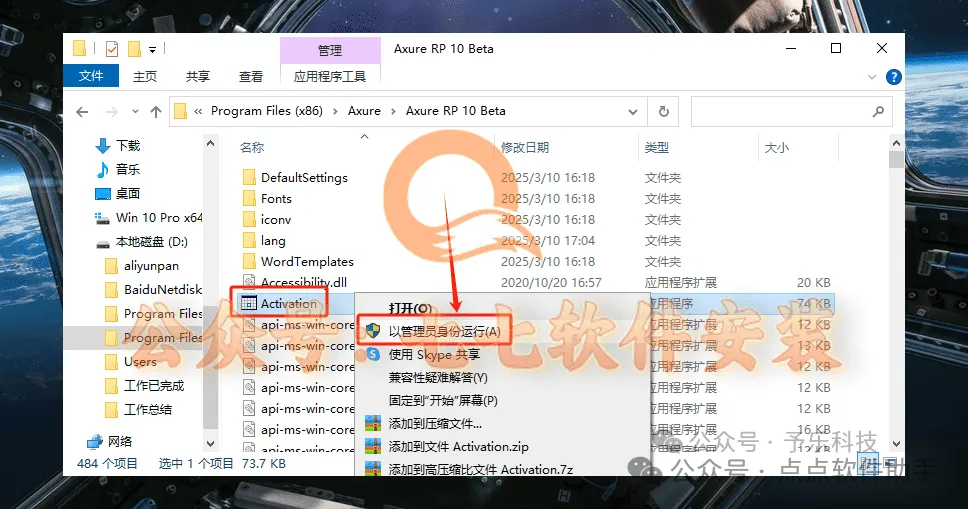
23.打开软件安装路径:【D:\Program Files (x86)\Axure\Axure RP 10 Beta】,鼠标右击【Activation】选择【以管理员身份运行】。
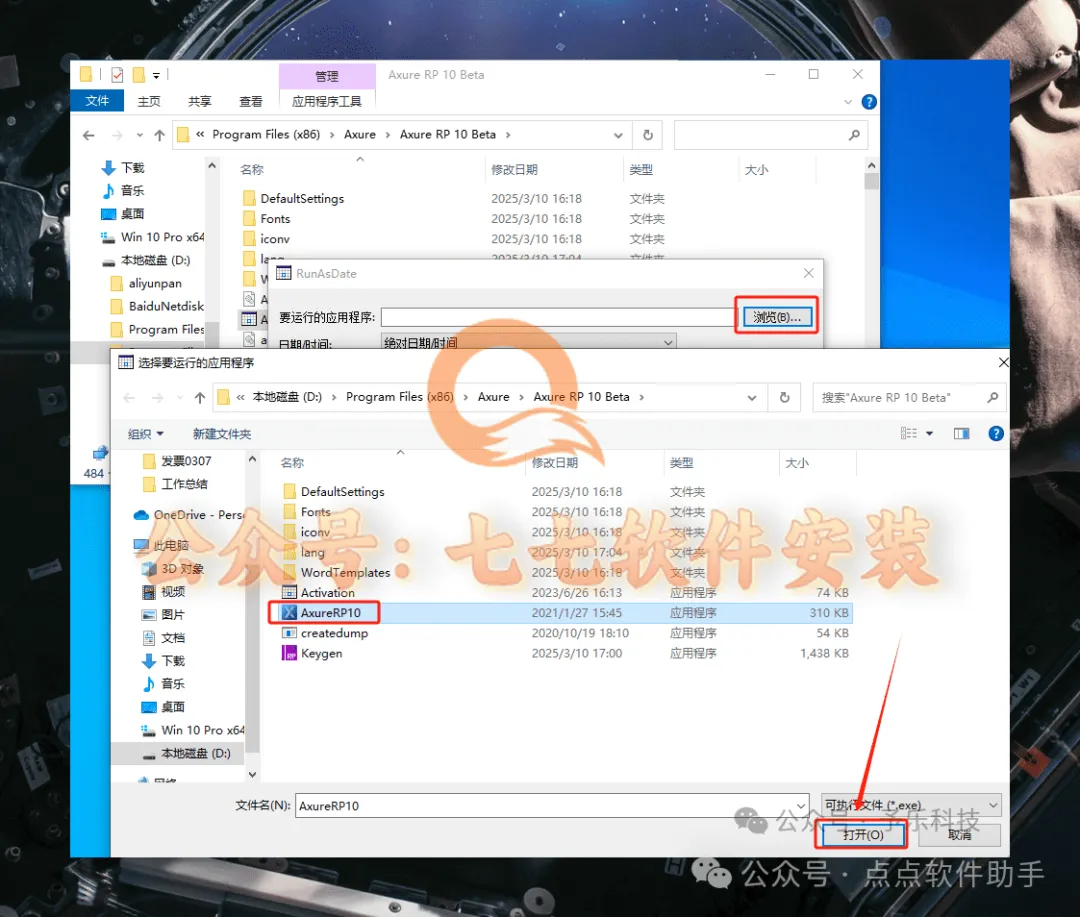
24.打开“AxureRP10”:①点击【浏览】②选择【AxureRP10】文件并选中③点击【打开】。
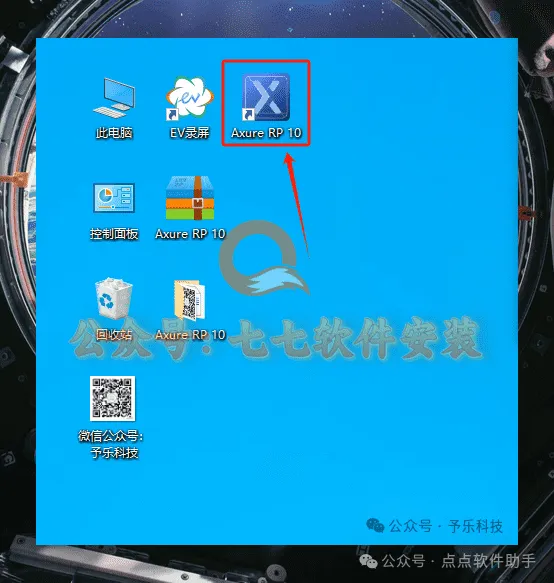
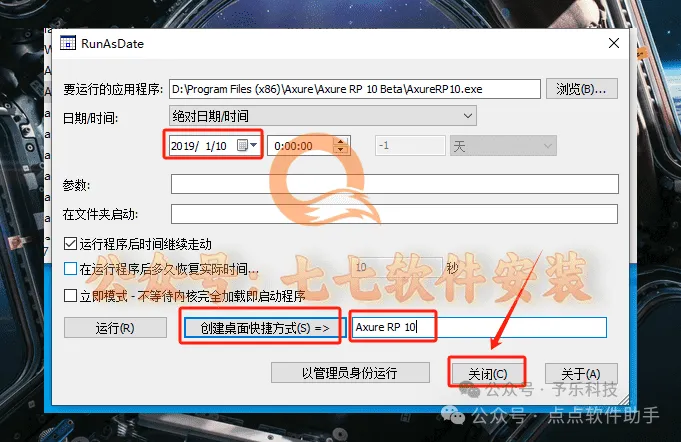
25.生成桌面快捷方式:修改为2019年的日期, 在创建桌面快捷方式后面框内填写【Axure RP 10】, 点击【创建桌面快捷方式】, 点击关闭。
26.鼠标右击桌面【Axure RP 10 Beta】图标选择【删除】。
27.双击桌面【Axure RP 10】图标启动软件。
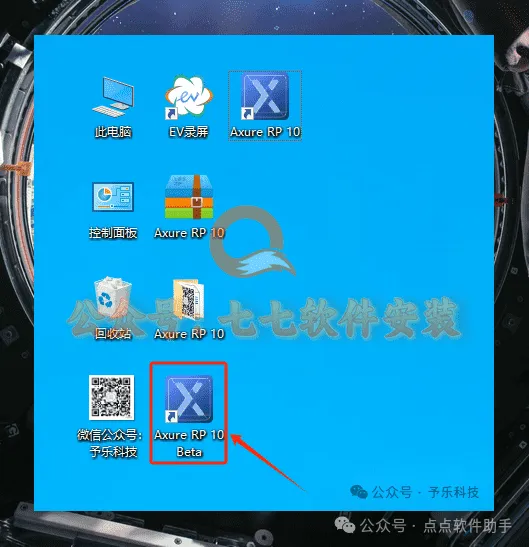
28.安装成功!