ARTICLE · 1241430
Cytoscape 下载安装教程(附安装包)Cytoscape 3.9.1下载详细安装图文教程
Cytoscape 下载安装教程(附安装包)Cytoscape 3.9.1下载详细安装图文教程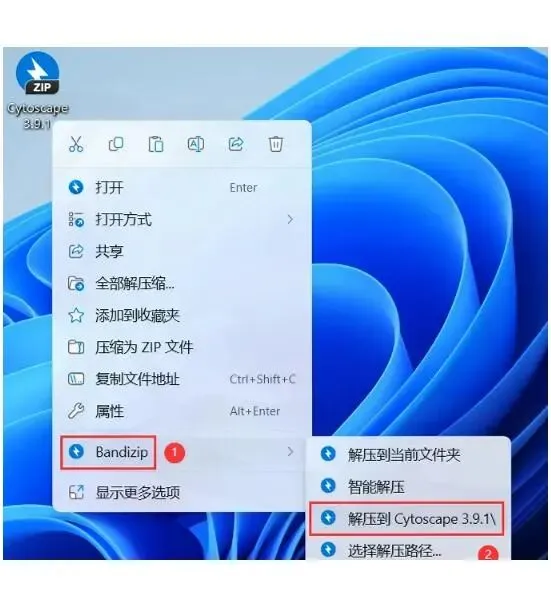
Cytoscape 下载安装教程(附安装包)Cytoscape 3.9.1下载详细安装图文教程 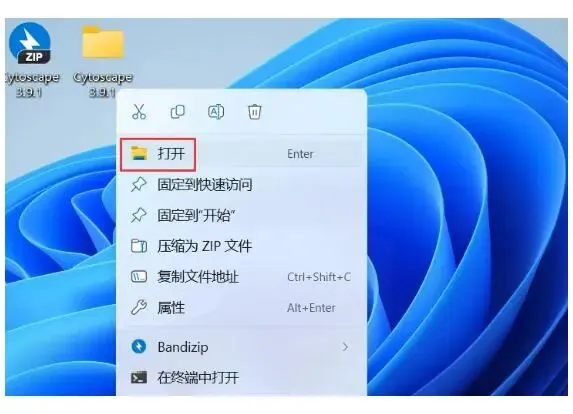
Cytoscape 下载安装教程(附安装包)Cytoscape 3.9.1下载详细安装图文教程 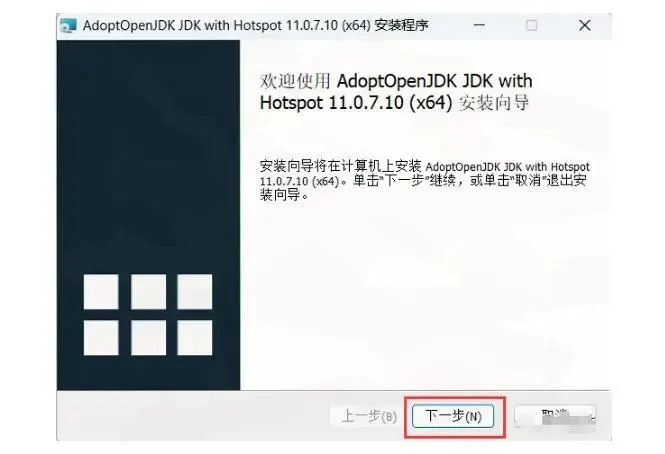
Cytoscape 下载安装教程(附安装包)Cytoscape 3.9.1下载详细安装图文教程 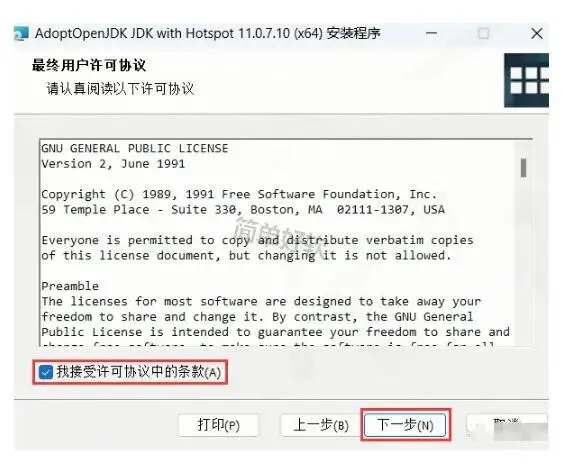
Cytoscape 下载安装教程(附安装包)Cytoscape 3.9.1下载详细安装图文教程 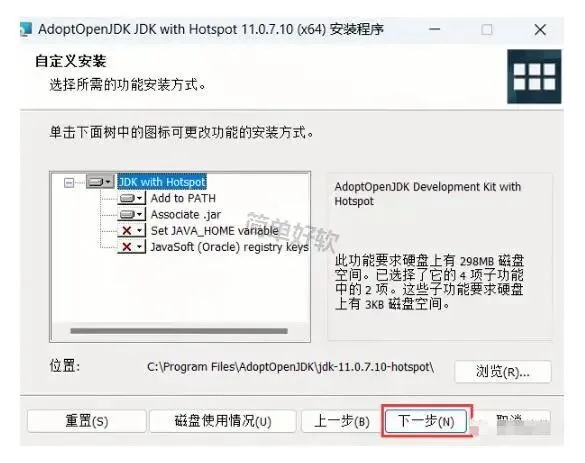
Cytoscape 下载安装教程(附安装包)Cytoscape 3.9.1下载详细安装图文教程 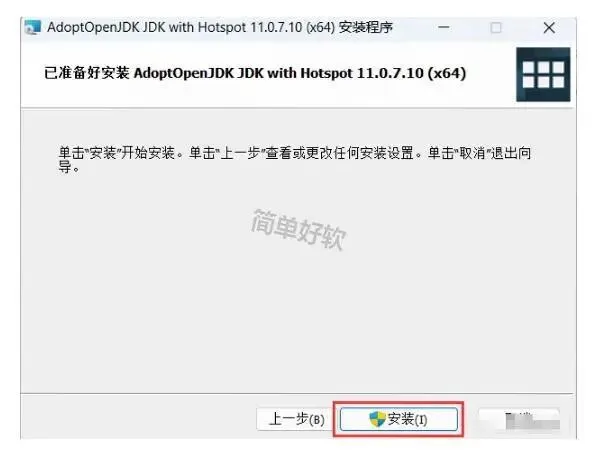
Cytoscape 下载安装教程(附安装包)Cytoscape 3.9.1下载详细安装图文教程 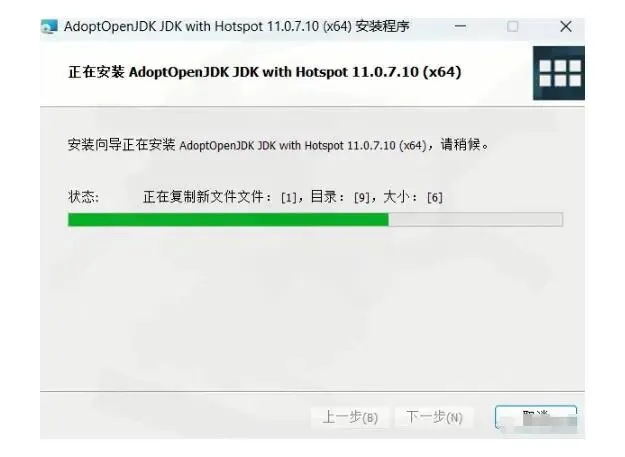
Cytoscape 下载安装教程(附安装包)Cytoscape 3.9.1下载详细安装图文教程 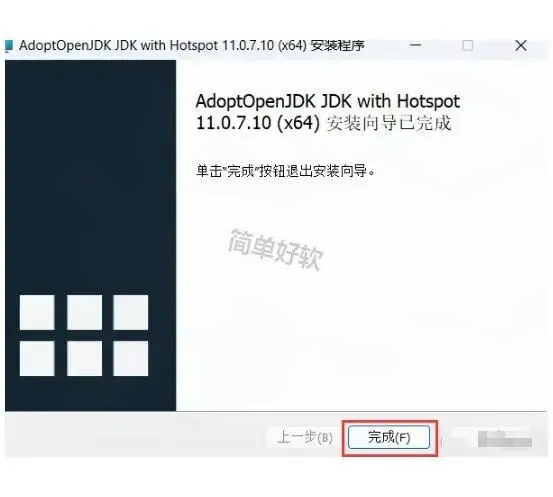
Cytoscape 下载安装教程(附安装包)Cytoscape 3.9.1下载详细安装图文教程 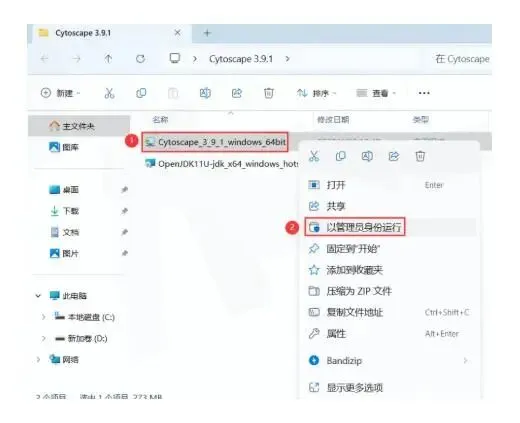
Cytoscape 下载安装教程(附安装包)Cytoscape 3.9.1下载详细安装图文教程 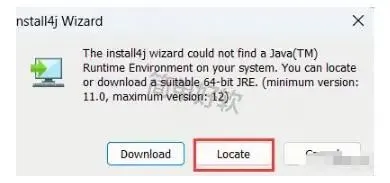
Cytoscape 下载安装教程(附安装包)Cytoscape 3.9.1下载详细安装图文教程 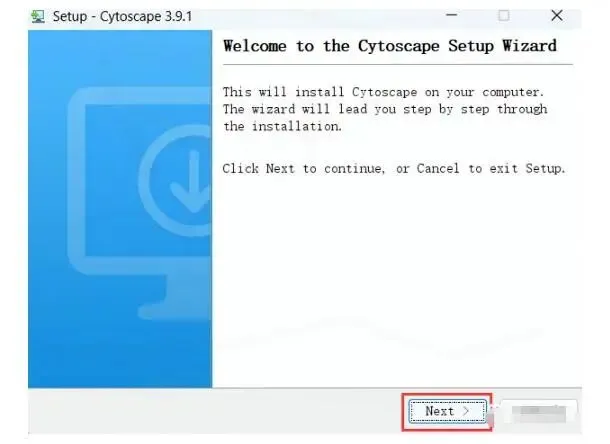
Cytoscape 下载安装教程(附安装包)Cytoscape 3.9.1下载详细安装图文教程 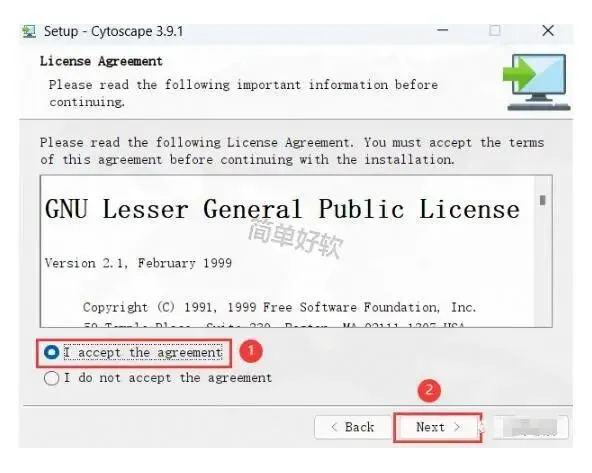
Cytoscape 下载安装教程(附安装包)Cytoscape 3.9.1下载详细安装图文教程 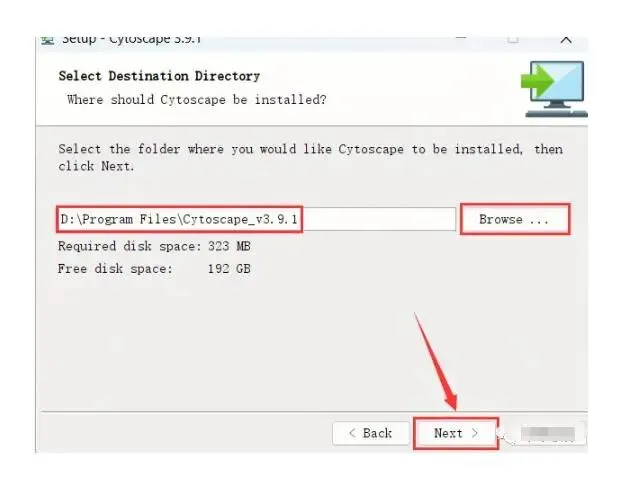
Cytoscape 下载安装教程(附安装包)Cytoscape 3.9.1下载详细安装图文教程 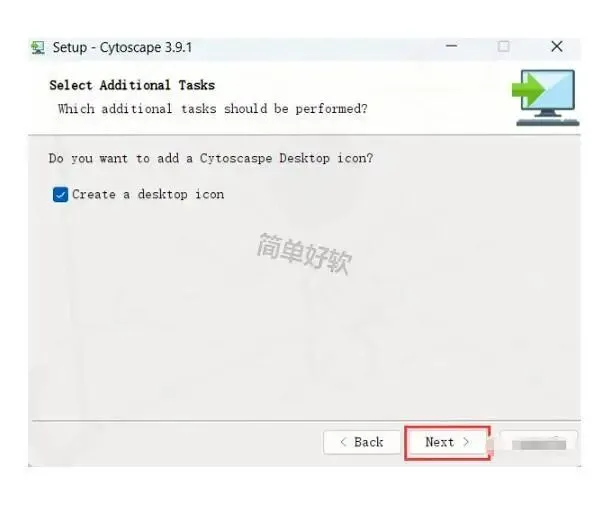
Cytoscape 下载安装教程(附安装包)Cytoscape 3.9.1下载详细安装图文教程 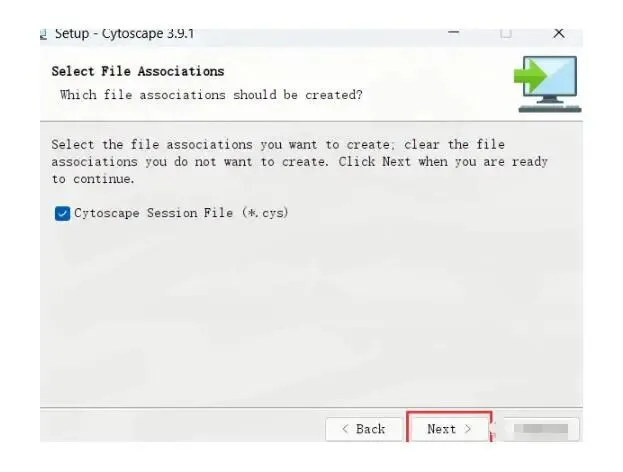
Cytoscape 下载安装教程(附安装包)Cytoscape 3.9.1下载详细安装图文教程 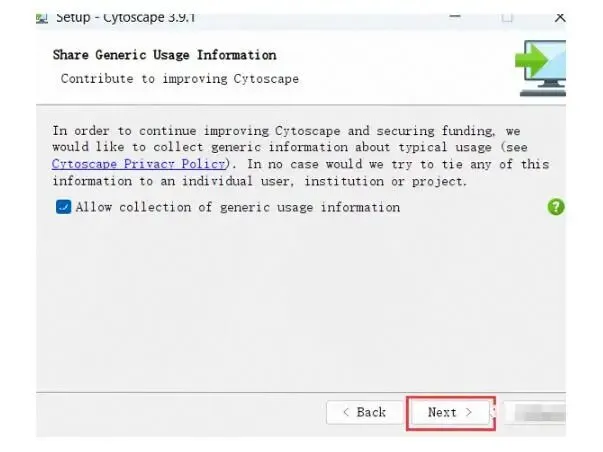
Cytoscape 下载安装教程(附安装包)Cytoscape 3.9.1下载详细安装图文教程 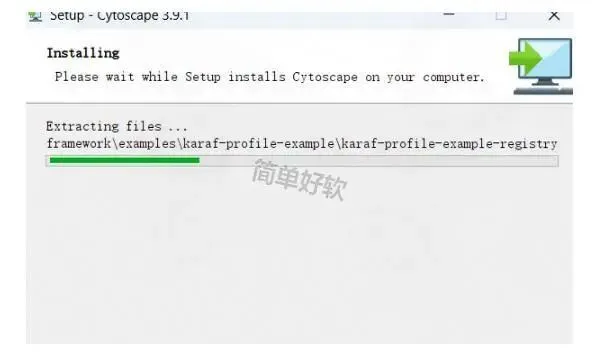
Cytoscape 下载安装教程(附安装包)Cytoscape 3.9.1下载详细安装图文教程 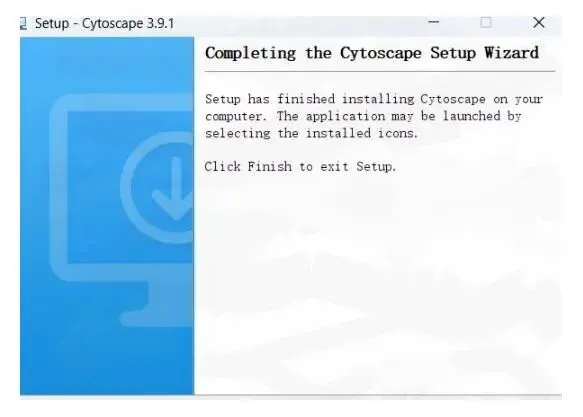
Cytoscape 下载安装教程(附安装包)Cytoscape 3.9.1下载详细安装图文教程 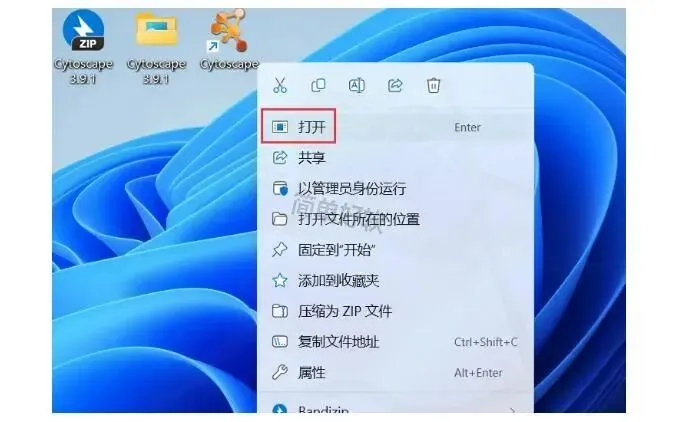
Cytoscape 下载安装教程(附安装包)Cytoscape 3.9.1下载详细安装图文教程 
Cytoscape 下载安装教程(附安装包)Cytoscape 3.9.1下载详细安装图文教程 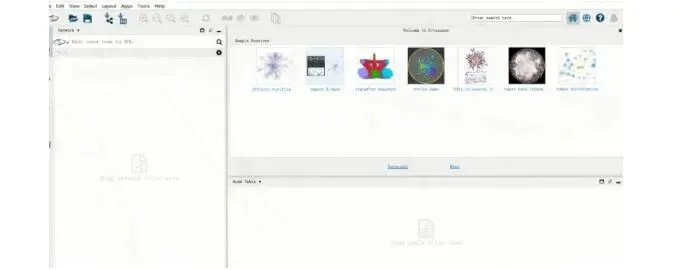
Cytoscape 下载安装教程(附安装包)Cytoscape 3.9.1下载详细安装图文教程
前言
最近在做一些网络分析的项目,需要用到Cytoscape这款软件。说实话,找到一个好用的网络可视化工具真不容易,尤其是对于生物信息分析来说。今天就把我安装Cytoscape 3.9.1的全过程分享出来,希望能帮到同样需要安装cytoscape的小伙伴们。
Cytoscape主要是用来做网络可视化和分析的开源软件,特别适合处理生物分子交互网络,比如蛋白质-蛋白质相互作用、基因表达数据分析等。不管你是做系统生物学还是其他需要网络分析的领域,这款软件都挺好用的。
Cytoscape 3.9.1下载与安装步骤
首先,我们需要下载Cytoscape安装包,我找到了一个可用的下载链接:
https://pan.quark.cn/s/9dbe5c1a6fc5
接下来就是安装过程了,我把自己的安装步骤记录下来,希望能给大家省点时间:
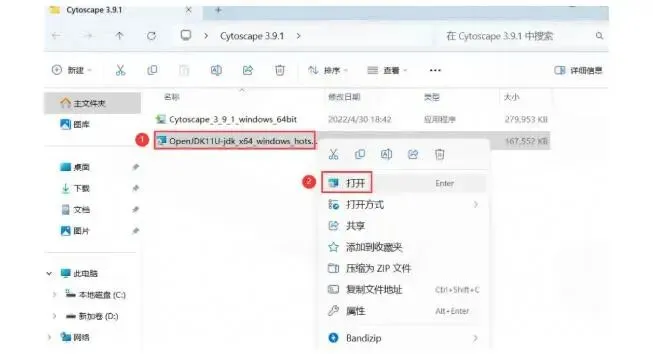
① 下载好Cytoscape 3.9.1安装包后,先右键选择【解压到Cytoscape 3.9.1\】,这样比较方便管理文件③ 找到【OpenJDK11U-jdk…】这个文件,这是Java环境,必须先安装它。右键选择【以管理员身份运行】
④ 安装界面出来后,点击【下一步】继续这步挺关键的,Cytoscape是基于Java开发的,没有正确的Java环境可是跑不起来的 Cytoscape 下载安装教程(附安装包)Cytoscape 3.9.1下载详细安装图文教程
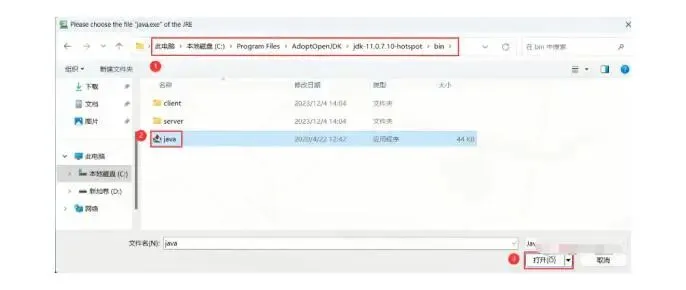
⑫ 找到刚才安装的Java路径,一般在C:\Program Files\ AdoptOpenJDK\ jdk-11.0.7.10-hotspot\bin目录下,选中【java】程序,点击【打开】
⑬ 点击【Next】继续安装Cytoscape我第一次找不到这个路径还挺懵的,后来才发现是因为Java被装到了默认位置 Cytoscape 下载安装教程(附安装包)Cytoscape 3.9.1下载详细安装图文教程
以上就是我的Cytoscape 3.9.1下载安装全过程。说实话,整个安装流程并不复杂,只是有些步骤需要注意,特别是Java环境的配置部分。希望我的这份安装教程对你有所帮助!
Cytoscape初学者常见问题解答
刚开始使用Cytoscape时,我也遇到过一些小困惑,这里分享几个新手常见问题:
1. 启动时提示找不到Java怎么办?这个问题比较常见,通常是Java路径没有正确配置导致的。解决方法是重新打开Cytoscape安装程序,手动指定刚才安装的Java路径,确保选择的是bin目录下的java.exe文件。 2. 软件界面太小看不清怎么调整?Cytoscape支持界面缩放,可以在菜单栏的View选项中找到Zoom选项来调整界面大小,或者直接使用Ctrl+加号/减号快捷键来放大缩小。 3. 导入数据时格式要求是什么?Cytoscape支持多种数据格式导入,最常用的是简单的表格文件(CSV或TSV)。表格至少需要包含source和target两列,分别表示网络中的起始节点和目标节点。如果你的数据有权重信息,可以添加weight列。
使用Cytoscape分析网络数据时,建议先从小型数据集开始练习,熟悉基本操作后再处理大型数据。这样可以避免因操作不当导致软件卡顿或崩溃的情况。