ARTICLE · 1244500
VS Code别乱装插件,这9个真正值得用
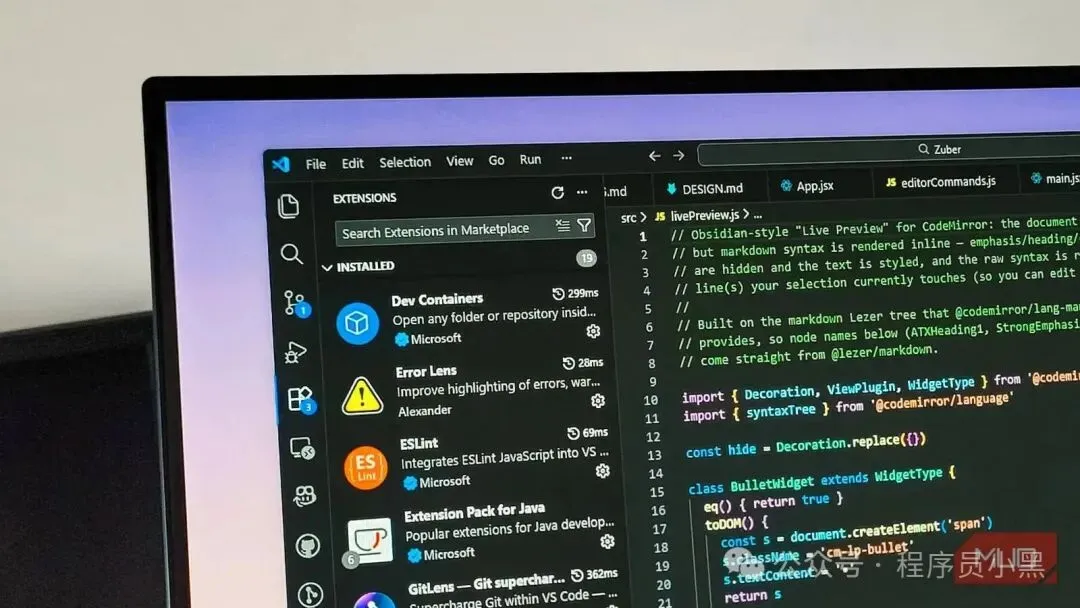
VS Code 最容易踩的坑,不是不会用,而是什么插件都想装。装到最后,启动越来越慢,提示越来越吵,甚至两个插件开始抢同一项功能。
真正舒服的开发环境,应该像一把趁手的瑞士军刀:常用功能顺手,特定场景再加装备。
一、先把代码“管干净”
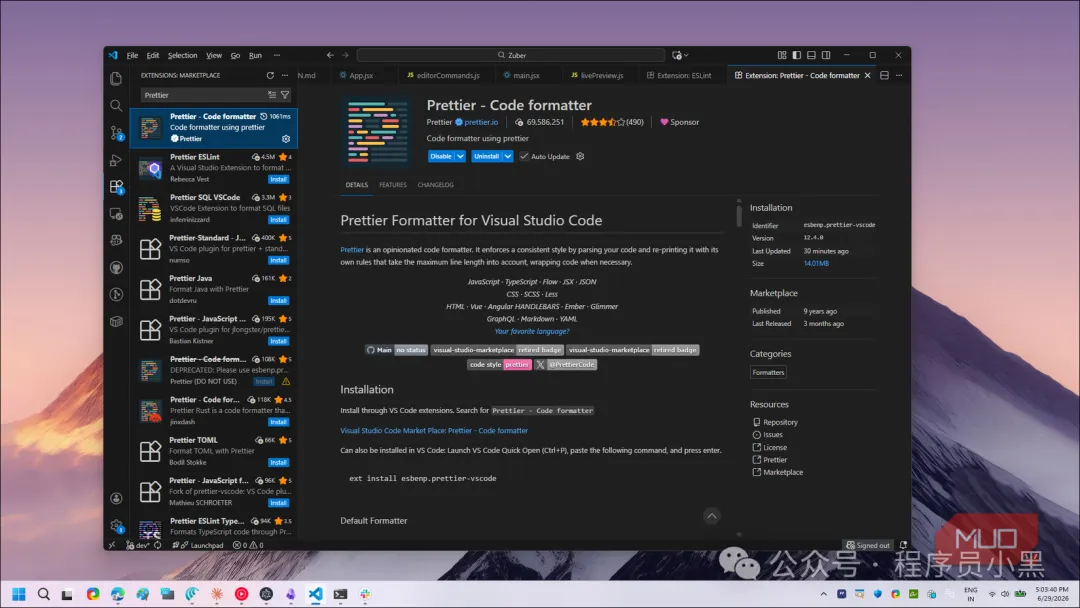
1. Prettier:让格式问题自动消失
多人协作时,最没意义的争论之一就是“这里到底该不该换行”“引号用单引号还是双引号”。
Prettier 直接把这些问题交给机器。保存文件时自动格式化,团队再配合项目级配置,代码风格基本可以统一。
它解决的不是技术难题,而是大量没有技术含量的重复劳动。
2. ESLint:在代码运行之前找问题
Prettier 管格式,ESLint 管代码质量,两者不是一回事。
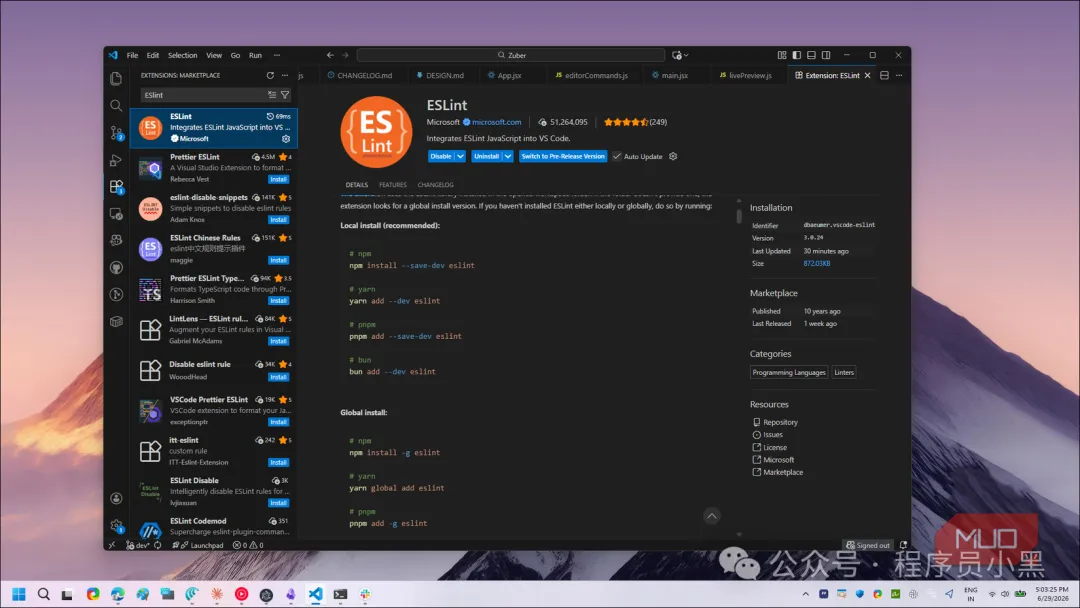
ESLint 可以在编写 JavaScript、TypeScript 时提前发现潜在问题,并根据规则给出修改建议。对于团队项目尤其有价值,因为很多低级错误根本没必要等到提交代码、跑 CI 才暴露。
一个负责“写得整齐”,一个负责“写得靠谱”,组合起来才比较完整。
3. Error Lens:错误别藏在 Problems 面板里
VS Code 出现错误时,很多人第一反应还是打开 Problems 面板。
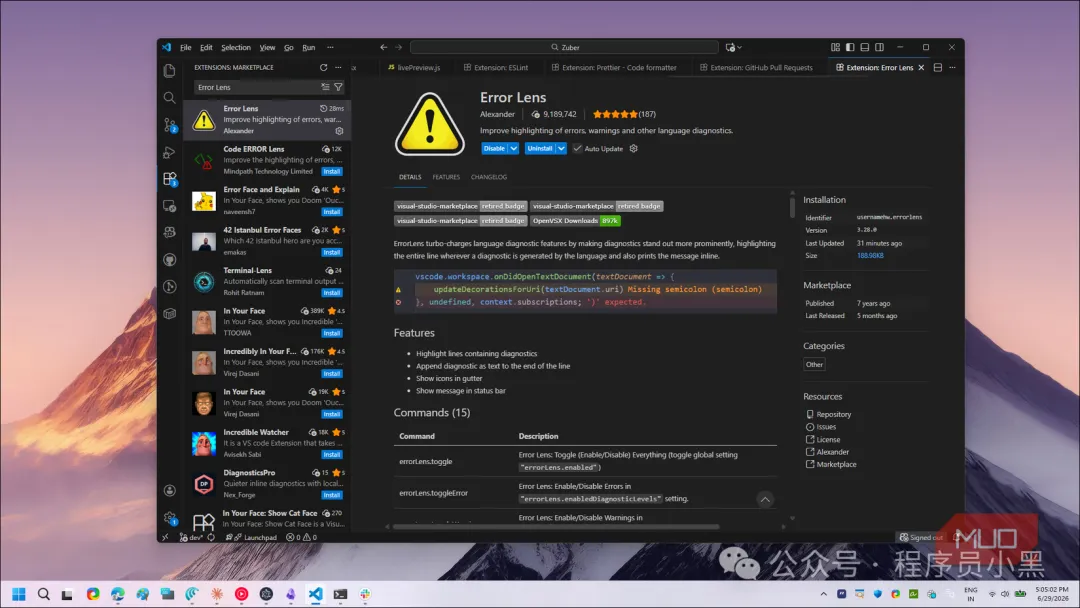
Error Lens 的思路很简单:直接把诊断信息显示在代码附近。哪里有问题,哪里就提示。
对于大型项目尤其省事,因为你不用不断切换编辑器区域寻找错误来源。
二、Git 不只是提交代码
4. GitLens:把 Git 历史带到代码旁边
Git 本身并不难,难的是项目一大,某一行代码为什么存在、是谁改的、什么时候改的,慢慢就变成了问题。
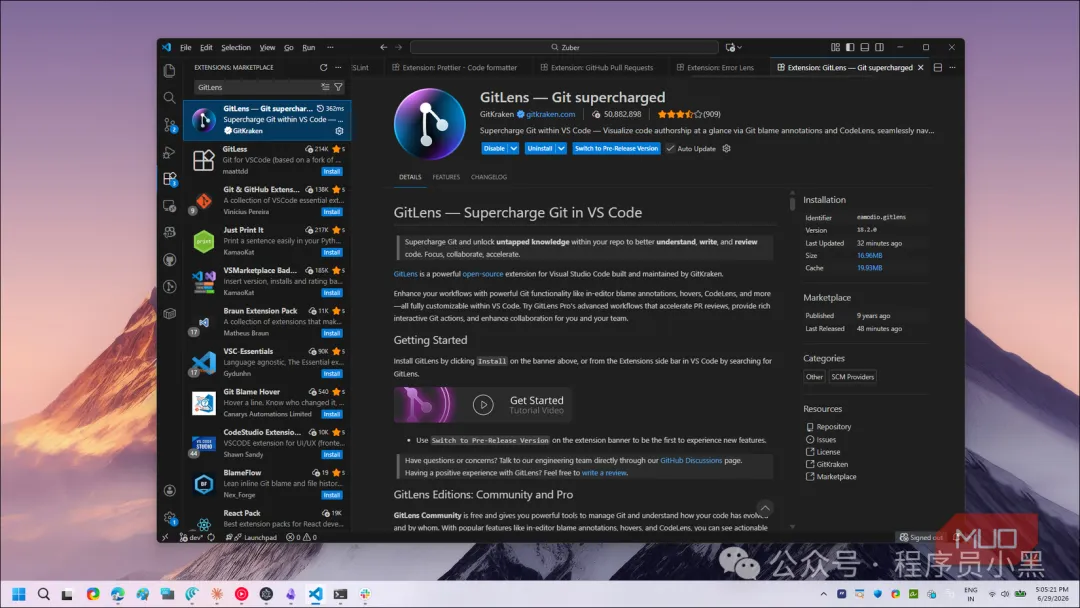
GitLens 可以把提交记录、作者、代码变更等 Git 信息更直接地呈现在编辑器中。
特别是接手老项目时,这类信息非常有用。有时候看一眼 blame,比翻半天业务代码更快找到线索。
三、前端开发的几个“小工具”
5. Live Server:改完页面马上看
写 HTML、CSS、JavaScript 时,反复保存、切浏览器、刷新页面非常琐碎。
Live Server 可以启动本地开发服务器,并在文件变化后帮助快速查看页面效果。对于简单页面、Demo、原型开发尤其方便。
如果你只是想快速验证一个前端想法,它比搭完整工程轻得多。
6. Auto Rename Tag:标签别改漏了
前端开发最烦的一类低级错误,就是修改了开始标签,却忘了同步修改结束标签。
Auto Rename Tag 会自动同步修改 HTML/JSX 标签。功能非常小,却属于“用了之后很难再卸载”的那种插件。
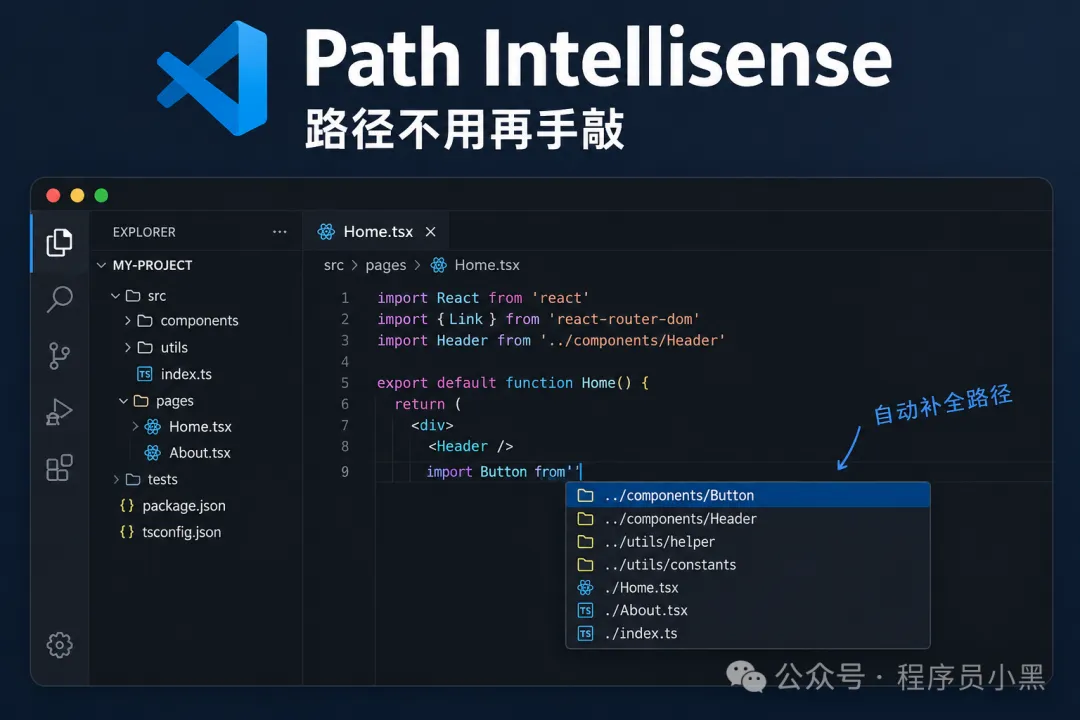
7. Path Intellisense:路径不用再手敲
项目目录越来越复杂后,../../../../ 很容易写错。
Path Intellisense 可以根据项目文件结构提供路径补全。它不会让你的代码能力变强,但能减少大量机械输入。
四、接口开发,别老在浏览器和工具之间来回跳
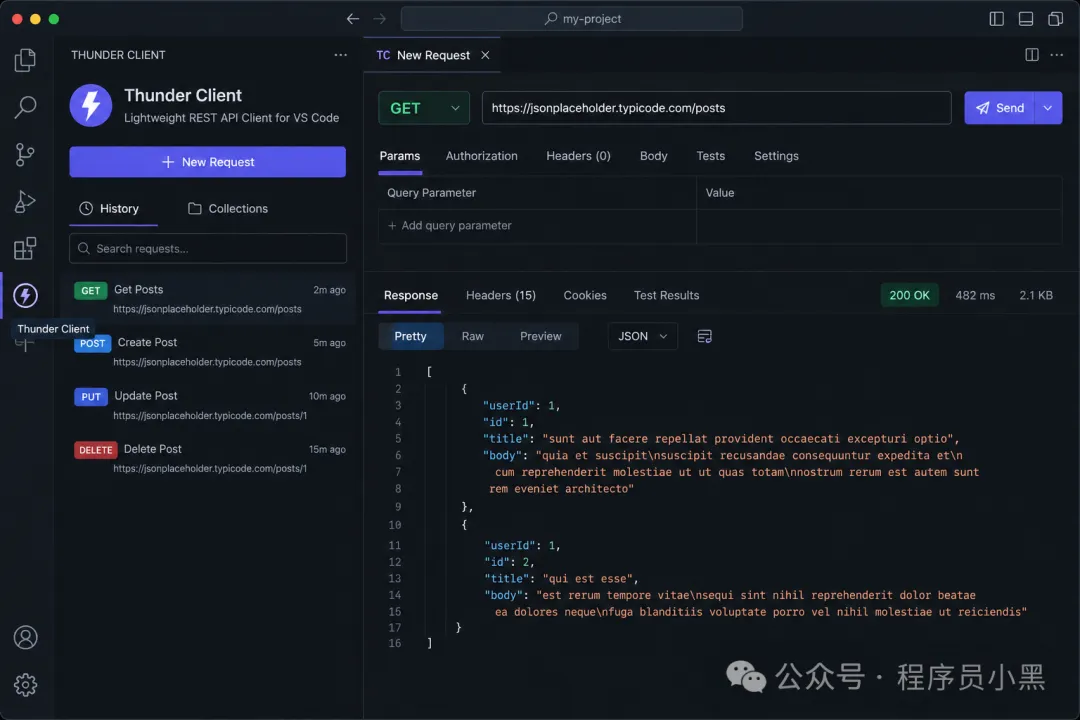
8. Thunder Client:在 VS Code 里调 API
对于后端开发者来说,请求接口几乎是日常操作。
Thunder Client 可以直接在 VS Code 内构造和发送 HTTP 请求,查看响应结果。简单接口调试时,不一定非要打开额外的 API 客户端。
如果项目大量依赖 REST API,这类插件的价值会明显提高。
五、AI 时代,插件的角色正在发生变化
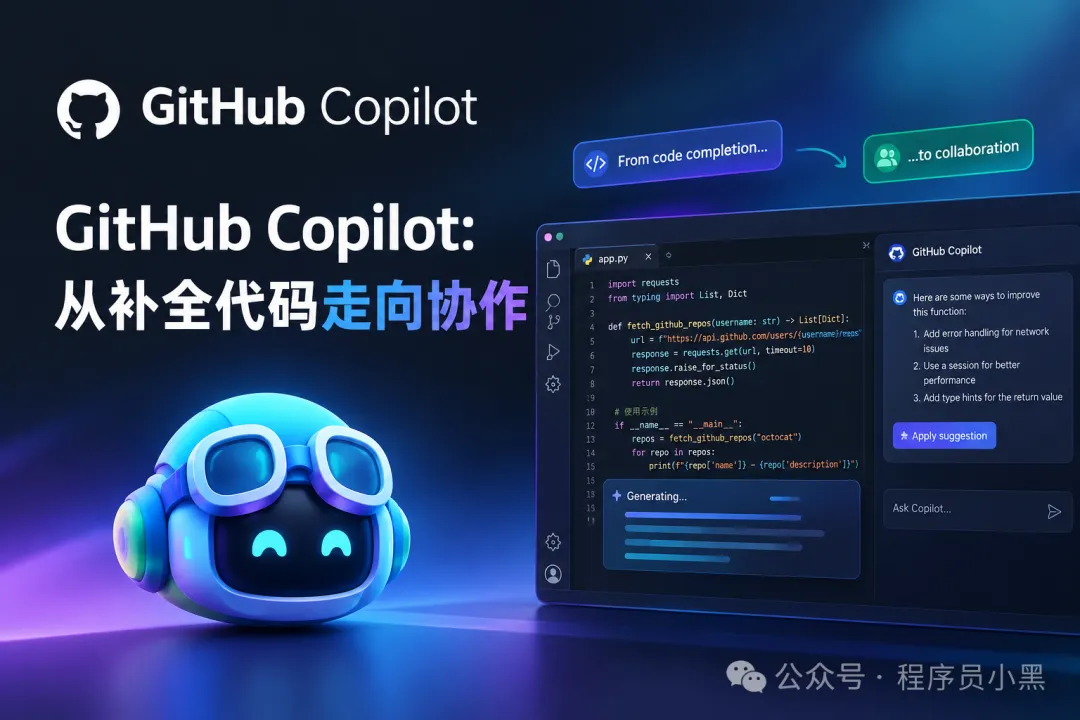
9. GitHub Copilot:从补全代码走向协作
AI 编程已经让 VS Code 插件的定位发生变化。
过去插件主要负责格式化、补全、调试、Git 等“辅助工作”;现在 AI 工具开始参与代码生成、解释、修改甚至多文件任务。
GitHub Copilot 是其中比较典型的一类。它更适合处理“帮我写出来”“帮我解释一下”“帮我修改这一段”这样的工作。
但这里有一个很现实的问题:AI 越强,越不能省掉代码审查。
生成速度快,不代表生成结果一定正确。尤其涉及数据库、权限、支付、并发、业务规则时,AI 写出来的代码仍然需要开发者负责。
如果已经使用其他 AI Coding Agent,也没必要为了“插件推荐榜”把多个功能高度重叠的 AI 插件全部装上。重复的智能补全反而可能制造干扰。
六、几个容易被忽略,但很实用的选择
根据自己的项目情况,还可以考虑:
Code Spell Checker:检查变量名、注释、文档里的拼写错误。
Tailwind CSS IntelliSense:使用 Tailwind CSS 时提供类名补全和提示。
GitHub Pull Requests:如果团队主要通过 GitHub 协作,可以直接在 VS Code 中处理 Pull Request。
Docker / Container Tools:容器化开发时,让镜像、容器等操作更贴近代码环境。
Markdown All in One:经常写 Markdown 文档、README、技术文章时比较方便。
这些插件没有必要全部安装。需求出现,再装插件。
七、真正值得注意的是:别把 VS Code 装成“插件仓库”
由于VS Code 的能力一直在变化。一些过去必须依赖扩展的功能,如 Git、调试、Markdown 预览、部分编辑能力,现在已经越来越多地进入编辑器本身。
所以装插件前,先问三个问题:
VS Code 原生功能能不能解决?
这个插件是否真的解决了当前工作中的痛点?
它有没有长期维护,发布者是否可信?
插件本质上也是运行在开发环境里的软件。尤其是能够访问项目文件、执行命令或联网的扩展,不能只看安装量就直接安装。选择时最好确认发布者、项目仓库、近期更新情况以及权限范围。
八、我更推荐的“精简安装法”
如果重新配置一台开发机,我不会一次性安装二三十个插件。
通用开发:
Prettier + ESLint + GitLens + Error Lens
前端开发:
再加入 Live Server + Auto Rename Tag + Path Intellisense
后端/API:
再加入 Thunder Client
容器开发:
再加入 Docker / Container Tools
AI 编程:
选择一个主要 AI Coding 工具即可,不要让多个 Agent 同时争夺你的编辑器。
这套思路的核心不是“插件越少越好”,而是每一个插件都应该有存在的理由。
个人观点
VS Code 插件真正的价值,从来不是把编辑器变得花里胡哨,而是减少那些每天重复几十次、却没有任何技术含量的操作。格式化、Lint、Git 历史、路径补全、接口调试,这些东西看起来不起眼,但长期积累就是开发效率。尤其进入 AI Coding 时代后,插件更应该服务于工作流,而不是成为新的“插件收藏癖”。装少一点,真正用透几个,通常比装满整个 Marketplace 更舒服。