ARTICLE · 1246860
不用插件,金句卡片自己浮上来
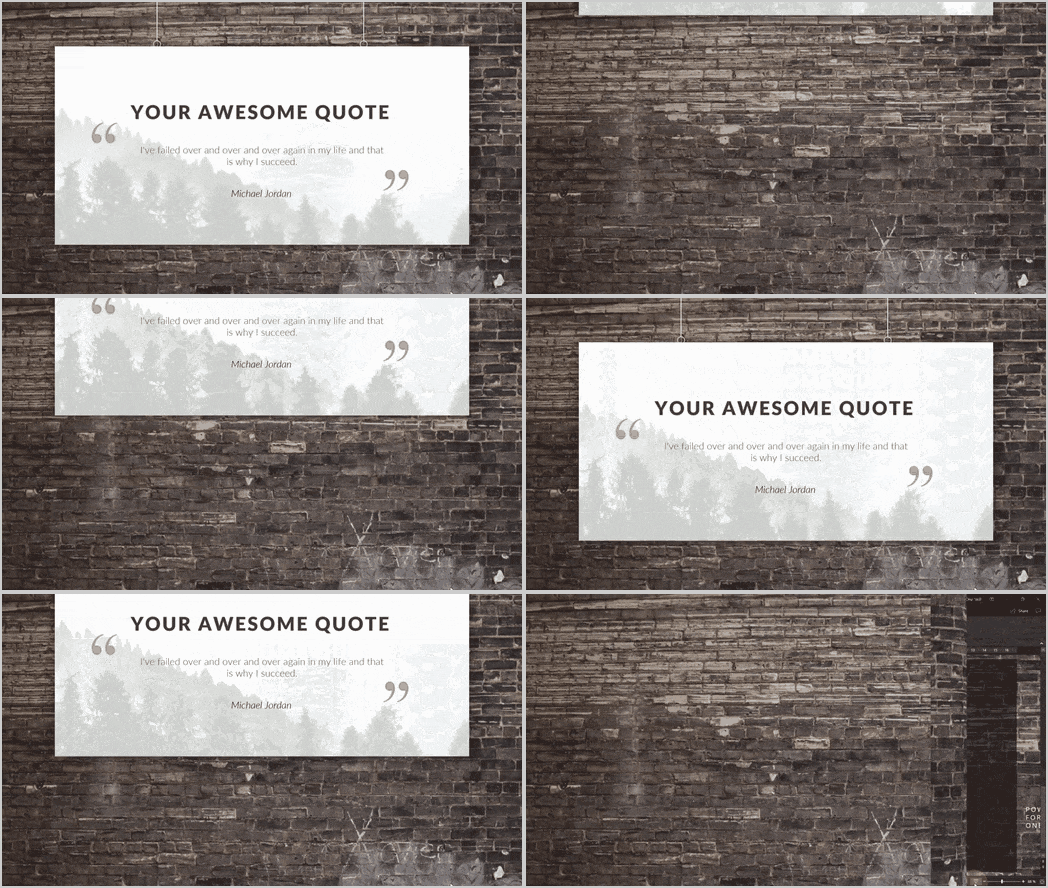
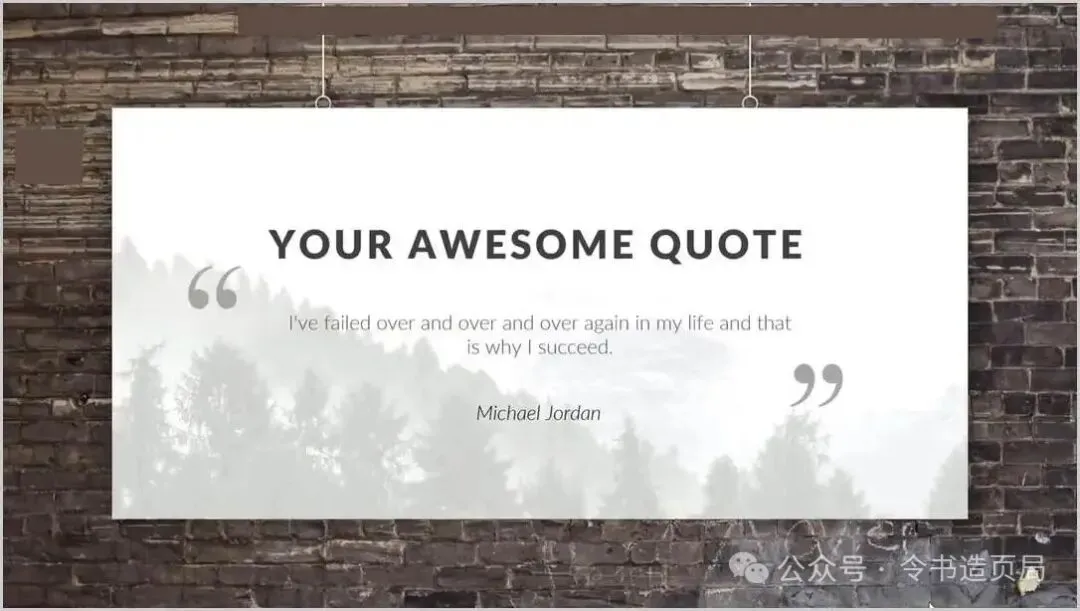
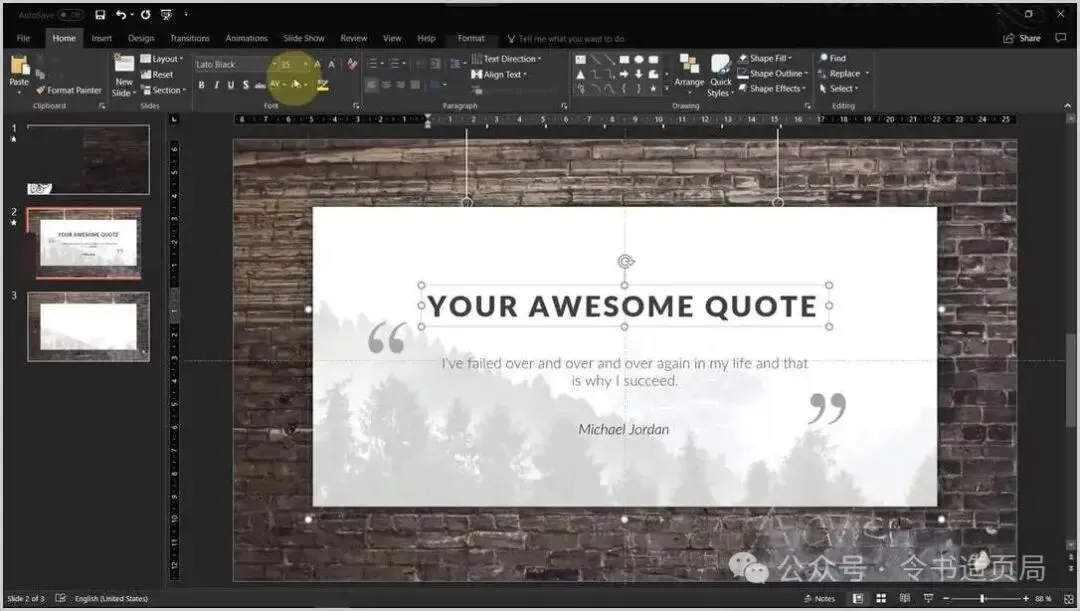
先看效果:砖墙上忽然浮起一张白色金句卡片,大号引号、雾气风景、一行出处——整张卡片像挂画一样缓缓升上来。
做法不靠插件:砖墙背景 + 半透明白卡片 + 挂绳装饰,文字和引号排好后「组合」,再加「浮入」动画。下面按中文版界面一步步来。
先看效果,再一步步搭
01|成品长这样:砖墙上挂着一张金句卡片
放映时,白色引言卡片会从下方缓缓浮上来,停在砖墙正中间——像挂画一样。
下面用中文版 PPT 界面,从空白页开始复刻:背景、卡片、挂绳、引号、文字,最后加「浮入」动画。
第一部分:做出雾气风景底板
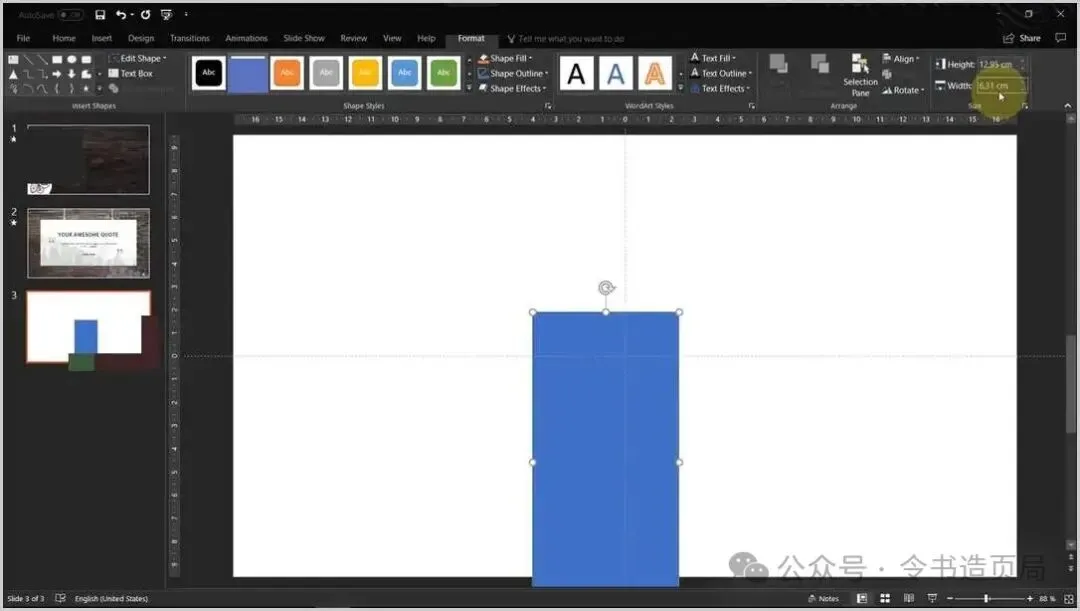
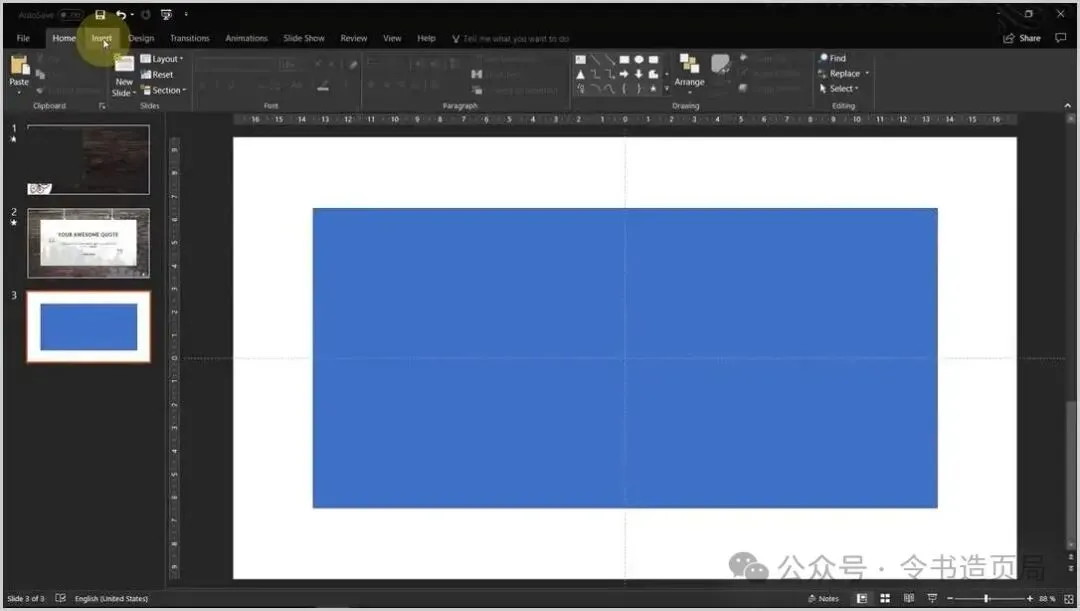
02|新建空白页,先画一个矩形
新建空白演示文稿,删掉默认文本框。
「插入」→「形状」→「矩形」,在页面中间拖出一个横版矩形,后面照片会贴在它上面。
03|插入雾气山林照,再调成淡色
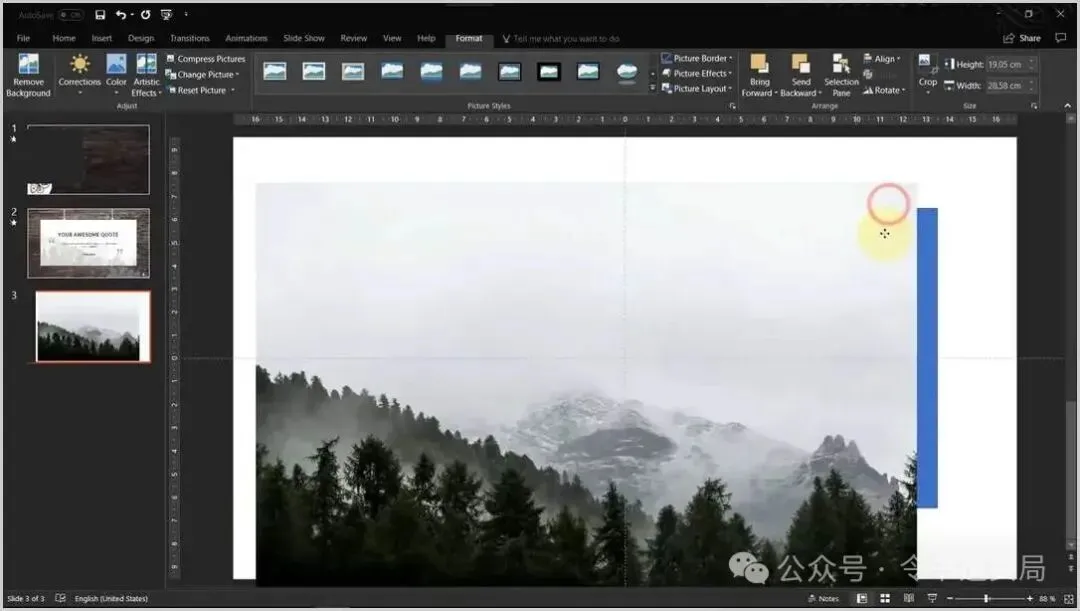
「插入」→「图片」→「此设备」,选一张雾气山林或风景照,铺到刚才的矩形区域。
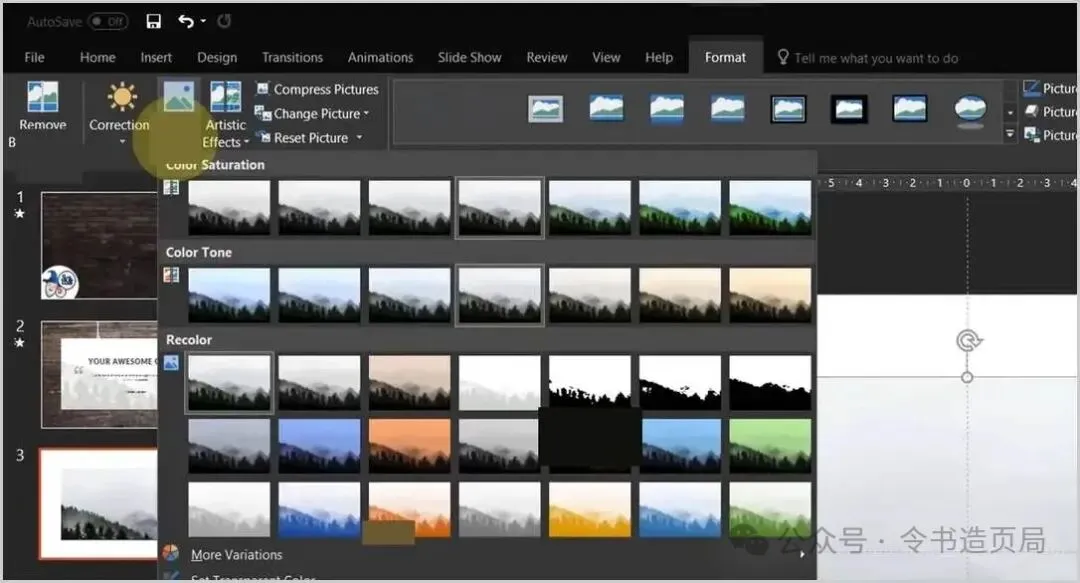
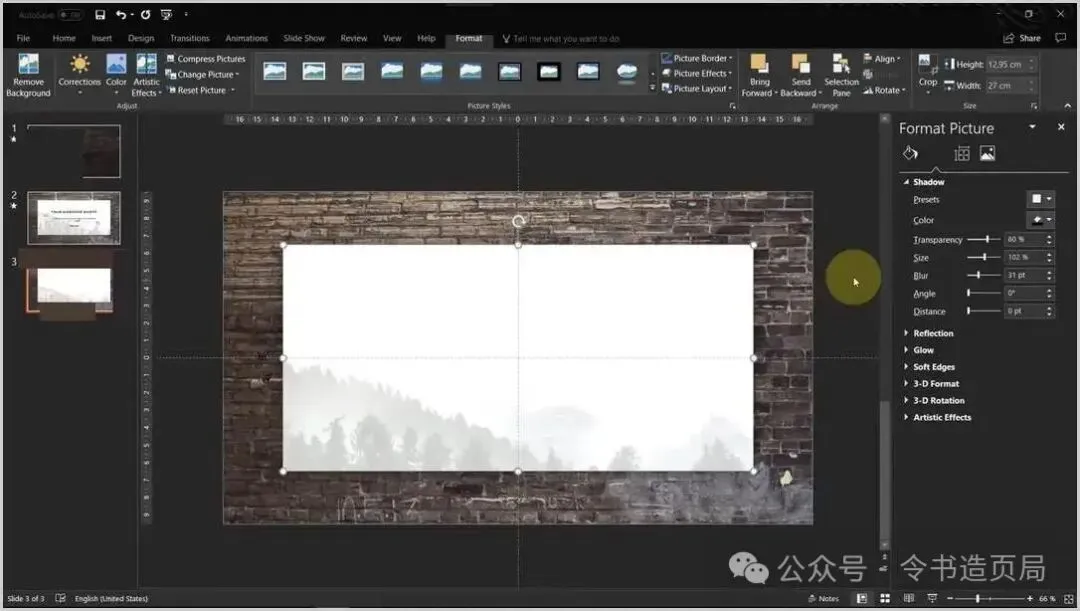
选中照片,「图片格式」→「颜色」,把饱和度调低,或选一种去色/冲淡的预设,让后面叠字更清楚。
04|加「柔化边缘」,让照片融进白色
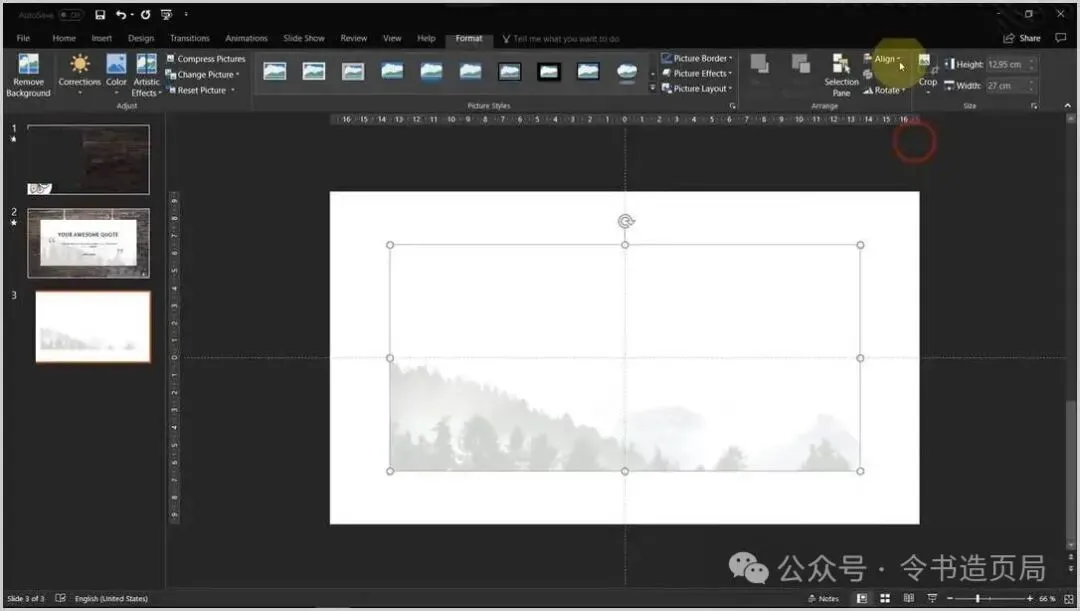
还在「图片格式」里,打开「图片效果」→「柔化边缘」,把边缘调软一点。
照片上半部分会慢慢融进白色,看起来像卡片底纹,而不是硬贴一张图。
第二部分:砖墙背景 + 白色引言卡片
05|铺上砖墙纹理当背景
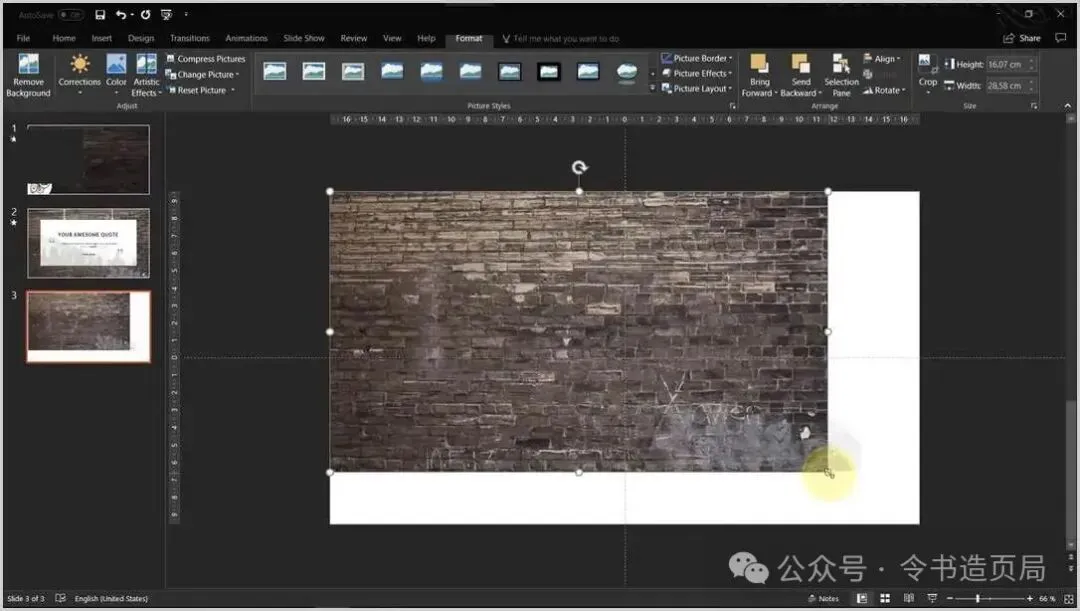
再「插入」→「图片」,选一张深色砖墙/木纹纹理,拉满整页。
右键砖墙图 →「置于底层」,让它成为整页背景。
06|叠一层白色矩形当卡片
「插入」→「形状」→「矩形」,在砖墙正中画一张稍小的白色卡片。
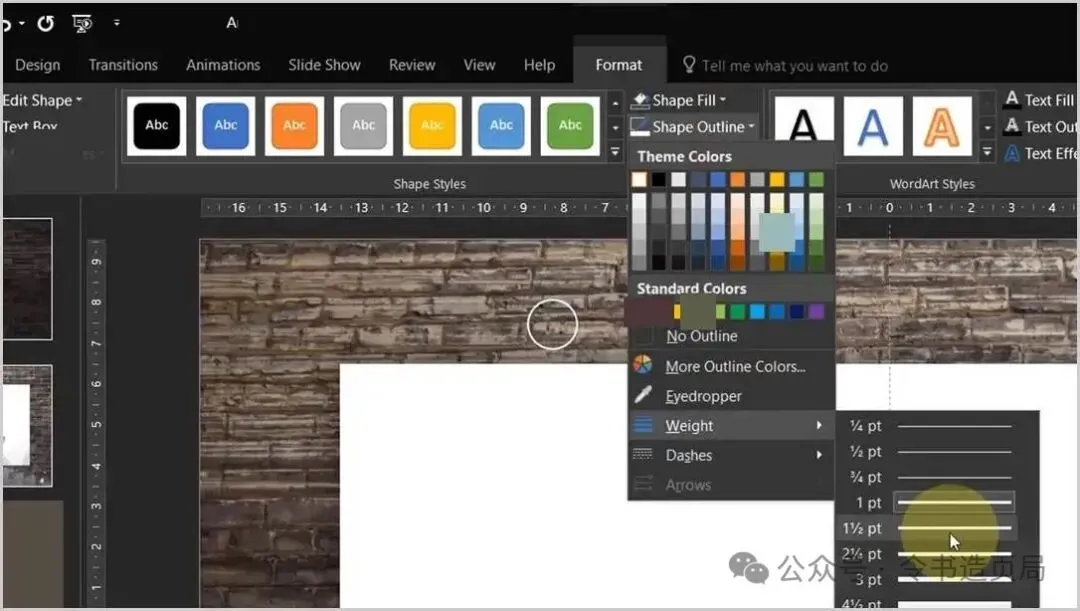
「形状填充」选白色;轮廓可以「无轮廓」,或留一根很细的线。想透出一点砖墙质感,可在「设置形状格式」里把透明度调到 5%–15%。
07|给卡片加一点阴影
选中白色卡片,「形状效果」→「阴影」,选一个外阴影(偏下即可)。
阴影不要太重,只要让卡片从砖墙上「浮」起来一点点。
第三部分:挂绳装饰
08|画竖线 + 小圆,组合成挂绳
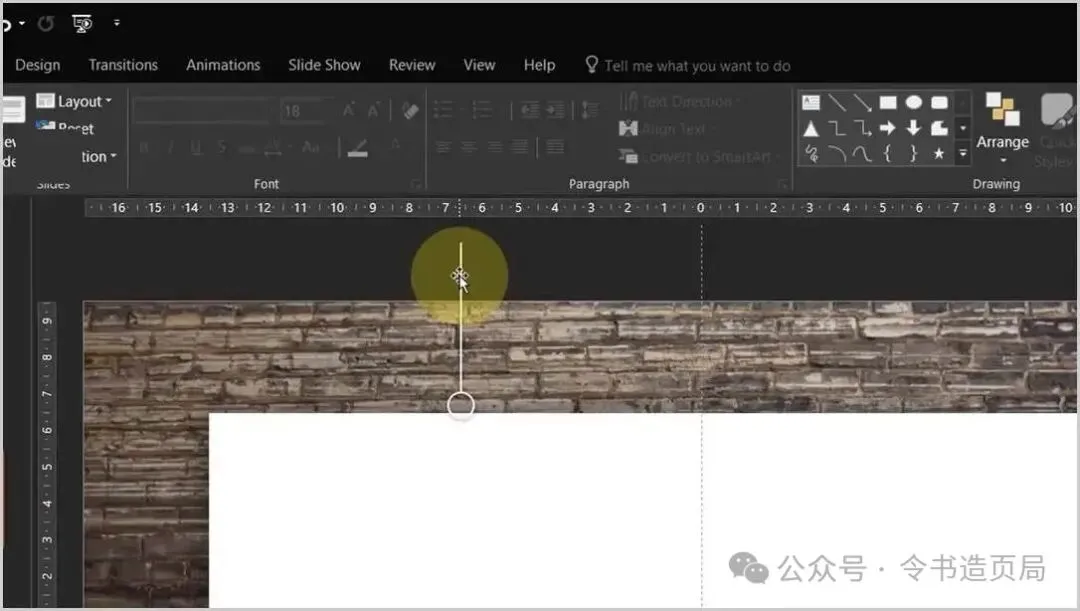
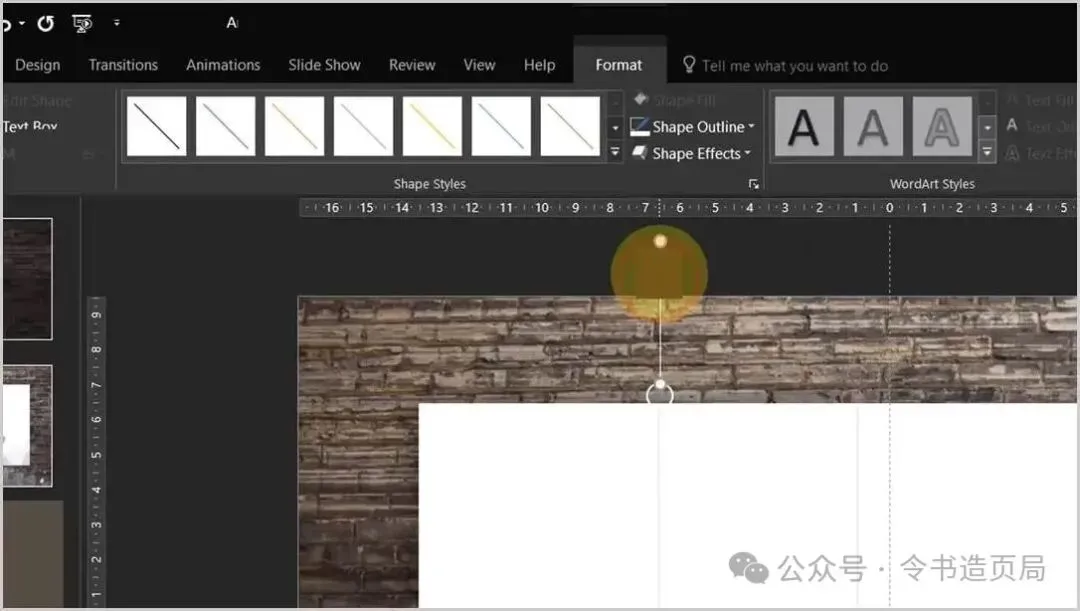
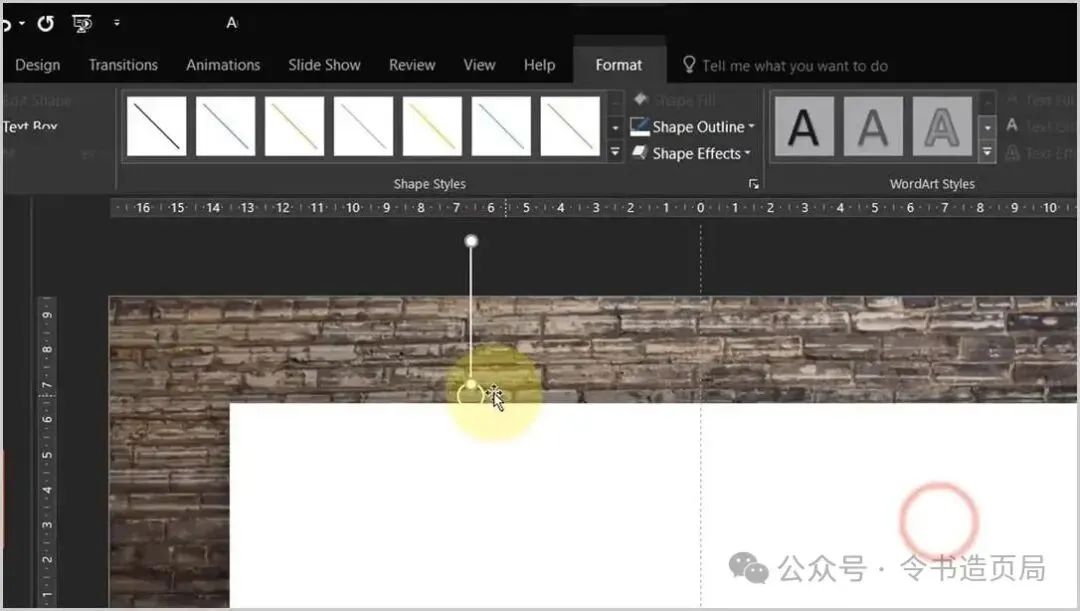
「插入」→「形状」:先画一条细竖线,从卡片顶边向上;再画一个小圆放到绳顶,像挂钉。
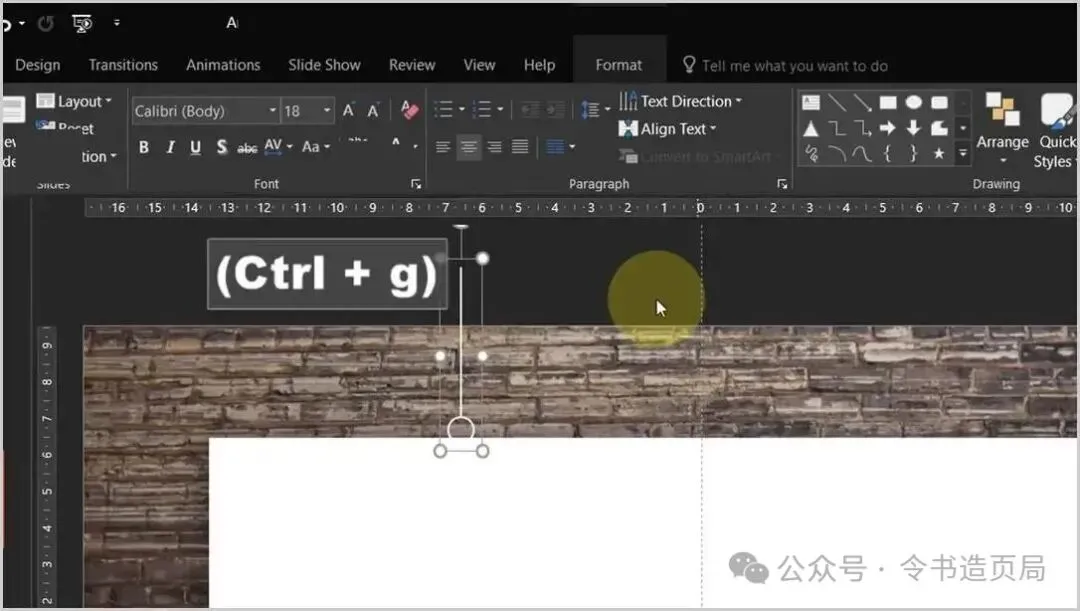
线和小圆改成白色或浅灰,「形状轮廓」调细一点。按住 Ctrl 点选两者,Ctrl+G「组合」——一根挂绳就做好了。左边再复制一根,对称摆好。
第四部分:写下金句和大号引号
09|插入文本框,写标题和出处
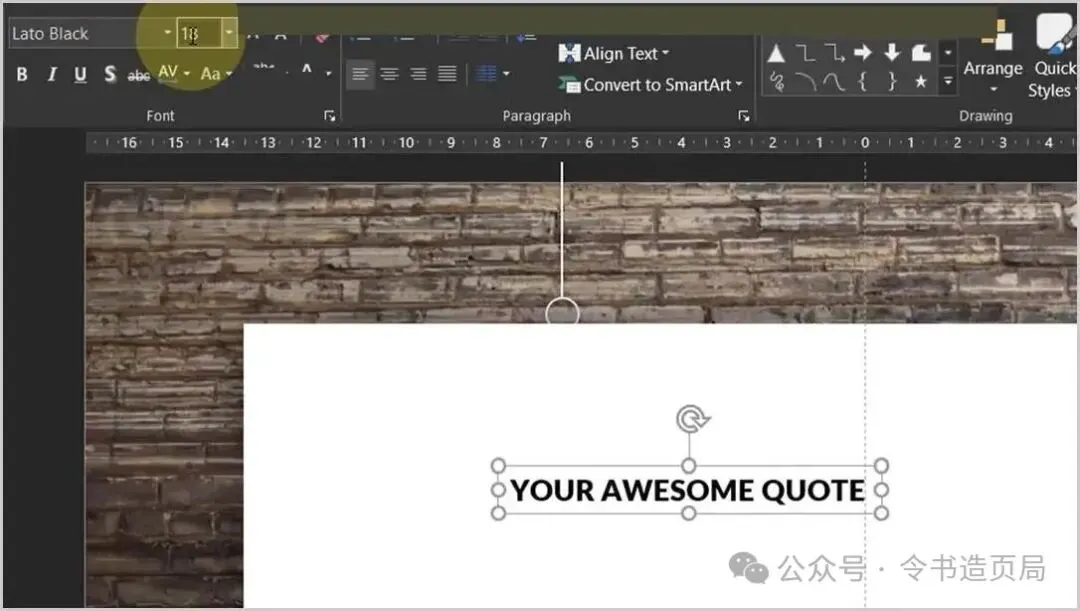
「插入」→「文本框」,在卡片上半部写下金句标题(可先用占位字)。
下面再加一行出处或副句,字号小一号。标题用深灰/黑色,副句稍浅,对齐居中。
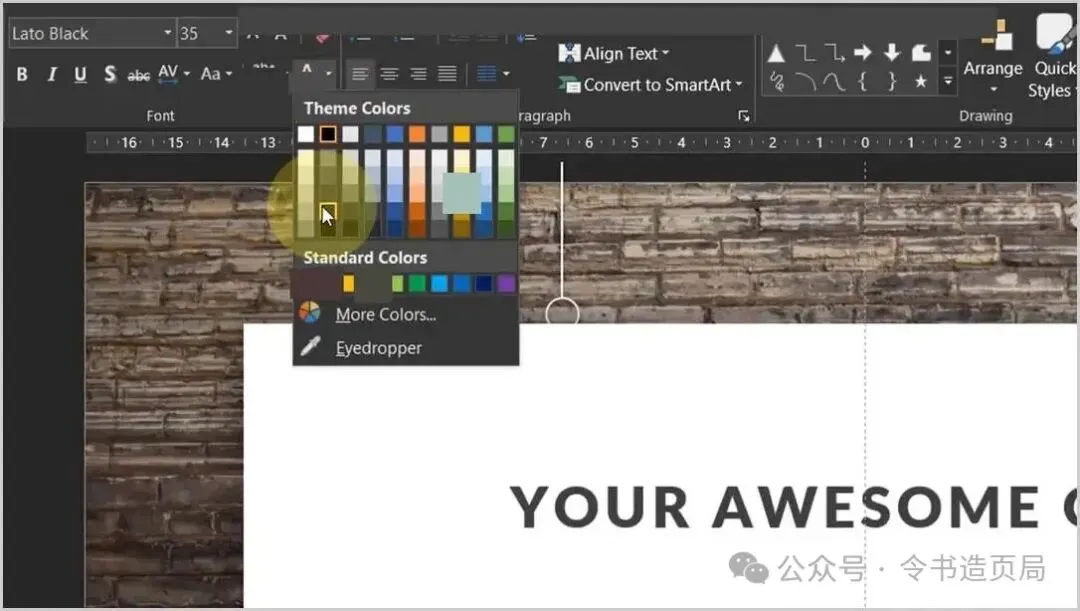
10|加上大号引号
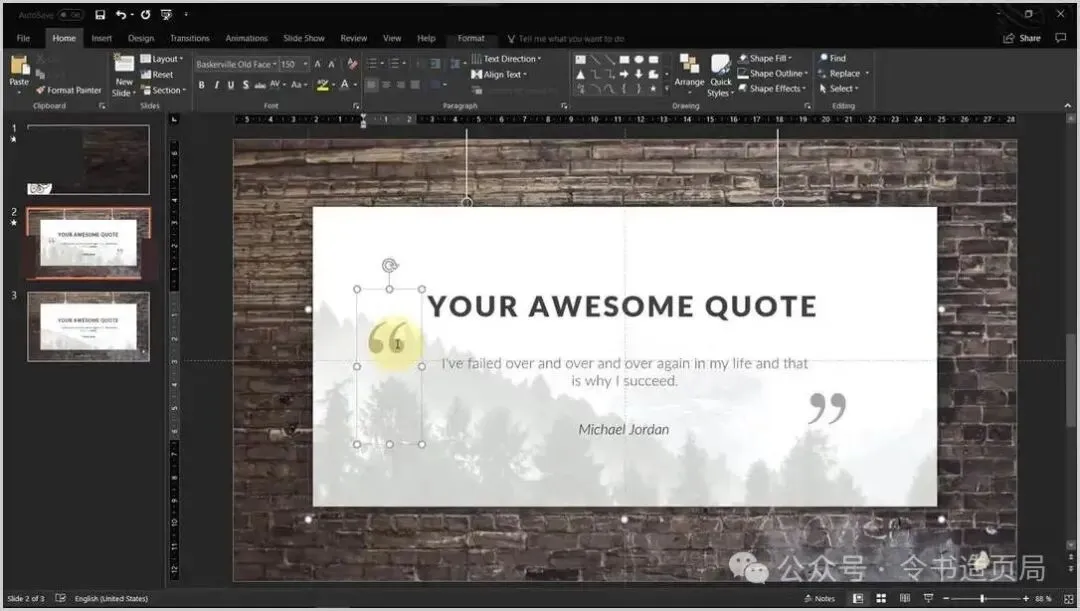
「插入」→「形状」或「符号」,放一对大号引号:左上开引号、右下闭引号。
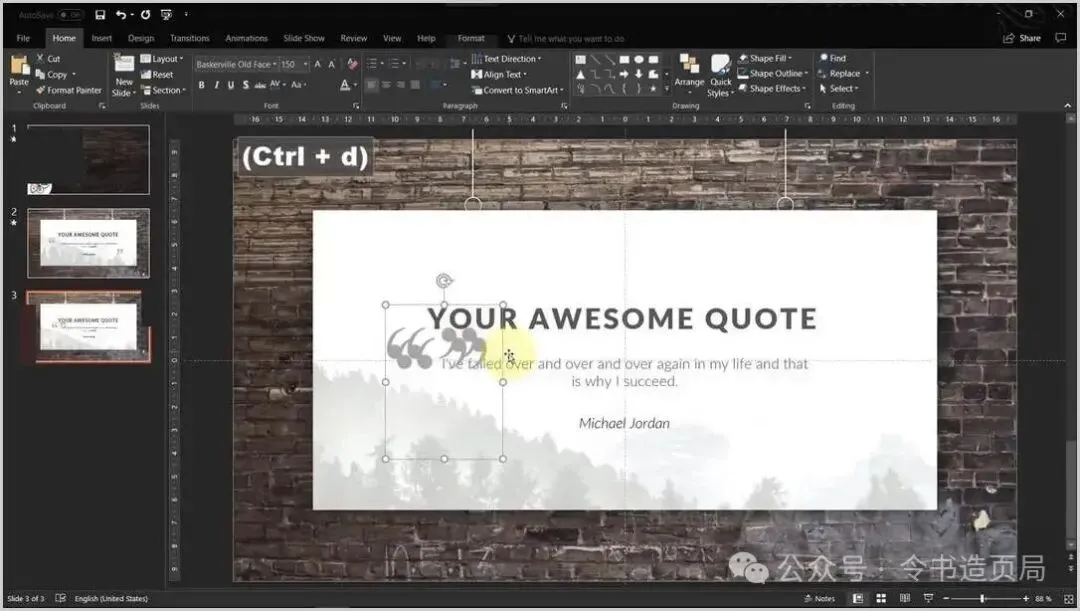
选中一个引号,Ctrl+D 复制,移到对角并旋转/翻转。颜色用中灰,别抢文字的风头。
第五部分:加上「浮入」动画
11|给卡片组合加「浮入」
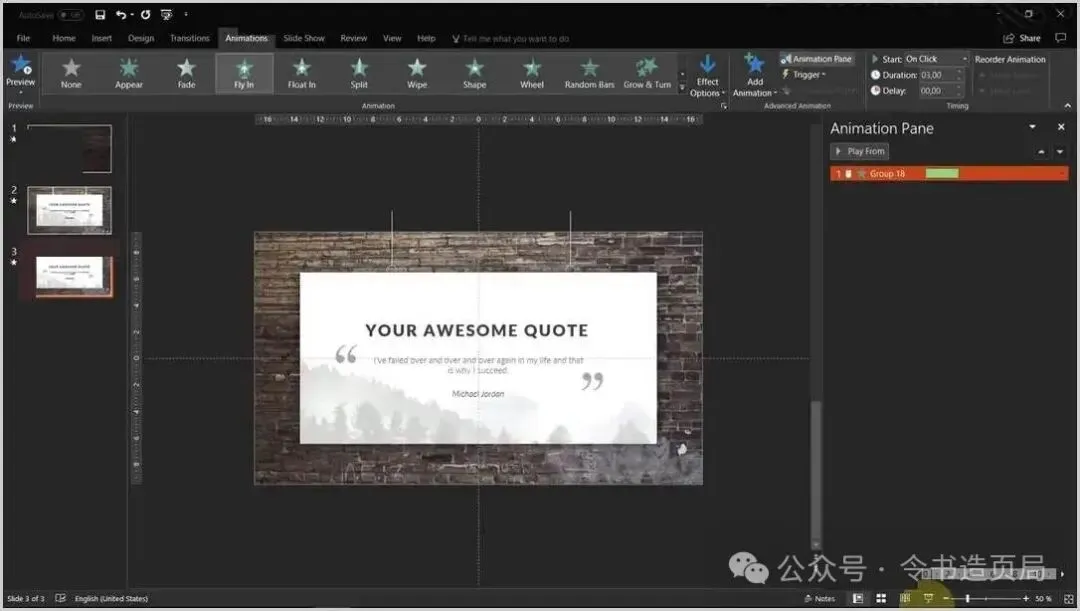
把卡片、文字、引号、挂绳相关元素多选后「组合」(或分组组合)。
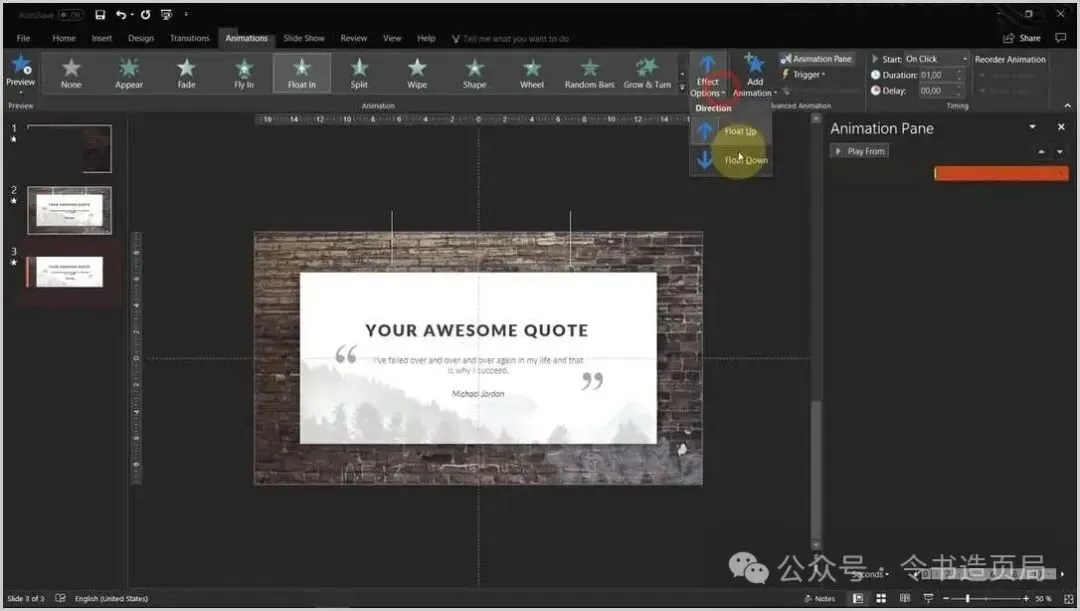
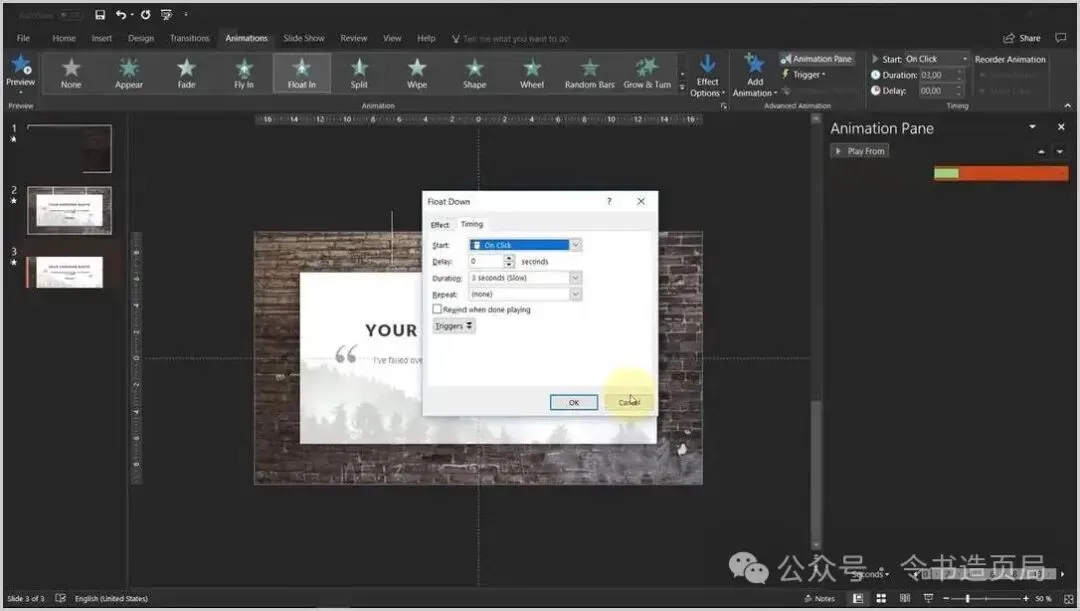
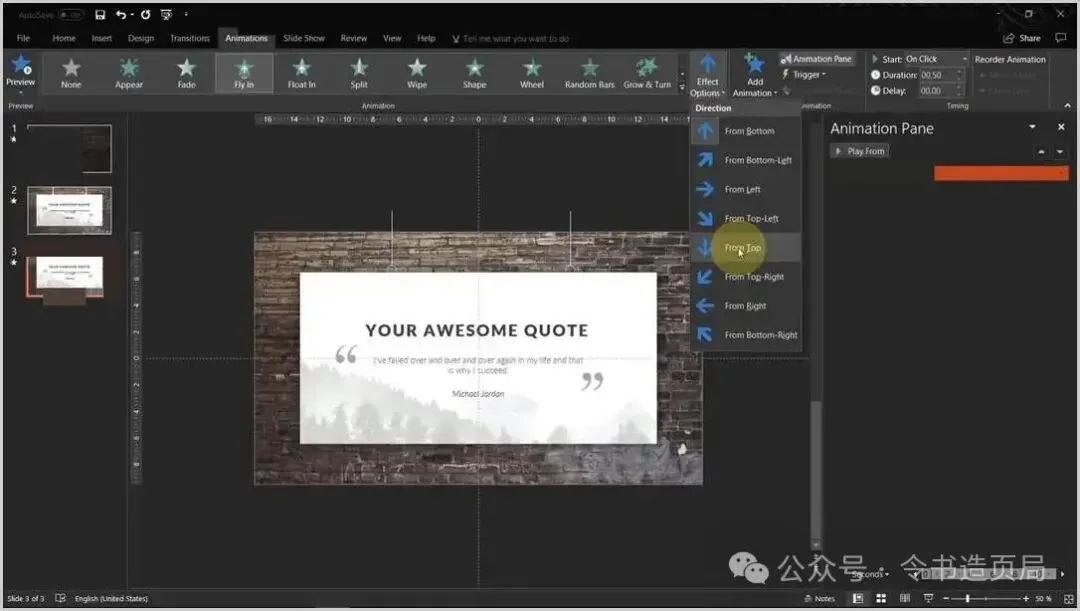
选中组合,打开「动画」选项卡,点「浮入」。再点「效果选项」,选「向上浮入」。
12|调时长,并用「动画窗格」检查
「动画」→「计时」里,把时长调到大约 2–3 秒,开始方式可选「单击时」。
打开「动画窗格」,确认只有这一组(或你需要的几条)在列表里。需要的话,再给其它小元素加「飞入」,方向自定。
13|记住这三个关键点
一是先搭「砖墙背景 + 白色卡片 + 雾气底纹」的层次;二是挂绳、引号、文字都排好再「组合」;三是组合上一定要开「浮入」,时长 2–3 秒看起来最自然。第一次做可以先不做挂绳,只做卡片浮入练手。
学会以后,读书金句、观点页、封面引言都能套:换一张纹理、换一句你喜欢的话,卡片一浮上来,听众的注意力就跟着进来了。
创作不易,请大家支持