ARTICLE · 1250712
如何一句话免费下载YouTube视频与音频?
https://github.com/yt-dlp/yt-dlp
以我用的苹果电脑为例,首先打开终端,安装Homebrew。
随后,执行(我就不再每次都说回车了,输入命令后回车,即为执行)以下命令安装我们的 yt-dlp 这个工具,顺道也把另一个用于转换、编码、解码各种格式音频和视频文件的工具 ffmpeg 给装上:
brew install yt-dlp ffmpeg
装毕,我们就可以开始下载了。最简单最基础的用法,就是直接打开终端,输入yt-dlp,空一格后,输入一对英文引号,在英文引号里放入那个YouTube视频的网址,标准格式为:
yt-dlp "视频网址"
下面这个就是我尝试下载了一个非常非常短的短视频:
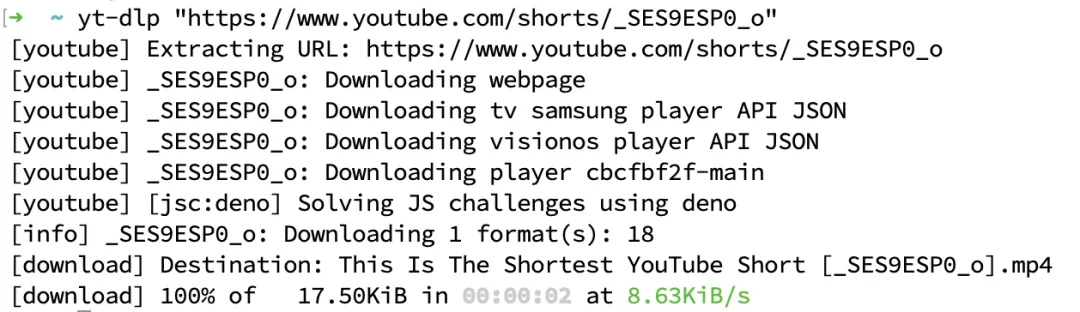
这么下载完了会有个问题,就是你可能会找不着视频被放到哪去了,所以在前面用这个命令指定一下文件夹:
cd ~/文件夹名
二者用 && 结合一下,就是像下面这样(放的是上图中那个非常短的YouTube视频的链接),一句话直接把一个视频免费下载到你桌面上:
cd ~/Desktop && yt-dlp "https://www.youtube.com/shorts/_SES9ESP0_o"
以上说的是下载视频,而像是我们听评书这种情况,画面完全不重要,只要下载音频就行。如何单独得到音频呢?也有两种办法。
第一种比较粗放,就是向yt-dlp说清楚你只要音频,然后再指定你想要什么形式,比如说MP3,效果是这样(链接用的是某一集《雍正剑侠图》):
yt-dlp -x --audio-format mp3 "https://www.youtube.com/watch?v=DSgQTkB8hlE"
其中所谓“-x”,就是“--extract-audio”的简称,告诉程序只保留音频。
第二种就要更为详细一些:
yt-dlp -f 139/140/bestaudio -N 8 -o "%(title)s.%(ext)s" "https://www.youtube.com/watch?v=DSgQTkB8hlE"
这种方式下载的就是YouTube视频的原始音频流,不是在你电脑上加工成MP3的。所谓139、140等等是音频格式,数字小往往更省空间。具体区别我在这里让AI整理了个表。
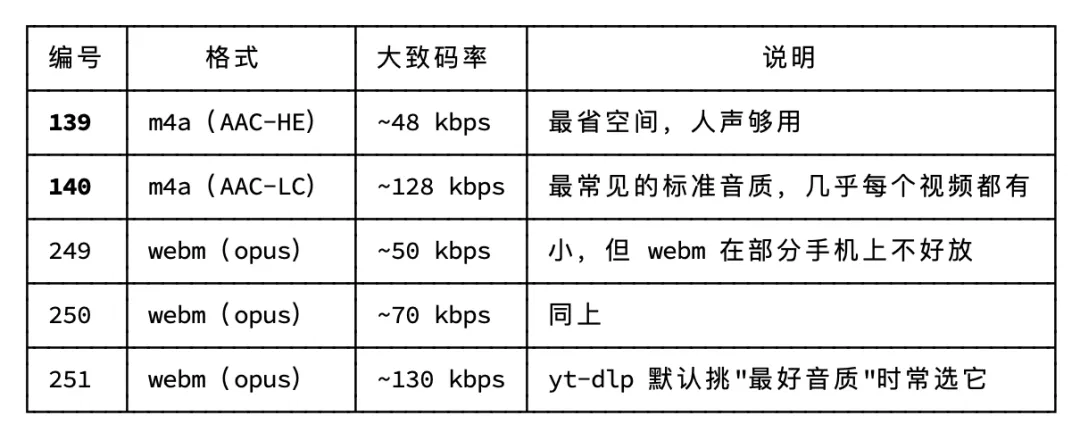
-N 8,意思是多线程下载。电脑会把YouTube一个完整的视频拆成多段并行下载,能提高点速度,一般最多就是用拆成8份。我亲测肯定不能真的给你提高8倍下载速度,只能说提高点算点吧。
-o "%(title)s.%(ext)s",意思是让你所下载那个文件的文件名与原视频的名字相同,而后缀自动替换为文件的实际扩展名。
当然,以上两个指令前面,也都可以加上限定在哪个文件夹的 cd ~/文件夹名 这句指令,用 && 拼接,就这样,我们也做到了一句话下载YouTube视频的音频到桌面上:
cd ~/Desktop && yt-dlp -f 139/140/bestaudio -N 8 -o "%(title)s.%(ext)s" "https://www.youtube.com/watch?v=DSgQTkB8hlE"
除上文所述外,还有指定视频画质、下载字幕等诸多玩法,参照文中给出的那个GitHub链接里面的介绍探索即可。