夜雨聆风学习资料网

ARTICLE · 1253505

(2026亲测自用)MATLAB下载安装超详细教程(附安装包)

(2026亲测自用)MATLAB下载安装超详细教程(附安装包)

MATLAB 属于工科理科绕不开的那类工具。数值计算、信号处理、图像处理、控制设计、计算机视觉、计算金融、机器人技术,这些方向基本都要碰它。写算法、跑仿真、做数据分析,用它省事。

下面这份内容把 MATLAB 下载和安装放在一起讲,版本是 MATLAB R2026a。这套 MATLAB R2026a 安装教程按实际操作顺序排的,中间几个容易卡住的地方都标了出来。


一、MATLAB R2026a 软件信息

软件名称:MATLAB R2026a

大小:15.81GB

语言:简体中文

安装环境:Win10~Win11或更高

动手之前先看下磁盘。15.81GB 只是 MATLAB 安装包的体积,装完占的位置还要多,目标盘最好留出几十 G 的余量。

MATLAB 下载通道:

cya5xdm.pan.bee3kw.com


二、MATLAB R2026a 安装步骤

这份 MATLAB 安装包解压出来是镜像文件,跟常见的 exe 双击安装不是一条路子,中间要多一步挂载。下面按 21 步走完。

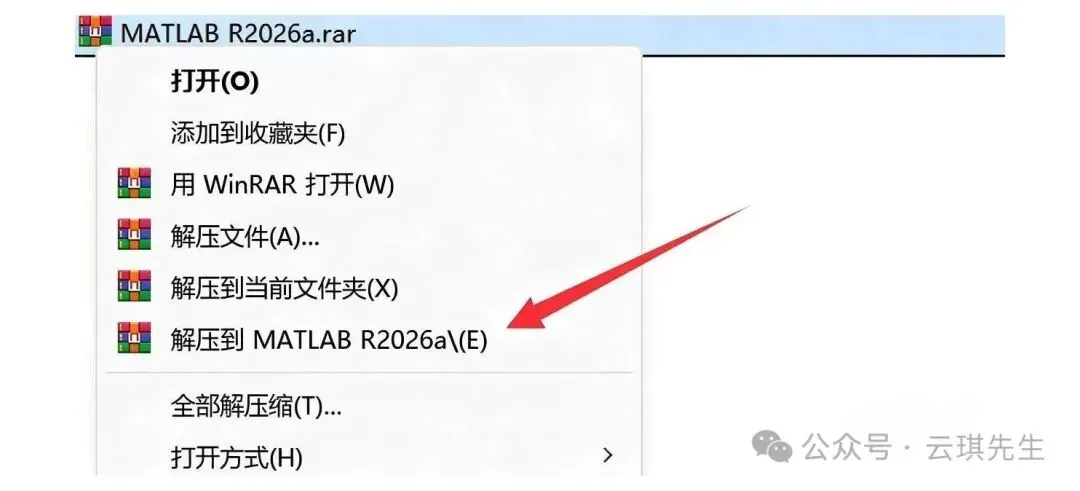
第1步,先在下载好的 MATLAB 安装包上右键,选解压。
(2026亲测自用)MATLAB下载安装超详细教程(附安装包)
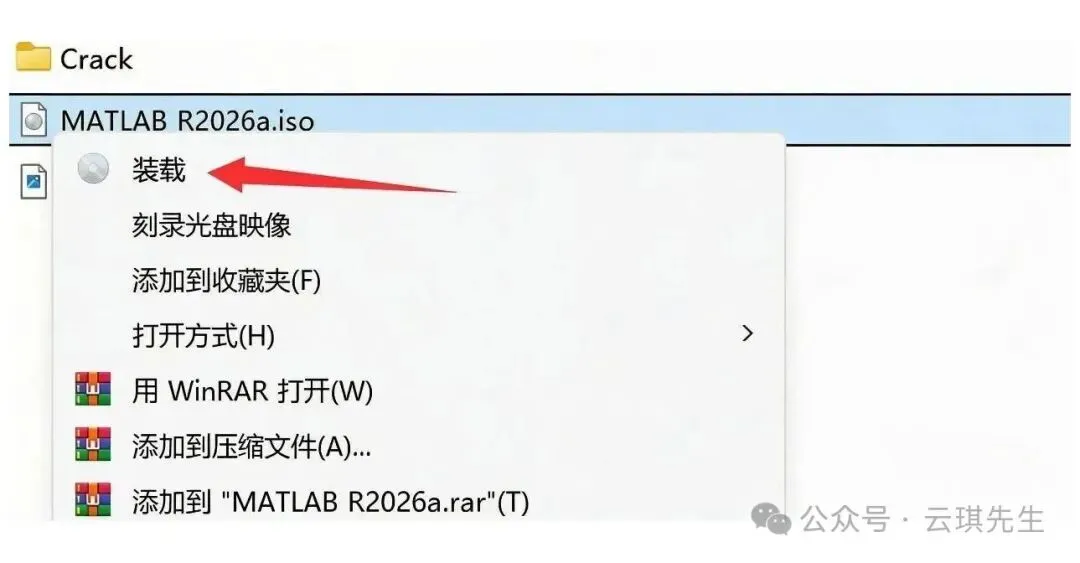
第2步,解压出来的 MATLAB 镜像文件同样右键,点【装载】。右键菜单里要是没有装载这一项,就用打开方式选Windows资源管理器。
(2026亲测自用)MATLAB下载安装超详细教程(附安装包)
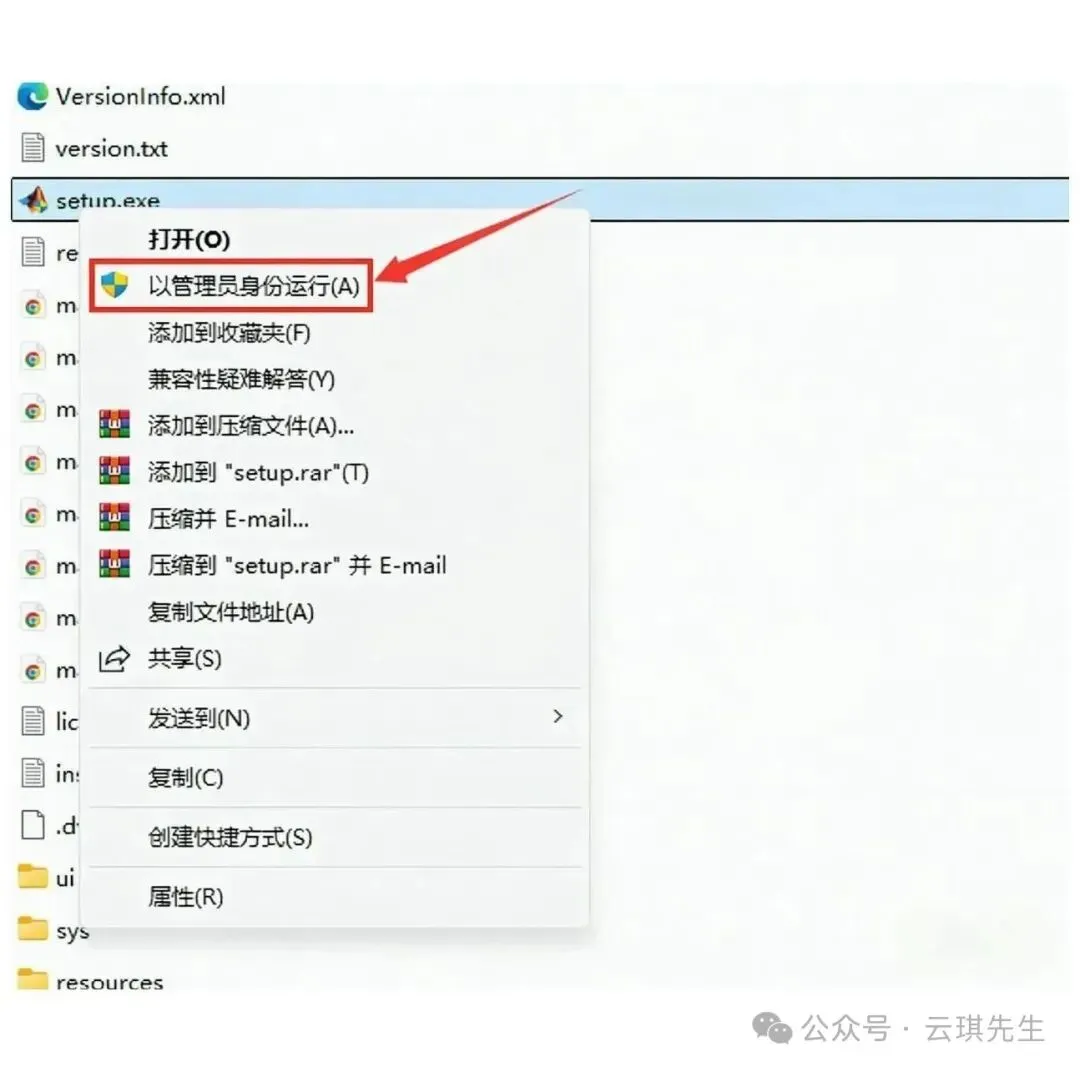
第3步,找到setup安装程序,右键选以管理员身份运行。
(2026亲测自用)MATLAB下载安装超详细教程(附安装包)
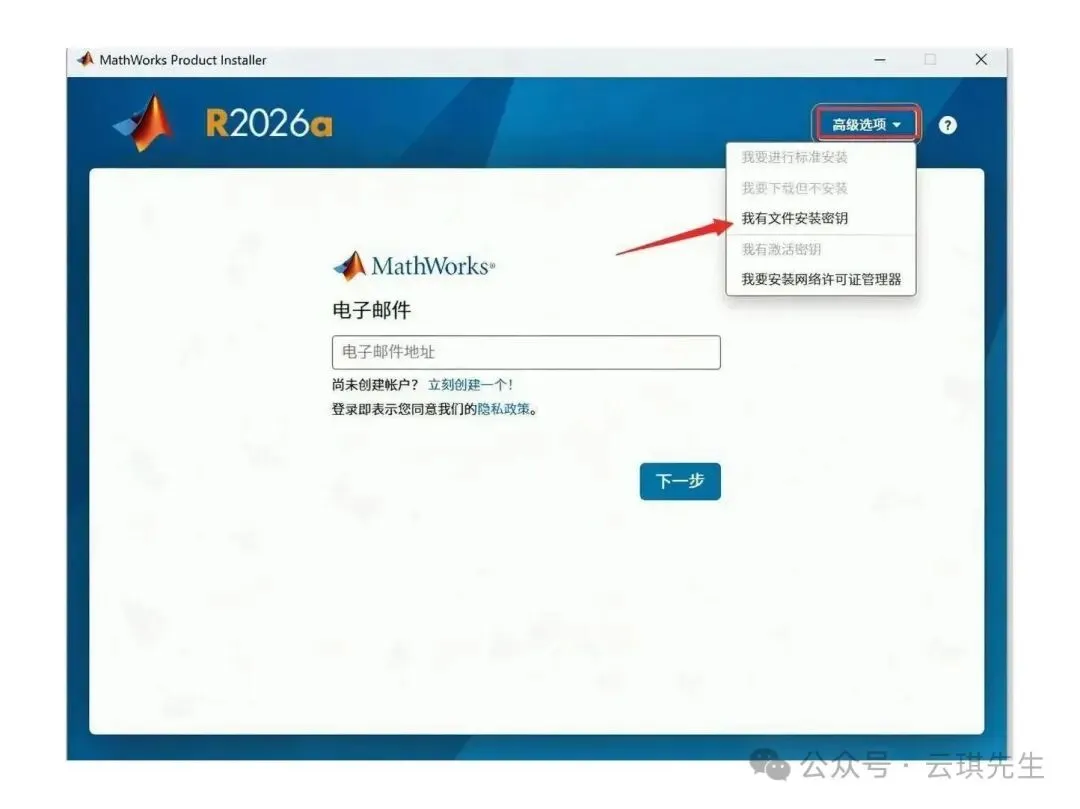
第4步,进到安装界面后,点右上角的高级选项,接着选我有文件安装密钥。
(2026亲测自用)MATLAB下载安装超详细教程(附安装包)
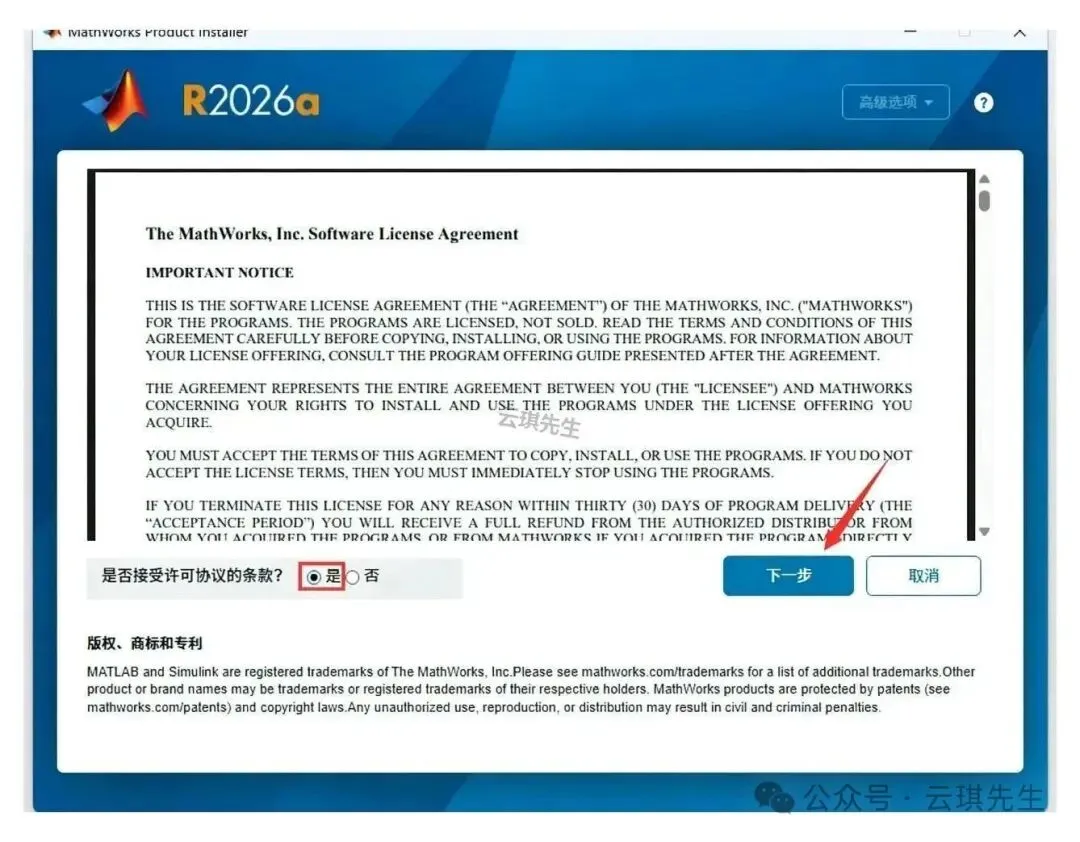
第5步,弹窗里选是,然后点下一步。
(2026亲测自用)MATLAB下载安装超详细教程(附安装包)
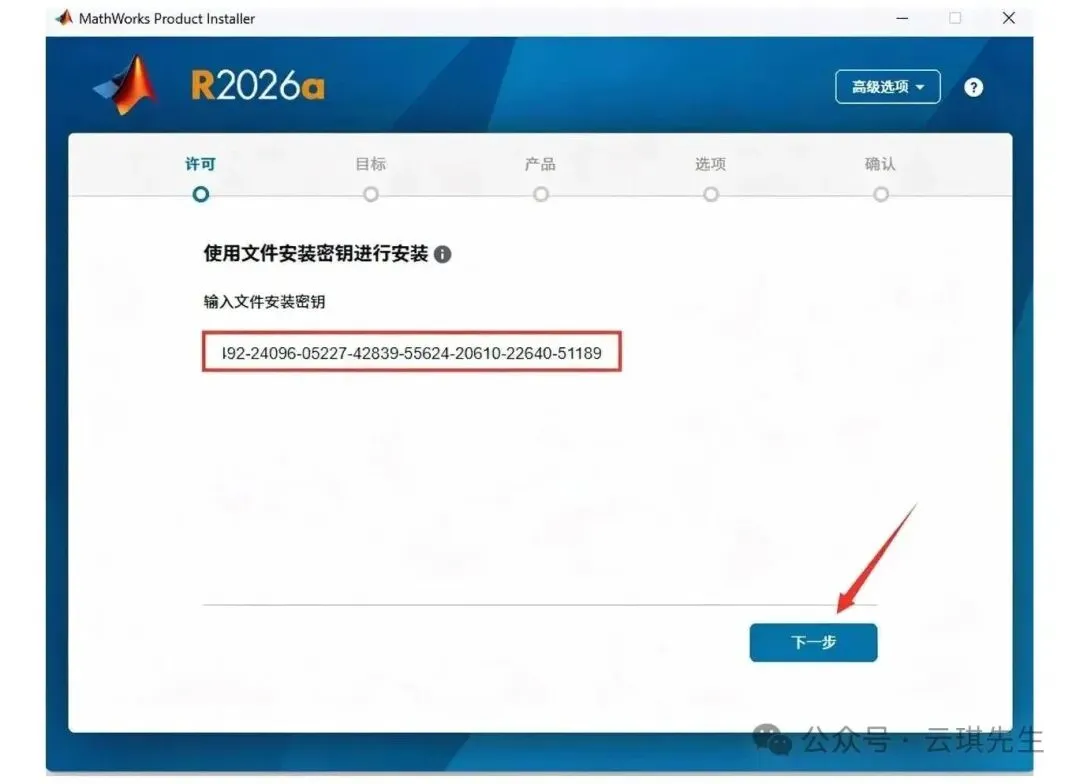
第6步,把下面这串密钥复制到软件窗口的输入框里:63733-59078-50866-02827-32355-07987-57979-17850-05492-24096-05227-42839-55624-20610-22640-51189,粘好点下一步。
(2026亲测自用)MATLAB下载安装超详细教程(附安装包)
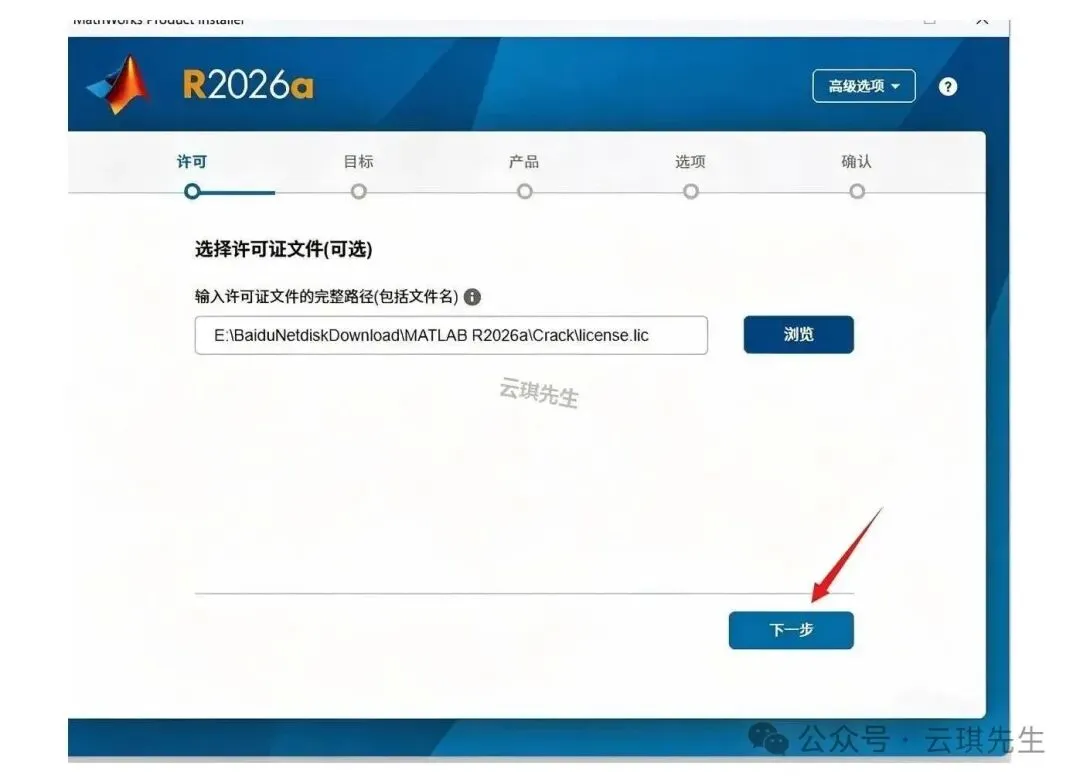
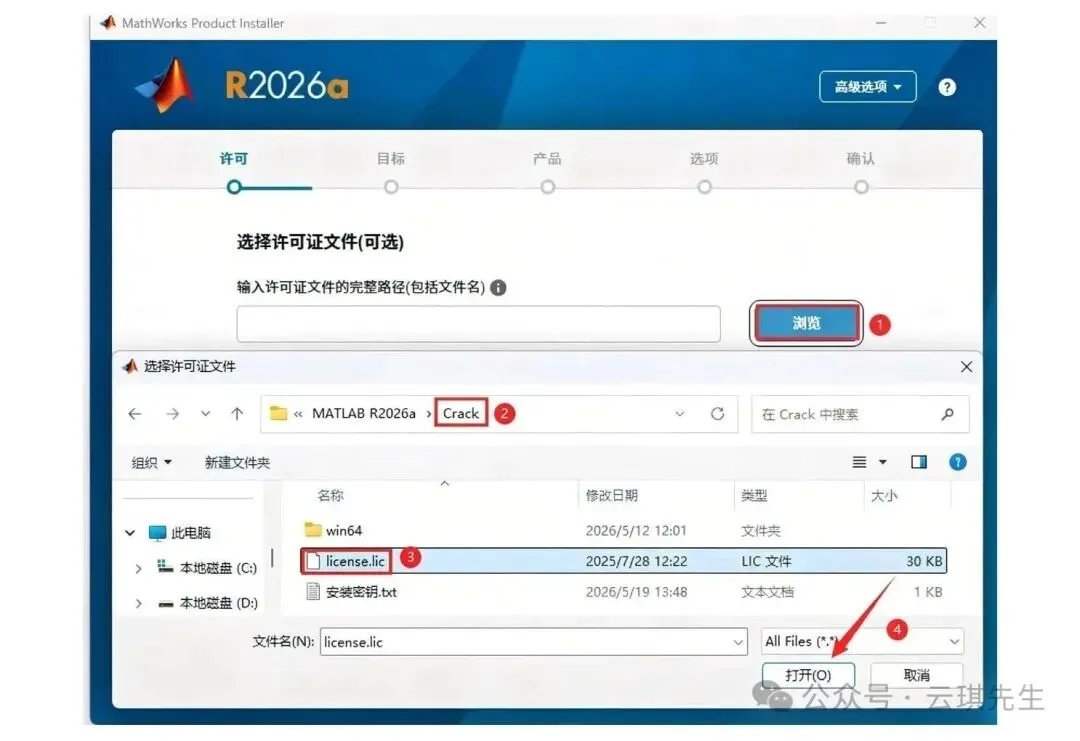
第7步,点浏览,进到安装包的Crack目录,挑中里面的【license】文件,再点打开。
(2026亲测自用)MATLAB下载安装超详细教程(附安装包)
第8步,这一步不用改什么,直接点下一步。
(2026亲测自用)MATLAB下载安装超详细教程(附安装包)
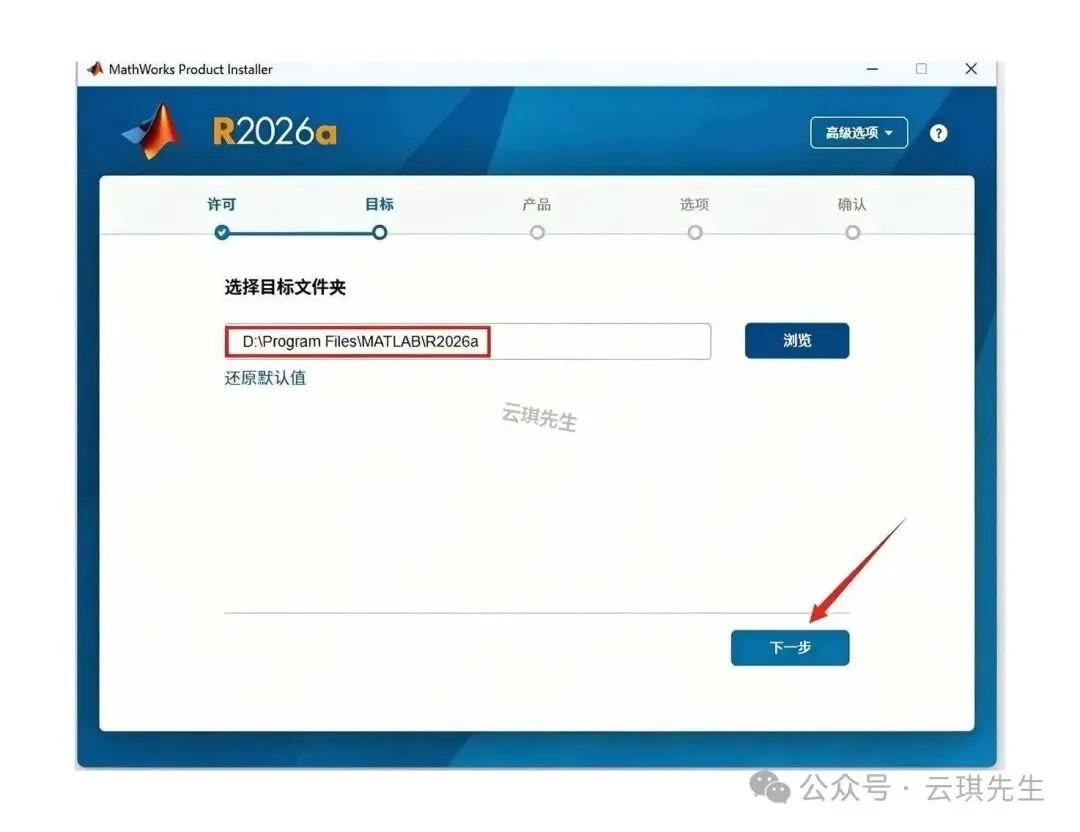
第9步,路径里开头的字符C改掉,安装位置就跟着变了。本例放在D盘,改完点下一步。
(2026亲测自用)MATLAB下载安装超详细教程(附安装包)
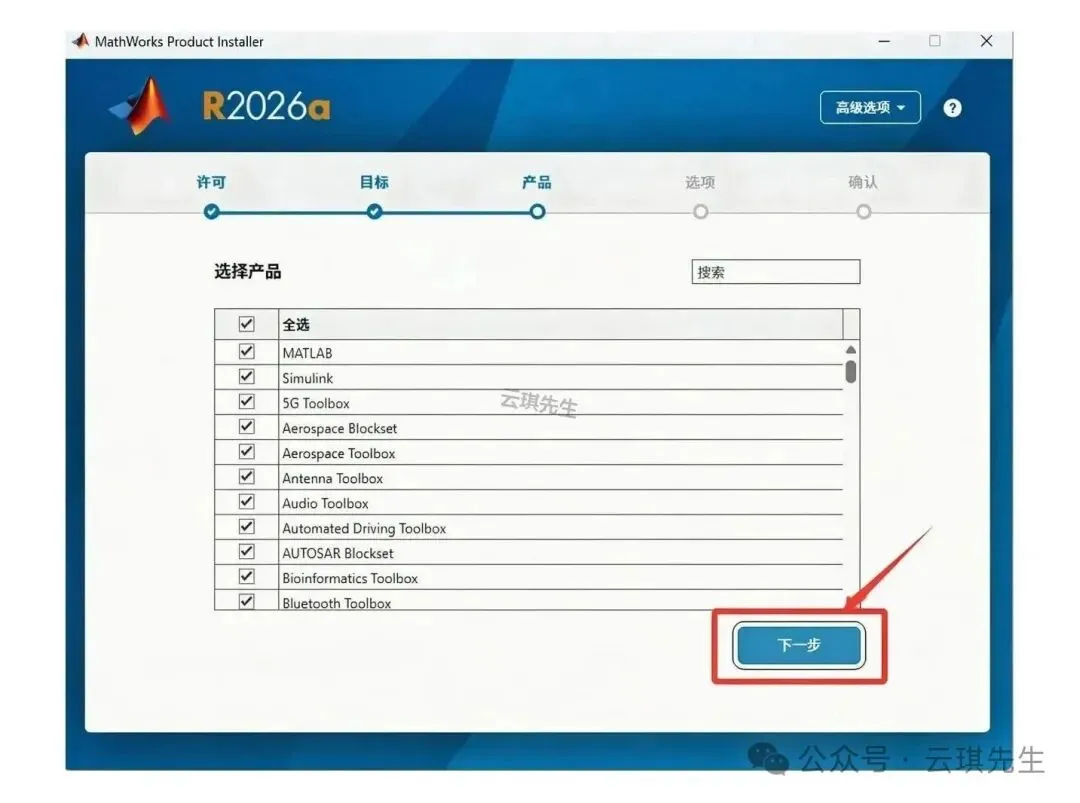
第10步,需要哪些产品就在这页勾上,拿不准就多勾几个,勾完点下一步。
(2026亲测自用)MATLAB下载安装超详细教程(附安装包)
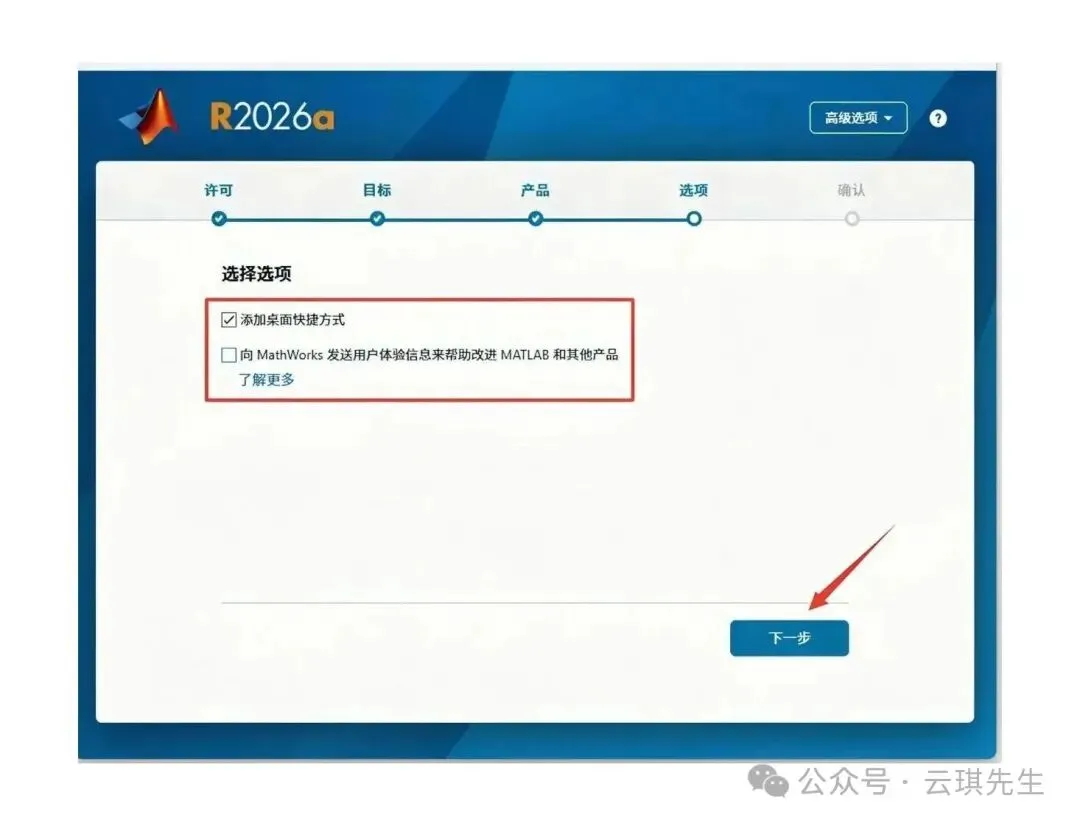
第11步,勾上【添加桌面快捷方式】,再把【向MathWorks发送…】前面的勾取消,然后点下一步。
(2026亲测自用)MATLAB下载安装超详细教程(附安装包)
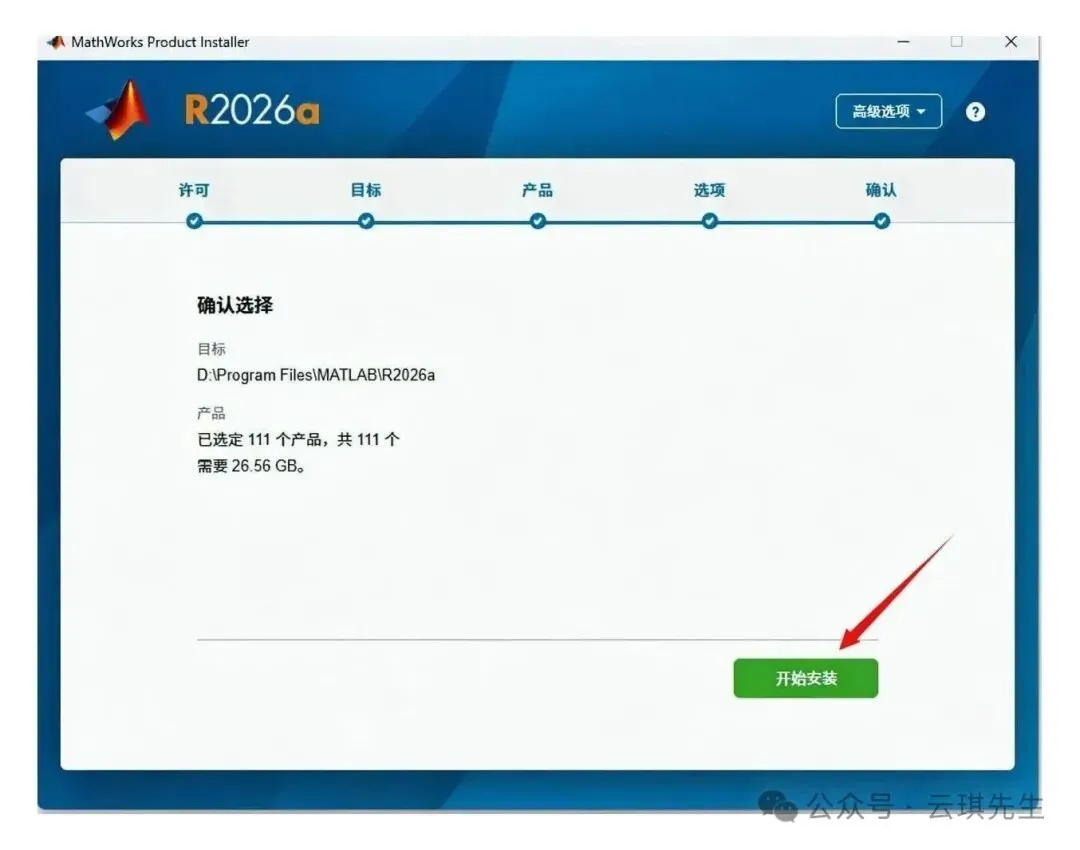
第12步,点开始安装。
(2026亲测自用)MATLAB下载安装超详细教程(附安装包)
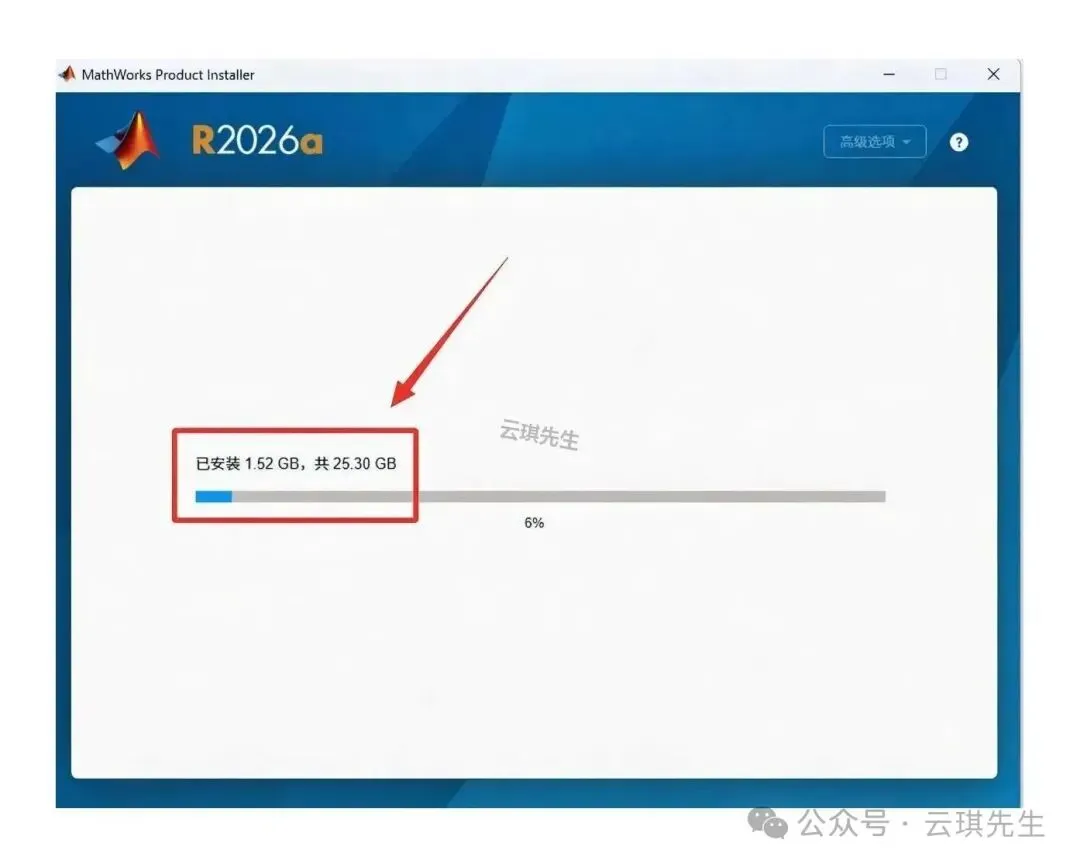
第13步,接下来只剩等,进度条走完之前别关窗口。
(2026亲测自用)MATLAB下载安装超详细教程(附安装包)
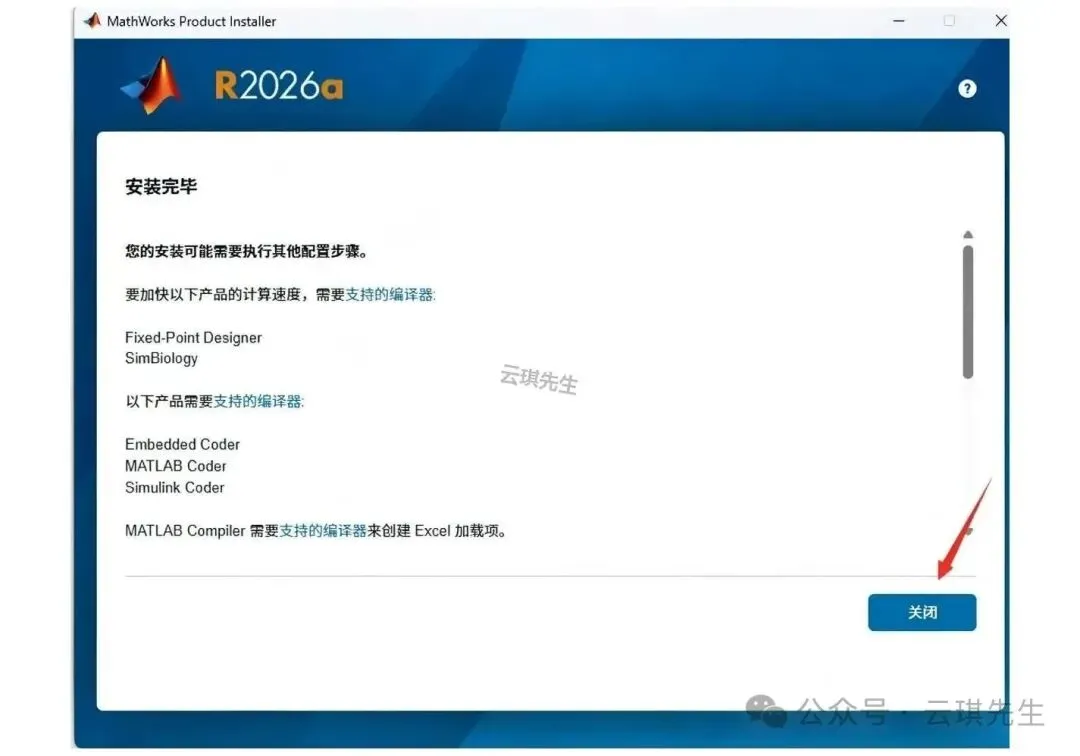
第14步,看到安装完毕的提示,点关闭。
(2026亲测自用)MATLAB下载安装超详细教程(附安装包)
第15步,回到解压后的安装包,进【Crack】文件夹。
(2026亲测自用)MATLAB下载安装超详细教程(附安装包)
第16步,把里面的【win64】文件夹整个复制出来。
(2026亲测自用)MATLAB下载安装超详细教程(附安装包)
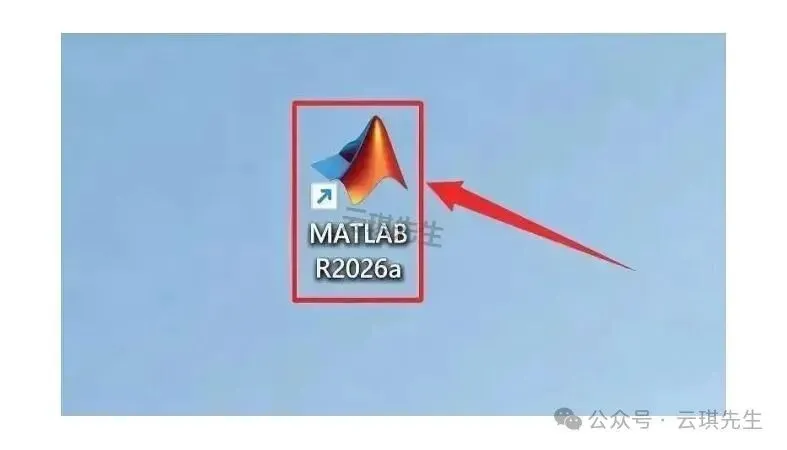
第17步,桌面上找到MATLAB R2026a图标,右键选【打开文件所在的位置】。
(2026亲测自用)MATLAB下载安装超详细教程(附安装包)
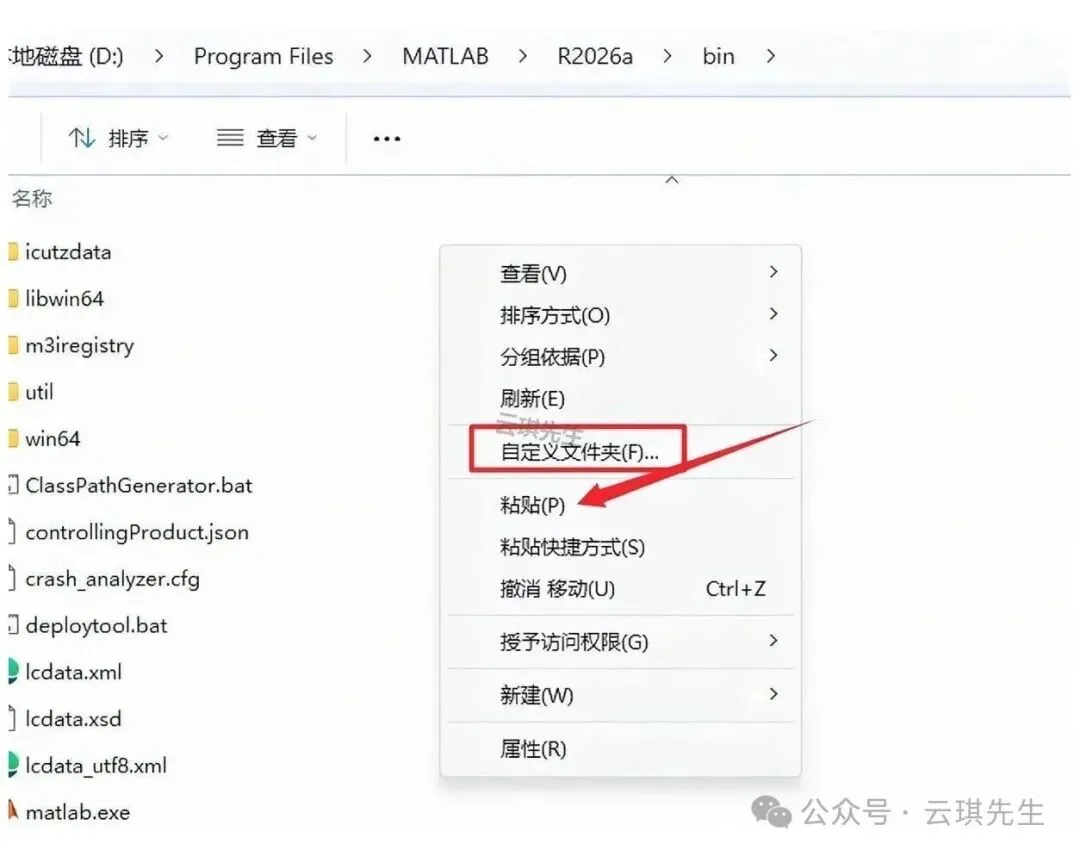
第18步,在打开的目录空白处右键粘贴。
(2026亲测自用)MATLAB下载安装超详细教程(附安装包)
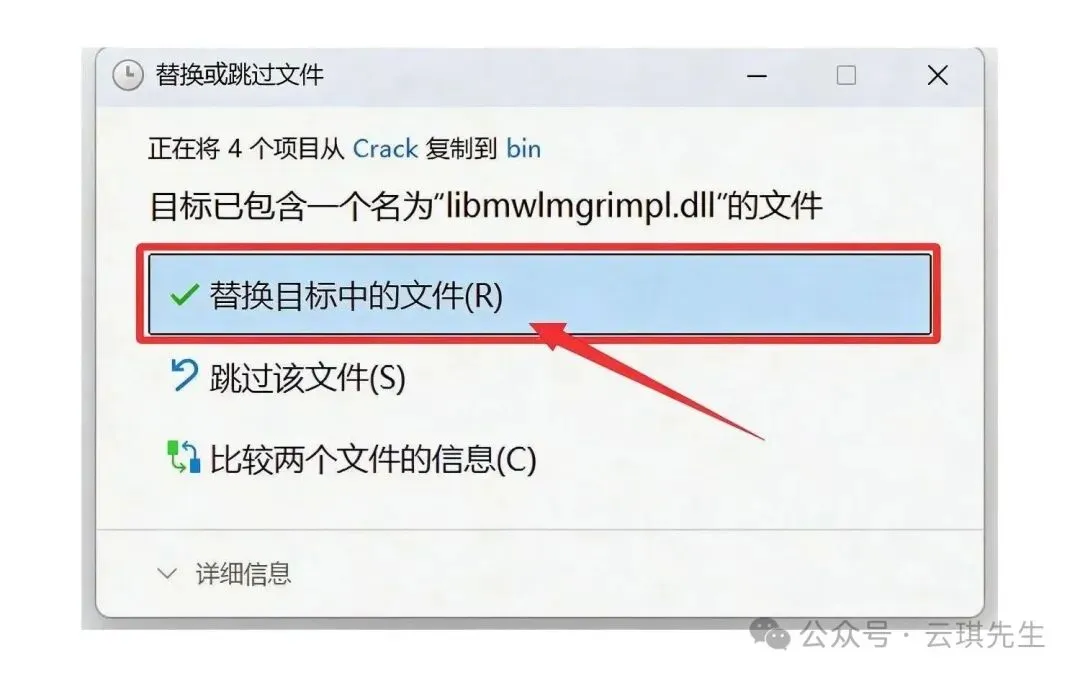
第19步,弹出提示后点替换目标中的文件。
(2026亲测自用)MATLAB下载安装超详细教程(附安装包)
第20步,回桌面双击MATLAB R2026a软件。
(2026亲测自用)MATLAB下载安装超详细教程(附安装包)
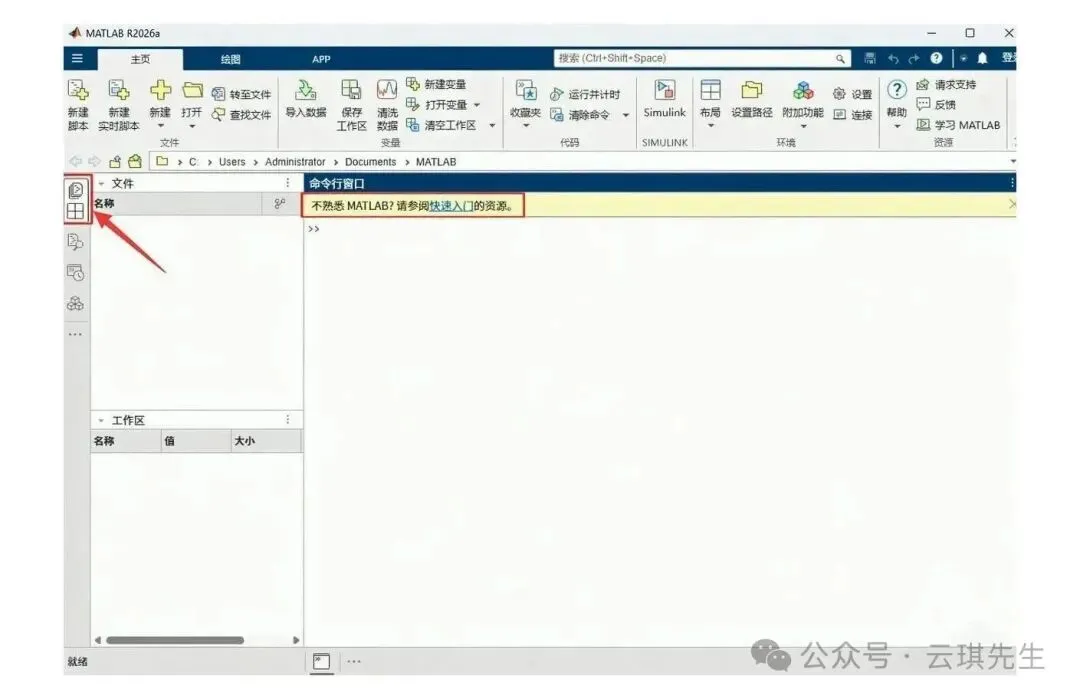
第21步,能进到主界面就说明装好了,界面大致长这样。
(2026亲测自用)MATLAB下载安装超详细教程(附安装包)

MATLAB 数据导入导出与表格处理

装好 MATLAB R2026a 之后,最先用到的往往是数据进出。readtable 读 Excel 和 CSV,writetable 写回去,两行代码就能把一个几百行的表拉进来。列名会自动变成变量名,中文表头也认得。

碰到格式不规整的文件,detectImportOptions 可以先探一遍结构,再交给 readtable,省得手动去数分隔符和起始行。数据进来是 table 类型,按列名取值比按列序号取更稳,日后改表结构不容易出错。

导出这边,writetable 支持 xlsx、csv、txt。要给同事发报表,写 xlsx 最省事。数据量大的时候,MATLAB R2026a 里用 parquet 存读写会快不少,列类型也能保留。

还有一点,table 和 timetable 别混着使。带时间戳的序列统一放 timetable,重采样、对齐这些操作它自带方法,比手工处理省心得多。

相关学习资料