ARTICLE · 1253950
【AI 台账助手】不用手写word模板了:上传要交的样表,AI自动生成、excel填报规则
AI 台账助手这轮更新,把两件最费手工的事交给了 AI:Word 模板不用再手写占位符,Excel 填报规则不用再手配。
你只需要做一件事——把上级要的excel表或word示例数据标红上传,剩下的交给系统,AI自动理解意图生成模板。
安全底线:AI 只负责"理解和提案",改文件、落配置的最后一步永远由你亲自把关——AI 不会直接改坏你的模板,你确认后才会写入文件。
01
Word 模板:样表标红,AI 生成
以前做一份word模板,要在 Word 里手写 ${户主姓名} 这样的占位符,位置、名字、选框写法全靠自己记规则。现在的流程是:
第一步,在上级发的样表里填示例数据,并把示例值标红(字体颜色设成红色)。比如"户主姓名:张三"——红色就是变量位置。
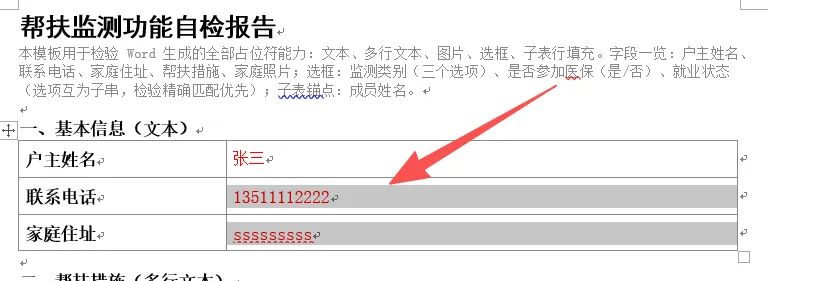
第二步,上传样表。系统扫描所有红色片段,AI 只需要判断每个红字是什么字段、什么类型:随每份文档变化的(姓名、住址、情况描述)走大模型抽取;固定不变的(单位名、年份)做成固定值;带 □ 的选框行自动按选项逐个生成占位符。
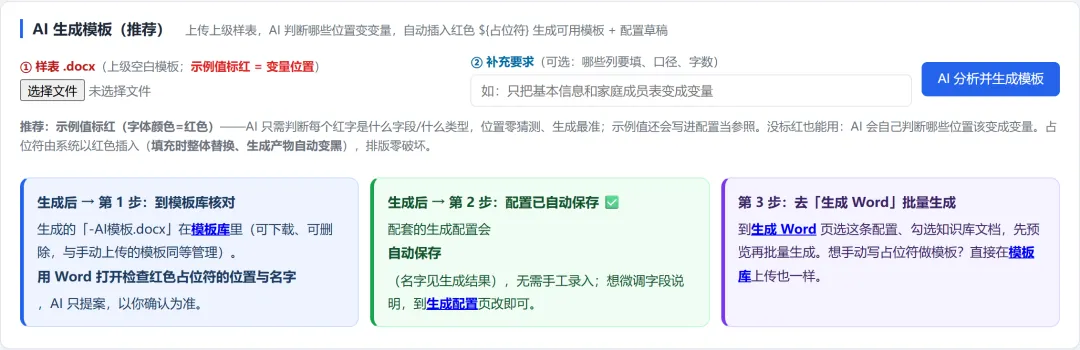
第三步,拿结果。系统把红字原位替换成占位符,生成一份可直接使用的模板入库,同时给出配套的填报配置草稿——你填的示例值会被写进配置当参照,比如抽取说明会带上"(示例:张三)"这样的口径提示,抽取质量明显更稳。
AI会自动分析,然后自动生成word模板,并入库和显示结果:
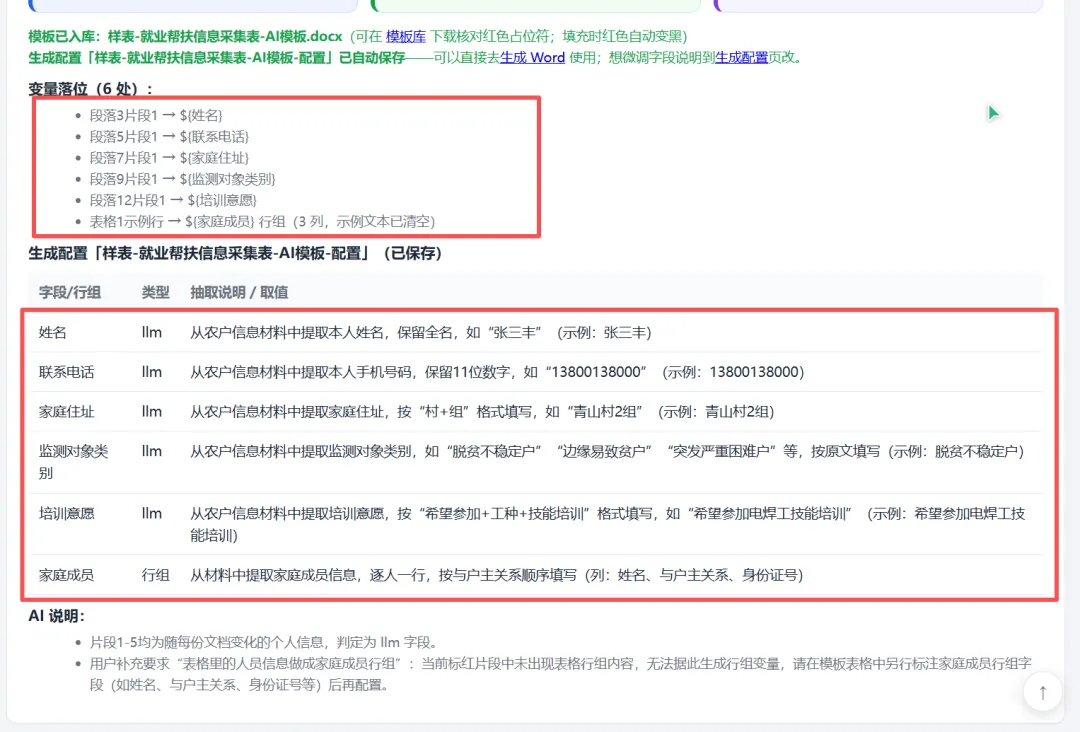
两个细节值得专门说明:
一是预览红、生成黑。模板里的占位符是红色的,方便你在 Word 里一眼检查 AI 的判断对不对;真正批量生成公文时,系统会在渲染前自动把这些红色归一,产出的文件里内容是黑色的,不会出现一张红字公文。而你自己模板里本来就是红色的强调内容(不含占位符的)不受影响。
二是没标红也能用。懒得标红的话,直接上传空白样表,AI 会自己判断哪些位置该变成变量(下划线空位、冒号后空白、□ 选框行、带数据行的表格都能认),只是准确度不如标红方式。另外它知道"拿不准就少选",每个放弃的位置都会给说明。
建议:AI 生成后,下载模板用 Word 打开扫一眼红色占位符的位置——AI 只提案,最终以你确认的为准。
02
模板体检:AI 帮你查出"配得对不对"
以前系统只能做"名字层"对账:模板里的占位符和配置字段名能不能对上。但名字对上了不代表配对了——比如选框字段只配了一个选项、模板里明明有四个 □;或者抽取说明写的和这个占位符的语境完全是两回事。
新增的 AI 体检把语义层也审一遍。我们实测故意埋了三个错:选框少配选项、行组列名在模板里不存在、抽取说明只写了"抽取户主姓名"五个字——三条全部被抓出来,每条带级别(错误/警告/提示)和具体修改建议,比如提示你把抽取说明补充成"从帮扶手册/户籍信息中提取户主本人姓名,仅输出姓名文本,不含称谓"。
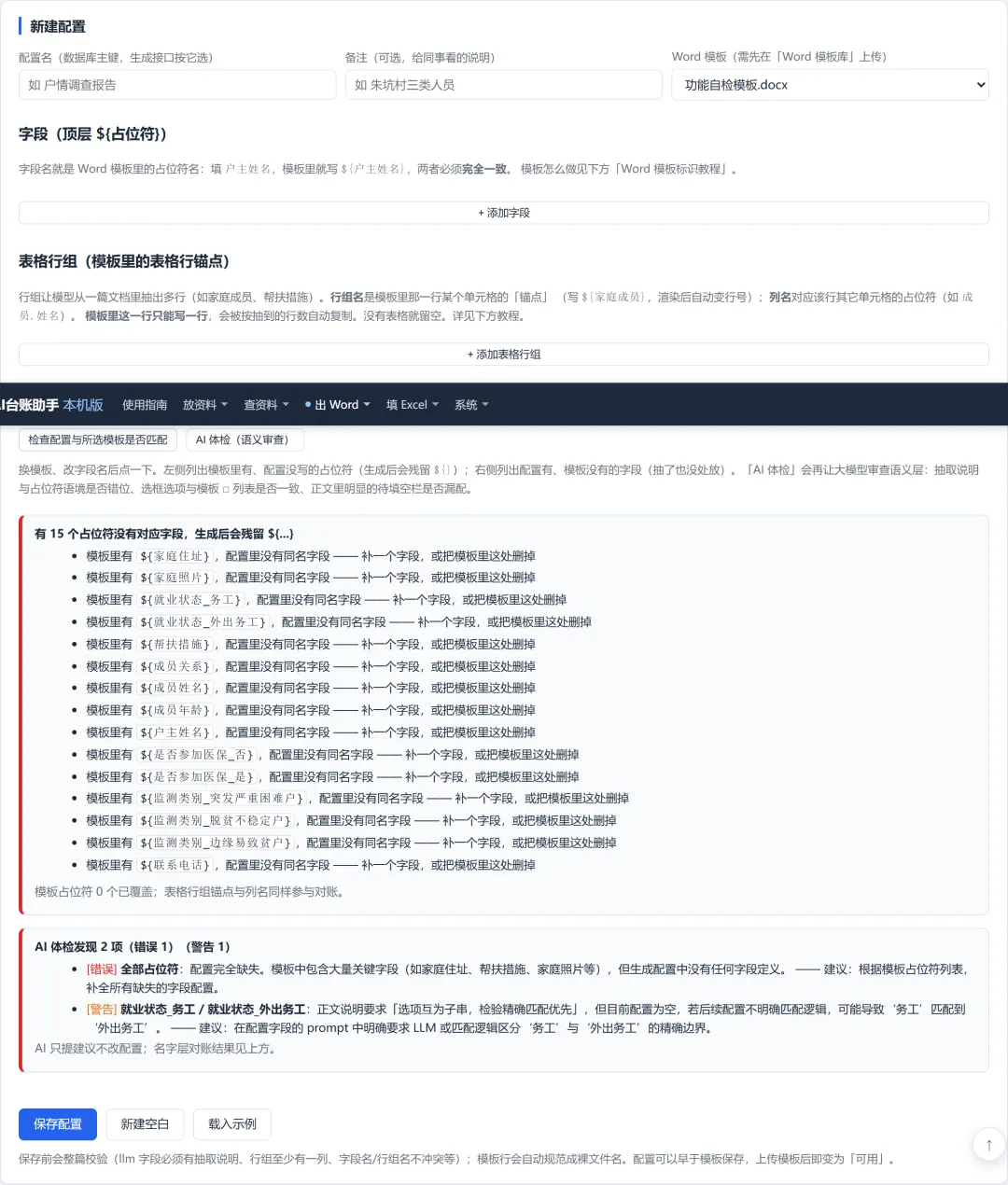
入口在"生成配置"页,点「AI 体检」即可。它读的是编辑器里的当前配置,不用先保存。
03
Excel 填报:AI 起草规则,读懂规格再动手
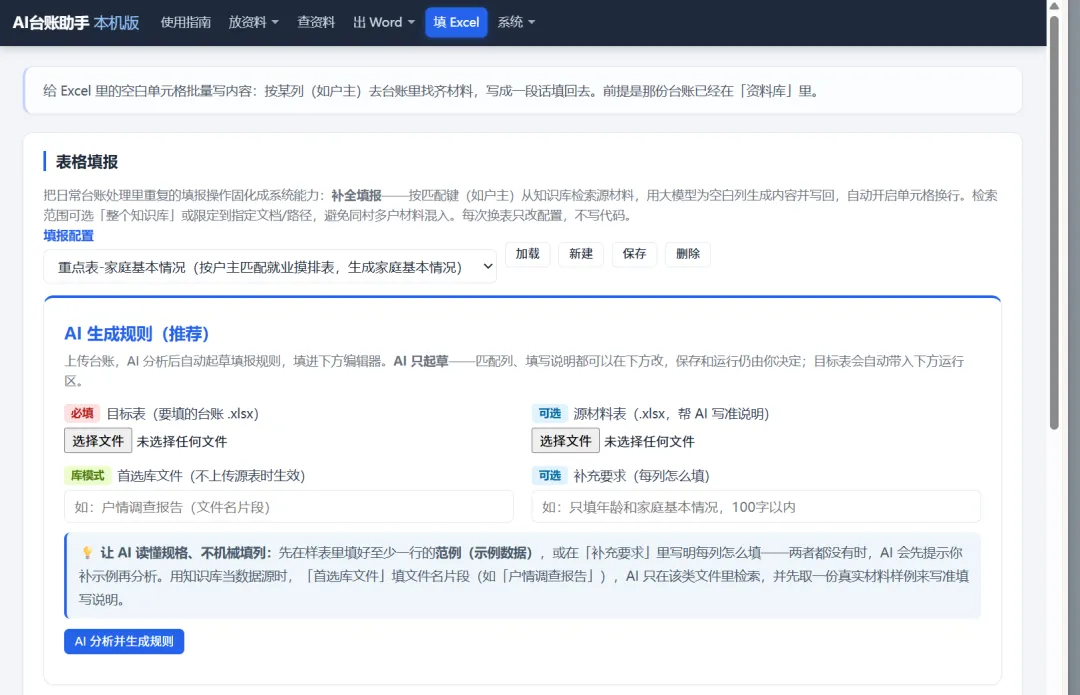
Excel 填报的规则(匹配哪一列、每列怎么写、从哪份材料取数)以前也要手工配。现在页面顶部有「AI 生成规则」:上传要填的台账,AI 分析后自动起草,填进编辑器由你核对。
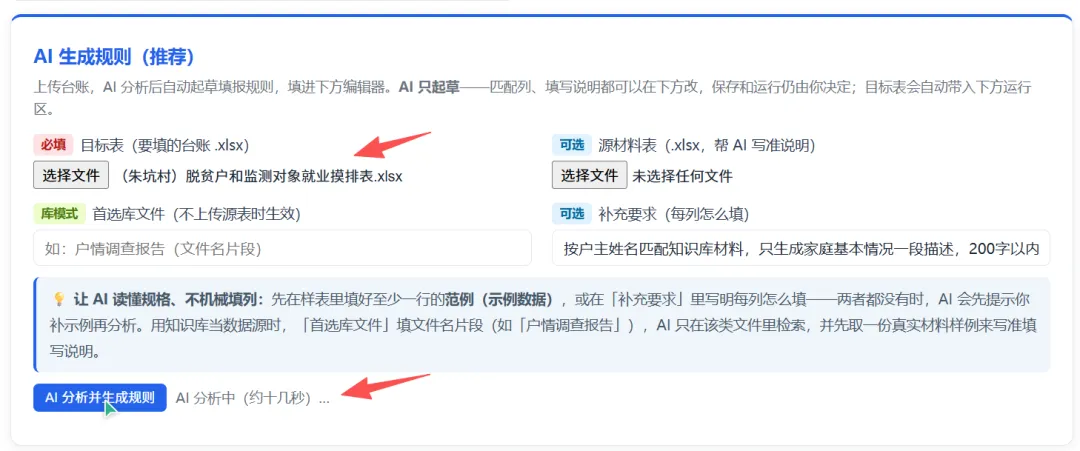
这里的关键设计是规格理解优先:台账样表里往往已经填好了一行范例,上级也常常附了填写说明——这两样是 AI 最重要的输入。
它会先对照示例行推断每列的口径、文风和长度(比如学到范例是"该户4口人,主要种植水稻……",就按这个风格写抽取说明),再起草规则。
起草结果里还会附一份「AI 对样表的理解」清单——每一列要写什么、信息从哪来、什么格式,逐列列出来给你核对,有没有理解错一目了然。
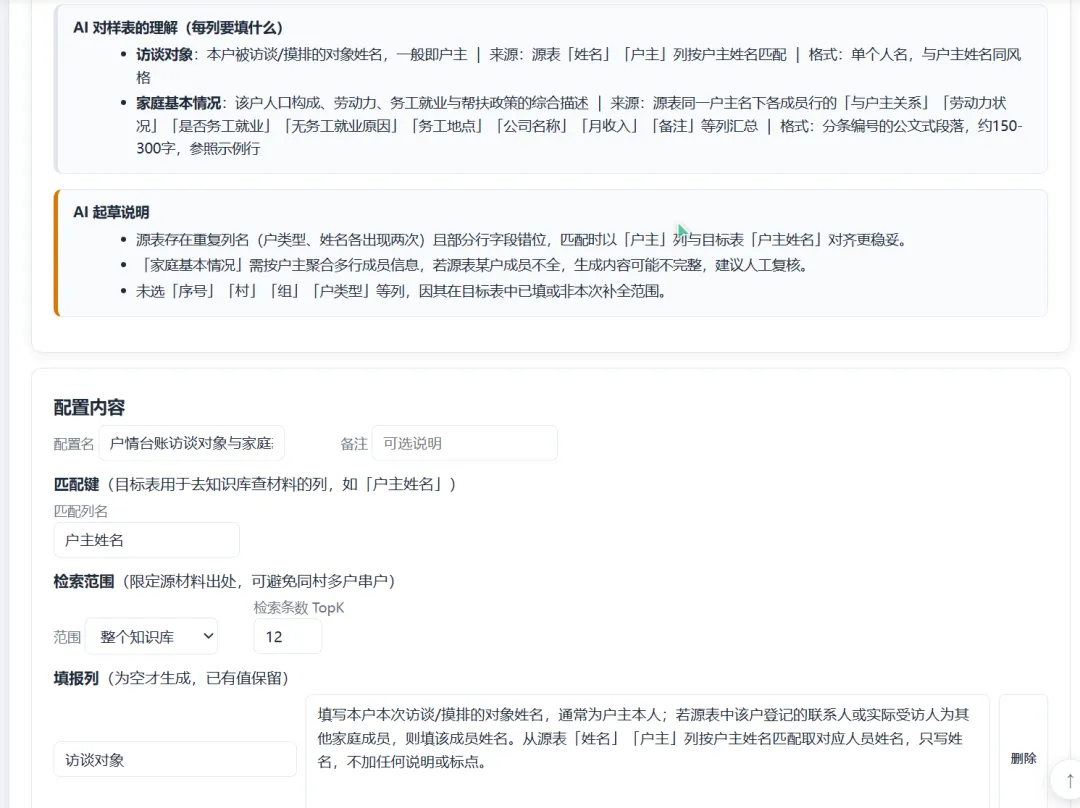
一个提醒:样表里既没有示例行、也没写说明时,系统会先提示你补一行为例再分析——让 AI 纯靠列名瞎猜,不如让你花一分钟填个示例。
用知识库当数据源(不上传源材料表)时,还可以指定首选库文件:填个文件名片段(比如"户情调查报告"),AI 只在这一类文件里检索,并且会先取一份真实材料样例来写准填写说明。
我们库里 100 多份《户情调查报告》,填两个字就精准圈定了范围。
04
抽样预览:先看 3 行质量,再跑全表
填报前的"预览"以前等于把全表先跑一遍——每行都要调大模型,费时费钱。
现在默认是「抽样预览(前 3 行)」:只处理前几行,看生成的内容质量对不对,满意再点"生成并下载"。想全表核对也有单独的"全表预览"按钮。
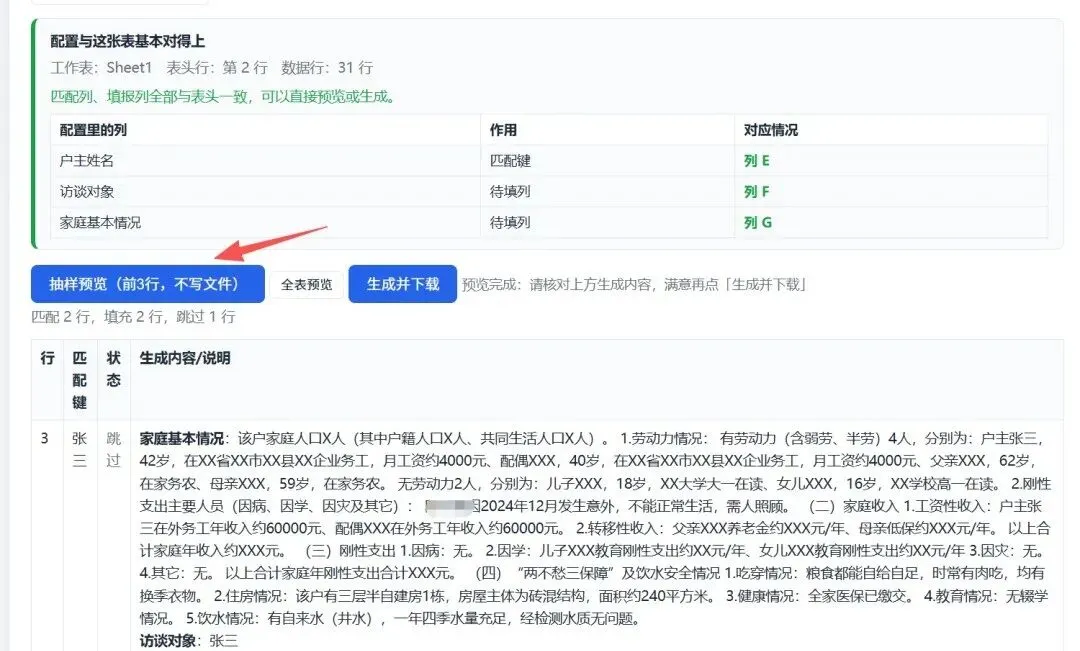
确认无误后,点击生成并下载,然后打开看看效果:
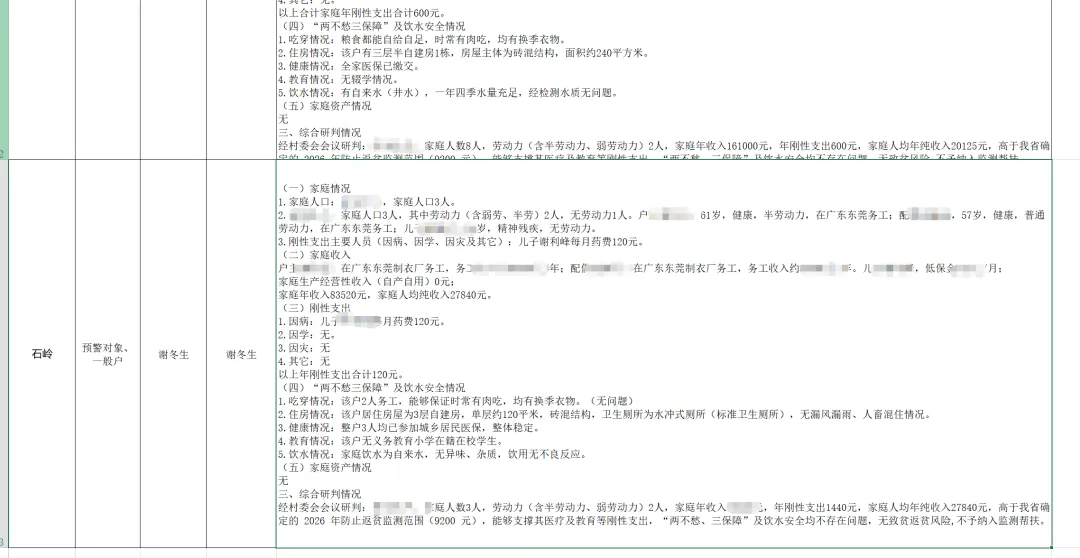
至此整个链路是三步确认:AI 起草(附理解清单)→ 抽样预览看质量 → 生成并下载,每一步都可以改、可以退。
05
边界与建议
几个如实说明的边界:Word 样表只支持文字型 .docx(扫描件、图片型文档没有文本层,暂不支持);表格行组目前由 AI 按表格结构提案,样表里把数据行留空即可;标红请用 Word 的标准红色。
AI 的所有产出都是草稿——模板、配置、规则都进了编辑器或入库后仍可随时改,最终投产前过一遍眼睛,这一步省不得,也不该省。
部署方式没变:exe + 模板目录拷走即用,覆盖更新后重启服务即可生效。详细操作已写进使用说明文档,后台各页面里也有对应的操作提示。
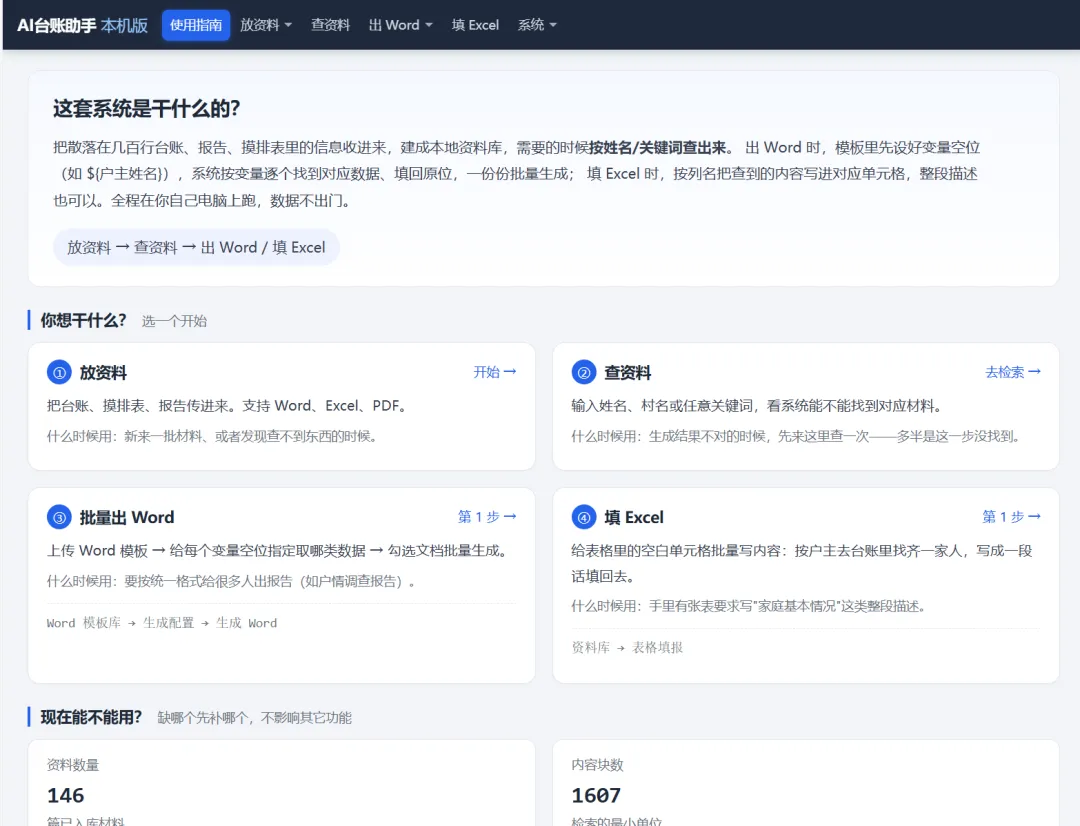
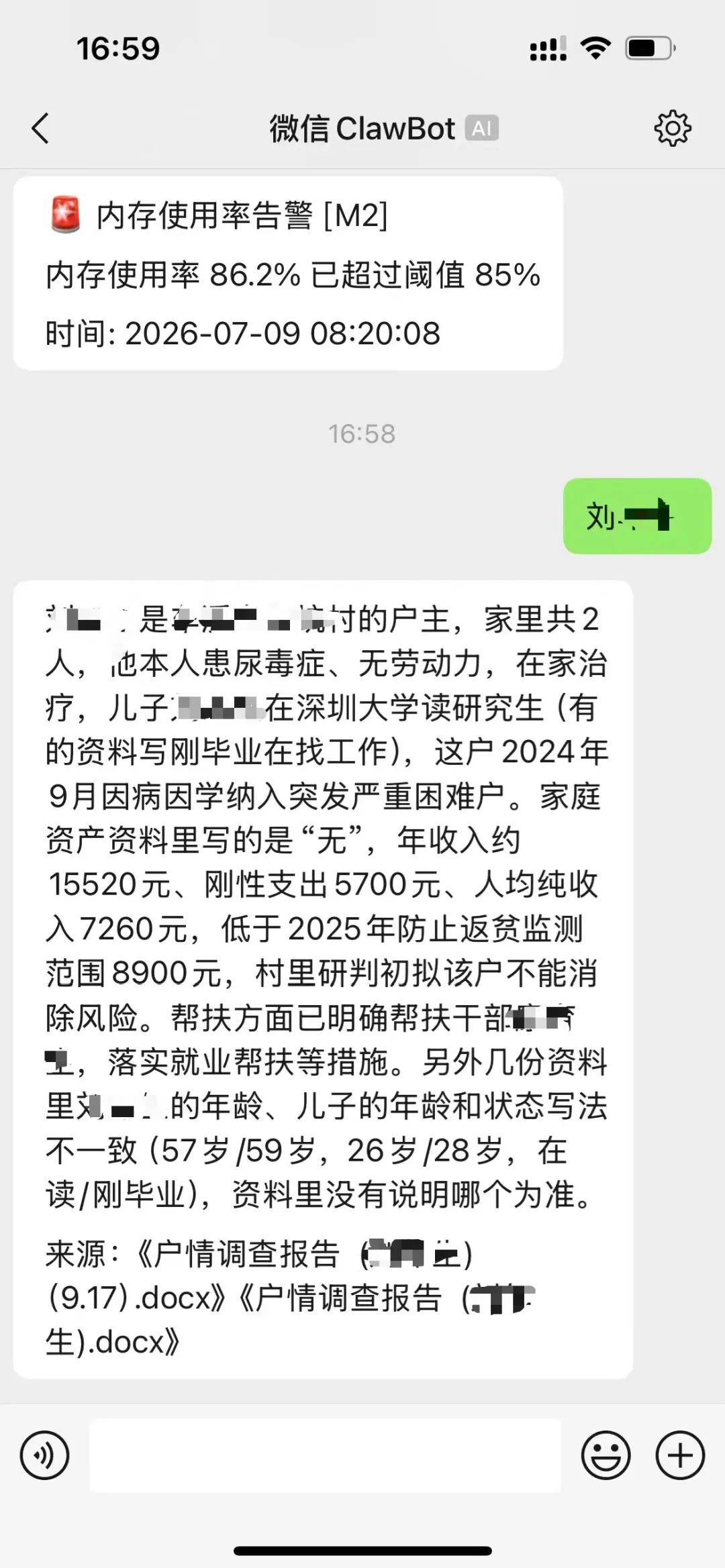
此外:微信机器人聊天搜索资料,原来是纯搜索数据库,返回原始文件内容,现在升级为检索后先走 AI 综合,失败回退原文片段,效果更好。
历史文章:
【AI台账助手】安装部署教程:一个 exe文件加两个文件夹,u盘拷走就能用,迎检资料好帮手
【上午发通知下午交】AI台账助手:花样翻新的表,让 AI 替你填
台账助手:基层迎检资料秒级查到,上级下发的表格文档,一键批量生成报表上报
AI 台账助手:面向基层填报场景的知识库 + AI 工具,文档解析入库、语义检索、Word/Excel 批量生成一条龙。有问题欢迎留言。