ARTICLE · 1267829
Excel To-Do List模板分享
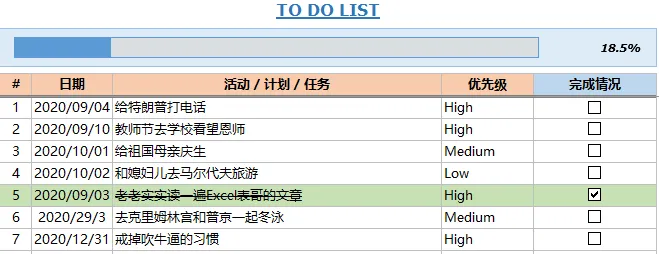
Excel To-Do List模板分享今天就给大家分享一个有趣的To Do List模板,文末提供下载链接。 话不多说,先看效果: 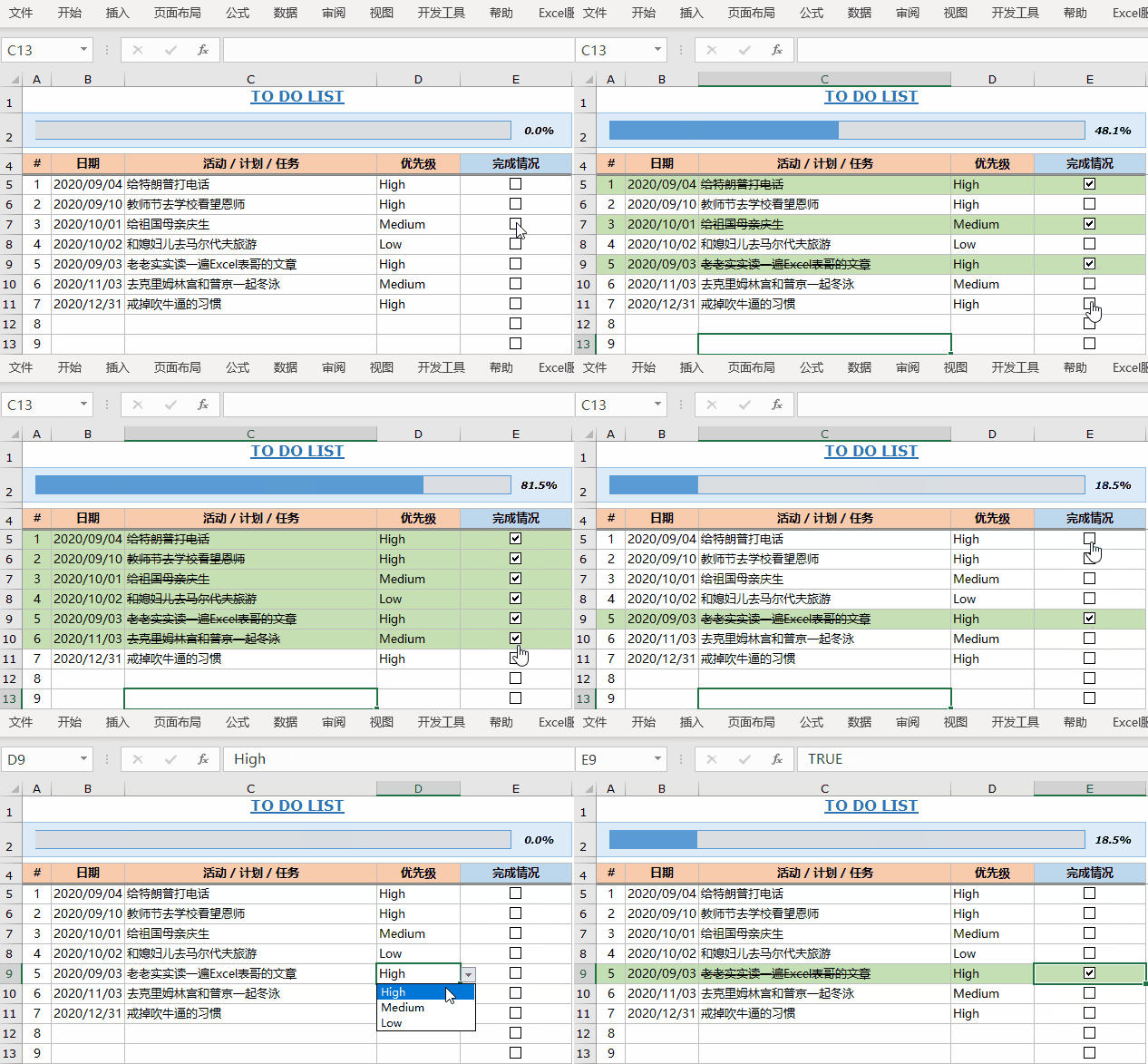
随意列举了一些重要待办事项。 每完成一条,勾选E列中的复选框,模板自动在当前行进行高亮标记,并且自动计算所有待办事项的完成率。 这样的To Do List模板是不是非常实用呢? 要制作这样的高效生产力工具只需要下面三步。 01 制作基础表 按照上图模板制作好基础表。其中: D列优先级下拉列表通过数据有效性验证方式来制作,制作方法之前也有分享。 E列的完成情况模板中采用复选框的方式来实现。 并将每个复选框链接至E列每行任务对应的单元格,请看动图演示: 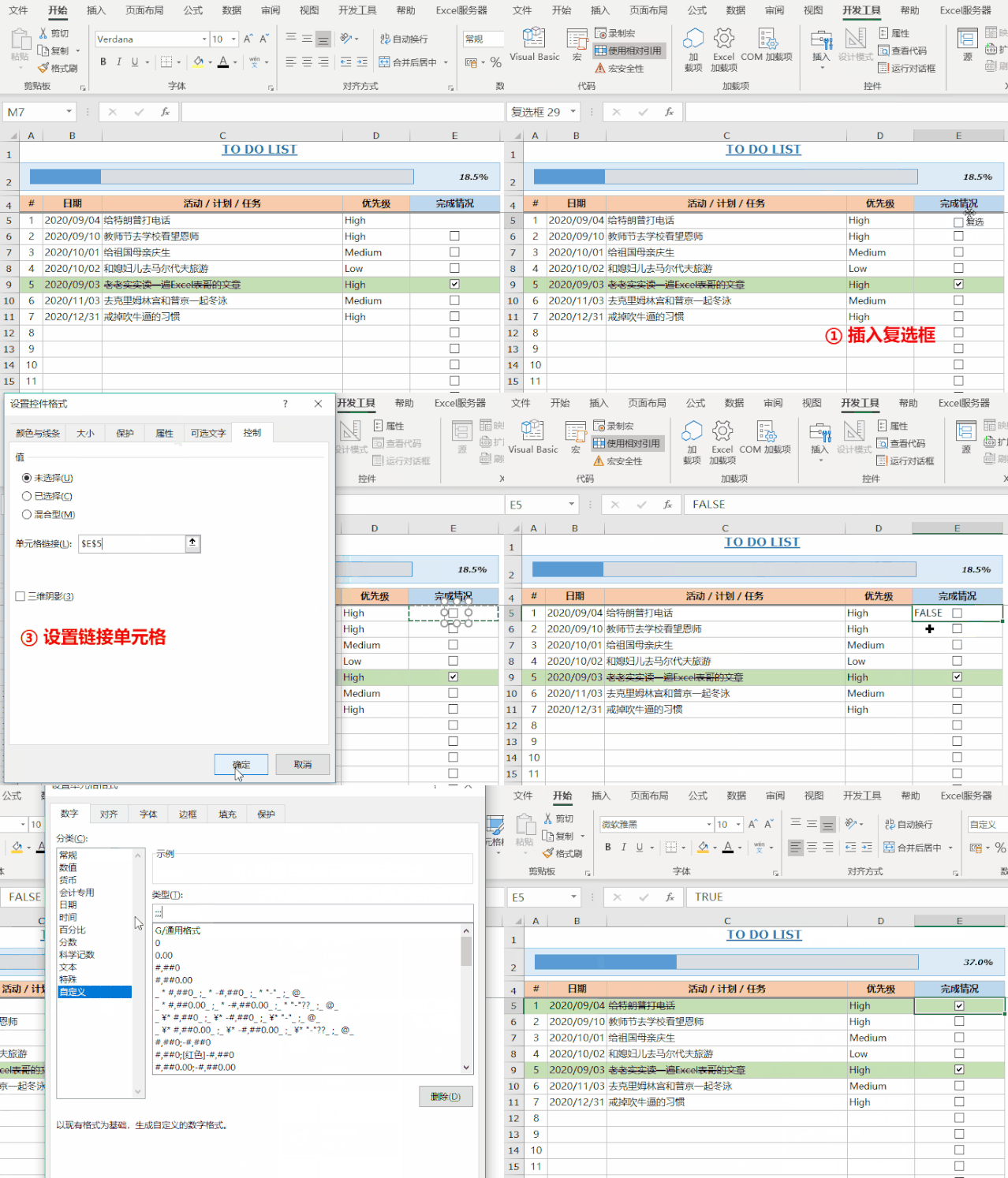
至此,基本上就完成了基础部分的设置了。 02 添加条件格式 当某一行任务/活动完成后,将此行高亮显示并添加删除线。 用条件格式实现是最简单的方法了: 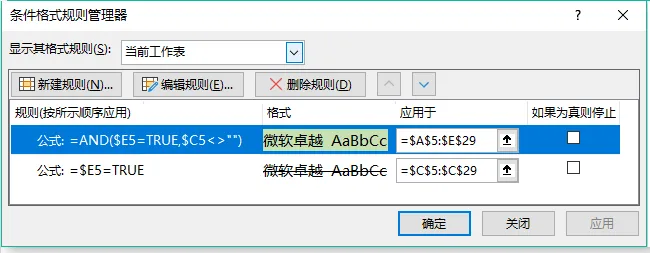
关于条件格式,更详细的介绍可以参考下面的文章: 为什么说聚光灯是练习条件格式最好的教材? 03 制作添加进度条 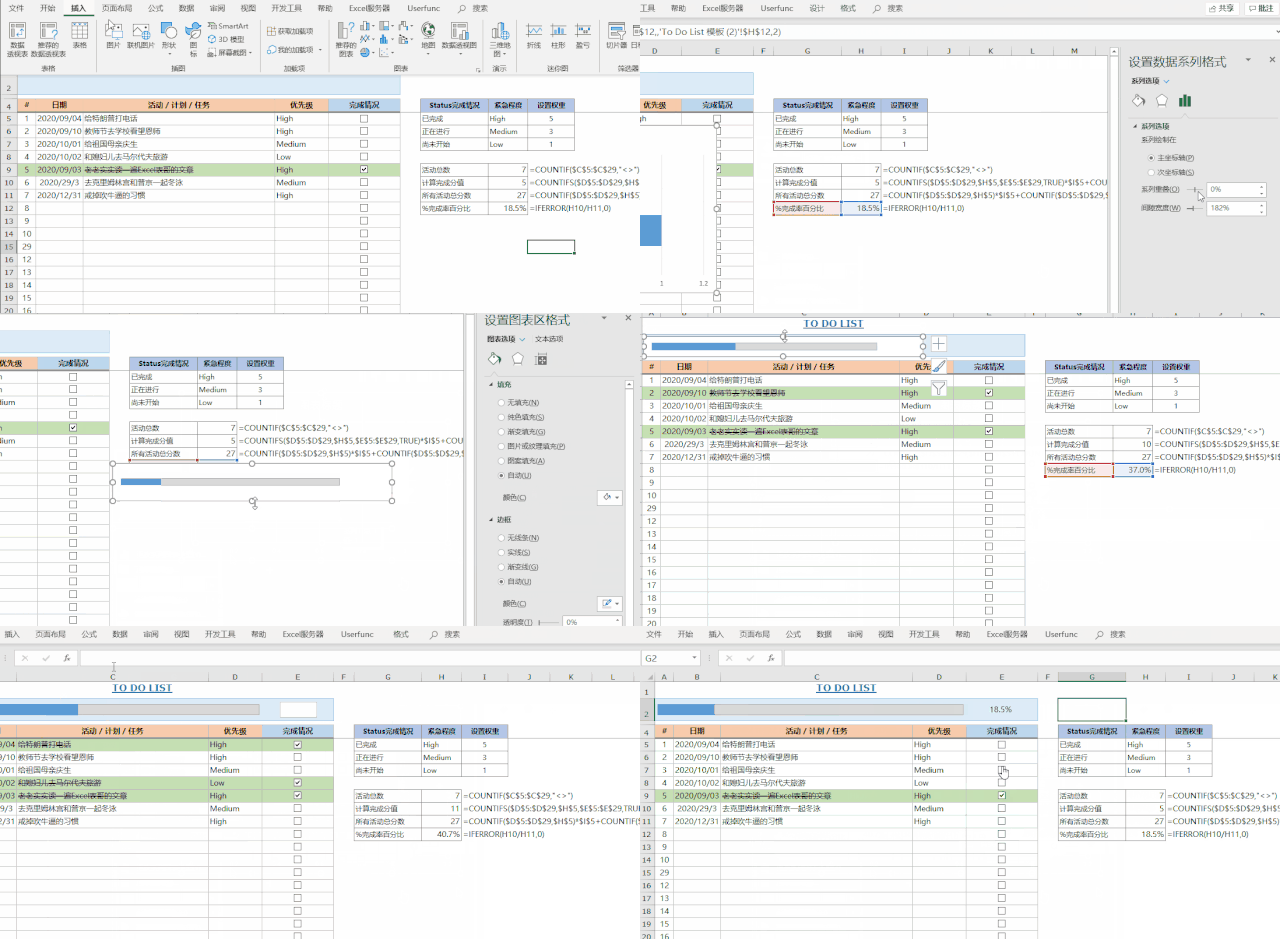
按照上面的步骤操作下来,会发现如果隐藏辅助列数据,则进度条也跟着隐藏了。 只需要在图表上点击选择数据,然后点击隐藏的单元格和空单元格,做如下设置即可: 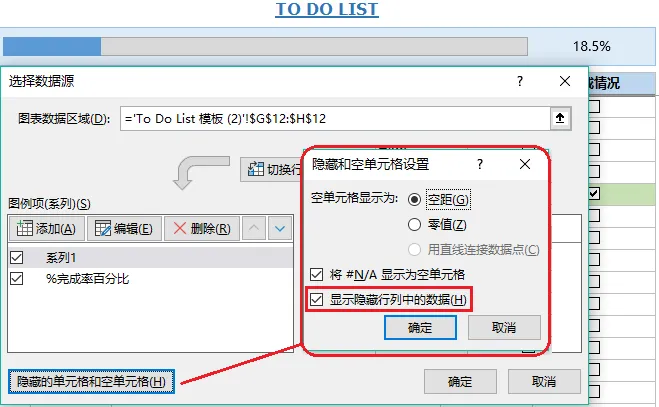

👇👇👇 Excel表哥的项目管理模板 已获4500+次,累计5.3万¥付费阅览 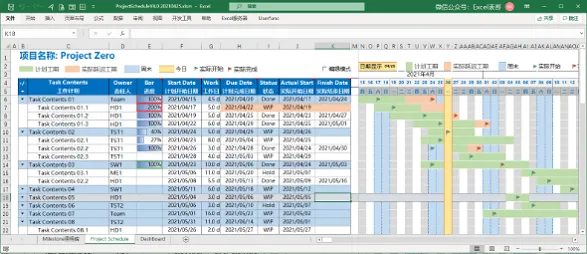
带日历交互功能的To-Do List模板V5.0版本↓↓↓ 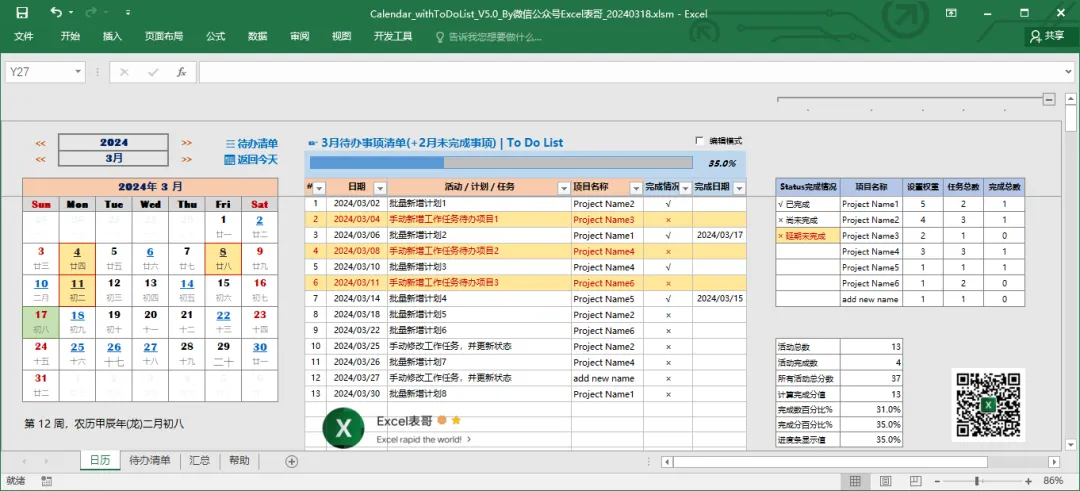
另外一个非常强大的文件管理工具↓↓↓ 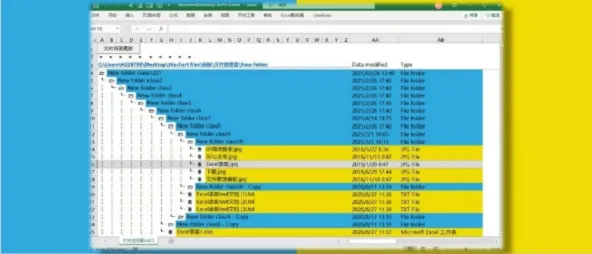
▌带万年历版Excel To-Do List模板V5.0 🔥 ▌项目管理模板V4.0重大升级 🔥🔥 ▌全网最好用的Excel文件管理神器V4.0🔥 注:本公众号所载原创文章均为作者辛苦创作,转载请联系作者并标明出处。 处处留心皆学问,建议大家可以将这篇推文收藏,以备不时之需。 点击阅读原文,分享一篇价值5.3万元+的模板下载链接! 创作不易,点个"在看",支持一下Excel表哥  ☟
☟
👆点击关注Excel表哥公众号
立冬将至,双十一也快到了,距离2027只剩下65天。
或许年初的Flag远远没有完成,但只要行动了,离目标也就越近了。
朋友圈看到许多同龄人进入人生的下一阶段,也觉得自己还有许多事情没做完,一些事情没有做好。一起努力把每一项必须的To-Do List做好。
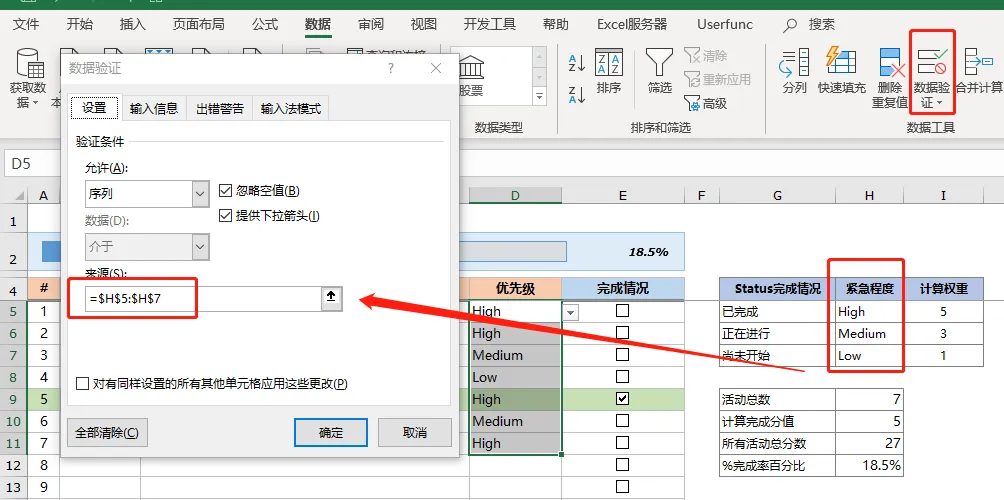
▲点击图片查看详细的制作教程
To-Do List 模板设计最巧妙的亮点在于这个进度条。
这其实是一个动态条形图。我们仍然通过动图来演示制作过程:
条形图的数据来源即是所有任务的完成百分比,通过设置公式达到自动计算的效果。
计算完成分值:=COUNTIFS($D$5:$D$29,$H$5,$E$5:$E$29,TRUE)*$I$5+COUNTIFS($D$5:$D$29,$H$6,$E$5:$E$29,TRUE)*$I$6+COUNTIFS($D$5:$D$29,$H$7,$E$5:$E$29,TRUE)*$I$7所有活动总分数:=COUNTIF($D$5:$D$29,$H$5)*$I$5+COUNTIF($D$5:$D$29,$H$6)*$I$6+COUNTIF($D$5:$D$29,$H$7)*$I$7▲左右滑动查看完整公式
主要通过COUNTIF和COUNTIFS计算符合条件的数据。
将辅助列数据隐藏。至此,所有的制作步骤介绍完毕。
目前为止,已经成功完成待办任务中的一条啦!
需要此模板的读者朋友可以关注公众号并在下方的留言区获取后台下载关键词,或者下方第二个链接~
生产力工具推荐

往期推荐
☟