ARTICLE · 1268543
SolidWorks 2026安装教程软件Sw2026三维设计下载
SolidWorks 2026 安装教程软件Sw2026三维设计下载
一、SolidWorks 2026 下载地址与获取方式
https://docs.qq.com/doc/DTVRBdURuaXFRQ0J5
二、SolidWorks 2026 装机流程分解
下面按实际顺序来,截图和步骤是对应的,看图操作不容易错。
▎1 选中下载的压缩包,然后右键选择解压到当前文件夹。这一步涉及文件复制,大工程目录下会慢一些。
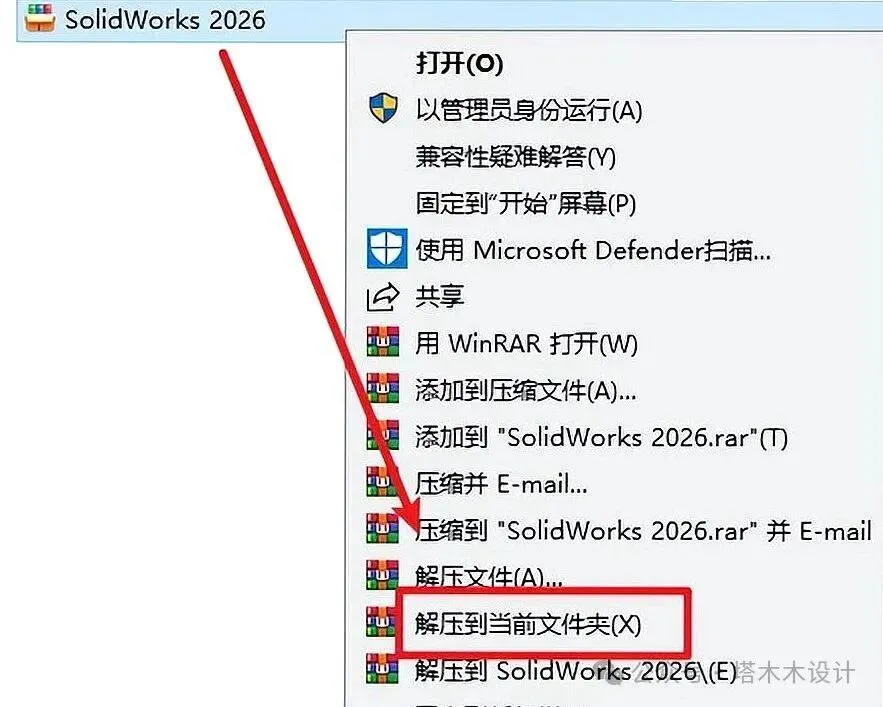 SolidWorks 安装步骤1截图
▎2 将刚刚解压的文件夹打开,同样快速双击打开“设置程序”文件夹,快速双击运行“sw2026networkserials_授权.reg”。装在非系统盘时,路径末尾别加多余符号。
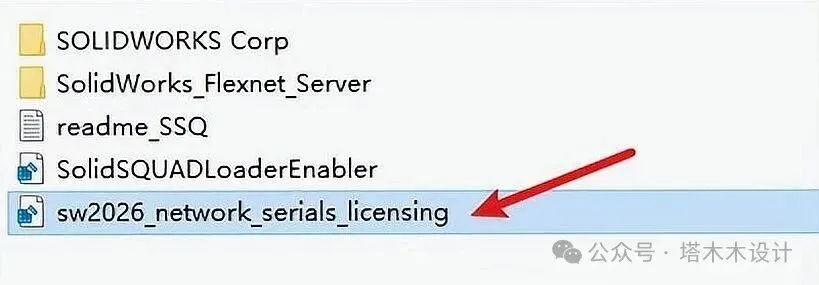 SolidWorks 安装步骤2截图
▎3 这点新旧版差别不大。点一下“是”。部分版本在这里会弹一个提示框,内容大同小异。界面上的英文按钮其实不难认,位置都是固定的那几个。
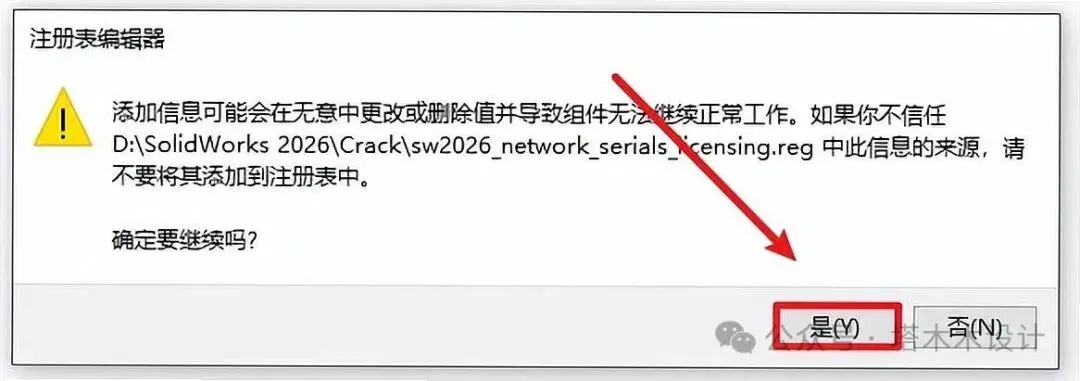 SolidWorks 安装步骤3截图
▎4 各版本这里基本一致。在”确定”上单击一下。
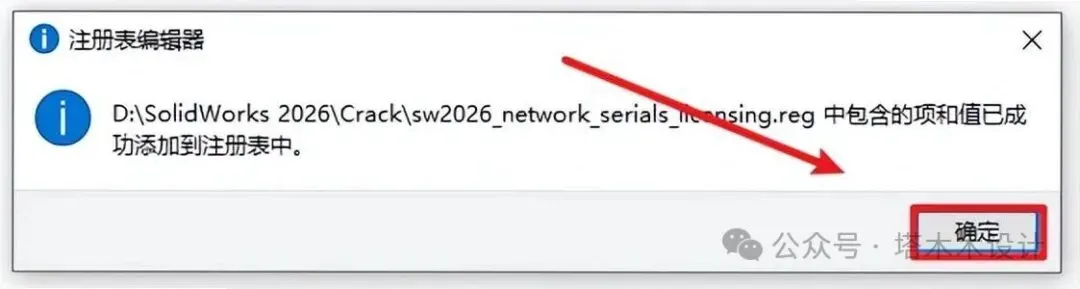 SolidWorks 安装步骤4截图
▎5 各版本这里基本一致。在同一个文件夹里还有另一个注册表文件,再双击运行它。这一步的提示文字在不同小版本上略有出入,认按钮形状即可。不用纠结,认准就行。
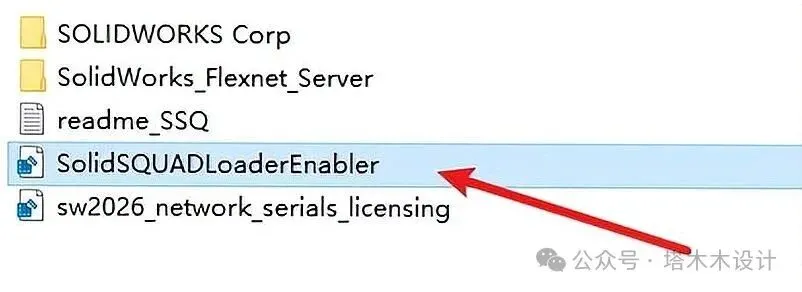 SolidWorks 安装步骤5截图
▎6 在“是”上单击一下。如果输入框是灰色的,说明前面一步还没完成。这一步和硬件无关,配置再低的机器也能过。
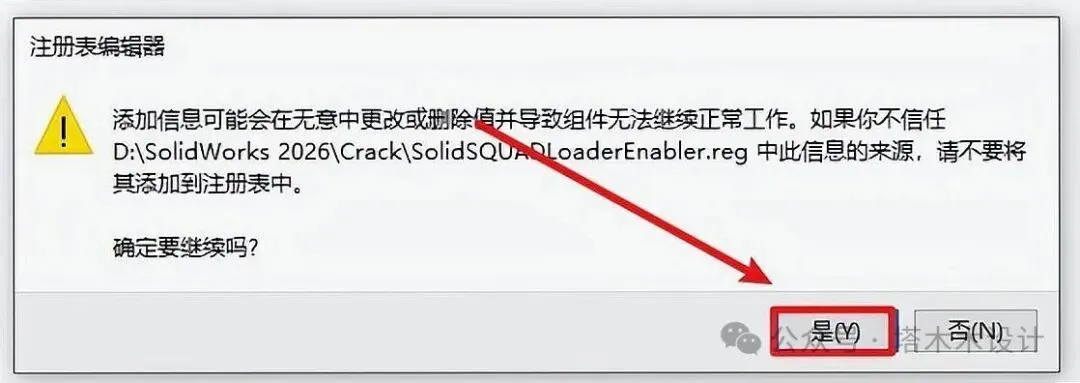 SolidWorks 安装步骤6截图
▎7 在“确定”上单击一下。老版本在这一步会多一个确认框,直接确认即可。
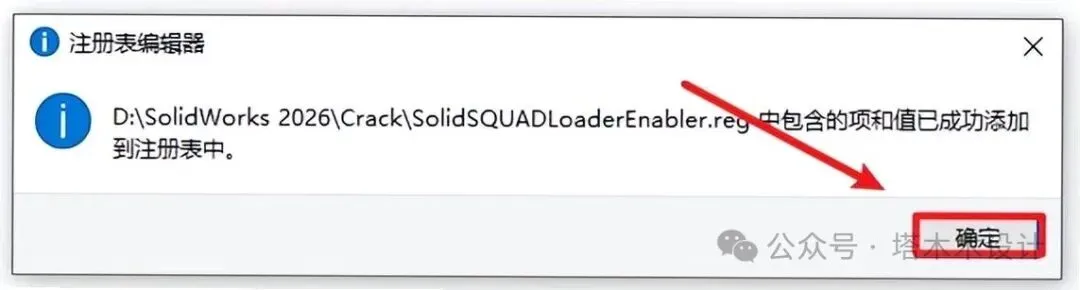 SolidWorks 安装步骤7截图
▎8 给“SolidWorksFlexnetServer”文件夹留个副本。
SolidWorks 安装步骤8截图
▎9 粘贴复制的文件到C盘根目录下。这一步的等待时间取决于硬盘速度,固态会快很多。出现进度条就耐心等它跑完,中途别关窗口。
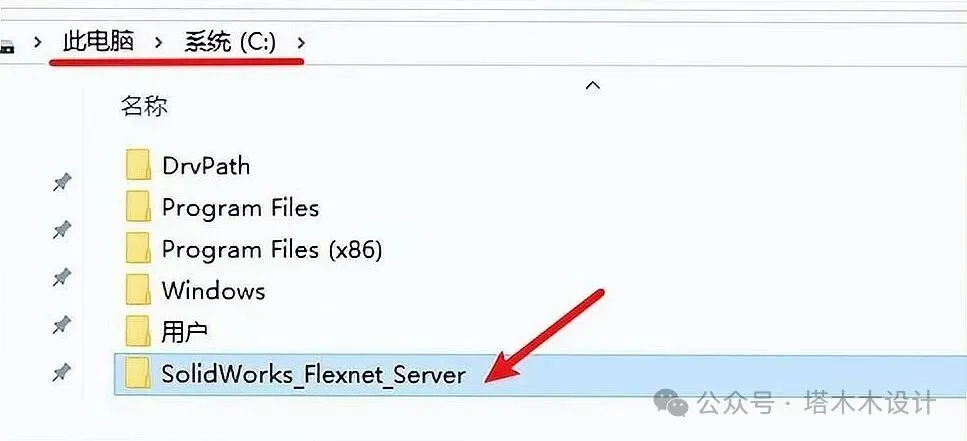 SolidWorks 安装步骤9截图
▎10 流程上没什么变化。将复制过来的文件夹打开,选中“server_install“右键选择”以管理员身份运行”。有时候按钮会短暂变灰,稍等一下再点。
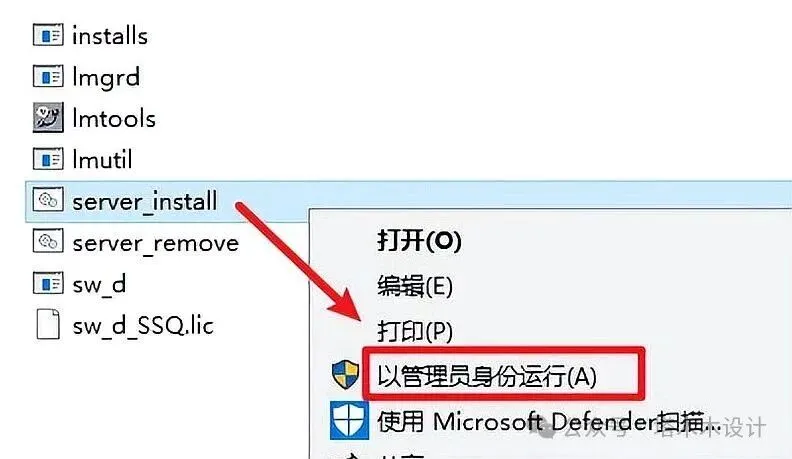 SolidWorks 安装步骤10截图
▎11 各版本这里基本一致。提示“服务已经启动成功“,在右上角的关闭上单击一下。
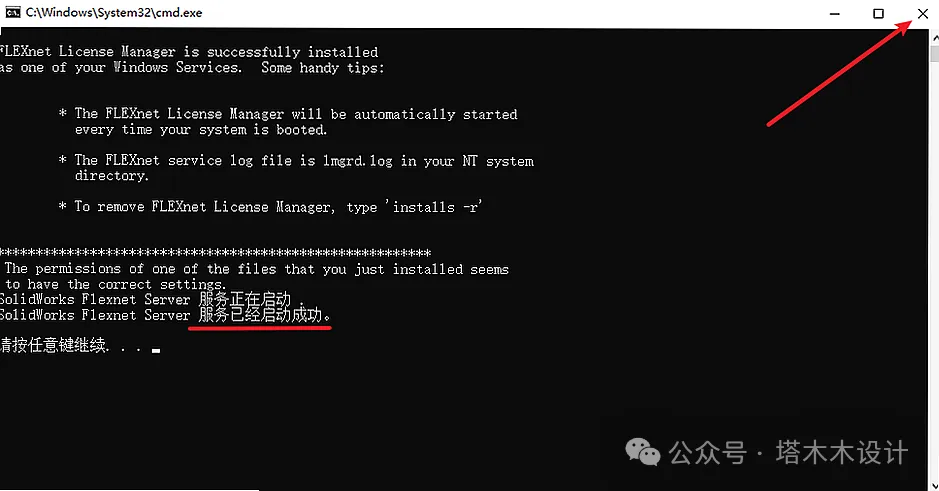 SolidWorks 安装步骤11截图
▎12 退回去到安装文件夹,这一步各版本都一样选中“SolidWorks.2026.SP0.Premium.DVD“文件,右键选择”装载“(如果没有”装载“选项的可以右键选择”打开方式—Windows资源管理器”打开)。和别的版本大同小异。这一步点错了也不要紧,后面可以返回来改。
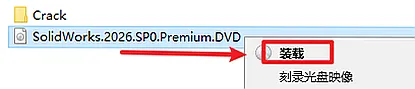 SolidWorks 安装步骤12截图
▎13 找到并选中“setup“文件这一项,右键选择”以管理员身份运行”。如果这一步反复失败,多半是磁盘权限问题。
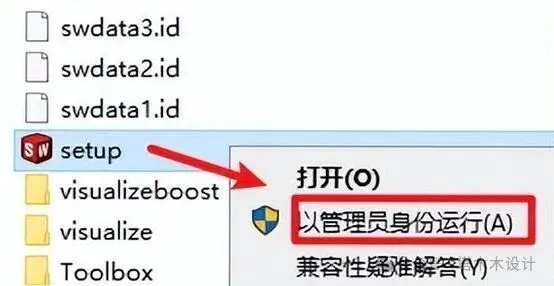 SolidWorks 安装步骤13截图
▎14 各版本这里基本一致。在“确定”(没有此步则跳过)上单击一下。屏幕上如果有放大镜类软件,先关掉再操作。和别的版本大同小异。
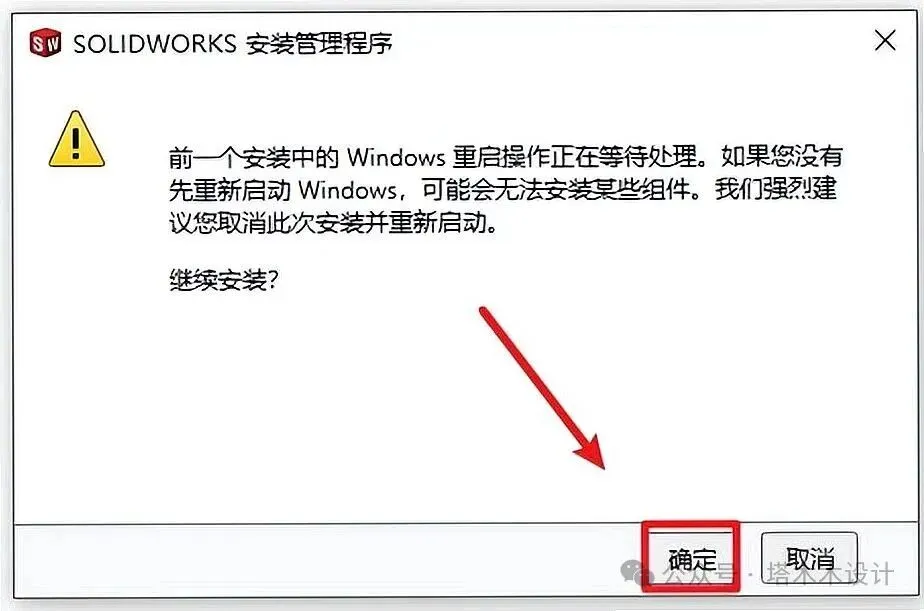 SolidWorks 安装步骤14截图
▎15 各版本这里基本一致。鼠标放在安装界面顶部,右键选择“禁用英特网访问”。
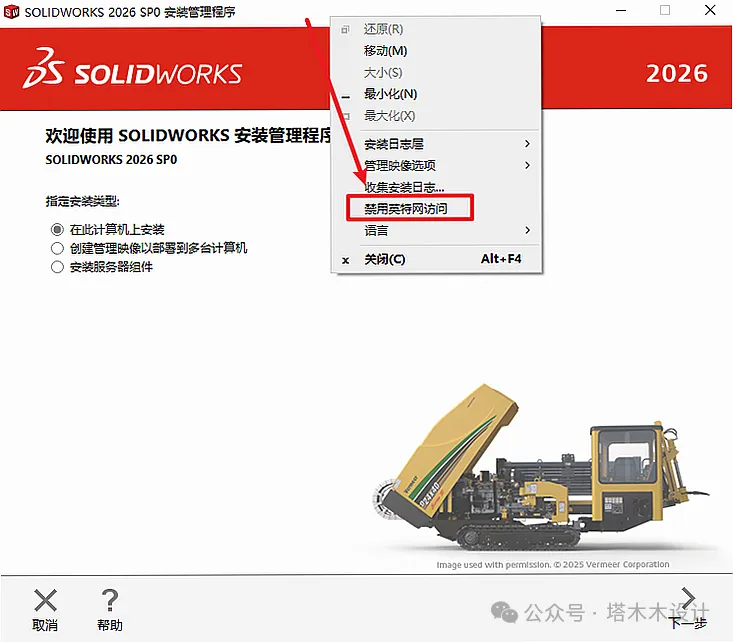 SolidWorks 安装步骤15截图
▎16 各版本这里基本一致。点一下“下一步”。如果你修改过系统区域设置,这里的显示可能不同。
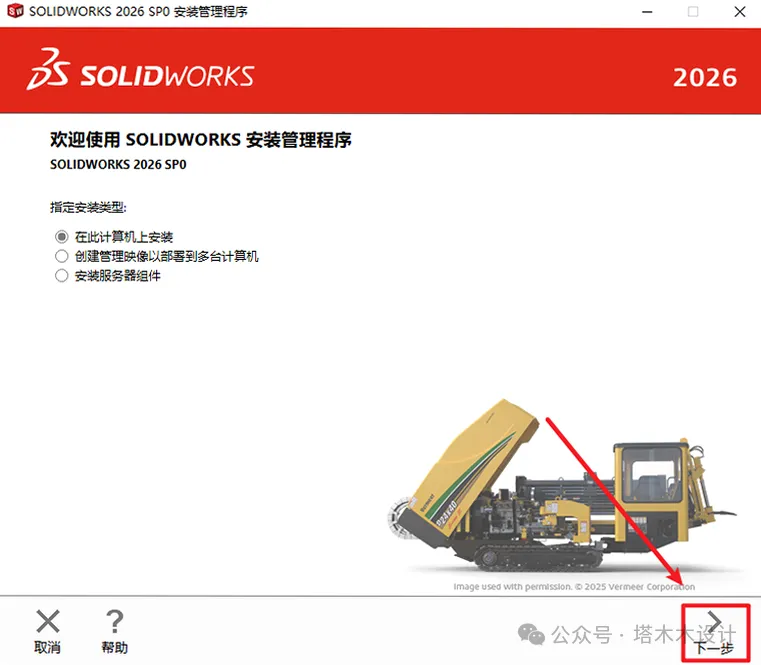 SolidWorks 安装步骤16截图
▎17 在“下一步”上单击一下。如果没反应,任务管理器里看看是不是卡在别的地方。
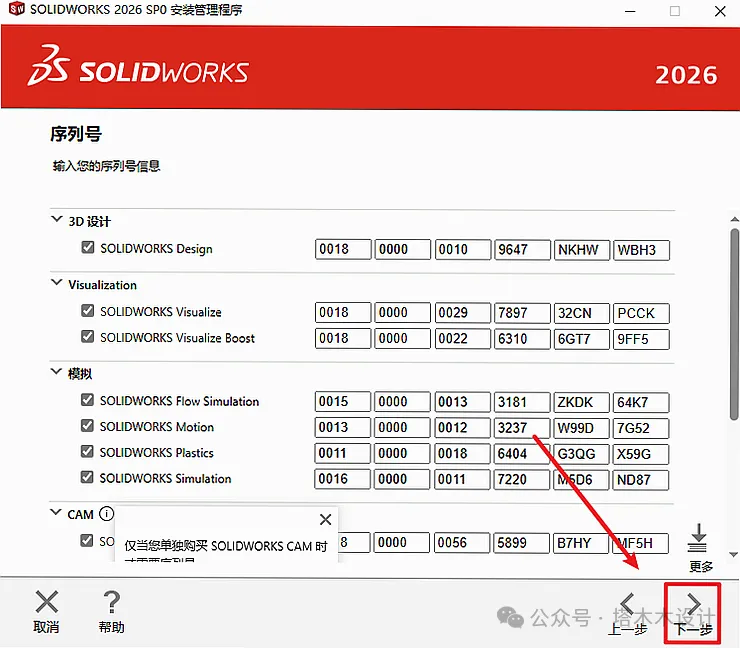 SolidWorks 安装步骤17截图
▎18 在“安装位置“后的”更改”选择软件安装路径上单击一下。
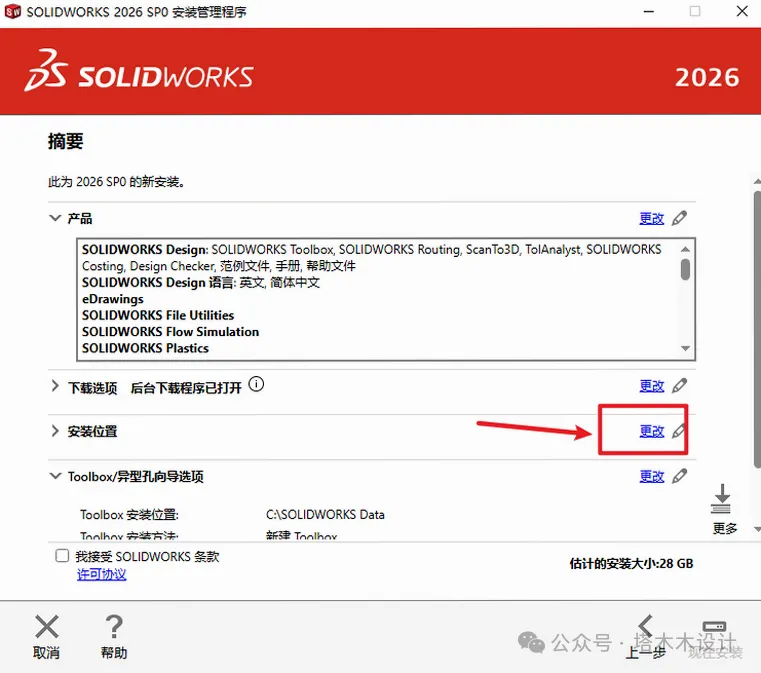 SolidWorks 安装步骤18截图
▎19 各版本这里基本一致。把软件安装路径勾上,安装路径不要出现中文,在“返回到摘要”上单击一下。
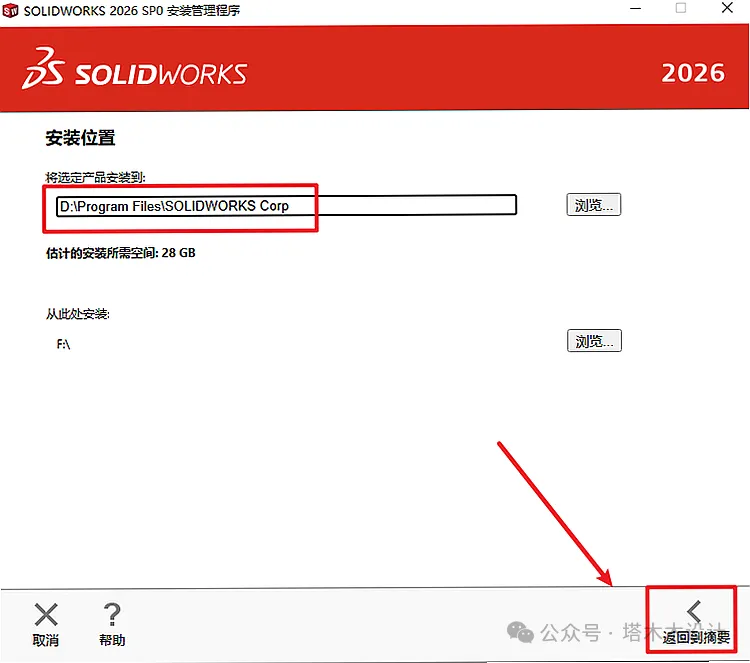 SolidWorks 安装步骤19截图
▎20 给“我接受…“打上勾,在”现在安装”上单击一下。安装到这一步基本没有悬念了,后面都是收尾。
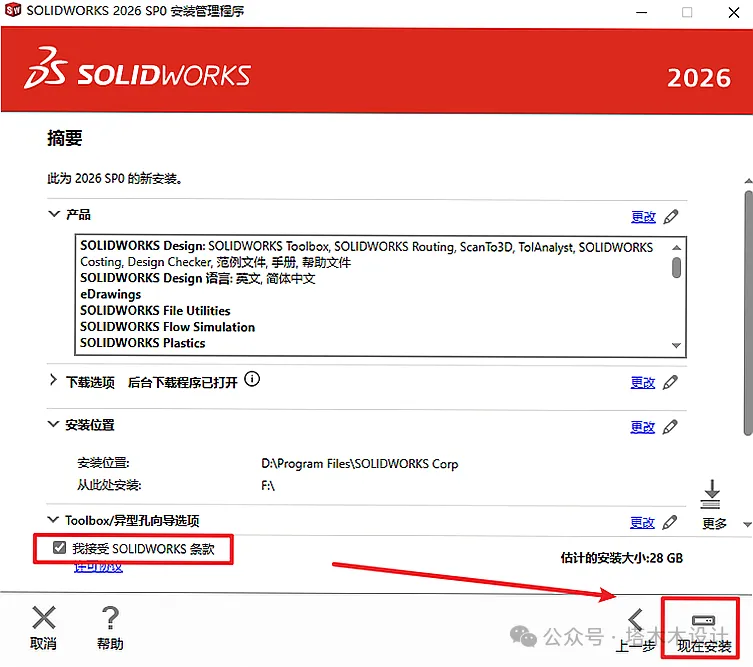 SolidWorks 安装步骤20截图
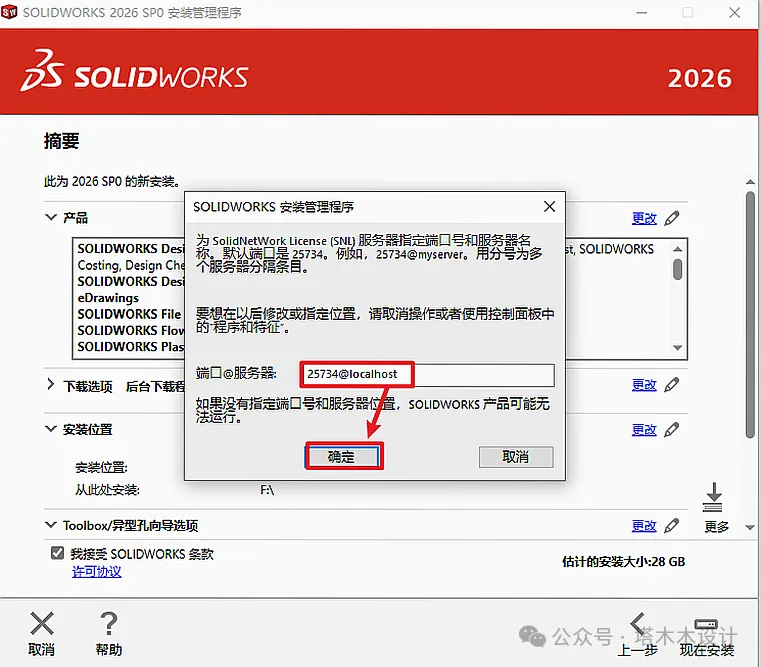
▎21 各版本这里基本一致。把“确定“点一下,电脑没安装Office软件会弹出下图窗口,在”确定”即可上单击一下,没有则忽略此步。如果中途弹出系统权限询问,选允许即可。
 SolidWorks 安装步骤21截图
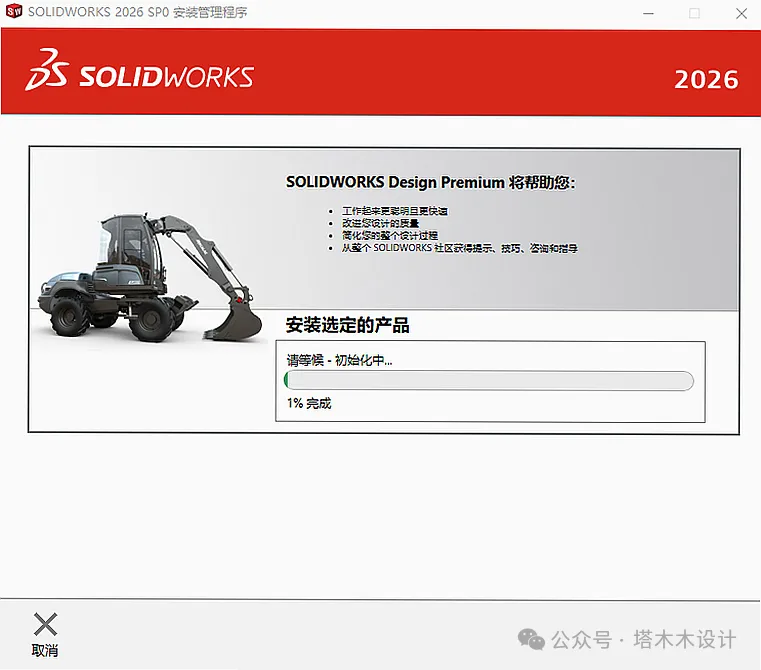
▎22 软件正在安装,同样请耐心等待。这一步不要用管理员之外的其它权限运行。
 SolidWorks 安装步骤22截图
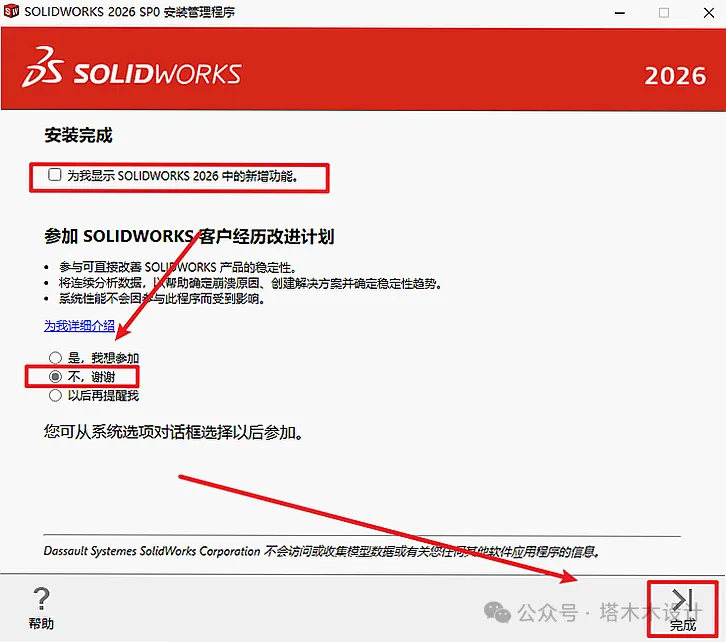
▎23 各版本这里基本一致。取消勾选“为我显示SolidWorks 2026中的新增功能”,点选”不,谢谢”,在”完成”上单击一下。这一步的默认选项已经是最稳的选择,不建议改动。和别的版本大同小异。
 SolidWorks 安装步骤23截图
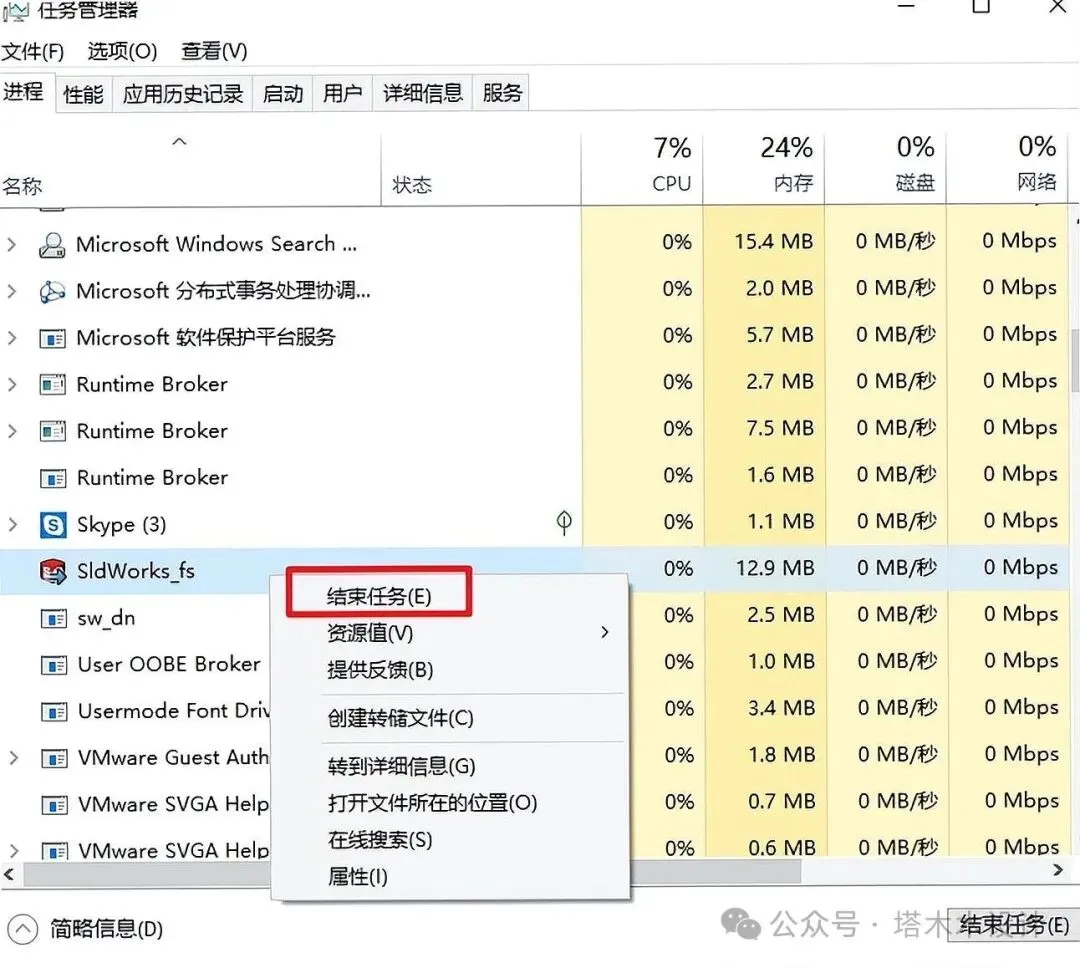
▎24 将任务管理器打开,这一步各版本都一样找到并选中“sldworks_fs“右键选择”结束进程“这一项。这一步一旦跳过,后面想补会很麻烦。和别的版本大同小异。
 SolidWorks 安装步骤24截图
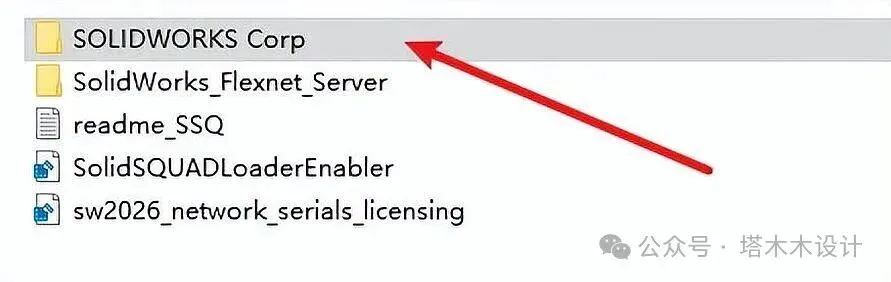
▎25 退回去到“设置程序”文件夹,给“SOLIDWORKS Corp”文件夹留个副本。系统位数不同,这里的按钮位置会差几个像素。不用纠结,认准就行。
 SolidWorks 安装步骤25截图
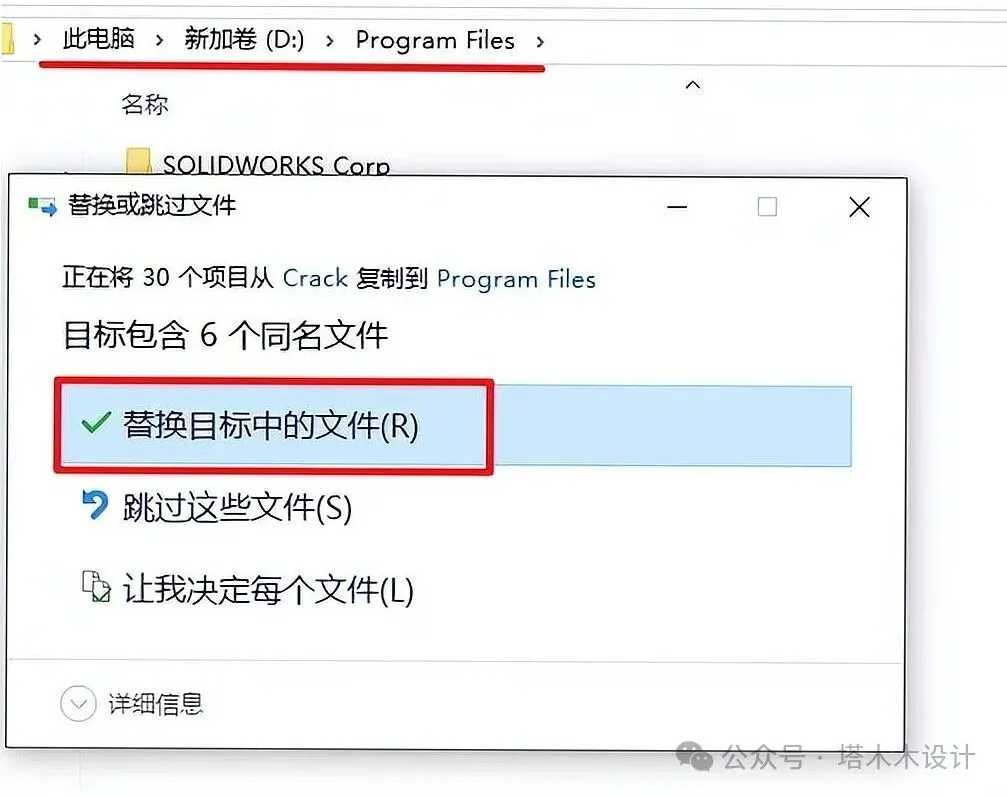
▎26 依次打开软件安装位置:D:\Program Files\SOLIDWORKS Corp,粘贴复制的文件到该路径下,这一步各版本都一样把“替换目标中的文件”勾上。低配机器在这一步可能要多等几秒。和别的版本大同小异。
 SolidWorks 安装步骤26截图
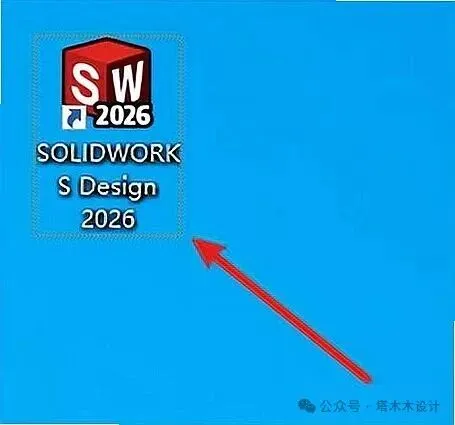
▎27 各版本这里基本一致。快速双击桌面上的软件图标,同样运行软件。操作前把窗口调到最大,看得清楚也不容易点错。
 SolidWorks 安装步骤27截图
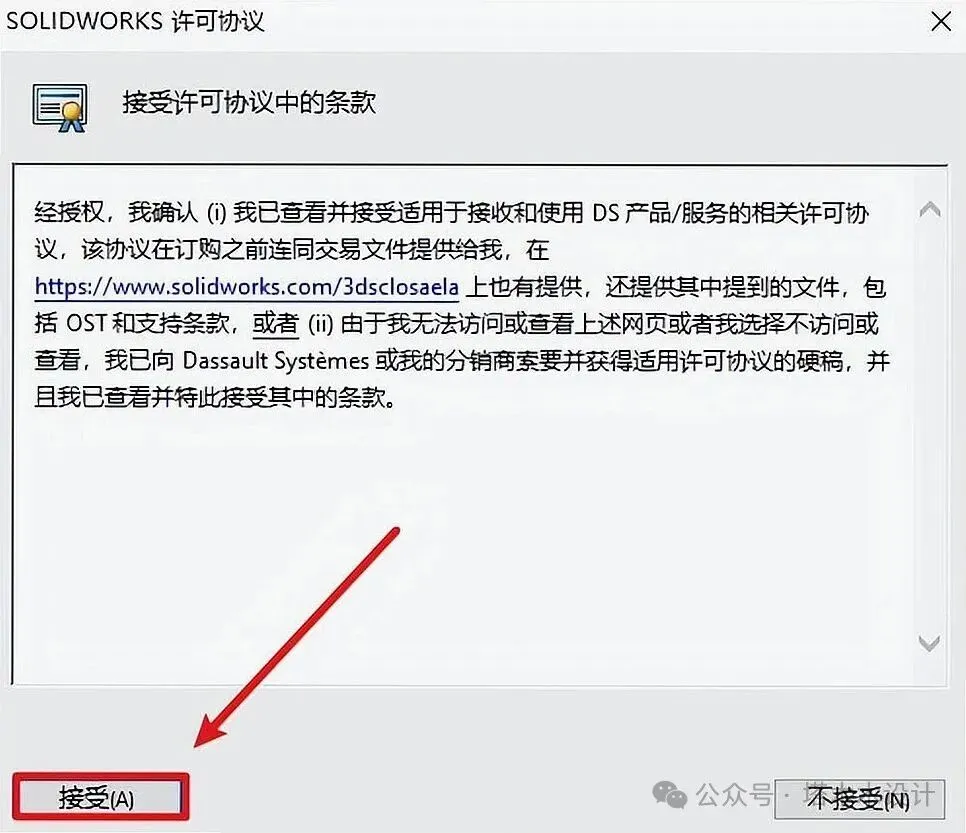
▎28 这点新旧版差别不大。在”接受”上单击一下。这一步支持键盘操作,习惯的话可以更快。
 SolidWorks 安装步骤28截图
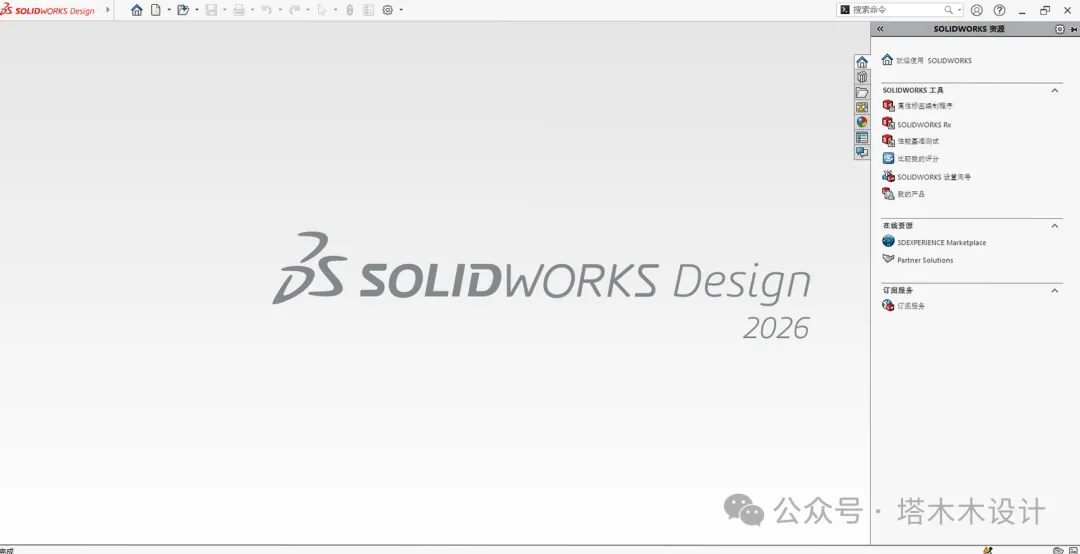
▎29 安装结束。和别的版本大同小异。
 SolidWorks 安装步骤29截图
装完顺手先建个测试文件,确认能正常打开保存。
三、SolidWorks 2026 安装报错与解决
程序集加载失败(安装器提示「无法加载某某程序集」):通常是系统位数与安装包位数不匹配。确认下载的是与你的系统对应的版本。
安装路径报错或闪退(装到一半闪退,或者提示路径无效):把安装路径换成纯英文目录,例如 D:\Program Files\xxx。部分版本对中文路径确实敏感。
磁盘空间不足(安装到某一步停下,提示空间不够):清一下临时文件和旧安装包。软件本体加缓存占用并不小。
被安全软件拦下(安装程序运行后直接被关闭):在安全软件的拦截记录里找到它,选择信任或放行,然后重新运行。装完记得把防护打开。
安装后启动无响应(装完双击图标卡住不动):先等一会儿看是不是首次初始化需要时间。仍无响应就卸载重装一次,并把显卡驱动更新到位。
四、SolidWorks 2026 收尾检查清单
- 备份重要工程:装系统级软件之前,把正在做的工程文件另存一份,养成这个习惯能省事。
- 首次启动慢是正常的:第一次打开要生成索引和配置,耐心等一会儿,后面就快了。
- 不要在运行中强退:安装或初始化过程中强制关窗口,容易留下不完整的安装状态。
本文内容仅供个人学习交流与技术参考,文中涉及的软件名称、商标及著作权均归原厂所有,请在试用后 24 小时内删除,长期使用请通过官方渠道购买正版。文中步骤基于实际环境整理,因系统版本、硬件配置与安全软件策略差异,实际表现可能有所不同,操作前请自行备份重要数据。