ARTICLE · 1274510
Dev-C++下载和安装教程(2026最新,非常详细)
Dev-C++ 属于轻量路线里比较能打的一款 C/C++ 开发工具,IDE 该有的部分它都带着,体积压得却很小。编译器用的是 MingW64/TDM-GCC,跟 C++11 标准对齐,也向下兼容 C++98。项目编辑器把编辑器、编译器、链接器串在一起,语法高亮分得够细,写的时候不容易漏看错处。网上能找到的 Dev-C++ 安装教程不少,但很多写到一半就没下文,这篇 Dev-C++ 6.3 安装教程从下载一直写到首次启动,12 个步骤一次走完。
Dev-C++ 6.3 安装包下载
名称:Dev-C++
体积:72.06M
语言:简体中文
适配系统:Win7~Win11 或更高
下载通道:
https://docs.qq.com/doc/DWmRpQ1dmU1J3dEVt
上面这一行是 Dev-C++ 6.3 下载入口,也是本篇 Dev-C++ 安装教程里唯一要用到的链接,复制到浏览器打开即可。Dev-C++ 6.3 安装包拿到手先别急着双击,它是压缩格式,直接运行容易出错。Dev-C++ 6.3 下载完成后放到空间充足的盘再解压,后面的安装路径顺手一起规划好,跟着这篇 Dev-C++ 6.3 安装教程走就不用来回折腾。
Dev-C++ 6.3 安装教程(12 步)
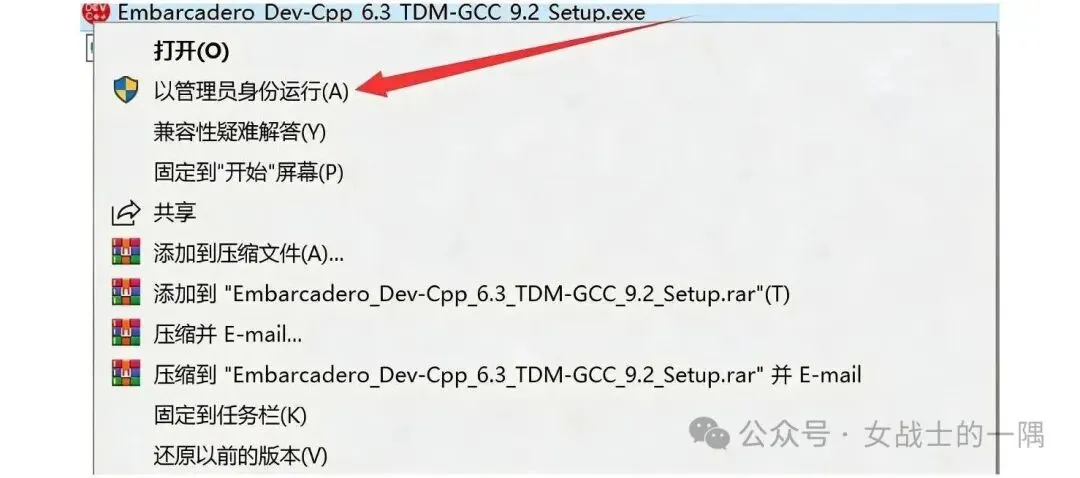
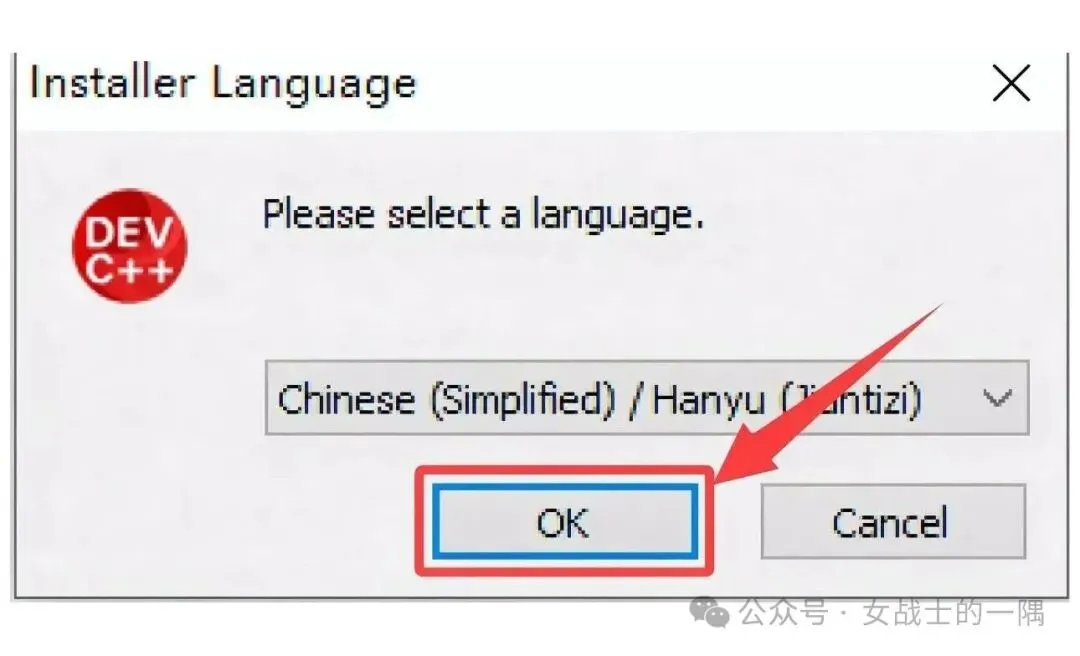
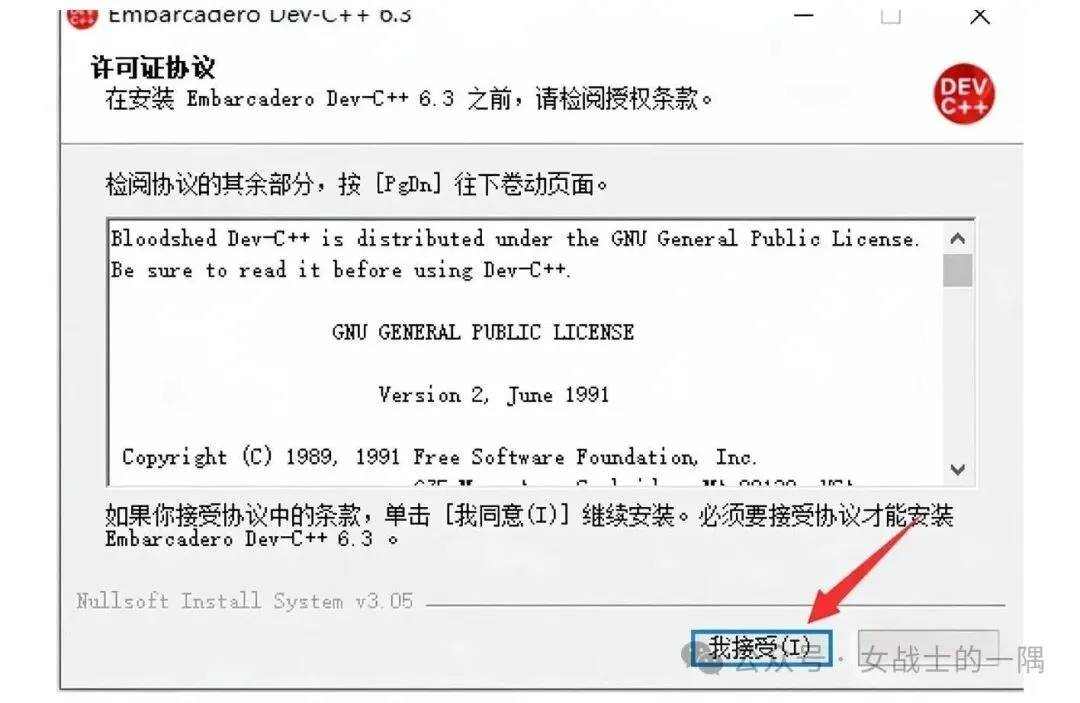
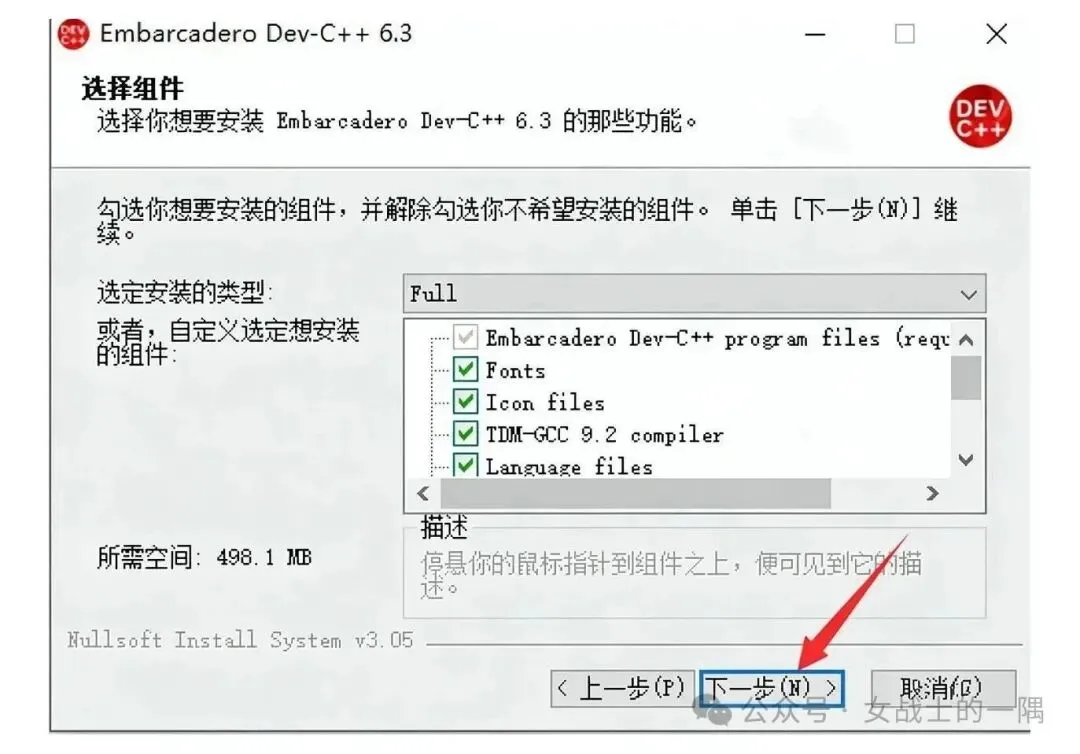
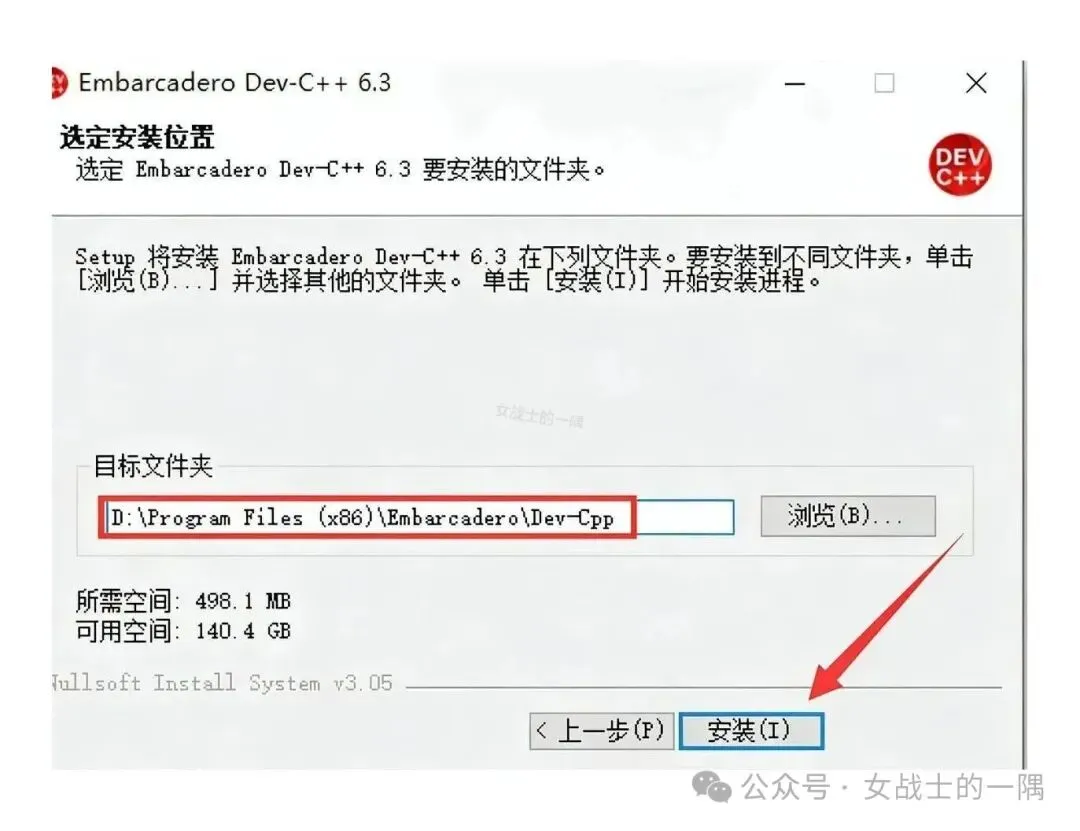
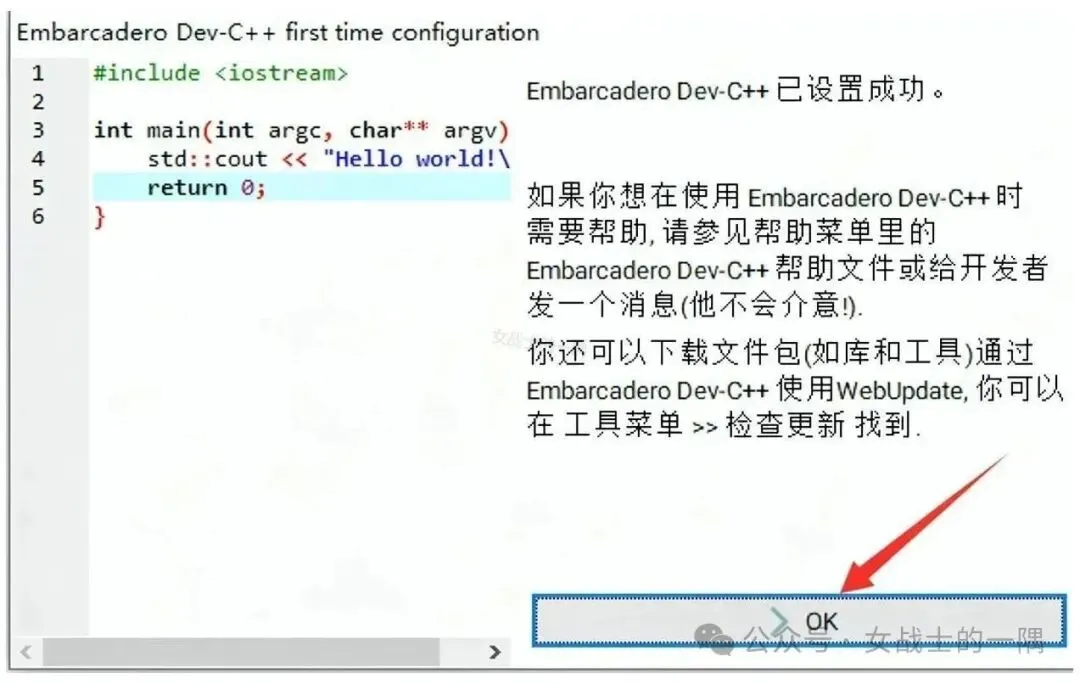
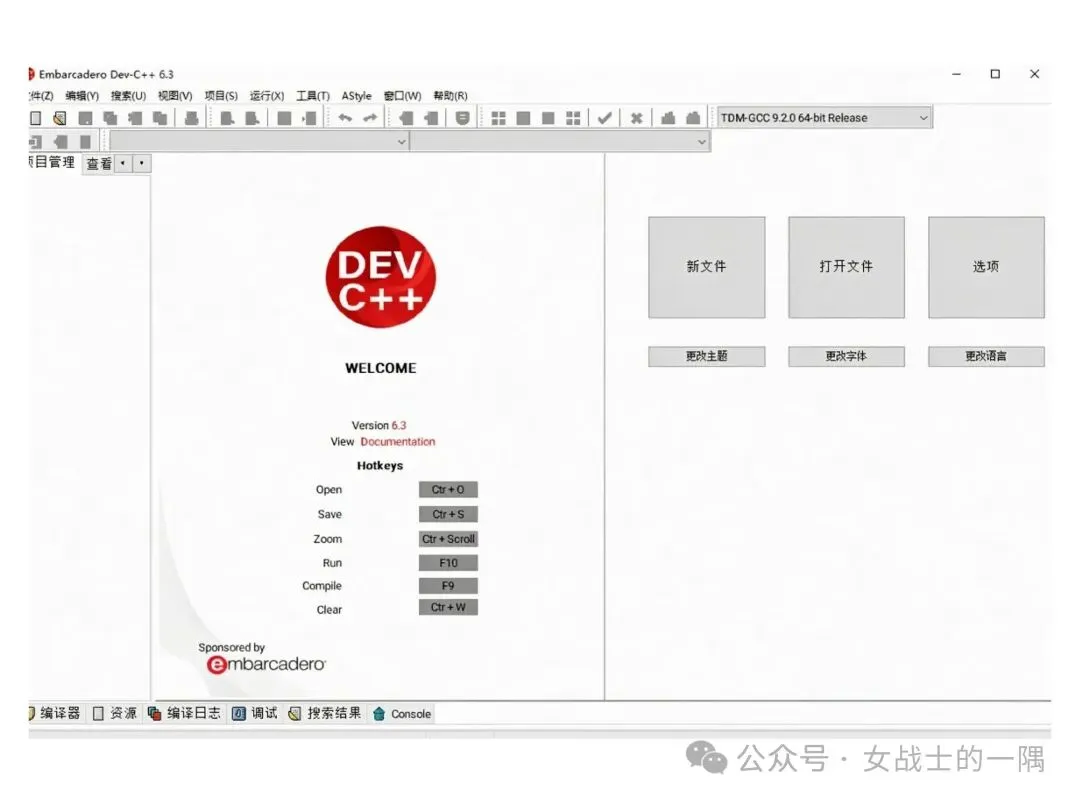
(1) 把 Dev-C++ 6.3 下载到的安装包放到本地磁盘,右键选择解压。解压一层如果还是压缩包,就继续解,直到看见安装程序为止。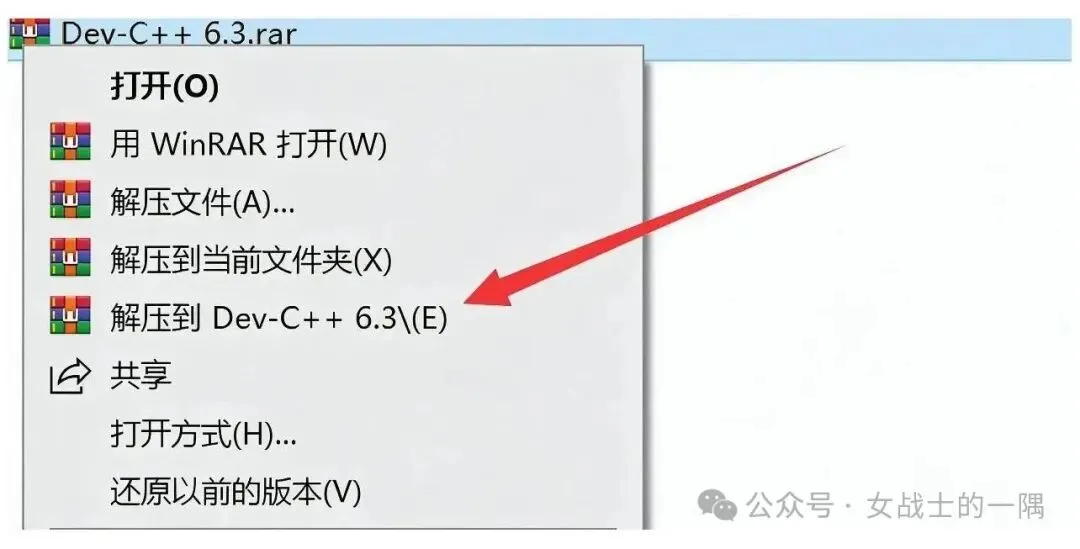
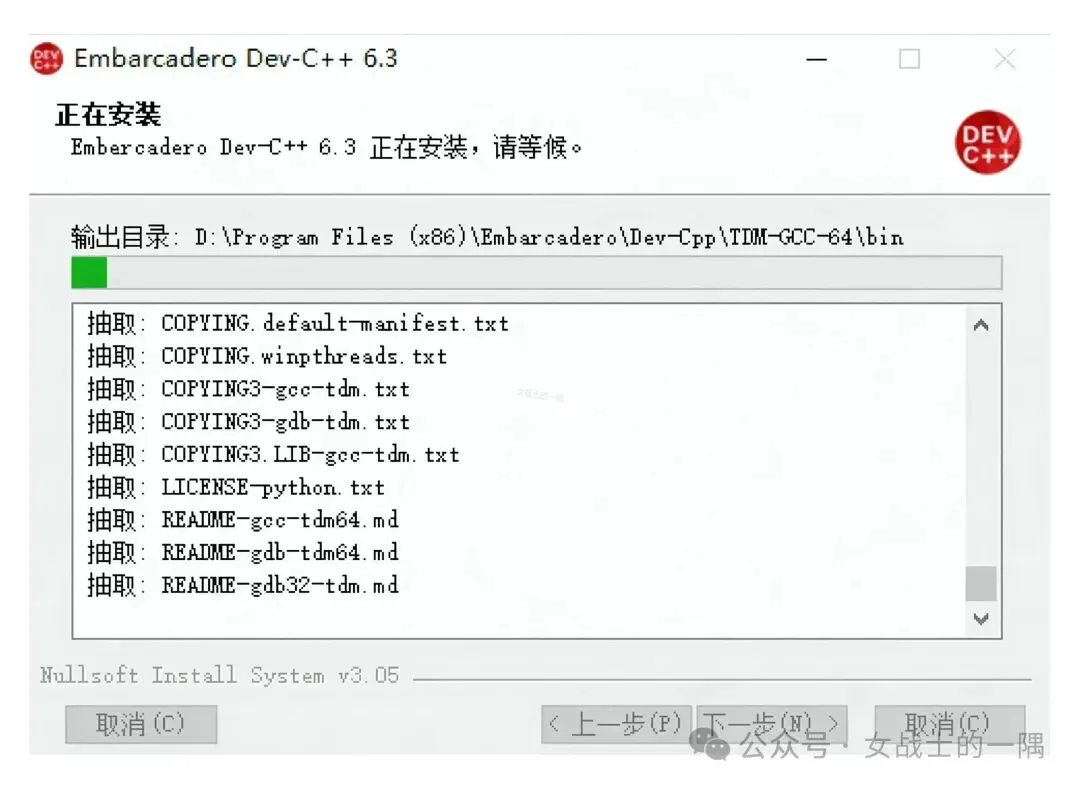
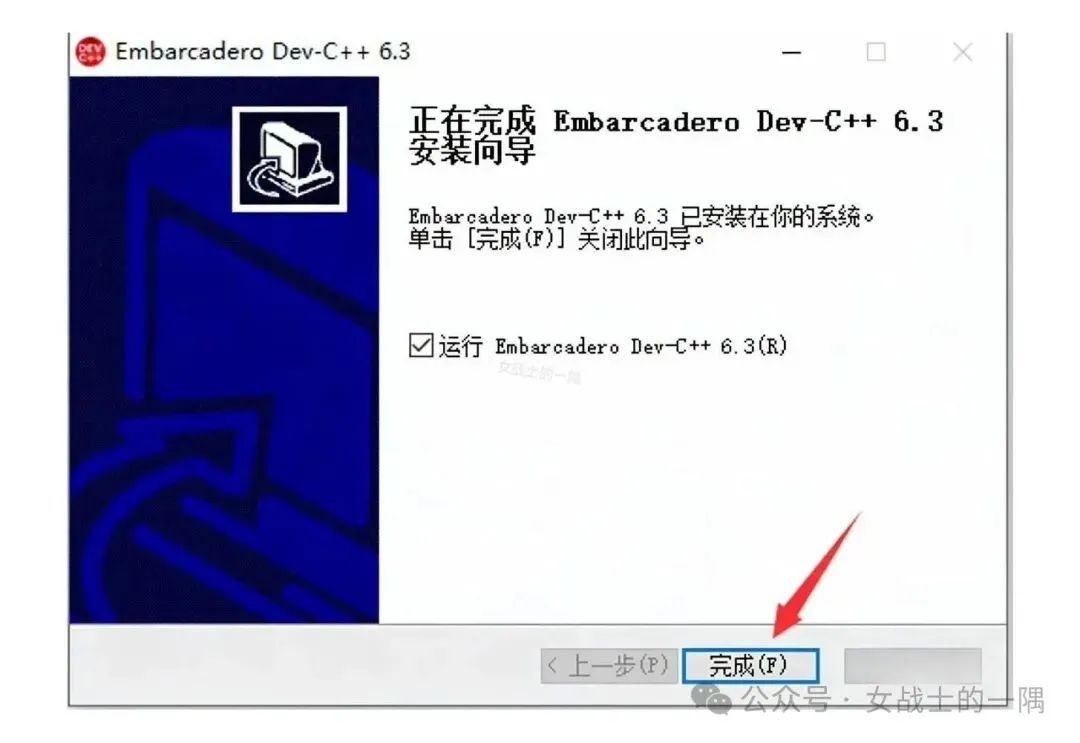
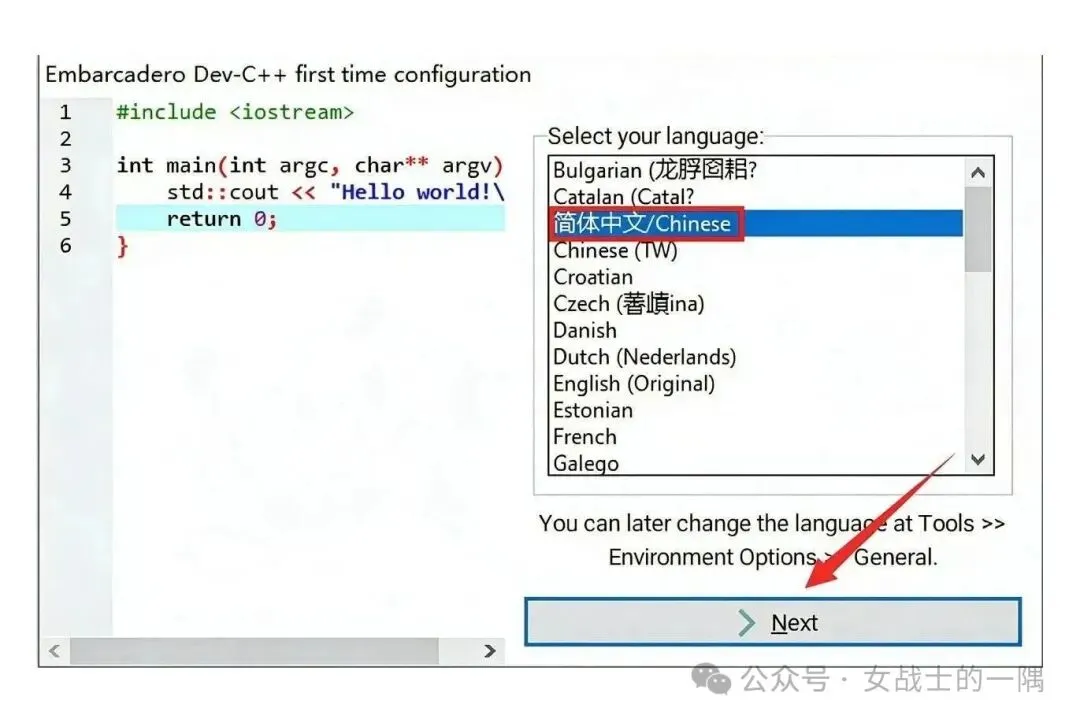
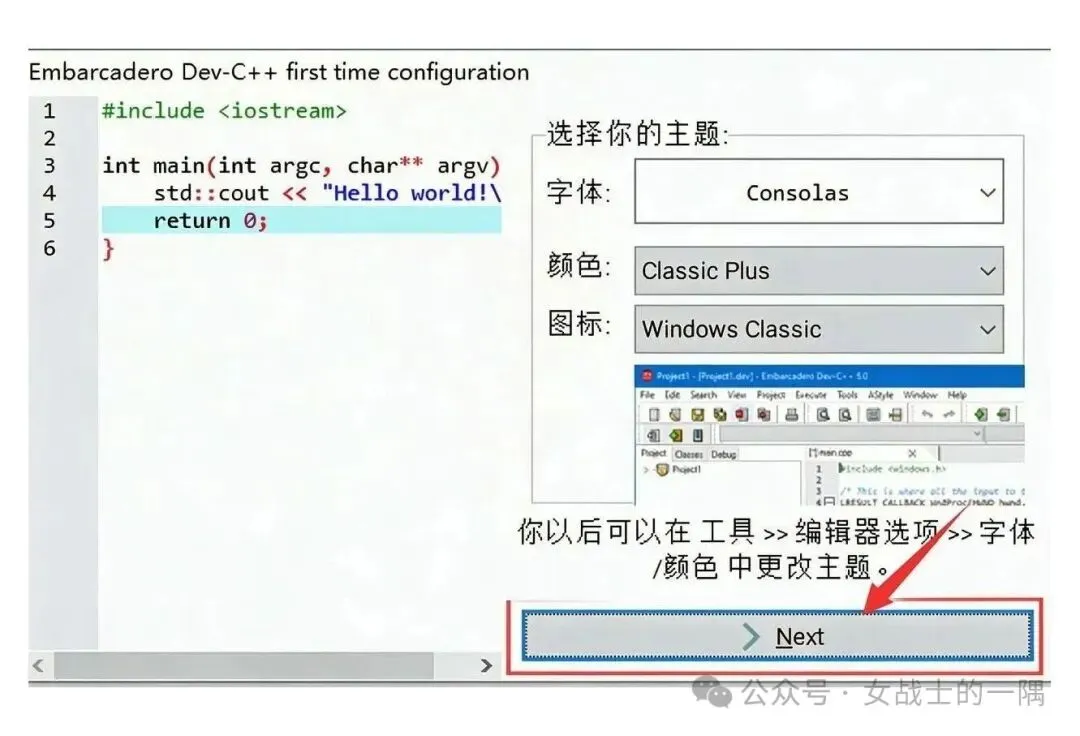
Dev-C++ 中文注释乱码的解决办法
Dev-C++ 6.3 安装教程跑完,多数人第一件事是敲段带中文注释的代码试试,结果注释显示成一串问号或者方块。问题通常不在代码本身,而是文件编码的口径对不上。
Dev-C++ 6.3 默认按 GBK 读写源文件,从别处拷来的文件、或用其它编辑器另存过的文件,往往是 UTF-8,两边一转换就乱。稳妥的做法是统一口径:在 Dev-C++ 6.3 里打开出问题的 .cpp,另存时把编码选成 ANSI,再把注释重新敲一遍,后续新建的文件也沿用这个编码。
想让 Dev-C++ 6.3 直接吃 UTF-8 也行,在编译器选项的编译参数里加上 -fexec-charset=GBK,源码按 UTF-8 保存,控制台输出也不至于变成乱码。还有一种情况出在控制台窗口本身,右键窗口标题打开属性,把字体换成新宋体一类的点阵字体,中文就能正常显示。改完重启 Dev-C++ 6.3 确认一次,基本不会再犯。Dev-C++ 6.3 下载过的安装包留着别删,换机器时还能直接复用。