ARTICLE · 1280608
Rhino(犀牛) 8.36 下载安装教程+官方Rhino 安装包
Rhino 在三维建模这个圈子里算老资历了,工业设计的曲面建模、建筑的前期推敲,基本都绕不开它。这次我装的是 Rhino(犀牛) 8.36,Rhino 安装包 640M,Win10/11 64 位系统跑起来都没问题。整个流程不绕,照着往下点就行。
安装须知
动手之前有件事得先说清楚:360、电脑管家这类杀毒软件,解压和安装全程都先退出去。它们容易把安装目录里的文件当成可疑程序拦下来,装完打不开就得返工。
Win 10系统需要打开“设置>更新与安全>Windows安全中心>病毒和威胁防护>管理设置>实时保护>关”,防止误杀安装文件,影响后面的授权配置。
Win 11系统需要打开“设置>隐私与安全性>Windows安全中心>病毒和威胁防护>管理设置>实时保护>关”,防止误杀安装文件,影响后面的授权配置。
Rhino(犀牛) 8.36 安装包下载
这份 Rhino 8.36 安装包放在下面的地址里,直接取用:
https://docs.qq.com/doc/DWnhrbVZxa0VBS3FF
Rhino(犀牛) 8.36 安装步骤详解
安装一共十二步,拿到 Rhino 安装包后按顺序走下来,基本不会卡在哪一环:
① 找到下载好的压缩包,鼠标右键选择“解压到当前文件夹”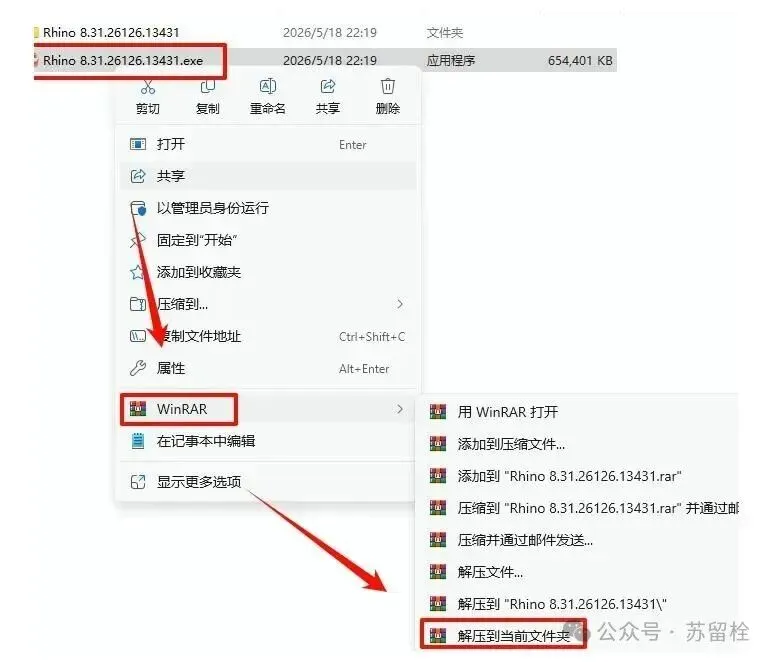
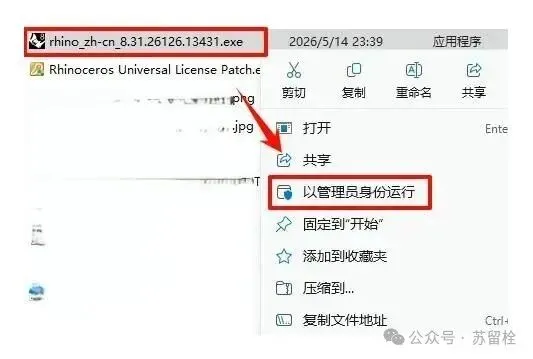
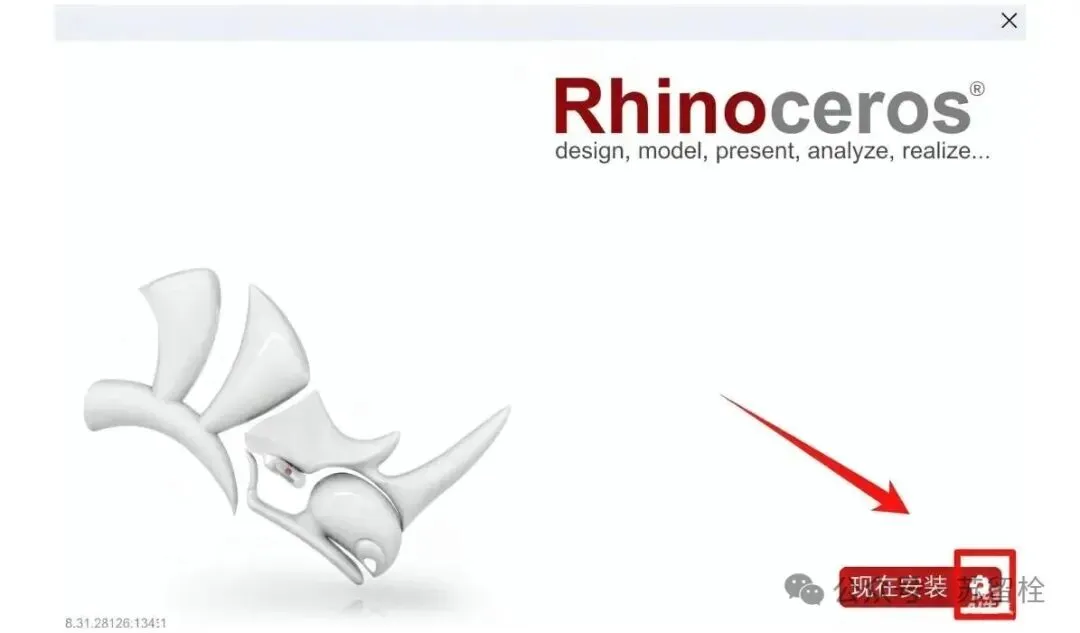
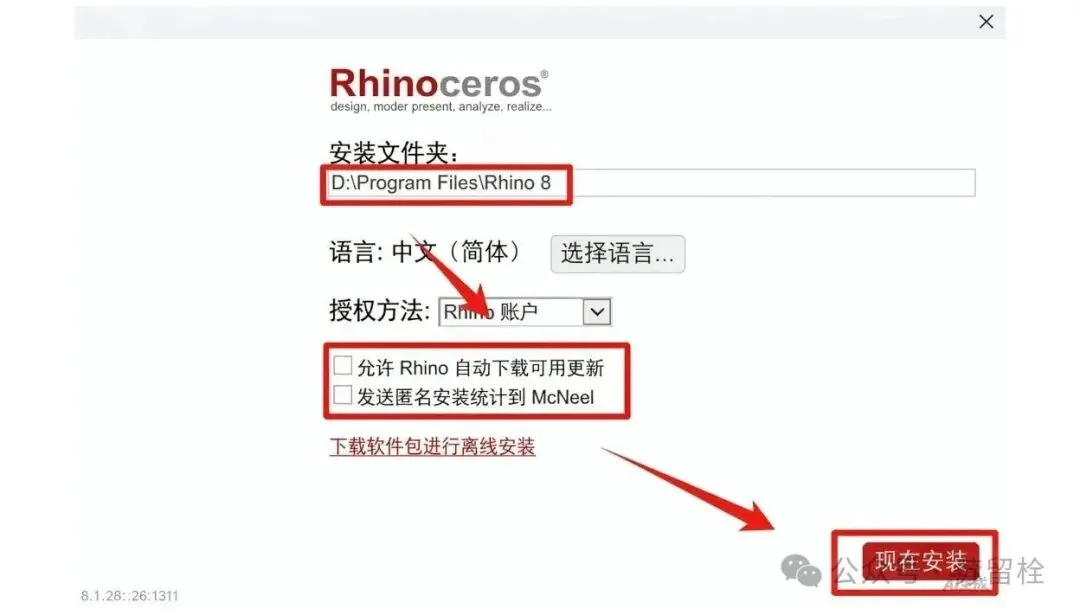
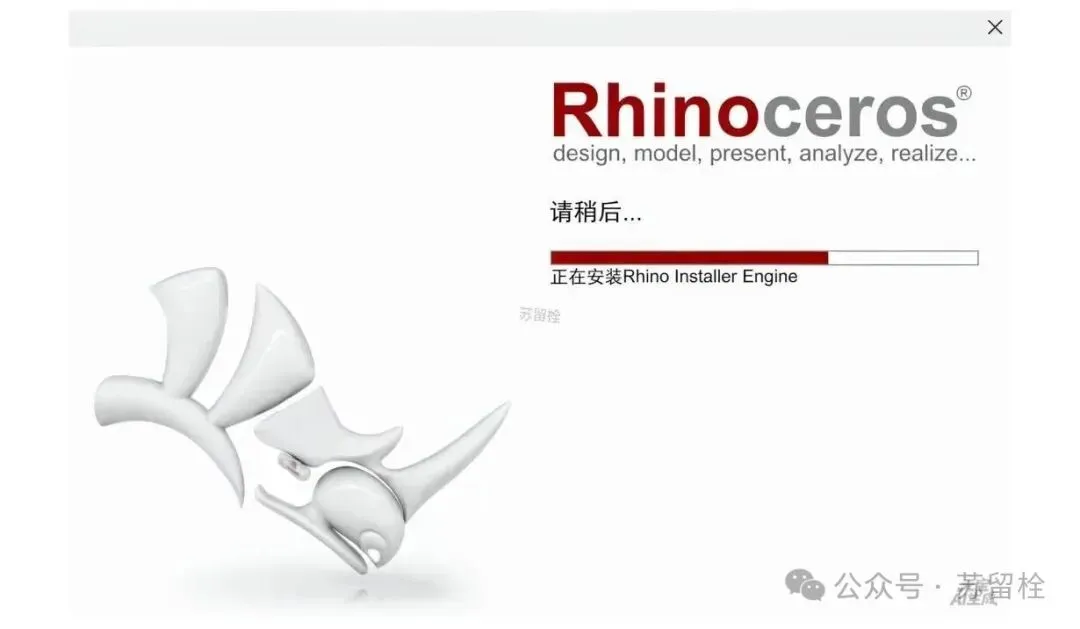
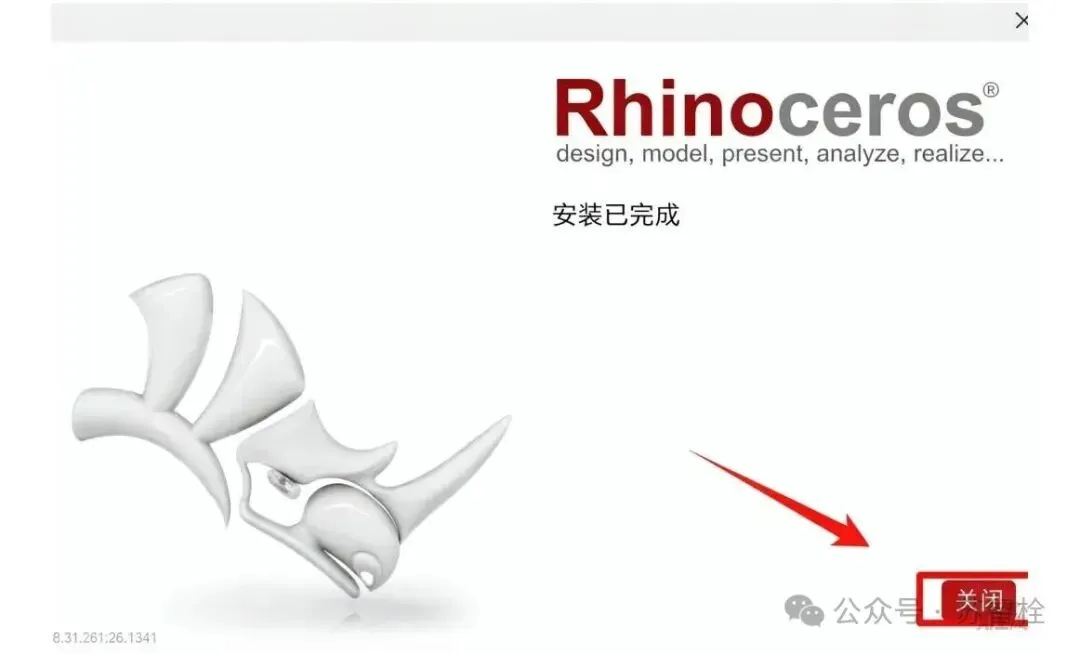
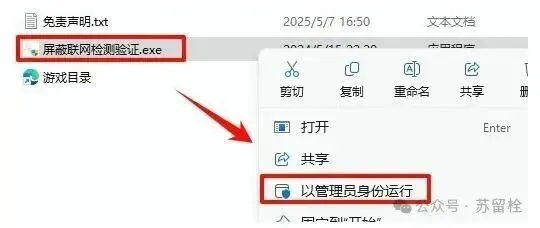
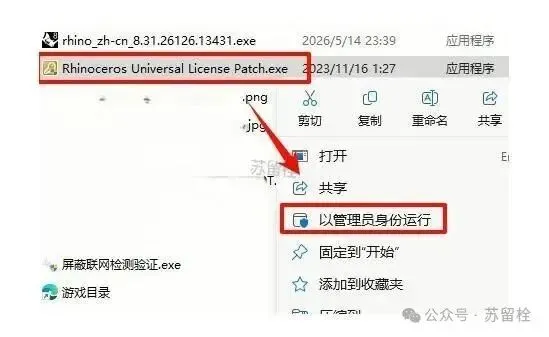
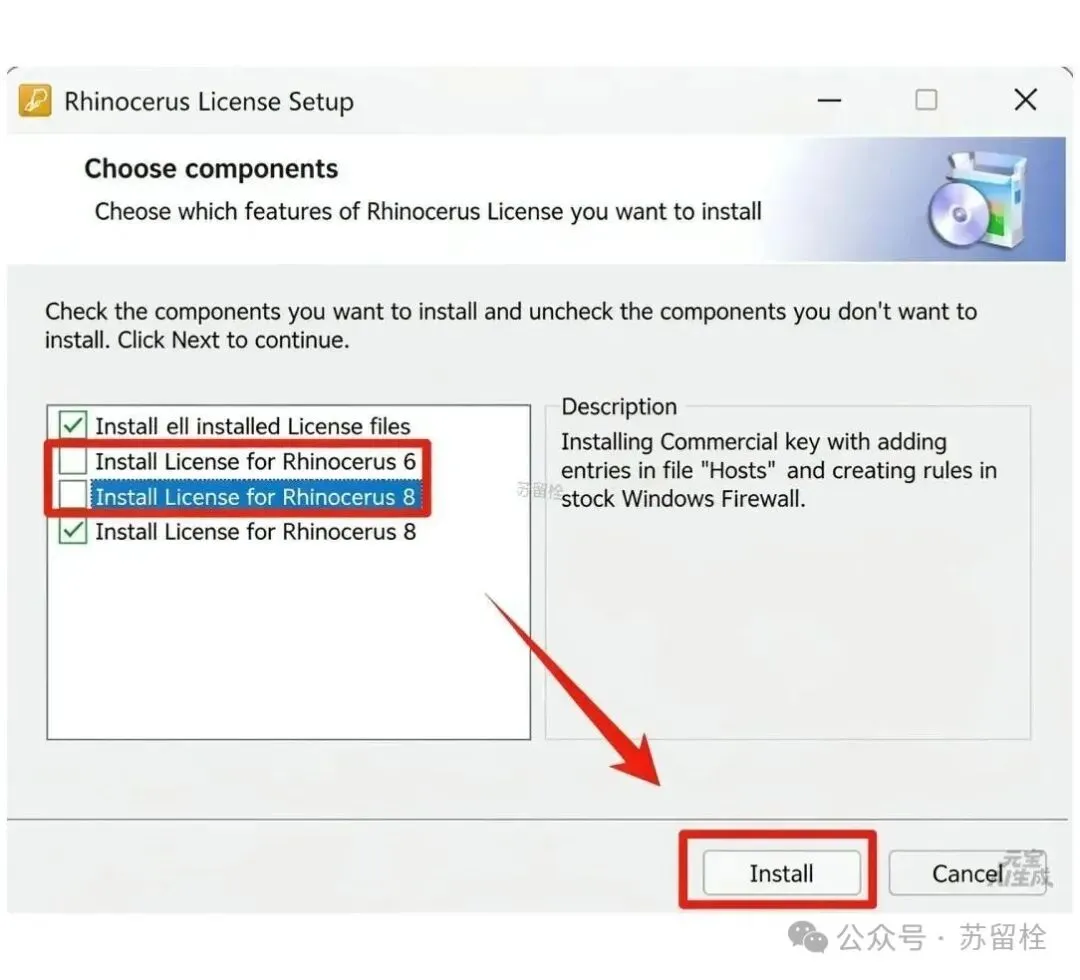
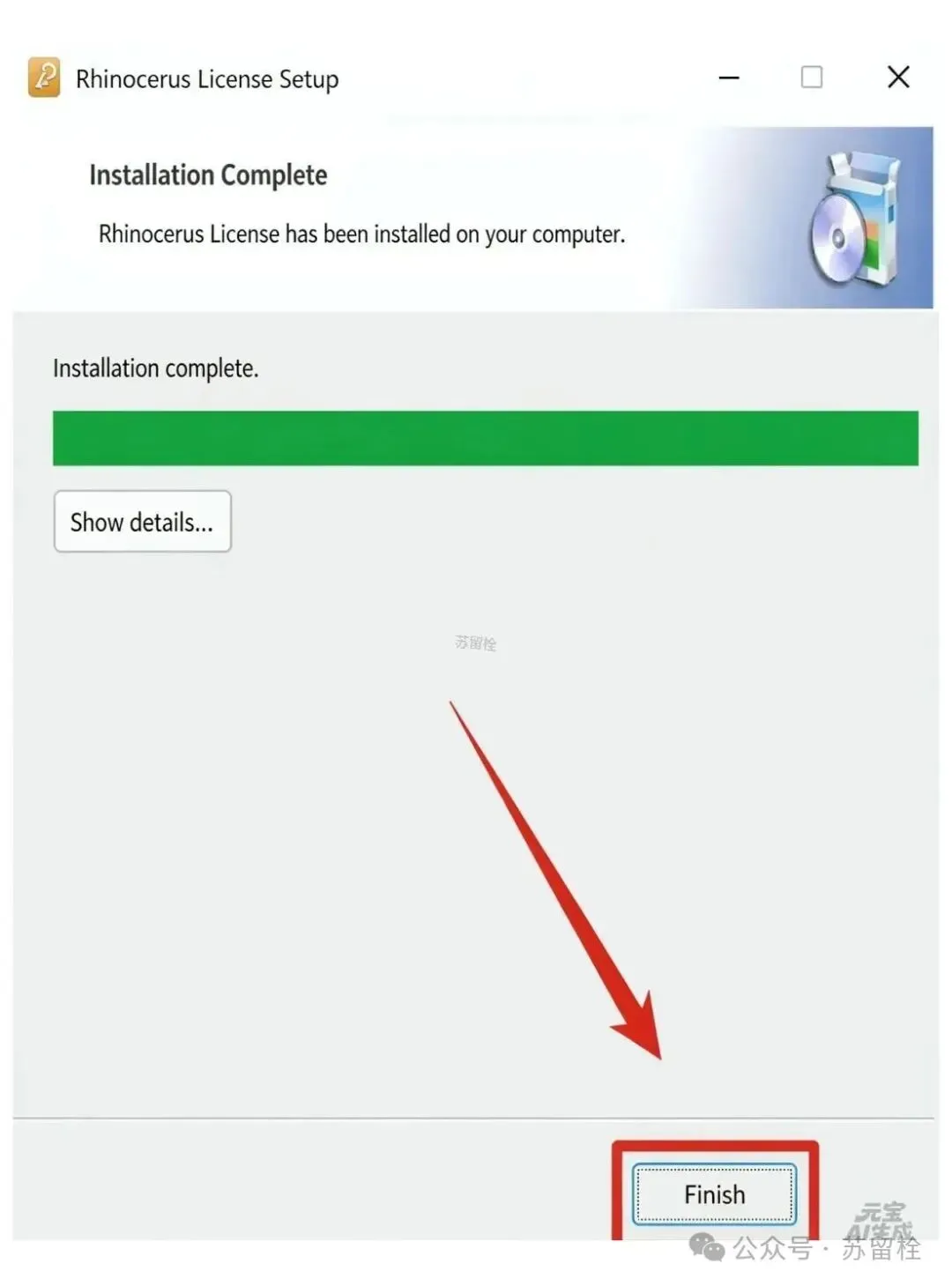
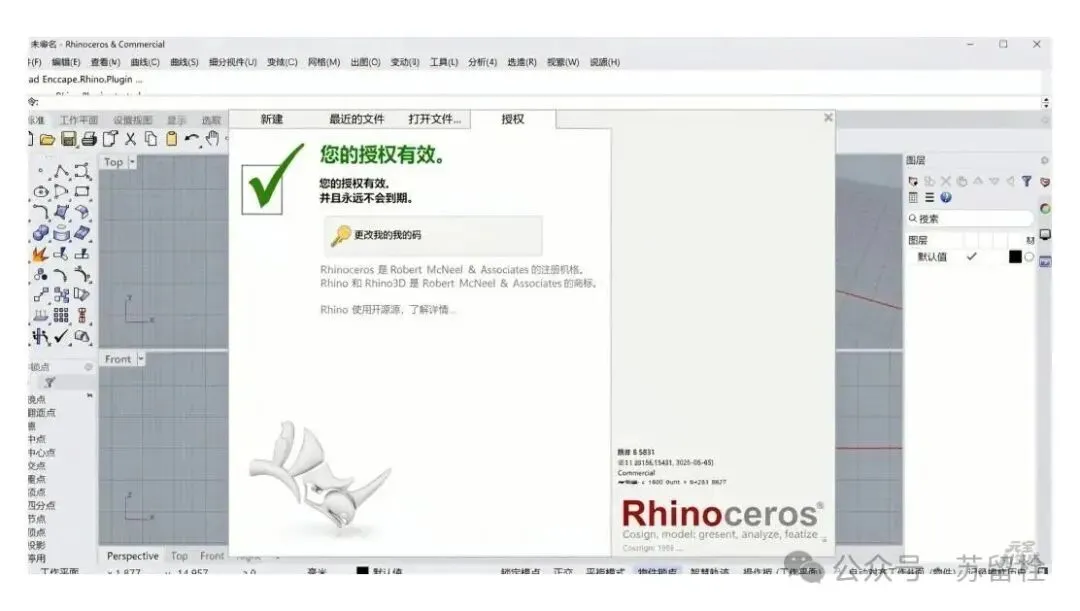
万一启动后弹出授权失效的界面,别急着重装一遍:先双击运行“屏蔽联网检测验证.exe“文件,再用”Rhinoceros Universal License Patch.exe”工具重新处理一次就可以。
十二步走完,Rhino 就装好了。回头看,真正容易出问题的其实只有两处——杀毒软件没退干净,以及第④步的安装路径里带了中文。这两点避开,剩下的都是一路点下去的事。
这份 Rhino 安装包建议留在硬盘上别急着删,后面换机器或者重装系统还用得上。
Rhino 渲染出图设置与材质参数调整
Rhino 8 的渲染模块这些年进步不小,但刚上手的人常卡在同一处:出图发灰,材质像塑料。先把渲染器选对——自带的 Rhino Render 够日常预览,要出正式图可以挂 V-Ray 或 Enscape。打开“渲染”面板后,分辨率别一上来就拉到 4K,长边 1080 足够看效果,采样值给到 50 上下,噪点基本就压住了。
材质部分,金属别只堆高反射,粗糙度落在 0.1-0.3 之间才有拉丝质感;玻璃要开折射并勾选阴影,否则会显得像一片塑料。环境光用 HDRI 比纯色背景真实得多,天光强度调低一些,主光才有方向感。
灯光可以分层来做:一束主光压方向,一盏补光提暗部,最后用自发光面片勾轮廓。渲出来整体偏灰,先查环境光是不是过强,再看材质反射是否给满。Rhino 8.36 安装包自带的材质库可以直接调用,省掉不少从零调参的时间。