ARTICLE · 1285310
LS-DYNA R13下载安装教程
LS-DYNA R13下载安装教程
LS-DYNA R13下载安装教程 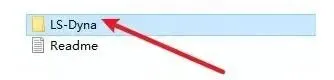
LS-DYNA R13下载安装教程 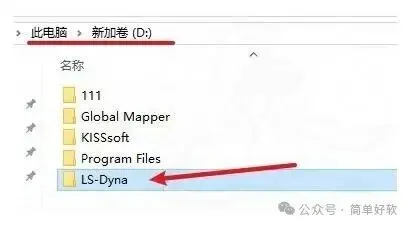
LS-DYNA R13下载安装教程 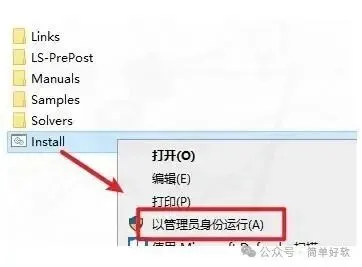
LS-DYNA R13下载安装教程 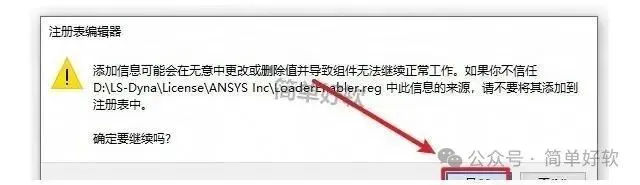
LS-DYNA R13下载安装教程 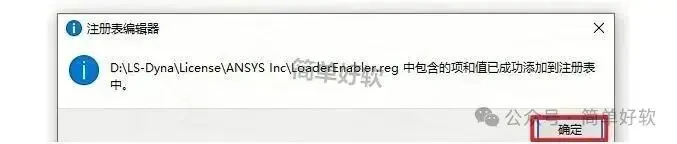
LS-DYNA R13下载安装教程 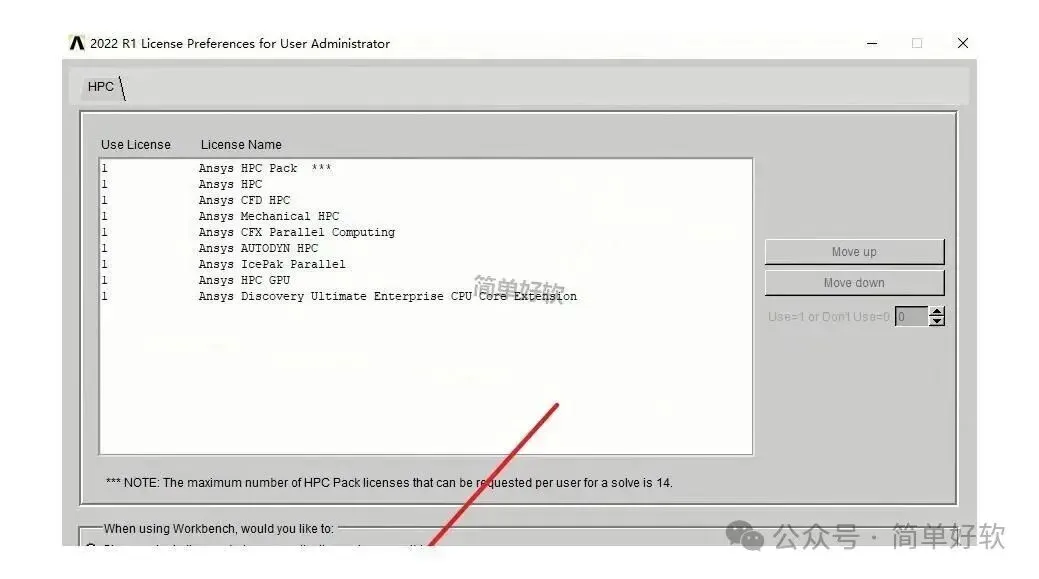
LS-DYNA R13下载安装教程 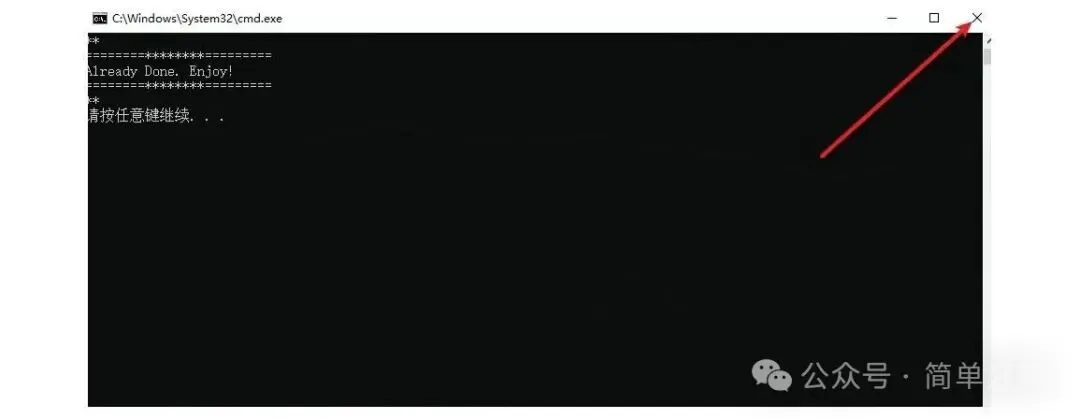
LS-DYNA R13下载安装教程 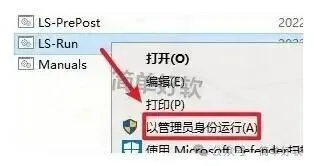
LS-DYNA R13下载安装教程 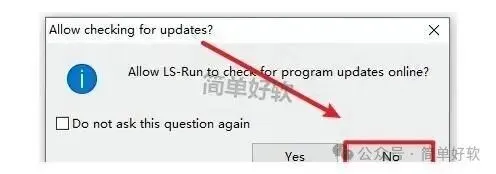
LS-DYNA R13下载安装教程 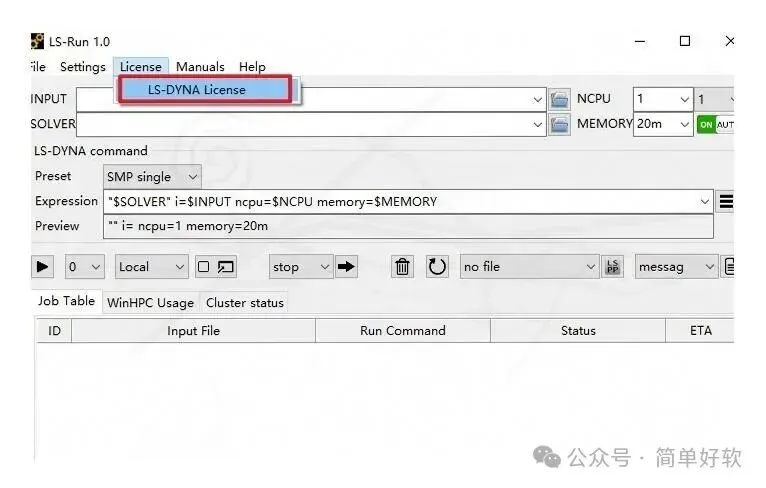
LS-DYNA R13下载安装教程 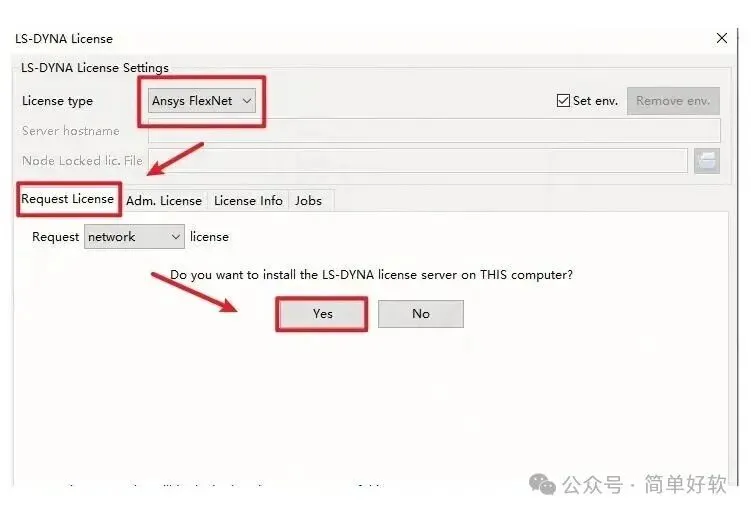
LS-DYNA R13下载安装教程 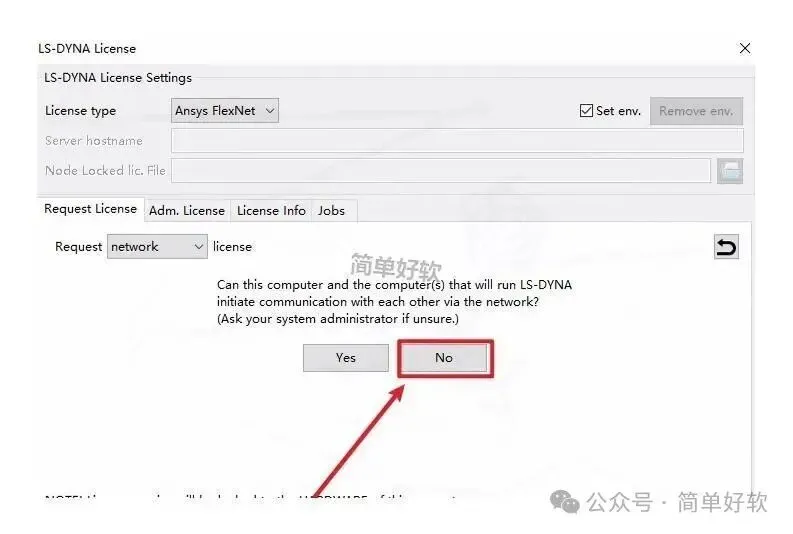
LS-DYNA R13下载安装教程 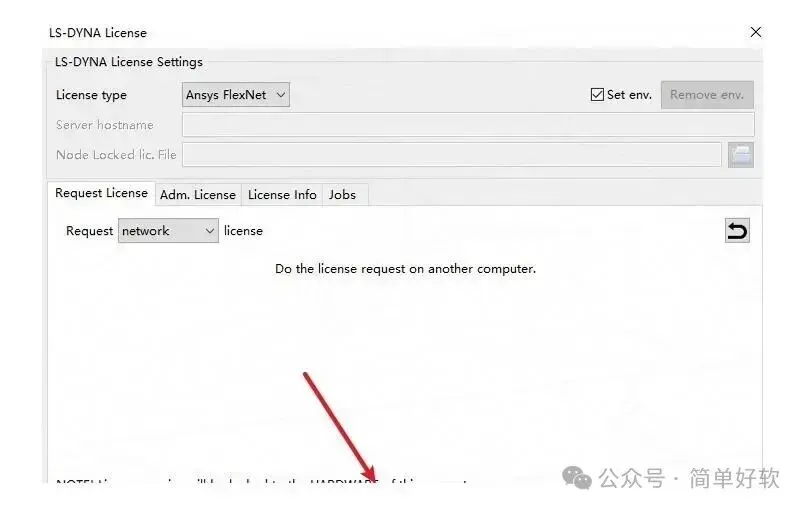
LS-DYNA R13下载安装教程 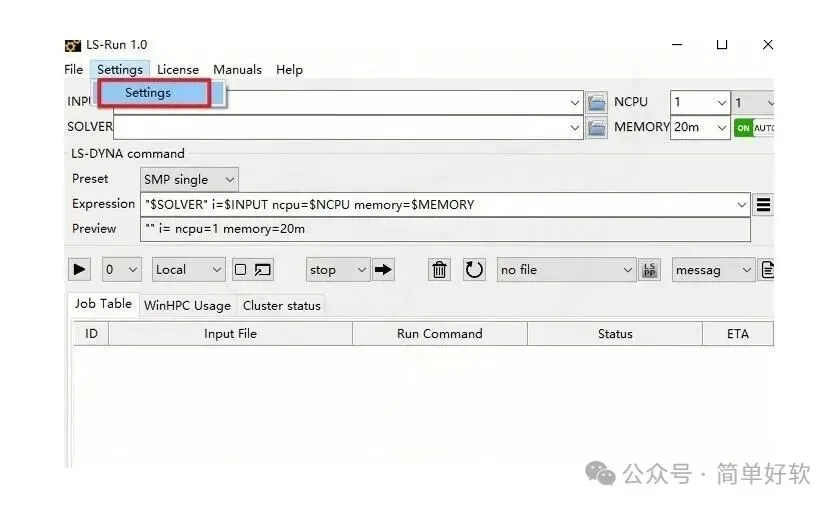
LS-DYNA R13下载安装教程 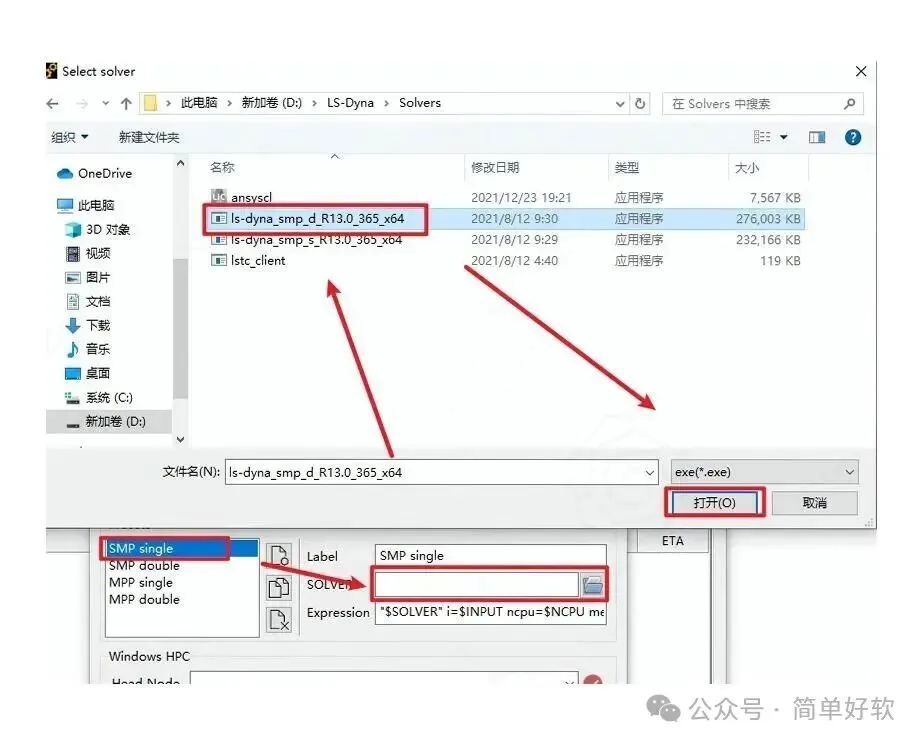
LS-DYNA R13下载安装教程 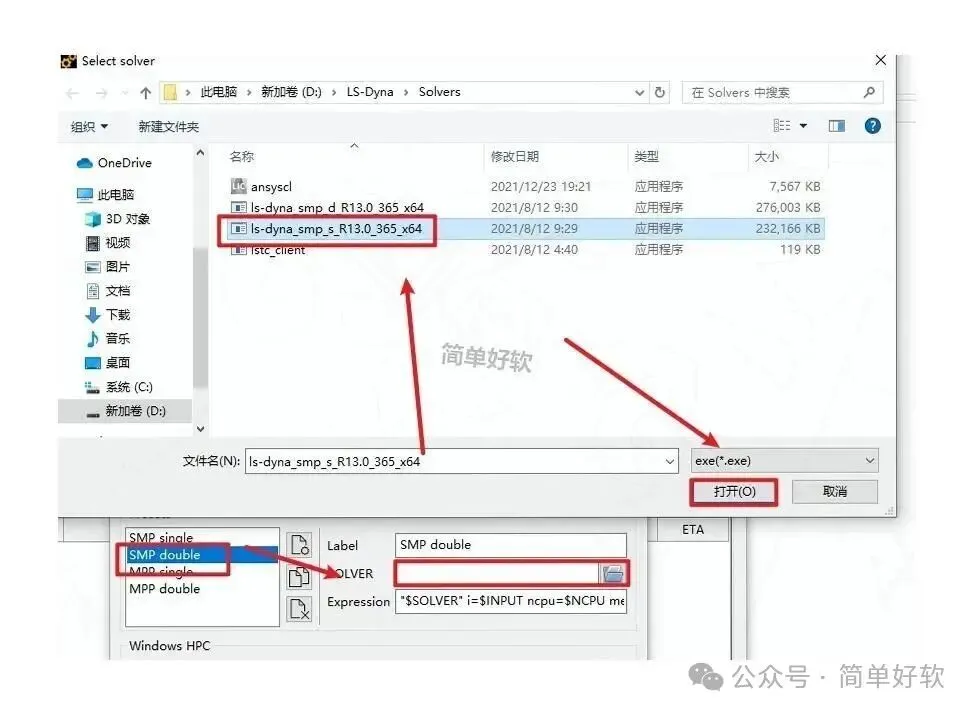
LS-DYNA R13下载安装教程 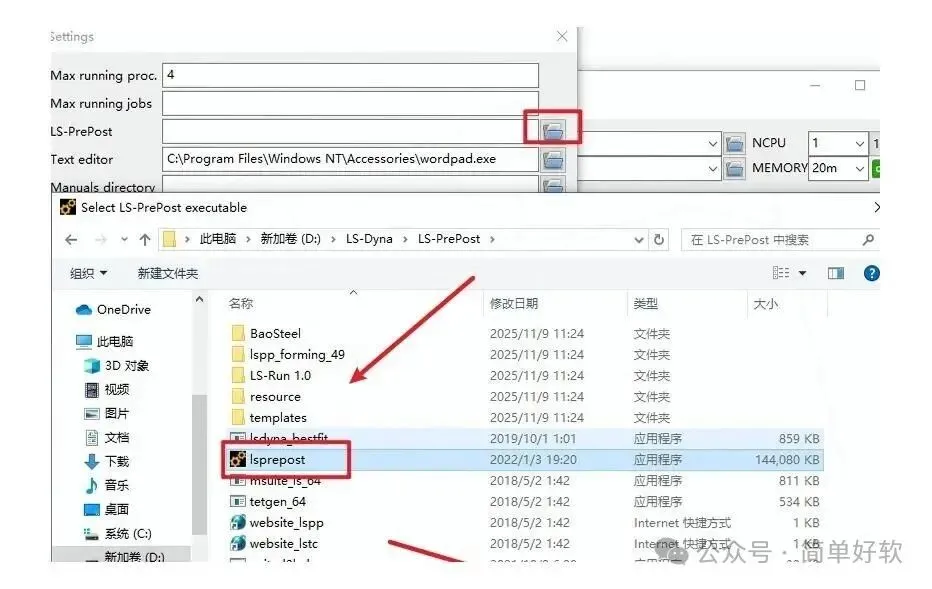
LS-DYNA R13下载安装教程 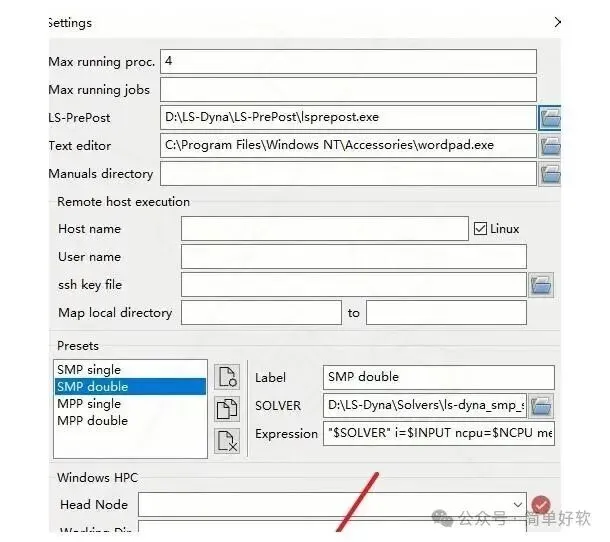
LS-DYNA R13下载安装教程 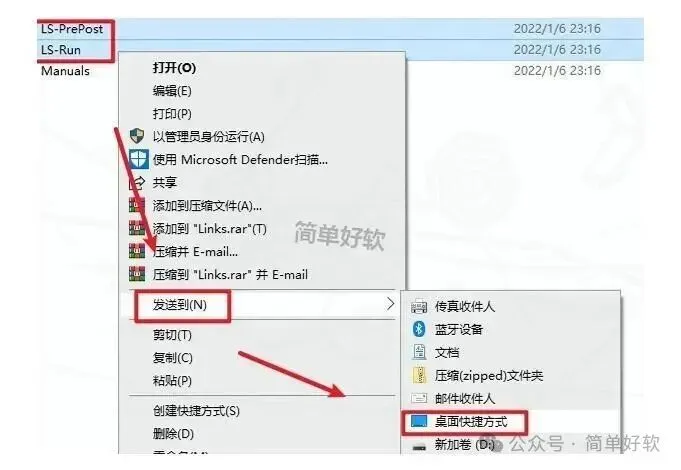
LS-DYNA R13下载安装教程 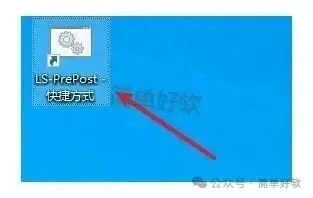
LS-DYNA R13下载安装教程 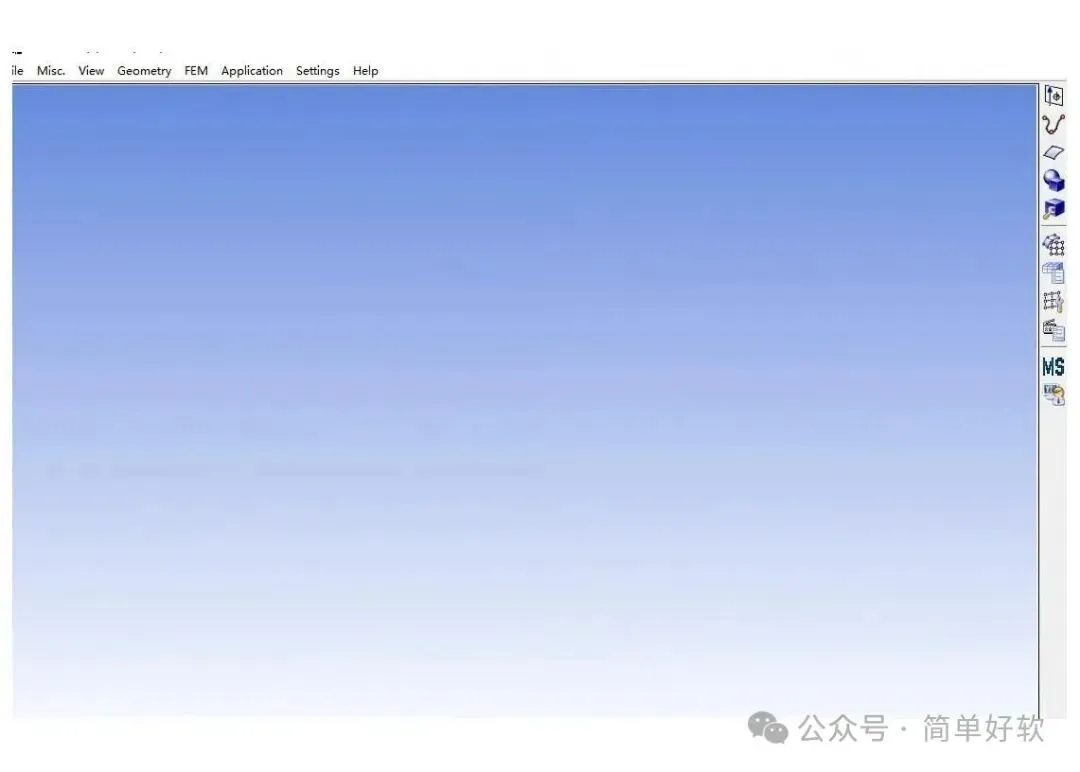
LS-DYNA R13下载安装教程
LS-DYNA R13 是工程领域里做非线性有限元分析常用的仿真分析工具,在汽车碰撞、金属成型、跌落冲击等场景中应用很广。如果你正好需要部署 LS-DYNA R13,下面的安装流程是我自己整理出来的,希望能帮你少走弯路。
LS-DYNA安装包下载
https://2pnksyd.pan.bee3kw.com
LS-DYNA R13 安装教程
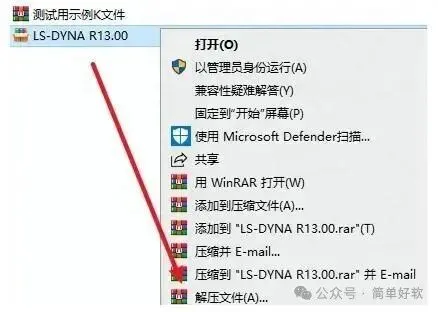
1、把下载好的 LS-DYNA R13 安装包选中,然后右键选择「解压到当前文件夹」注意:LS-DYNA R13 的授权机制与机器上已安装的其他 Ansys 软件存在冲突,启用它之后,其他 Ansys 产品可能会被停用。如果你的电脑里设置了
ANSYSLIC_DIR环境变量,请先打开「此电脑 > 属性 > 高级系统设置 > 环境变量」,在用户变量和系统变量中检查并删除该项。
D:\LS-Dyna\Links,找到「LS-Run.bat」,右键菜单选择「以管理员身份运行」D:\LS-Dyna\Solvers 文件夹下的 ls-dyna_smp_d_R13.0_365_x64.exe,然后点击「打开」ls-dyna_smp_s_R13.0_365_x64.exe,点击「打开」D:\LS-Dyna\LS-PrePost 文件夹下的 lsprepost 文件,点击「打开」D:\LS-Dyna\Links,分别选中「LS-PrePost.bat」和「LS-Run.bat」,发送到桌面生成快捷方式LS-DYNA R13高效建模技巧,提升仿真效率
掌握下面几个 LS-DYNA R13 建模习惯,可以让你的非线性有限元仿真分析工作少出纰漏。第一,把常用材料参数整理成关键字卡片模板,后续做同类仿真分析时直接导入,避免重复录入。第二,在划分网格之前先对复杂曲面做几何清理,删除过小的边和面,防止出现畸形单元导致计算量暴增。第三,合理使用 Part 集和 Set 集,把接触对、边界条件按功能分组,检查模型时一目了然。第四,正式提交计算前先用较小的时间步跑一帧试算,确认接触、边界都正常后再跑完整工况。这几个技巧配合 LS-DYNA R13 使用,整体效率会提升不少。