ARTICLE · 1290241
RobotStudio 2024 下载安装教程+官方RobotStudio 安装包
发布时间:2026-11-01 11:32:30 最近访问:2026-11-01 11:32:31
RobotStudio 2024 下载安装教程+官方RobotStudio 安装包
前言
RobotStudio 2024 安装包我已经整理好了,体积 1.3G 左右,Win10 和 Win11 的 64 位系统都能装。拿到 RobotStudio 安装包之后照着下面的流程走一遍,基本不会在中途卡住。
安装前先做两件事
RobotStudio 安装包解压和安装的整个过程中,先把 360、电脑管家这类杀毒软件全部退掉。
Win 10 系统按这个顺序点一遍:设置>更新与安全>Windows安全中心>病毒和威胁防护>管理设置>实时保护>关,把实时保护这一项关掉,避免安装文件被误判拦截,后面启用时莫名失败。
Win 11 系统的入口位置不太一样:设置>隐私与安全性>Windows安全中心>病毒和威胁防护>管理设置>实时保护>关,同样是关掉它再往下走。
RobotStudio 2024 安装包下载
RobotStudio 2024 安装包放在下面这个位置,打开就能看到:
https://docs.qq.com/doc/DZXBWeXZVaERHWnds
RobotStudio 2024 安装教程
整套流程其实不复杂,一路点下去就过去了,中间只有选择路径那一步需要停一下想想。下面按顺序记一遍:
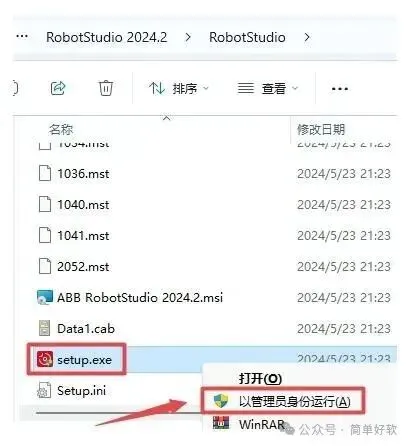
第1步:在文件夹里选中刚下载好的 RobotStudio 2024 安装包压缩包,鼠标右键点它,选择解压到“RobotStudio 2024.2”。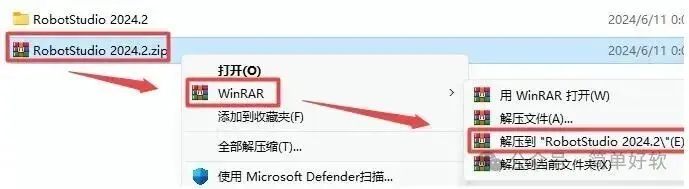 RobotStudio 2024 下载安装教程+官方RobotStudio 安装包第2步:进到解压出来的目录,双击打开“RobotStudio“文件夹,找到 setup.exe,鼠标右键点击它并选择”以管理员身份运行”。
 RobotStudio 2024 下载安装教程+官方RobotStudio 安装包第3步:弹窗出来以后点击“确定”。
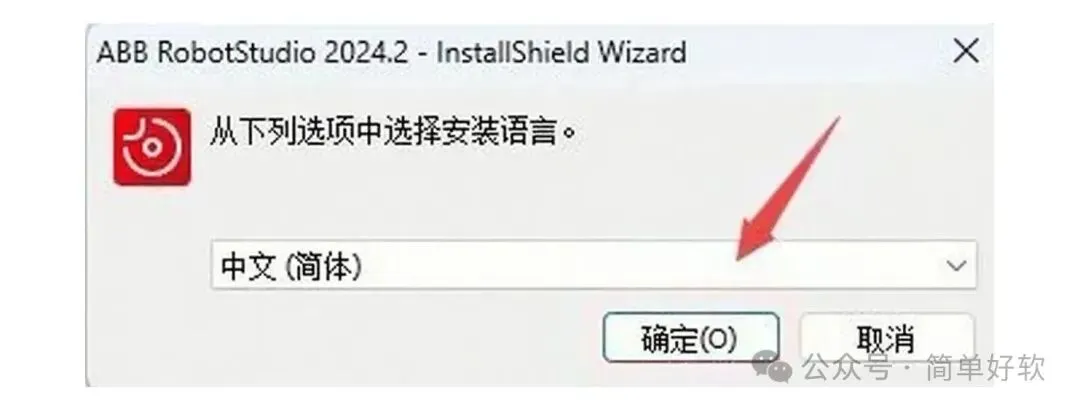 RobotStudio 2024 下载安装教程+官方RobotStudio 安装包第4步:向导首页不做改动,直接点击“下一步”。
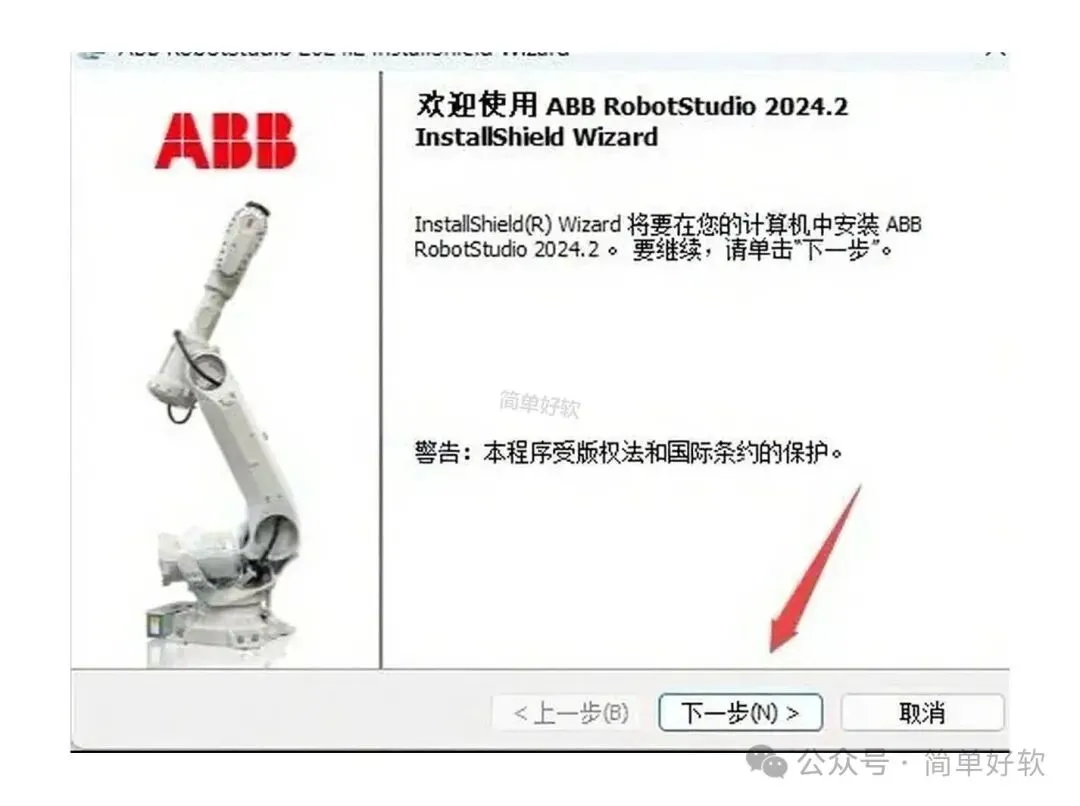 RobotStudio 2024 下载安装教程+官方RobotStudio 安装包第5步:勾上“我接受...“,然后点击”下一步”。
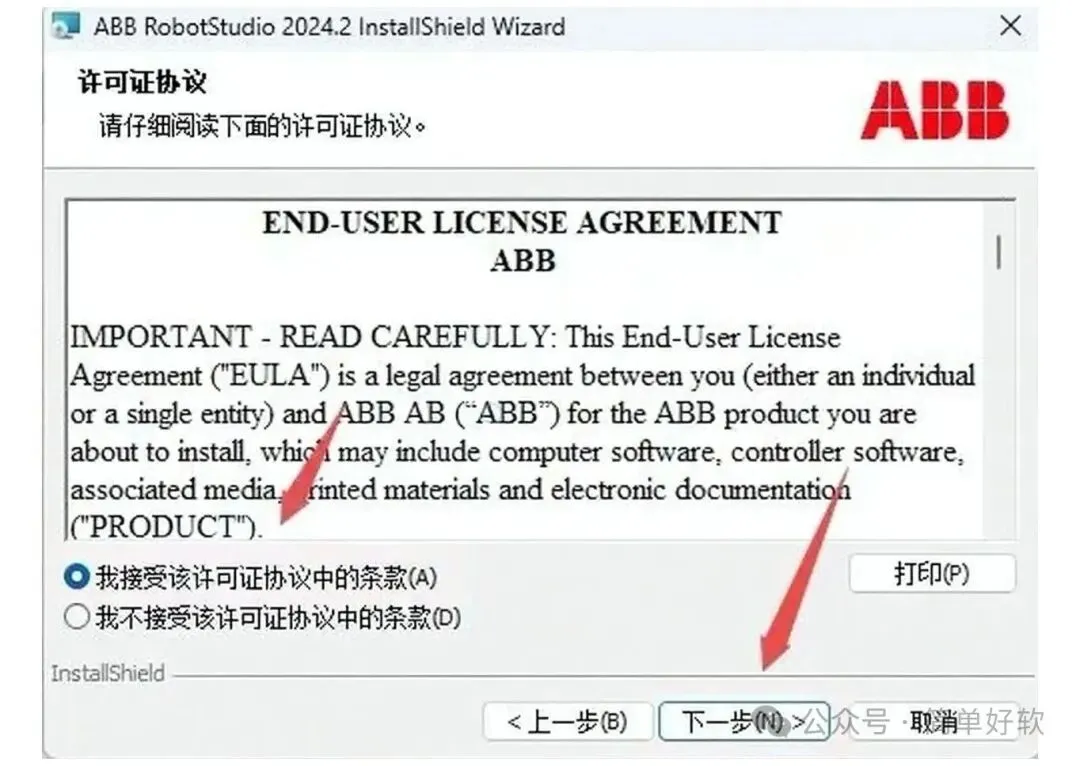 RobotStudio 2024 下载安装教程+官方RobotStudio 安装包第6步:这一屏只点一个按钮,点击“接受”就行。
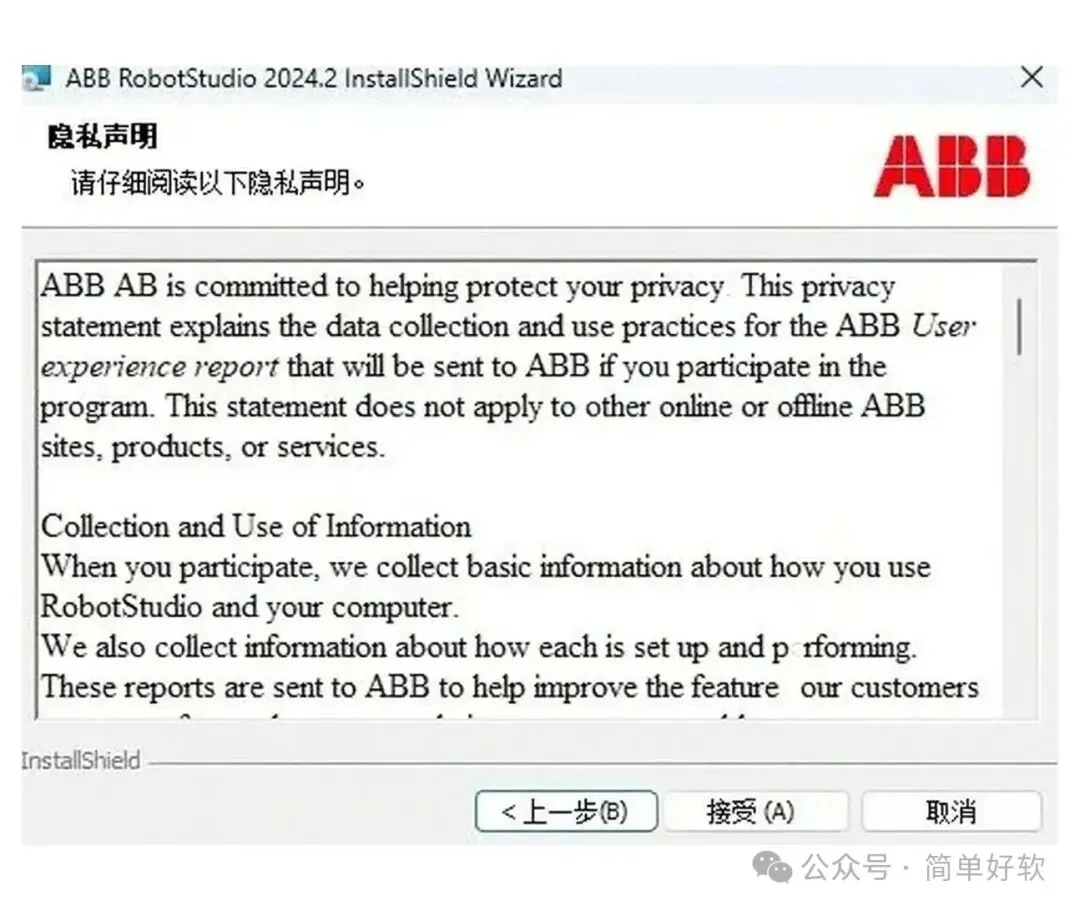 RobotStudio 2024 下载安装教程+官方RobotStudio 安装包第7步:点击“更改”挑一下软件装在哪儿。建议和教程里保持一致,本例装到 D 盘——把路径地址中的首字符 C 改成 D 就表示装到 D 盘,路径里别带中文,改好点击“下一步”。
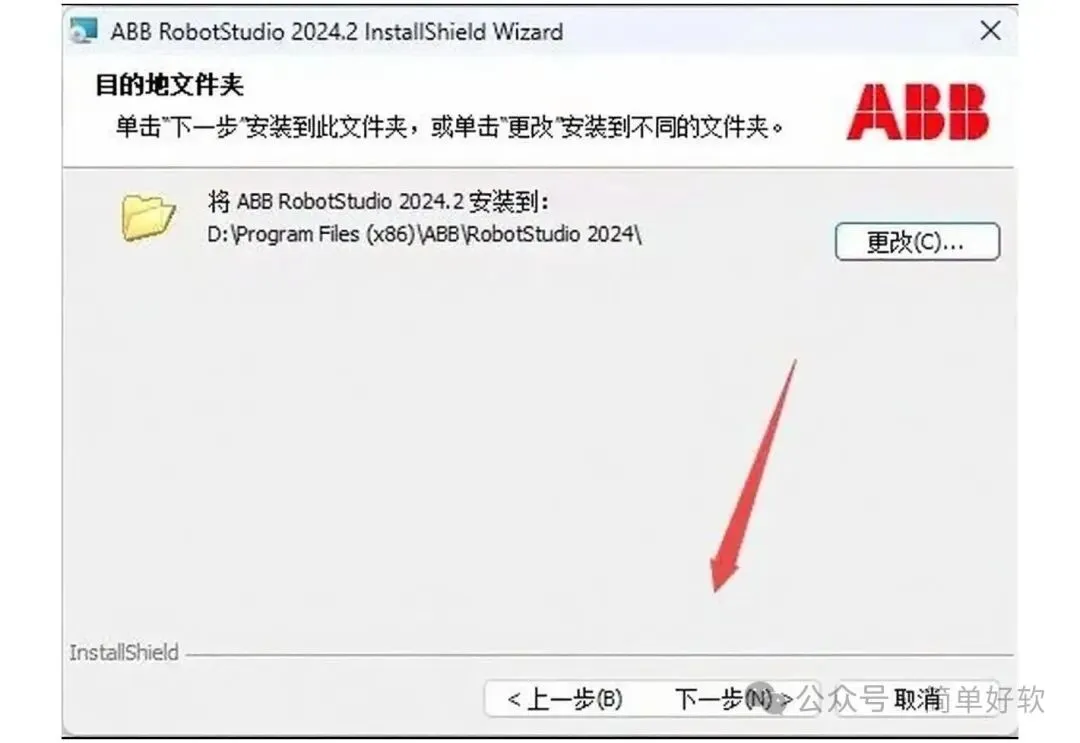 RobotStudio 2024 下载安装教程+官方RobotStudio 安装包第8步:这一步没有额外选项,继续点击“下一步”。
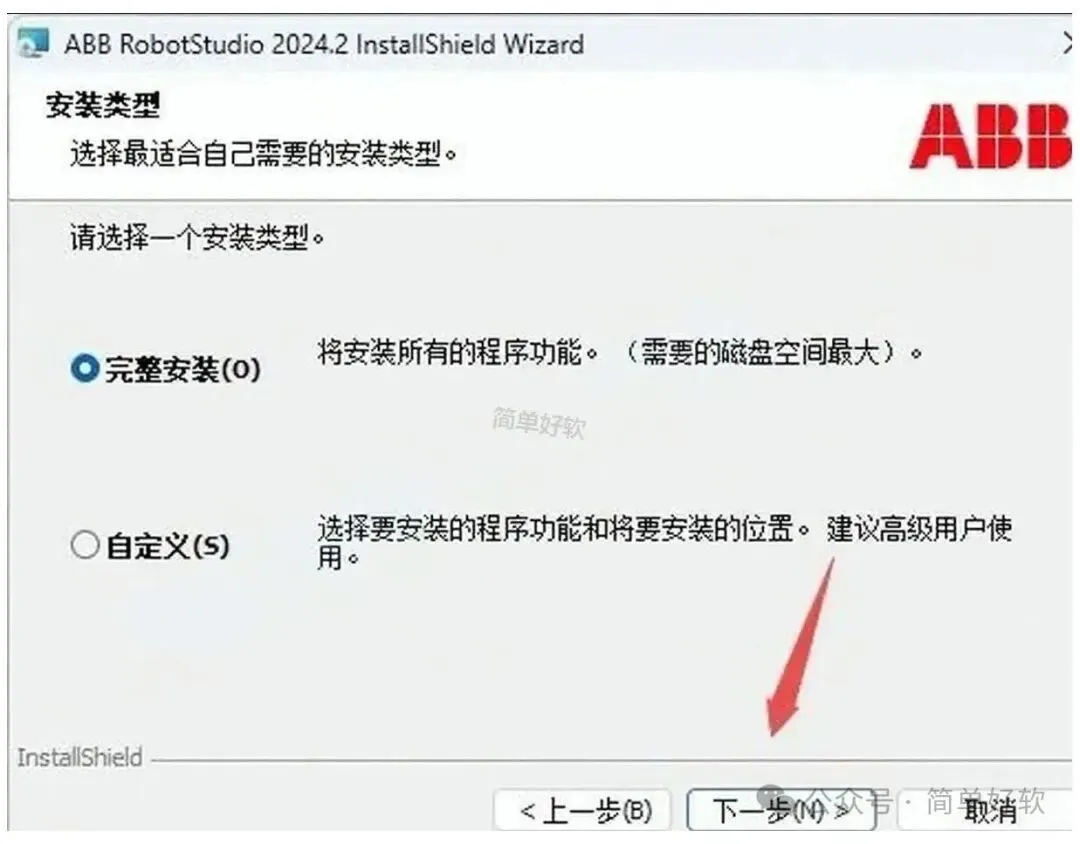 RobotStudio 2024 下载安装教程+官方RobotStudio 安装包第9步:确认前面填的都对,点击“安装”开始写入文件。
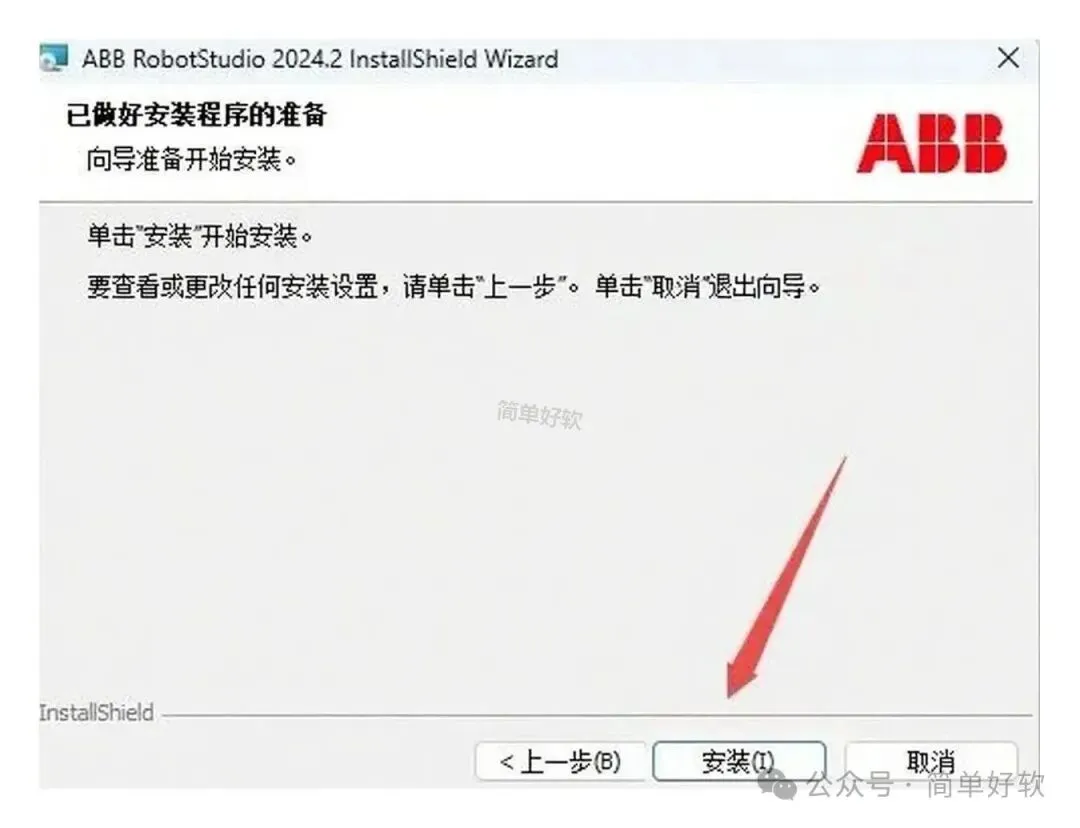 RobotStudio 2024 下载安装教程+官方RobotStudio 安装包第10步:写入文件要花点时间,进度条走完之前别关窗口,耐心等着就行。
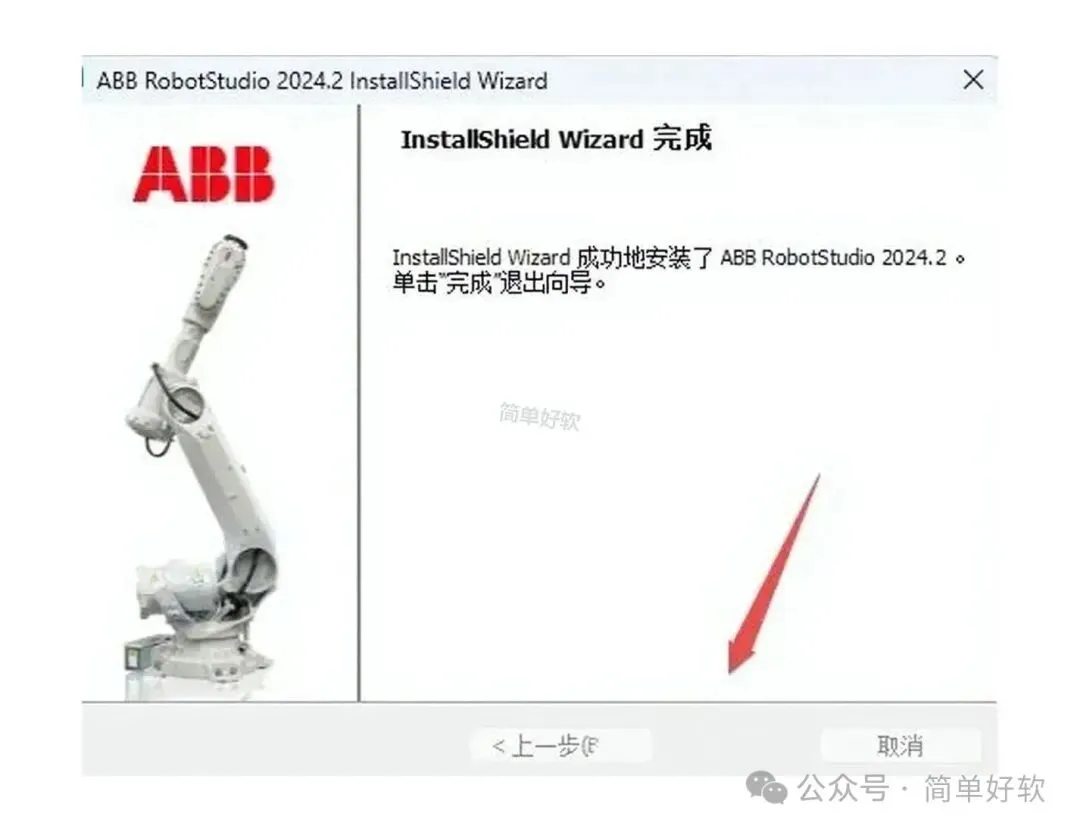
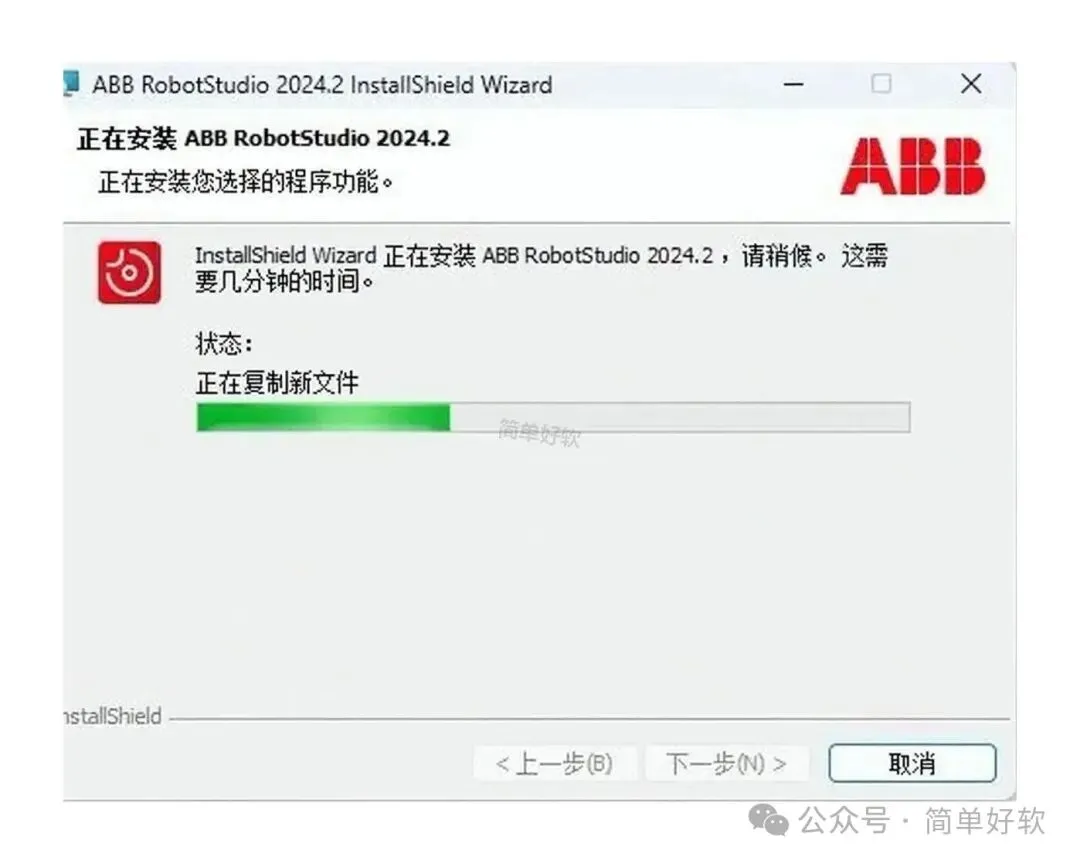 RobotStudio 2024 下载安装教程+官方RobotStudio 安装包第11步:看到结束提示后,点击“完成“。
 RobotStudio 2024 下载安装教程+官方RobotStudio 安装包第12步:回到桌面,双击图标,运行软件。
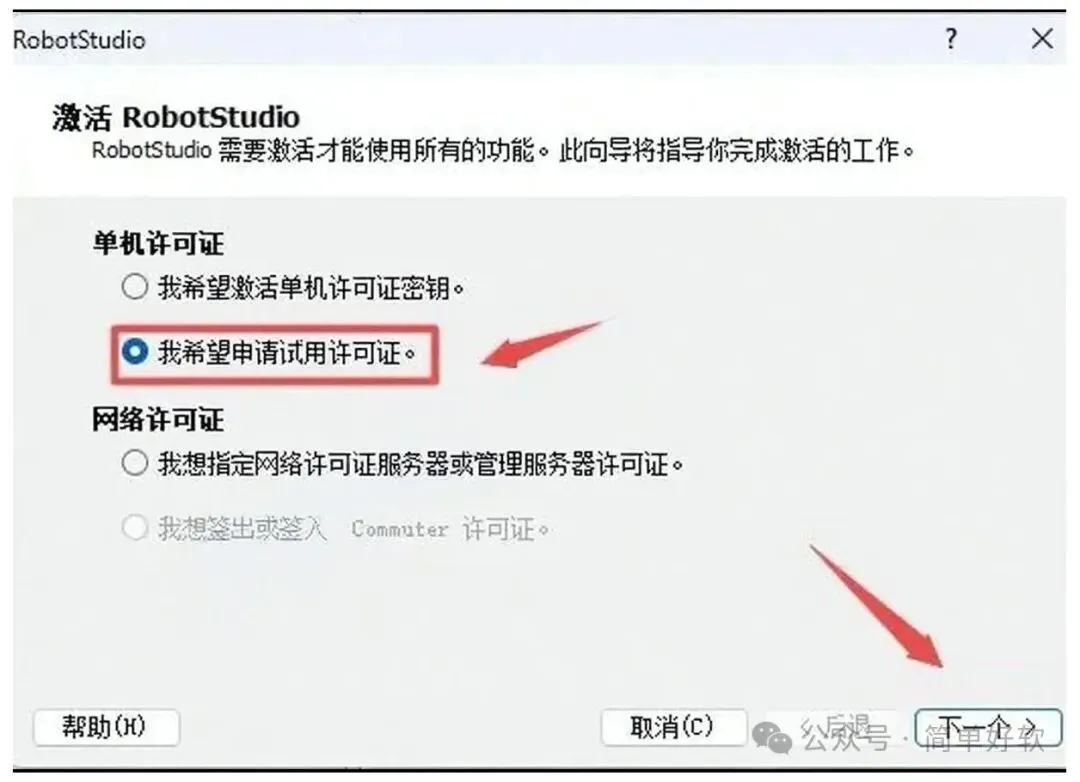
 RobotStudio 2024 下载安装教程+官方RobotStudio 安装包第13步:首次启动会问许可方式,把“我希望申请试用许可证“选上,再点击“下一个“。
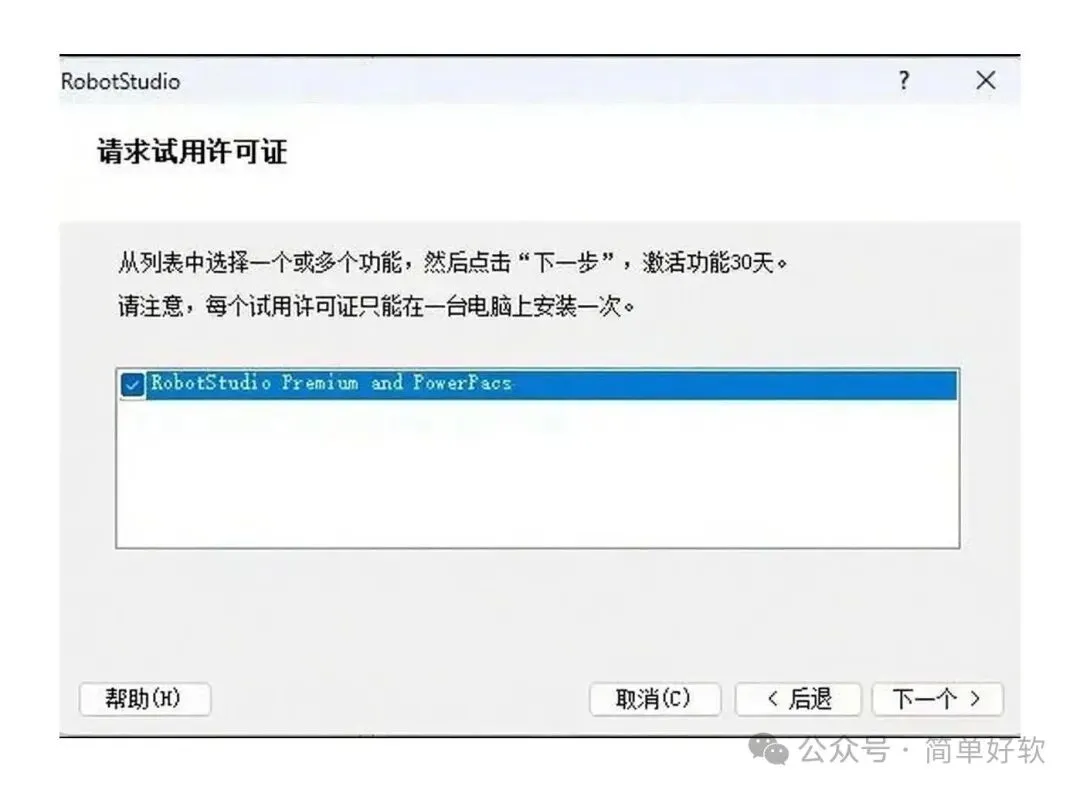
 RobotStudio 2024 下载安装教程+官方RobotStudio 安装包第14步:把“RobotStudio Premium and PowerPacs“勾上,然后点击“下一个“。
 RobotStudio 2024 下载安装教程+官方RobotStudio 安装包第15步:在选项里挑“我现在不想参与“,接着点击“完成“。
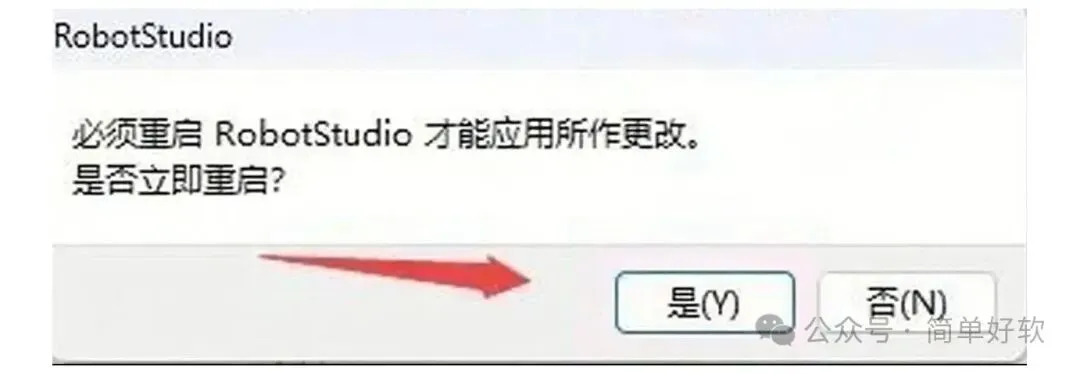
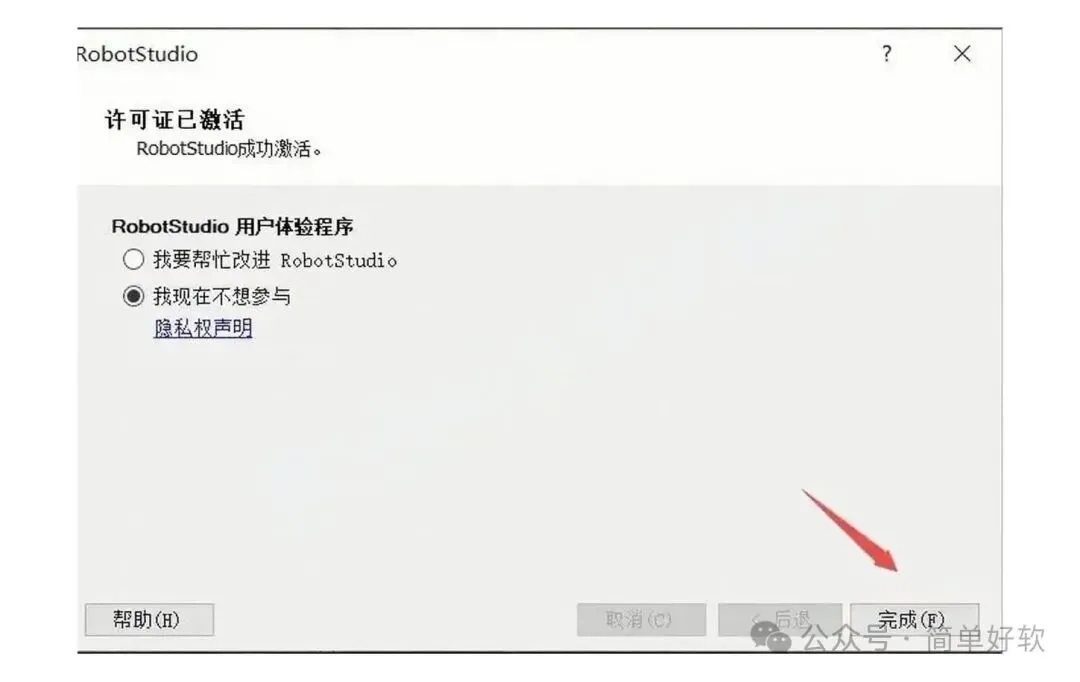 RobotStudio 2024 下载安装教程+官方RobotStudio 安装包第16步:弹出的确认框里点击“是“。
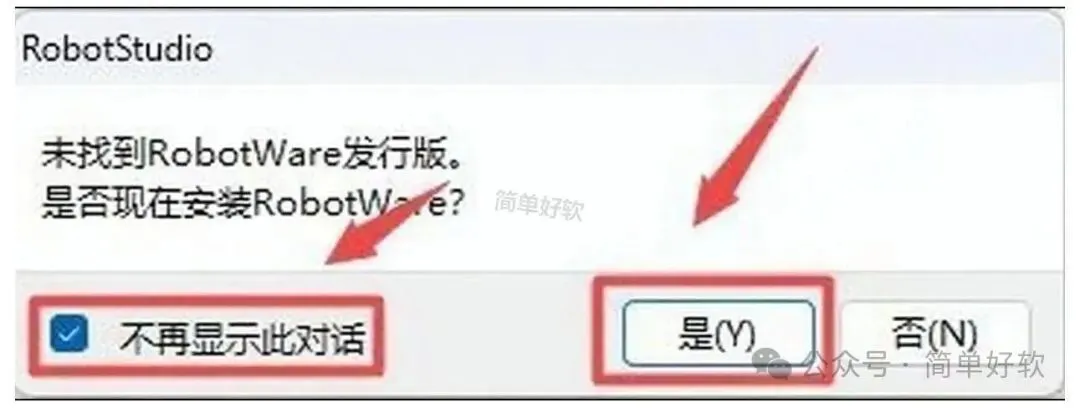
 RobotStudio 2024 下载安装教程+官方RobotStudio 安装包第17步:先把“不再显示此对话“前面的勾去掉,再点击“是“。
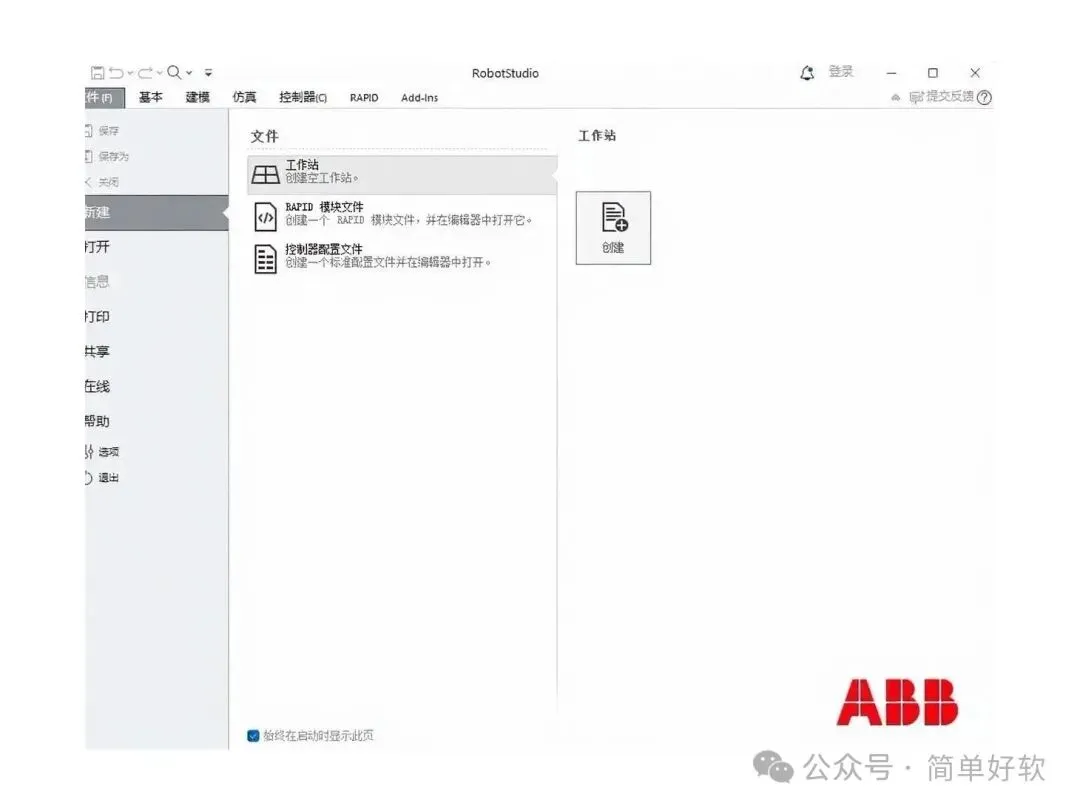
 RobotStudio 2024 下载安装教程+官方RobotStudio 安装包第18步:点击“新建“,随后点击“创建“。
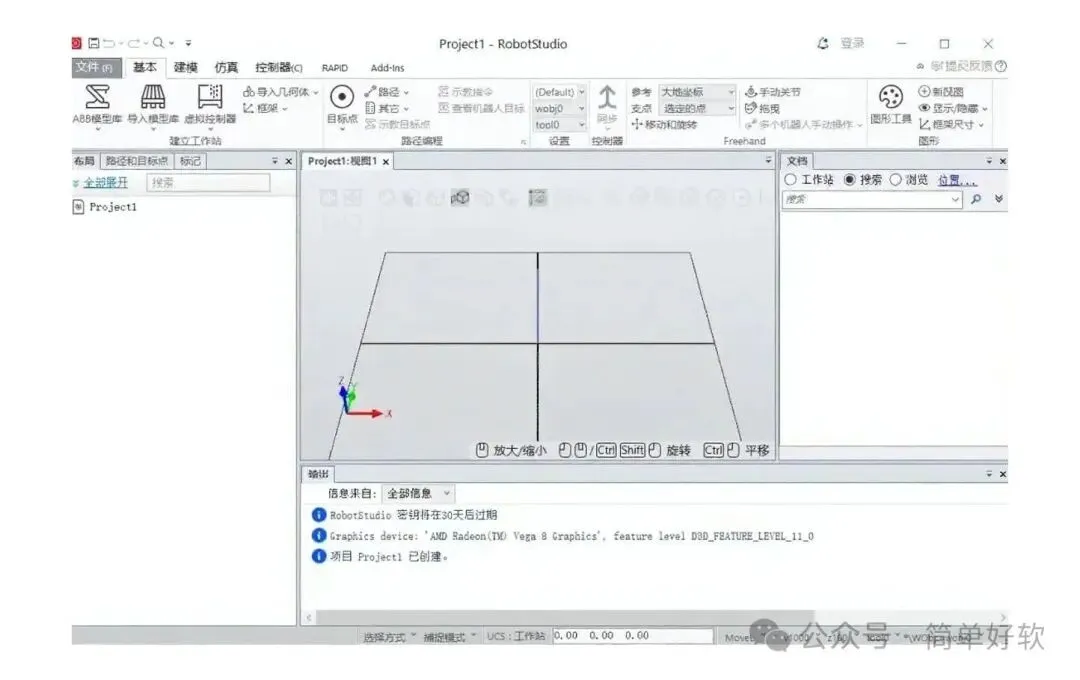
 RobotStudio 2024 下载安装教程+官方RobotStudio 安装包第19步:屏幕上会跳出“密钥将在30天后过期“这行提示,看到它就说明软件自带许可密钥,能直接试用 30 天。看完点击右上角的“X“退出即可,顺手把这次退出的系统时间记下来(本例时间:2024-06-09 11:40:42),延长试用期限需要用到。
 RobotStudio 2024 下载安装教程+官方RobotStudio 安装包
温馨提示:只有完成授权,软件的全部功能才会开放(试用密钥只有 30 天有效期),到期没拿到许可证的话,就只能用最基础的那部分功能。
第20步:安装完成。
写到这儿整个安装就结束了。回头看,RobotStudio 2024 安装包从解压到能打开软件,真正需要判断的地方只有装在哪、要不要改路径,别的都是顺着向导点下去。
RobotStudio 节拍仿真与产线优化思路
装好 RobotStudio 2024 之后,多数人只拿它做离线编程,其实节拍仿真才是这套软件更值钱的部分。思路大致是:先把机器人、导轨、夹具按真实尺寸摆进 RobotStudio 2024 的布局里,再用 Smart 组件把输送链和工装信号接起来,让整条线能够自己跑起来。
跑通之后打开仿真播放,重点看每个工位的等待时长和机器人的空走距离。瓶颈常常不在机器人动作本身,而在上下游的手工等待——把这几段等待压掉,节拍立刻能降一截。每次只改一处,改完再跑一遍仿真做对比,比凭经验调参数靠谱得多。
RobotStudio 安装包里自带的 PowerPacs 也值得翻一翻,焊接、码垛这些常见工艺都有现成模板,直接套用能省掉大量建模时间。