ARTICLE · 1293786
安卓电视开机广告,15 分钟自己关掉 --- 免Root
摘要:一个开源项目两周拿下 4.8 万星,能让安卓电视开机直达干净首页。这篇讲清它是什么、怎么装、怎么退回去,全程不用 root。
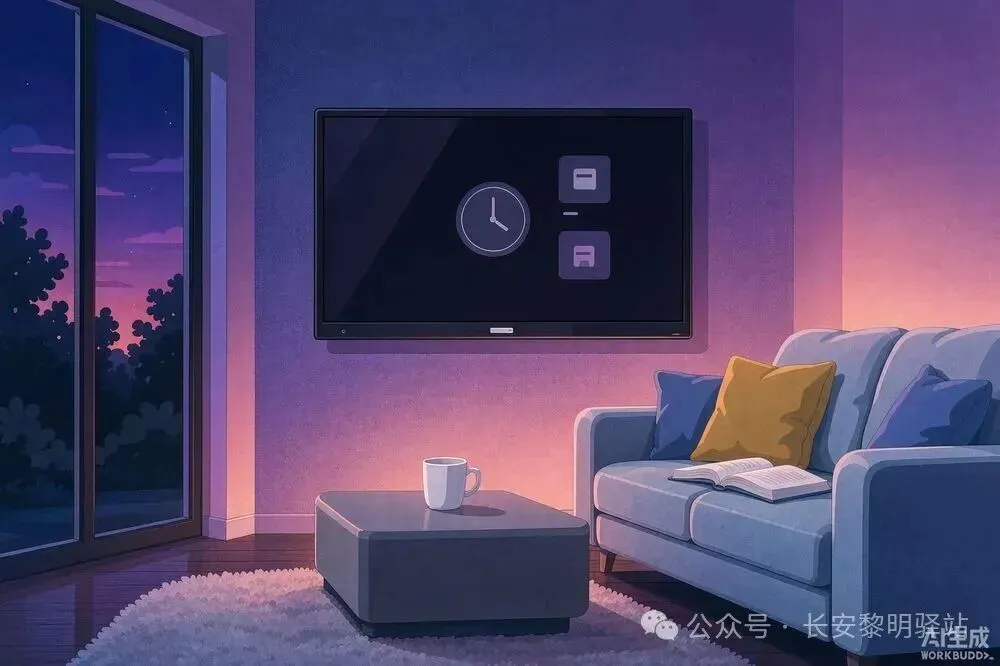
电视开机广告,能自己动手关掉了
先讲个真事。
2026 年 10 月 17 日,一个叫 Gathin 的开发者回父母家过周末。他发现那台小米电视,要进 Netflix 之前,得先看一段赞助广告。
他没刷机也没拆机,就是把电视型号丢给了 AI,AI 顺着家里的 Wi-Fi 连进去,一口气停用了 25 个小米系统组件,顺手写了个干净的新桌面。
下午搞定,晚上发到网上。740 万人看了。
十五天后,这个仓库拿到 48,450 颗星、6,057 次 fork,成了 GitHub 当周趋势榜的榜首。
它叫 CleanYourTV。这篇就把「它到底是什么、你能不能用、怎么一步步装、搞砸了怎么退回去」一次讲完。
数据截取日期:2026-11-01。
一、它能帮你解决什么
先对照一下,你家电视是不是也这样:
开机先看三十秒广告,才能真正进首页 首页一大半是没装过、也没想看的推荐内容 预装了一堆从没打开过的 App,删还删不掉 用了一两年之后,切个应用都要卡一下
CleanYourTV 做的事,就是把这个首页换成另一个。
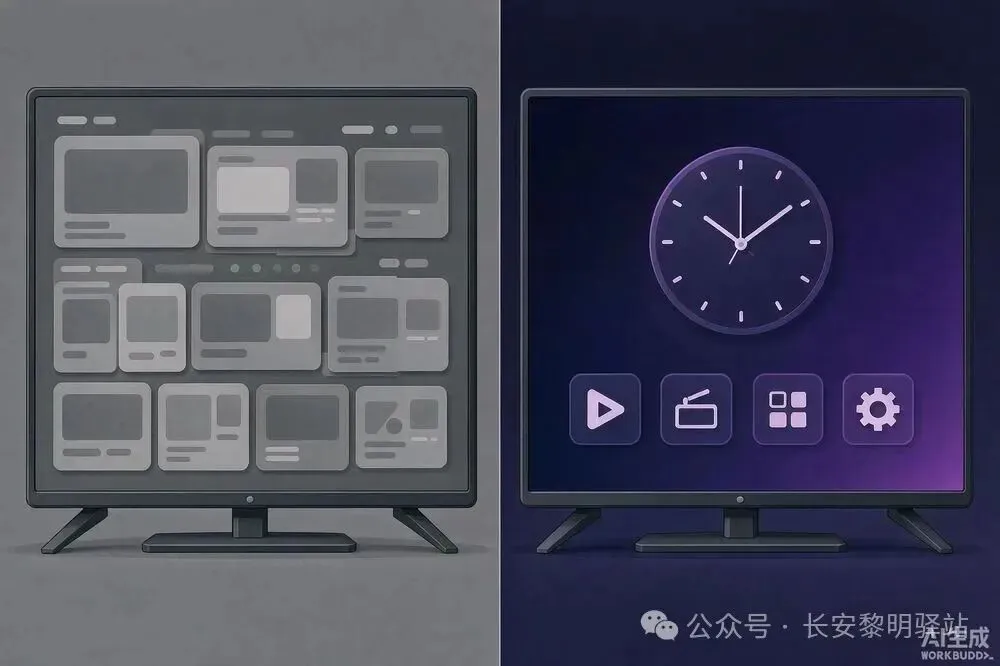
换完之后,首页只剩:一个大时钟和问候语、一行四个常用 App、右上角的输入源和 Wi-Fi。
向下按进应用网格,每行能排 4、5、6 或 7 个。选中某个 App 时,背景会从这个 App 的横幅里取一个主色染上去。
HDMI、AV、直播电视这些输入源直接做成首页常驻按钮,不用再翻三层菜单找「信号源」。
还有配套的时钟屏保,以及一整套主题——改颜色、换壁纸、调列数都改配置文件就行,不用重新编译。
顺带的收益是内存和流畅度。有博主实测,清理后可用内存从约 370MB 回到 600MB 以上,界面响应明显变快。
二、凭什么敢让它动我的电视
因为它干的事,比你想的保守得多。
不刷机、不 root、不卸载。 它用的是安卓系统自带的一个命令 pm disable-user——把应用「停用」,而不是删掉。
说人话就是:东西还在抽屉里,只是被锁上了,随时能开锁。
官方把流程拆成三步,每一步都可查:
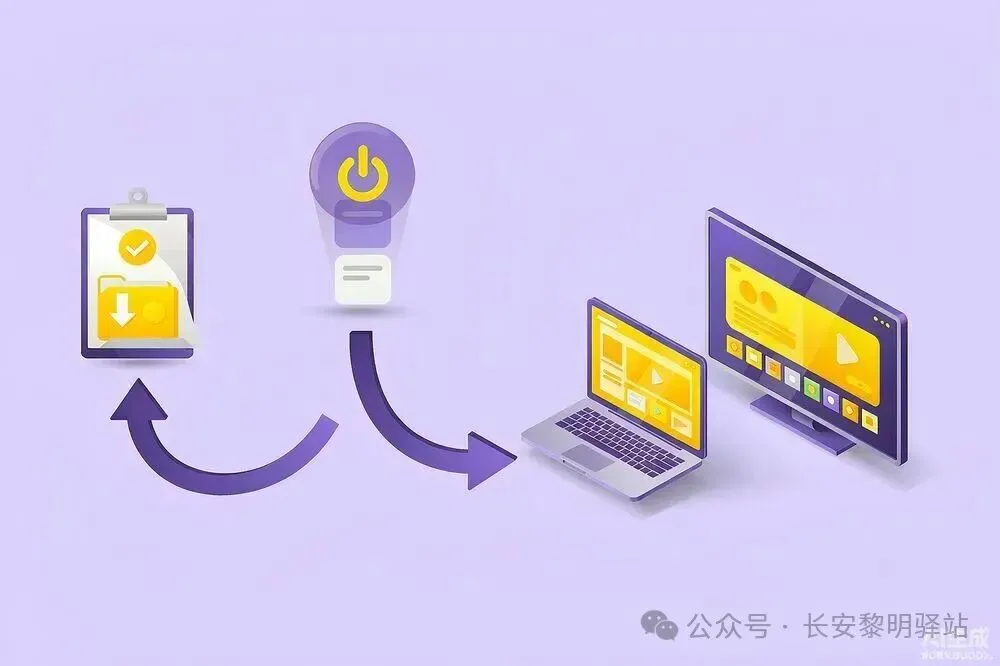
- 备份
:记下电视装了哪些应用、当前桌面是谁 - 停用
:关掉厂商的遥测、广告服务、推荐内容行和预装应用 - 换桌面
:装一个 572 KB 的原生桌面,设为默认首页
换上去的桌面不申请网络权限,也没有后台服务——它没有偷偷上传你观看记录的能力。
覆盖范围是它敢让人动手的底气:目前收录 407 款机型、106 个品牌、31 种语言,还被 TechCrunch、TechRadar、XDA 等 400 多家媒体报道过。
三、先花 30 秒确认你能不能用
能用的:Android TV 和 Google TV。
国内常见的索尼、TCL、小米、海信智能机型,以及 NVIDIA Shield 这类盒子,很多都是安卓底子。桌面 APK 要求 Android 8.0 或更高。
一个土办法但有效:能装安卓 App 的电视,大概率能试。
用不了的,直接别折腾:
三星 Tizen、LG webOS、Roku、Vizio、海信部分 VIDAA 机型——不是安卓底子,没有 ADB 通道 Fire TV——官方明确写了操作提示词不适用,Fire OS 也限制换默认桌面
两个要留意的坑:
一是部分国行电视会拒绝侧载。官方特别提到,一些中国大陆版电视会直接拒绝安装第三方 APK 或第三方桌面,已记录的 TCL 机型是其中的例子。别只认品牌,必须查具体型号。
二是没有现成清单≠不支持。有清单用清单,没清单就让 AI 现场探测,先审计再逐项确认——这比照抄别人的清单乱关要稳。
如果你家是三星、LG 或 Roku,也别急着划走。官网有个专门页面(cleanyour.tv/not-android),教你怎么用遥控器一步步关掉系统里的跟踪选项。效果没换桌面彻底,但比什么都不做强。
四、动手前,先选路线备材料
三条路线,按自己的条件选:
共同前提:电脑(或手机)和电视必须在同一个 Wi-Fi 下。
家里分了访客网络、或者路由器多频段不同网段的,会连不上——这是新手卡住的头号原因。
路线 A 和 B 还需要在电脑上备好:Python 3、JDK 17 到 22、Android SDK platform 34 和 build-tools 34.0.0(AI 助手要用它来编译桌面)。
路线 C 什么都不用装,下文第 6 步会讲。
五、分步教程(以路线 A 为例)
第 1 步 · 给电视开一个「远程开关」
这一步必须你自己拿遥控器按,AI 替不了。
设置 → 设备偏好设置 → 关于,在「版本号 / Build」上连按七次确定,返回后就能看到开发者选项。
进去打开 USB 调试。如果菜单里还有独立的「网络调试」或「ADB 调试」开关,一起打开。
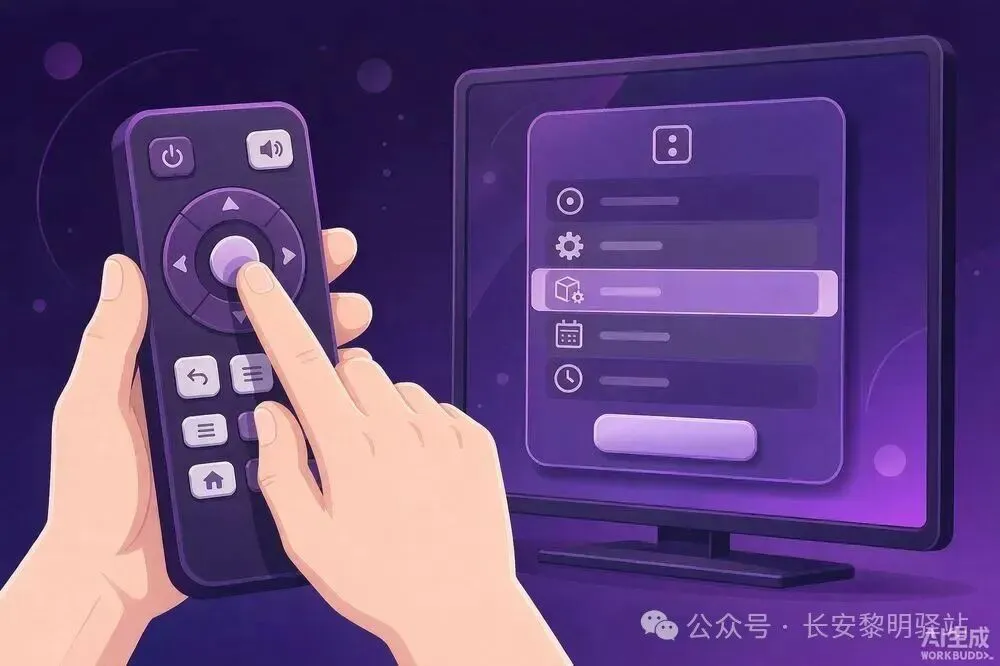
菜单名字因机型而异,找不到就搜「你的机型 + 开发者选项」。
第 2 步 · 电脑上把项目拿下来
在电脑终端里克隆仓库(就是把项目文件下载到本地):
# 把项目下载到电脑本地
git clone https://github.com/Gathin23/cleanyourtv
在哪运行:电脑的终端(Mac 叫「终端」,Windows 用 PowerShell)。
报错先看:提示 git 不是内部或外部命令,说明没装 Git,去 git-scm.com 装一个就行。
第 3 步 · 把提示词交给 AI 助手
用 AI 助手打开刚才下载的文件夹,把仓库里 PROMPT.md 的内容交给它,然后补一句你的电视型号,比如「我的电视是小米 S85」。
支持 Claude Code、Codex、Gemini CLI 这类 AI 编程助手。
为什么要先克隆仓库:这样 AI 会直接用仓库里的官方脚本,不会自己另写一套。备份、默认桌面保护、恢复记录都在脚本里,安全性高得多。
第 4 步 · 在电视上点「允许」
电视屏幕上会弹「是否允许 USB 调试」,用遥控器点允许。
之后 AI 会问你几个问题,照实回答就行:常用哪些 App、快捷栏放几个、语音助手和 Chromecast 留不留、系统更新留不留。
第 5 步 · 检查一遍再收工
按提示完成备份、清理和安装后,逐项确认:
常用的 App 都能打开 遥控器操作正常,方向键和确定键跟手 输入源入口在(HDMI、AV 都在) 电脑上 ~/.cleanyourtv/目录里有恢复记录
这一步别跳。 发现问题当场退,比过几天再退省事得多。
路线 B:手动敲命令
从仓库根目录运行。把 192.168.1.50 换成你家电视的局域网 IP(电视的「网络设置」里能查到)。
# 建一个独立的 Python 环境,装好连接工具
python3 -m venv tools/venv
tools/venv/bin/pip install -r tools/requirements.txt
export TV_HOST=192.168.1.50

# 先探一下电视:型号、安卓版本、固件
tools/venv/bin/python -I tools/tv.py --probe
确认没连错设备后,再应用停用列表:
# 换成你自己机型对应的列表,不要拿别人的直接套用
tools/disable.sh examples/xiaomi-mi-tv-4a/debloat.txt
接着编译并装桌面:
# 这一步会装 APK、切换默认桌面,并按检测结果停用原始桌面
TV_HOST=192.168.1.50 launcher/build-and-install.sh
Windows 用户用对应的 PowerShell 脚本:
python -m venv tools\venv
tools\venv\Scripts\python.exe -m pip install -r tools\requirements.txt
powershell -ExecutionPolicy Bypass -File launcher\build-and-install.ps1 -TvHost 192.168.1.50
报错先看:连不上多半是网段问题;Mac 提示 No route to host 去查系统设置的本地网络隐私权限;换桌面后 HOME 异常,先确认新桌面能启动再停用原桌面。
路线 C:只用一部手机
社区开发者做的配套 App,不写代码、不用电脑。
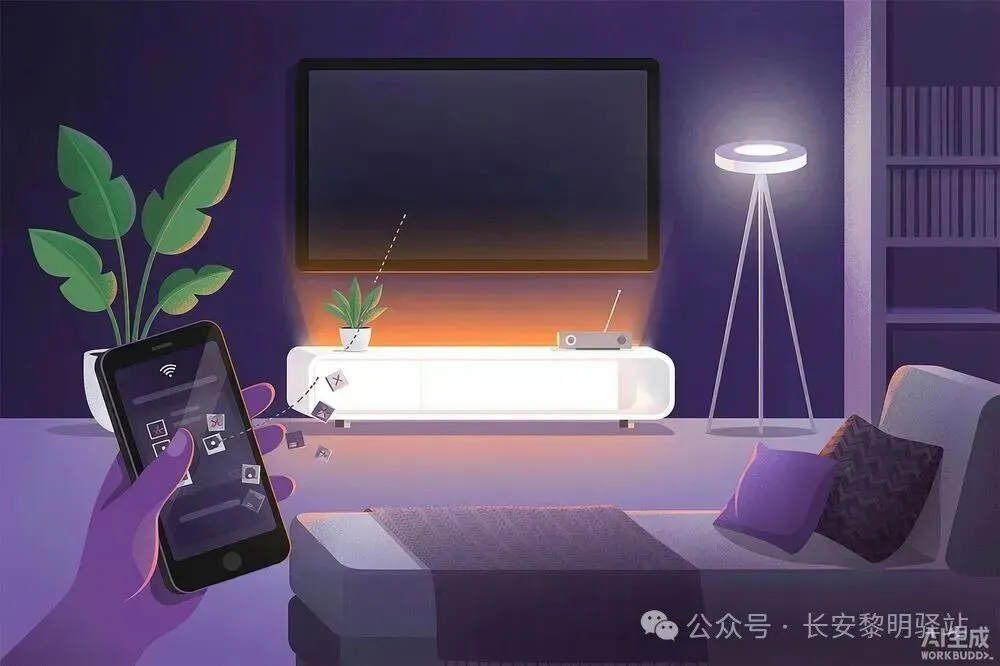
连上、分析、清理,约五分钟。机型清单比主项目少,下手前先查自己的型号在不在里面。
六、用起来之后,还能玩什么
改桌面设置:默认短按「设置」打开电视系统设置,长按才能进「简洁桌面设置」。里面能调每行应用数(4/5/6/7)、开关动效、切换默认桌面入口。
排序:在「设置」按钮上长按确定,进排序模式。按确定选中要挪的 App,方向键移动,再按确定放下。
主题:改配置文件就能换颜色、壁纸、快捷栏和列数,不用重新编译。社区已经玩出不少花样。
固件更新后要重跑一次。厂商推新固件时,很可能把广告和遥测一起带回来。项目专门做了个工具,可以对比更新撤销了哪些改动,再重新应用一遍。
另外提醒一句:部分停用列表里包含系统更新服务,需要先重新启用才能收到固件更新。
七、搞砸了怎么退回去
三级方案,从轻到重:
一级 · 恢复脚本(优先用这条)
停用之前,工具会把每个包的状态、当时的默认桌面、动画缩放值记在电脑的 ~/.cleanyourtv/ 目录里。要退回原样,跑一条命令:
# 换成你实际用过的那份列表
TV_HOST=192.168.1.50 tools/restore.sh examples/xiaomi-mi-tv-4a/debloat.txt
二级 · 电视设置里手动开回来
就算电脑连不上,电视的「设置 → 应用」页面也能把被停用的系统应用一个个重新启用。
这条路很多人不知道,但它是实在的保险。
三级 · 恢复出厂
如果电视已经卡到进不去设置,从恢复菜单做一次恢复出厂通常能救回来。代价是所有 App 和登录状态都没了。
要说明的是:恢复脚本不会卸载 CleanYourTV,也恢复不了列表之外的手动改动。想彻底卸载,去电视「设置 → 应用」里操作。
八、这几条风险,动手前请看完
保修:改动电视软件,可能影响保修或官方支持。还在保的电视,先想清楚。
网络安全:整套流程走传统 TCP ADB,默认 5555 端口,是明文连接。做完一定关掉 USB 调试和网络 ADB、撤销调试授权,千万不要把 5555 端口映射到公网。
假冒站点:项目火了之后冒出一堆同名网站。官方只有 cleanyour.tv 和 GitHub 仓库两个渠道,cleanyourtv.com、clean-your-tv.net 都不是官方的。官方没有在任何应用商店发布过 App。
别下「一键绿色版」:源码是公开的、脚本你自己能看,不明来源的打包版可能塞了别的东西。
它治不了什么:只治系统层面的广告——开机广告、首页推荐、预装软件。视频 App 自己插的片头广告、会员专属贴片,这个工具管不了。
政策风向:广电总局新规将于 2026 年 11 月 27 日施行,明确要求实现开机看全屏直播、不得播放开机广告。再过不到一个月,开机广告这件事本身就不合规了——自己动手之外,还有别的路。
法律边界:律师提示,以「去广告」为核心卖点规模化传播教程、分享 AI 提示词,可能进入反不正当竞争法的评价视野;过程中混入「免费看会员内容」或搭盗版直播源,会构成著作权侵权。本文只讲系统层清理,不提供任何频道源。
结尾
这个项目真正有意思的地方不在技术。
ADB 是 2010 年前后就有的东西,pm disable-user 这条命令,安卓玩家用了十几年。
变了的只是做这件事的成本——以前你得会写 shell、会看日志、一个包一个包去试;现在报个电视型号就行。
门槛塌下来之后,那些「大家都忍了很久、但其实能改」的事,才开始真的被改。
当然也不是劝所有人都动手。电视还在保、或者那台电视是全家共用的,先缓一缓也行,至少你现在知道有这个选项。
数据截取日期:2026-11-01,星数与机型数以上述时间的官方数据为准。
建议先收藏——真到周末想动手那天,你会回来找这篇。
顺手问一句:你家电视从按下电源键,到点开真正想看的 App,中间要花多少秒?