ARTICLE · 1295204
AI写的小工具,怎么装成桌面App?
用 AI 写了个网页小工具,功能已经能跑,自己每次还要打开浏览器、翻收藏夹、找网址。其实如果它是你自己维护的网站,可以请 coding agent 把它整理成可安装的 Web App:在电脑上用独立窗口打开,在 Android 手机上放到主屏幕。Chrome 提供安装入口,不必把它重新做成 Windows 安装包或 Android 原生 App;不过网站本身仍要正常部署,能不能安装也取决于页面配置。
● ● ●
它能做什么:给常用网页一个独立入口
Chrome 的 Web App 安装会给兼容网页一个应用图标和独立打开方式。桌面端可以从应用列表或快捷方式启动;Android 上可以从主屏幕点开。对用 AI 做的记账页、个人资料面板、项目小工具,省下的是反复找网页的步骤,不是把网页变成原生软件。
想让自己写的网站更像一个可安装应用,可以让 AI Agent 检查 Web App manifest,并补上应用名称、启动地址、显示模式和图标。display: standalone 让页面以较少浏览器界面的窗口打开。移动端布局也要一起检查,避免缩小网页后按钮挤在一起。
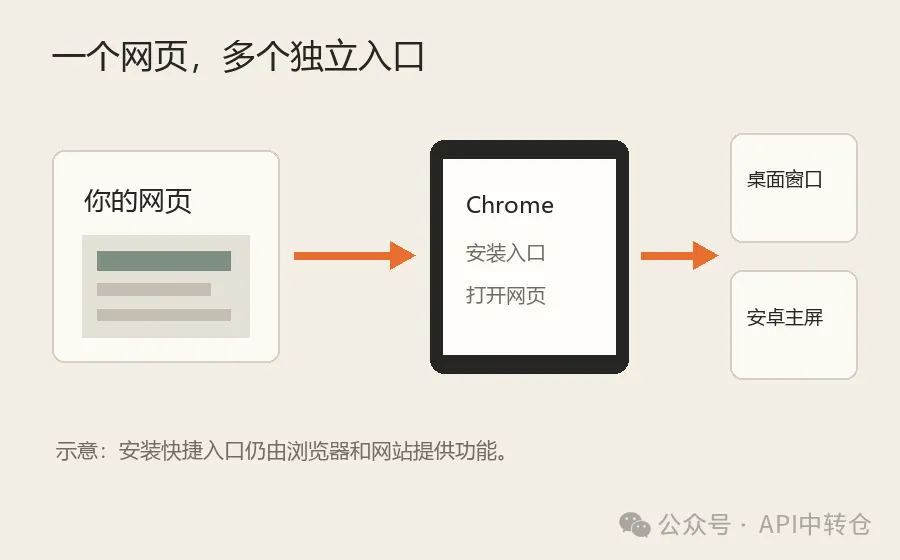
示意图:一个网页通过Chrome安装后,可从桌面或安卓主屏幕独立打开
● ● ●
官方入口:先让 AI 补清单,再用 Chrome 安装
把这段要求发给你的 coding agent,再检查它的改动:
请把当前网站整理为可安装的 Web App:检查并补齐 manifest.webmanifest,设置 name、short_name、start_url、display=standalone,并提供 192×192 和 512×512 图标。保留现有功能和路由,检查手机布局。不要宣称支持离线,除非确实实现并验证了离线缓存。部署到 HTTPS 网址后,在桌面 Chrome 打开网站,点右上角“更多”→“投放、保存和分享”→“将页面安装为应用”;有些兼容网站也会在地址栏显示安装图标。Android Chrome 打开同一网址,点“更多”→“安装应用并创建快捷方式”→“安装”。菜单文字可能随版本略有不同。
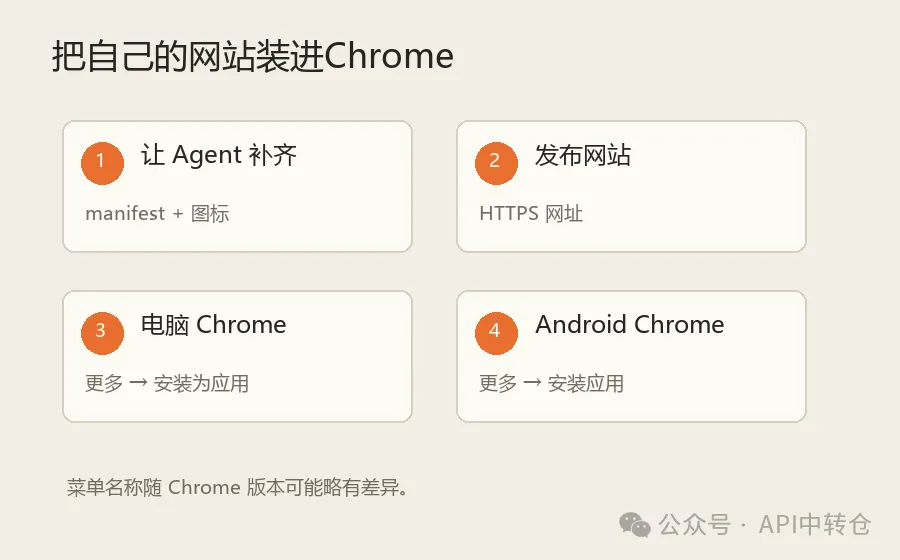
操作示意:补齐网站清单、部署HTTPS,再从桌面或安卓Chrome安装
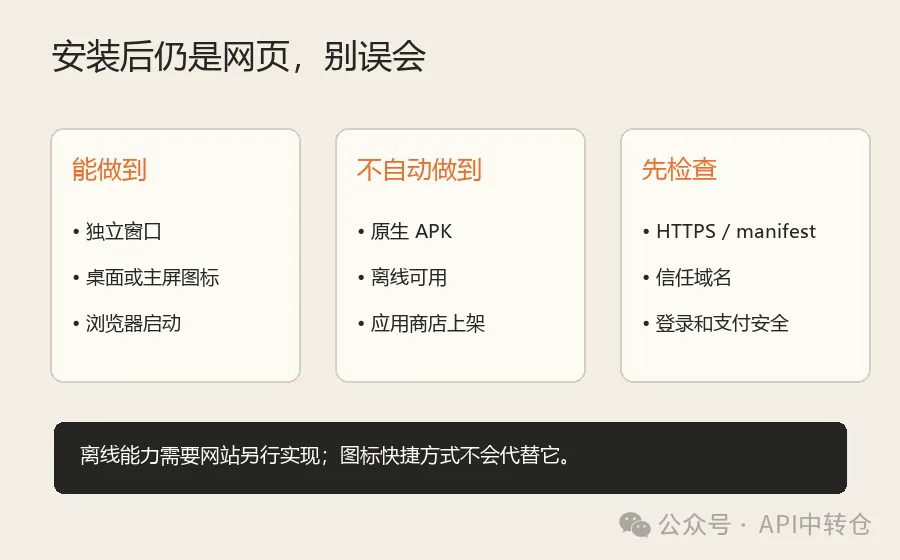
示意图:Web App可独立打开,但不会自动变成原生App或支持离线
● ● ●
先看限制:它仍是网页,不是原生App
Chrome 的安装入口不保证对每个网址都出现。公开网站通常要通过 HTTPS,且需要有合适的 Web App manifest;图标、启动地址等信息要有效。安装之后,页面功能仍由网站本身提供,网站下线或网络不可用时,桌面图标也不能凭空运行。离线使用需要网站另外做好缓存和离线逻辑,写了 standalone 不等于支持离线。
安装网页也不等于审核过的应用商店软件。只安装自己制作或信任的站点;涉及登录、支付或个人数据时,先确认域名和权限。Chrome 的安装功能不另收安装费,但网站托管、域名或调用的 AI 服务可能有成本。本文未实测改造步骤,命令提示是给代码 Agent 的任务说明;发布前请用桌面 Chrome 和 Android 各走一遍。
入口:Chrome 电脑端 Web App 安装说明;Chrome Android 说明;Chrome 安装条件。