ARTICLE · 1302839
DeepSeek Harness 保姆级教程:安装与使用全指南
“之前那篇讲 DeepSeek Harness 命令行安装的文章《DeepSeek Harness:「一切皆插件」的 Agent 工作台到底能做什么》发出去之后,后台留言一下子多了起来。
点赞最高的一条是:「能不能出一期桌面 App 的?我实在装不动 Node.js。」
还有人问:「每次都要开终端敲命令,有没有那种双击就能用的?」
也有技术的朋友补了一句:「桌面版和 CLI 版本是一套东西吗?我之前的会话会不会没。」
这些问题我一条条看完了。所以这篇,我专门整理了一下。
从下载、到安装、到登录、到配置模型、到插件、到那些真正能省时间的用法,全流程保姆级,一步一步带着走,每一步都给配图。
01. DeepSeek Harness 介绍
先说清楚它是什么。
DeepSeek Harness 是一个 Agent(智能体)运行环境,不是模型本身。
这个区分很重要,后面所有用法都建立在这上面。
打个比方:大模型是发动机,Harness 是整台车。发动机你只能买新的,但车架、方向盘、仪表盘、导航、音响——这些决定你开起来舒不舒服的部分,是可以自己改造的。
Harness 干的就是"造车"这件事。它负责把大模型接进来,然后给它装上一整套能真正干活的手脚:
让它能读你的硬盘文件 让它能执行终端命令 让它能写代码、跑测试 让它能做 PPT、画图表 让它能上网查资料 让它能记住每周五该干什么 让它能自己给自己加新本事(插件)
DeepSeek 的官方定位是 "Everything is a Plugin"(一切皆插件),底层基于 Cordis 插件内核。这意味着连模型、工具、技能、会话、沙箱、存储、甚至界面本身,都是插件——你可以在配置里替换、扩展它们,不用改一行源码。
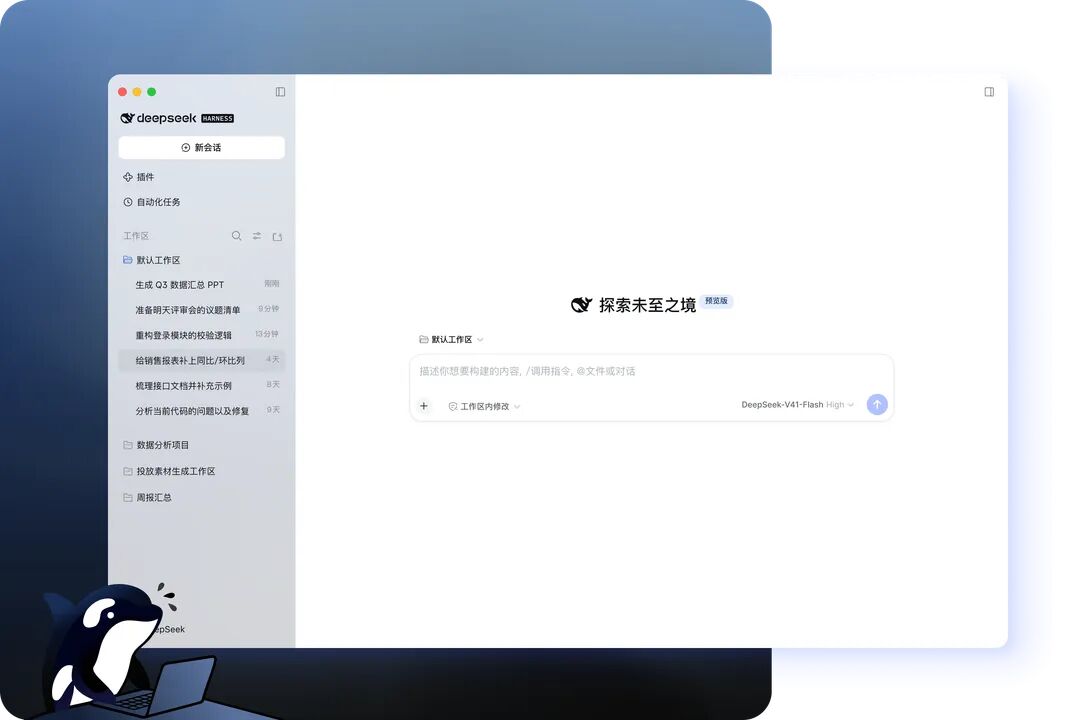
DeepSeek Harness 桌面端主界面。左边是工作区和历史会话,中间是会话区,右下角是模型选择,右下角那只鲸鱼其实也是个插件。
桌面版是什么
DeepSeek Harness 最早发布的时候(2026 年 8 月 13 日),只有两种跑法:终端命令行(dsh)和它启动的本地网页。这对开发者没问题,对普通用户就有点劝退了。
2026 年 9 月 30 日,DeepSeek 发布了 v0.2 预览版,第一次提供了官方桌面安装包。
技术上是把原来那套 Web UI、Agent 循环、工具、插件系统一起用 Electron 封装进了原生窗口里。
这里有个特别值得高兴的点:桌面端和之前的 CLI / Web 版本共用同一份数据目录(~/.dsh)。
也就是说——
你之前在终端里跑过的会话记录,在桌面端打开还在 你之前配好的工作区,在桌面端还在 你之前填过的模型配置,在桌面端还在 你之前装的插件,在桌面端也在
这不是"迁移",只是换了个壳。 对于已经在用命令行版本的老用户来说,装完桌面版打开就能接着干活,零迁移成本。
桌面版内置了什么
装了就知道,这 1GB 的安装包不是白给的:
| Node.js 运行时 | |
| Python 运行时 | |
| pnpm 包管理器 | |
| 精简版 LibreOffice | |
| 沙箱环境 |
装完直接双击就能用,这句话在 DeepSeek Harness 上终于成立了。
“⚠️ 一句必须说的实话
官方在 SAFETY.md 里写得很明确:DeepSeek Harness 目前是开发者预览版(developer preview),尚未经过安全审计,不适合直接当成生产环境工具使用。
它能执行模型生成的代码和命令、能加载第三方插件、能访问你授权给它的文件和网络。
所以我的建议是:第一次用请建一个空文件夹做测试工作区,先跑只读任务(只看不改),确认行为符合预期了,再开放写文件、跑命令、装插件的权限。
这不是吓唬你,是官方自己写在文档里的。
02. DeepSeek Harness 可以干什么
官方在 v0.2 之后,对 Harness 的定位做了一次明显的调整——不再把"写代码"放在第一位,而是把"日常工作"放在了第一位。
这个变化我觉得挺有意思的。以前大家看 AI 工具,默认都是冲着程序员去的。现在 DeepSeek 摆出来的首页示例是:
生成 Q3 数据汇总 PPT 准备明天评审会的议题清单 给销售报表补上同比/环比列 数据分析项目 DSH 插件开发
官方明确列出的能力,一共六类:
1. 辅助日常工作
这是桌面版主打的方向。
给它一个 Word,它整理资料;给它一个 Excel,它分析数据、生成图表;扔进去一份 PDF,它提取信息;最后再做出一份演示文稿。
而且它可以直接在 Workspace 里浏览 Word、Excel、PDF、Markdown、代码等不同文件,处理完的结果也继续留在那个文件夹里。
关键在于:这些预览是内置的。0.2.0-rc.1 还专门优化了 Office 与 PDF 的文字选择和预览体验。
2. 写代码、改仓库
这个是老本行,Harness 从第一天就是奔着这个去的。
读懂项目、定位 bug、开发功能、跑测试——它能做的不只是"生成代码片段",而是拿着整个仓库干活:理解结构、修改文件、执行命令、验证结果。
3. 查资料、核对信息
搜索资料、交叉查证、给出带来源的结论。
这个在桌面版有个额外好处:用官方账号登录后,联网搜索不用再单独配置,开箱就能用。
4. 处理耗时任务
跑脚本、批量处理文件,后台执行,随时看进度。
配合桌面端的"后台任务"功能,长任务可以丢到后台继续跑,窗口关了也不中断。
5. 装插件、扩展能力
用现成插件,或者自己写一个。官方说,按照官方模型 API 用户口径统计,大约 60% 的 Harness 用户使用过第三方插件。
6. 一句话:把"你电脑上的某个文件夹"变成一个能干活的工位
我觉得这才是 Harness 最核心的比喻。
不是"跟 AI 聊天",是"给 AI 一个工位,它在里面替你干活"。
03. 如何下载和安装 DeepSeek Harness
3.1 先说 npx 那条路(老读者可以跳过)
之前那篇文章《DeepSeek Harness:「一切皆插件」的 Agent 工作台到底能做什么》详细写过命令行安装,这里简单回顾一下,给新读者一个对照。
命令行版需要三步:
第一步:装 Node.js
去 nodejs.org 下载 LTS 版本,一路下一步装完。装完打开终端验证:
node -v输出 v22.x.x 或更高(推荐 v24.x.x)就 OK。低于 22 会过不了 engine 检查。
第二步:一行命令启动
npx @deepseek-ai/dsh webnpx 会自动从 npm 下载 DeepSeek Harness,下载完自动启动,终端会打印一行地址:
DeepSeek Harness is running at http://127.0.0.1:3080浏览器打开这个地址就能用了。
注意:这个终端窗口要一直开着,它就是引擎。关掉窗口 = 关掉 DSH。想停止服务,在终端按 Ctrl + C。
第三步:选工作区、填 API Key
第一次打开时输入框是灰的,因为 DSH 还不知道该操作哪个文件夹。点「选择工作区」把你想让它干活的目录加进来,输入框就解锁了。
然后去 platform.deepseek.com 注册、创建 API Key,在「设置 → 模型」里粘贴保存。
想省事的话,全局安装:
npm install -g @deepseek-ai/dsh装完之后启动只要 dsh web,功能完全一样,只是命令短。
“📎 上一篇文章把这套流程讲得更细,包括国内镜像加速、端口占用排查、数据存在哪里、怎么彻底卸载,想看的可以翻回去。
今天的主角是桌面版。 下面正式开始。
3.2 桌面版:系统要求
先对一下自己的电脑,别下到一半才发现装不了:
| macOS | Apple 芯片 | .dmg | |
| Windows | .exe | ||
| Intel Mac | |||
| Linux |
怎么确认自己是 Apple 芯片还是 Intel?
点屏幕左上角苹果菜单 →「关于本机」,看「芯片」那一栏:
显示 Apple M1/Apple M2/Apple M3/Apple M4→ 你是 Apple 芯片 ✅显示 Intel Core→ 你是 Intel,官方桌面版装不了,Intel Mac 需要走命令行方案
Windows 怎么确认 64 位?
「设置 → 系统 → 系统信息」,看「系统类型」。写着 64 位操作系统 就对了。
“⚠️ 别用错包
官网 macOS 版文件名是
dsh-latest-macos-arm64.dmg,arm64就是 Apple 芯片。Intel Mac 千万别硬装这个包——官网明确标注暂不支持,出了问题会很难排查。
3.3 下载
方法一:官网下载(推荐)
打开 DeepSeek 官方下载页:
👉 https://www.deepseek.com/download/
或者产品页:
👉 https://www.deepseek.com/harness/
在下载页点「下载 macOS 版」或「下载适用于 Windows 版本」。
方法二:CDN 直链
https://download.deepseek.com/desktop/dsh-latest-macos-arm64.dmg | |
https://download.deepseek.com/desktop/dsh-latest-windows-x64.exe |
“💡 关于文件名里的
latest这两个地址是动态链接,会随官方更新指向新版本,不是固定版本的归档包。
体积参考:macOS 安装包约 350MB,Windows 约 280MB。装完之后 macOS 端整体占用接近 1GB(Electron 框架约 285MB + Node/Python/pnpm 运行时约 378MB + Harness 相关约 214MB)。
这个体积是正常的——它把一整套开发运行环境都给你打包进去了。
3.4 macOS 安装
第一步:下载完成后双击 DMG 文件
打开后会出现一个安装窗口,里面是 DeepSeek Harness 的应用图标。
第二步:把应用拖进「应用程序」
把图标拖到右边的「应用程序」文件夹里,等它复制完。
第三步:首次启动
从「应用程序」里打开 DeepSeek Harness。
macOS 第一次启动可能会弹权限请求——文件夹访问、麦克风等。只给你当前确实需要的功能授权。比如你暂时不用语音输入,就可以不给麦克风。
第四步(可选):装上 dsh 命令行
v0.2.0-rc.2 加了个新功能:桌面版内置了 dsh 命令,可以在应用菜单里一键注册到系统。
打开应用菜单 →「管理 dsh 命令…」→ 选择「安装」。
macOS 默认会在 /usr/local/bin/dsh 创建链接,目录权限不足时系统会弹窗要管理员密码。它不会修改你的 shell 启动文件,这点很干净。
装完打开一个新的终端窗口(旧的不行),验证:
dsh --version“📌 两个提醒
命令注册是可选的,不影响桌面界面正常使用。你不装也完全没问题。 以后要卸载桌面版,先通过「管理 dsh 命令… → 移除」清掉这个 CLI 注册。直接删应用是不会自动清掉它的,会在 PATH 里留个指向已删除文件的坏链接。
3.5 Windows 安装
第一步:下载安装程序
下载 dsh-latest-windows-x64.exe,双击运行。
第二步:按向导安装
选择安装目录 → 安装 → 完成。
“💡 新安装建议用空目录。 覆盖安装的时候,如果提示"应用仍在运行",需要先从系统托盘完全退出应用再继续。
第三步:了解关闭窗口会发生什么(重要)
Windows 版在运行期间常驻系统托盘图标。
关闭主窗口(点 × 或 Alt+F4)→ 只是隐藏到托盘,正在跑的任务不会中断 单击托盘图标 → 重新显示窗口 右键托盘图标 → 「退出 DeepSeek Harness」→ 真正退出
Windows 第一次隐藏窗口前会弹一个确认框,告诉你"正在运行的任务不会中断,可在系统托盘中重新打开窗口",点「确认」之后就记住了。
真正退出时,如果还有运行中的 Agent、后台任务或定时提醒,它会弹窗告诉你"退出 DeepSeek Harness?",正文会说明会被打断什么。看一眼再点。
第四步(可选):装上 dsh 命令
同样在应用菜单 →「管理 dsh 命令…」→「安装」。Windows 版会注册到当前用户的 PATH。
装完重新打开 PowerShell:
dsh --version如果系统里已经有别的 dsh 命令,管理界面会显示当前命令位置,切换前会要求确认。Windows 会保留其他 PATH 条目,包括你注册之前就有的那些。
3.6 Linux 用户怎么办
官方暂时没有 Linux 桌面安装包。两个选择:
方案 A:走命令行(推荐)
按 3.1 的步骤装 Node.js + npx @deepseek-ai/dsh web,浏览器访问 127.0.0.1:3080。
其实体验跟桌面版差不太多,就是多一个终端窗口要开着。
方案 B:用社区打包的 Tauri / Electron 桌面壳
社区有几个项目(dsh-tauri、deepseek-harness-desktop 等)做了 Linux 的 deb / AppImage 包。
但要提醒一句:这些是非官方社区项目,没有 DeepSeek 背书。装之前自己看清楚源码和发布者,重要工作别在上面跑。
3.7 装完第一件事:确认版本
不管哪个平台,装完都建议看一眼真实版本号。
macOS:应用菜单第一项「关于 DeepSeek Harness」,会打开原生关于面板,显示当前安装的发布版本。
Windows:同样在应用菜单里找「关于」。
“⚠️ 为什么必须看?
因为官网安装包用的是动态链接,文件名里的
latest不代表你装的具体版本。而且官方更新比较频繁,第三方模型目录更新后部分旧模型 ID 会被移除,你之前保存的选择可能需要重新选一次。顺手记一下当前版本,以后遇到问题好排查。
04. DeepSeek Harness 登录方式介绍
第一次打开,会看到一个欢迎窗口,问你两件事:
"你想让它帮忙做什么?" —— 办公创作 / 代码开发(可以同时勾) "你想看到多少工作过程?" —— 聚焦结果 / 关键细节 / 完整过程
“📌 第二个选项说明一下
这个选择只改变界面上展示多少信息,不影响它的实际工作能力。
「聚焦结果」:只看最终产出,最清爽,适合日常 「关键细节」:中间过程展示一部分,够用又不吵 「完整过程」:所有工具调用都摊开给你看,适合调试和想学习的人 我个人建议日常用「关键细节」,卡住了再切「完整过程」。
选完,就到了关键的登录环节。
方式一:DeepSeek 官方账号登录(推荐)
点「登录」,客户端会自动打开系统浏览器,你在浏览器里完成账号授权,授权成功后跳回客户端。
如果窗口没自动切回来,页面上有个「打开客户端」的入口,点一下就行。
“💡 这里有个容易误解的地方,必须说清楚
用账号登录,不会同步你在 DeepSeek 手机 App / 网页版里的聊天记录。
它用的是DeepSeek 官方开放平台的账号,消耗的是那个账号下的余额。
也就是说:
你在 DeepSeek App 里跟模型聊的天 → 看不到 但你的账户余额、充值金额、赠金 → 能直接用 登录之后,模型列表里会多出一组 「DeepSeek 账号」模型,直接消耗账户余额跑任务,不需要再单独去开放平台申请 API Key。
联网搜索也不用再单独配了。
登录后去哪看余额?
「设置 → 账号与余额」,可以直接看到:
充值余额 赠金余额 用量明细 充值入口
“🎁 还有个福利
DeepSeek 桌面版登录送 6 元赠金,当时是有有效期限制的(首发那波是到 10 月 6 日,到账后 7 天内有效,限量发放送完即止)。
具体还送不送、什么额度,以你登录时界面显示的为准。
方式二:三方 API Key 登录
如果你已经在用 DeepSeek API,或者习惯自己管理 Key,这条路更合适。
步骤一:去创建 API Key
打开 DeepSeek 开放平台:
👉 https://platform.deepseek.com/
注册登录后,在 API Keys 页面创建一个 Key。
“💡 创建 Key 时有个选项值得注意
平台在创建时可以给 Key 绑定"额度限制"。建议给每个 Key 设一个单独的额度上限,别用一个无限额度的 Key 到处跑 Agent——Agent 跑起来是会产生大量 token 消耗的,一个循环没设好可能一天烧掉你不少钱。
步骤二:回到桌面端填进去
欢迎窗口点「添加 API Key」,粘贴密钥,点「保存并继续」。
步骤三:或者用你自己其他家的 Key
这才是"三方 API Key 登录"的完整含义。Harness 支持接很多家:
DeepSeek(官方) Anthropic OpenAI Moonshot AI(Kimi) 智谱 GLM 以及任意 OpenAI 兼容网关
配置路径:「设置 → 模型」→「添加提供方」。
三方 API Key 登录 vs 官方账号登录,到底怎么选?
我的建议:先用账号登录。理由很简单——不用申请 Key、不用管额度刷新、搜索功能开箱可用、还能用赠金。等你熟悉了,想接别的模型了,再去「设置 → 模型」里加。
⚠️ 一个非常容易踩的坑
账号登录和 API Key 在模型列表里是分成不同「提供方」的。
两种都配过的话,发任务前一定看一下当前选中的是哪一组,否则会出现"我明明充了钱怎么提示余额不足"或者"我 Key 里有额度怎么走了账户余额"这种困惑。
我的习惯是:每次新建会话,都看一眼右下角的模型选择器,确认提供方 + 模型名。
安全提醒
API Key 存在本地 $DSH_HOME/.credentials.yaml,设置文件里只保存凭据引用,不是明文。但这不代表可以放心。不要在工作区里放明文的生产密钥。 设置页保存后,界面只显示脱敏后的描述符,不会再显示明文——所以填完记得自己存一份(存到密码管理器里,不是存到工作区)。
补一段:第三方模型和自定义 API 怎么配
前面讲了两种登录方式,这里补一下「设置 → 模型」这个页面。
很多人配模型卡住,其实不是不会填 Key,而是分不清「第三方模型提供商」和「自定义模型 API」这俩该选哪个。
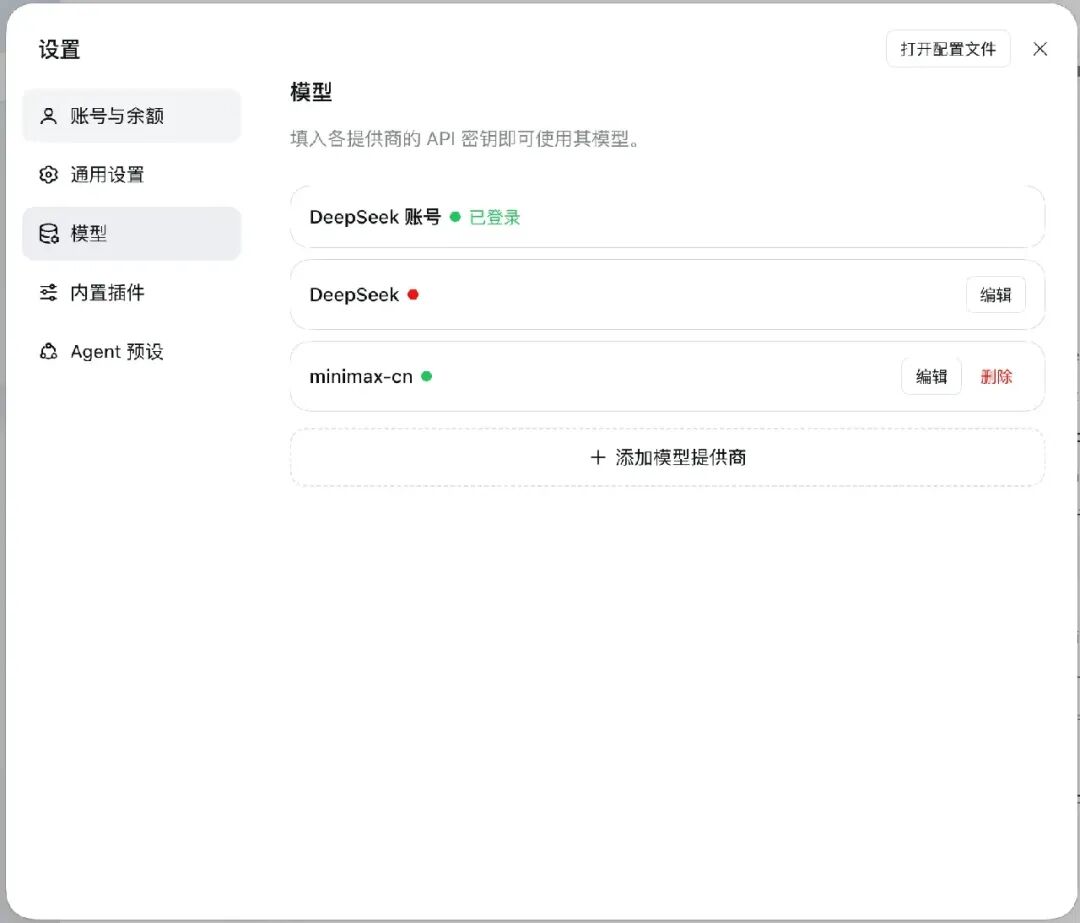
「设置 → 模型」页面。下方虚线框就是「添加模型提供商」的入口。
点「添加模型提供商」,弹出的表单顶部有两个选项卡。判断该点哪个,就一句话:
“这家服务 Harness 认识吗?
认识(Anthropic、OpenAI、Kimi、GLM 等)→ 第三方模型提供商
不认识(中转站、自建网关、没收录的服务)→ 自定义模型 API
一、第三方模型提供商
适合: Anthropic、OpenAI、Kimi、智谱 GLM 这类主流服务。
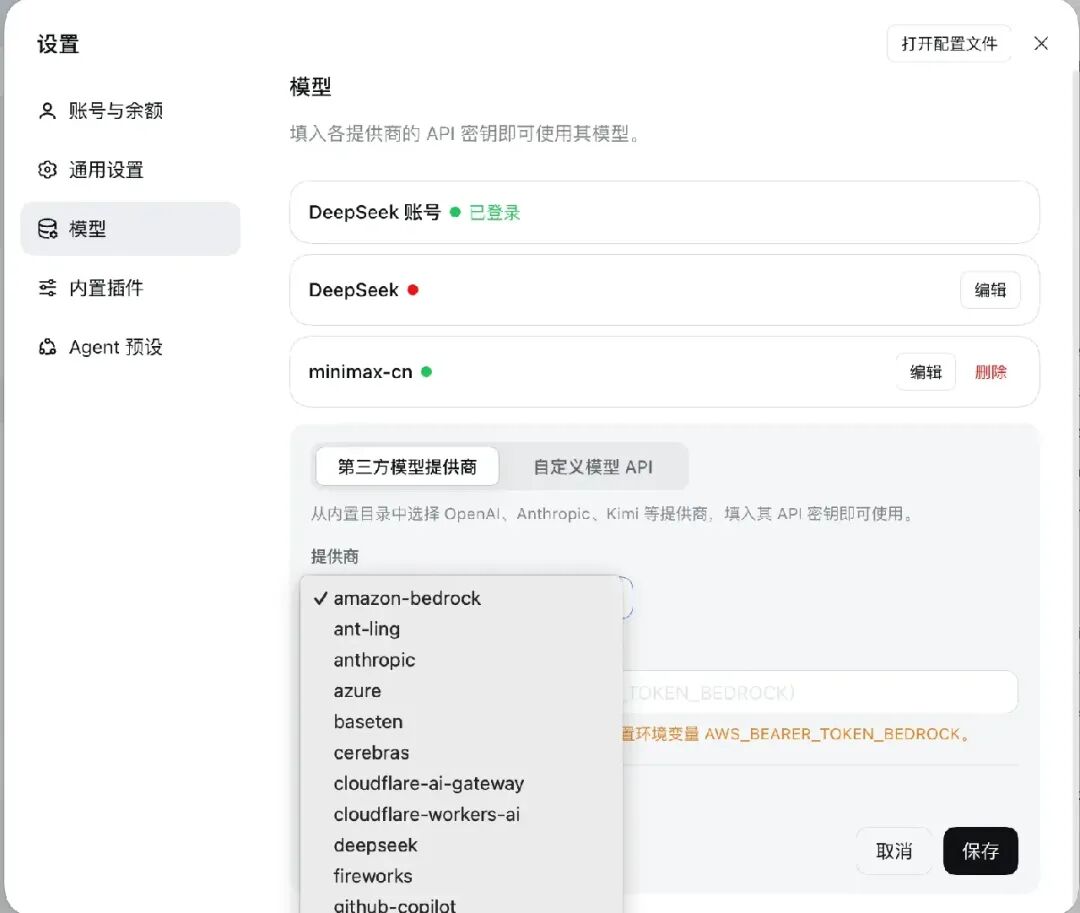
配起来很简单: 选一个提供商 → 填 API 密钥 → 保存。
就这一步。 端点、协议、模型列表 Harness 自带的目录里都写好了,不用你操心。
列表里显示的是提供商 id,记的时候按这个来:
anthropic | |
openai | |
moonshotai | |
zai |
关于密钥输入框,有三点值得知道:
可以留空。 留空就用已保存的凭据,或去读它列出的环境变量 输入框下面的提示 ≠ 凭据有效。 绿色代表"检测到环境变量了",但它不验证 Key、也不测连接 密钥是只写的。 保存后页面只拿到脱敏描述符,永远看不到明文
模型列表跟随该服务官方发布的列表走——首次加载时拉一次,使用期间大约每十分钟后台刷新,拉不到就退回内置模型兜底。
想自己接管,去「自定义设置」里改「模型目录」;想改回去,点「恢复默认模型」。
二、自定义模型 API
适合: 中转站、公司内部网关、自建服务器。
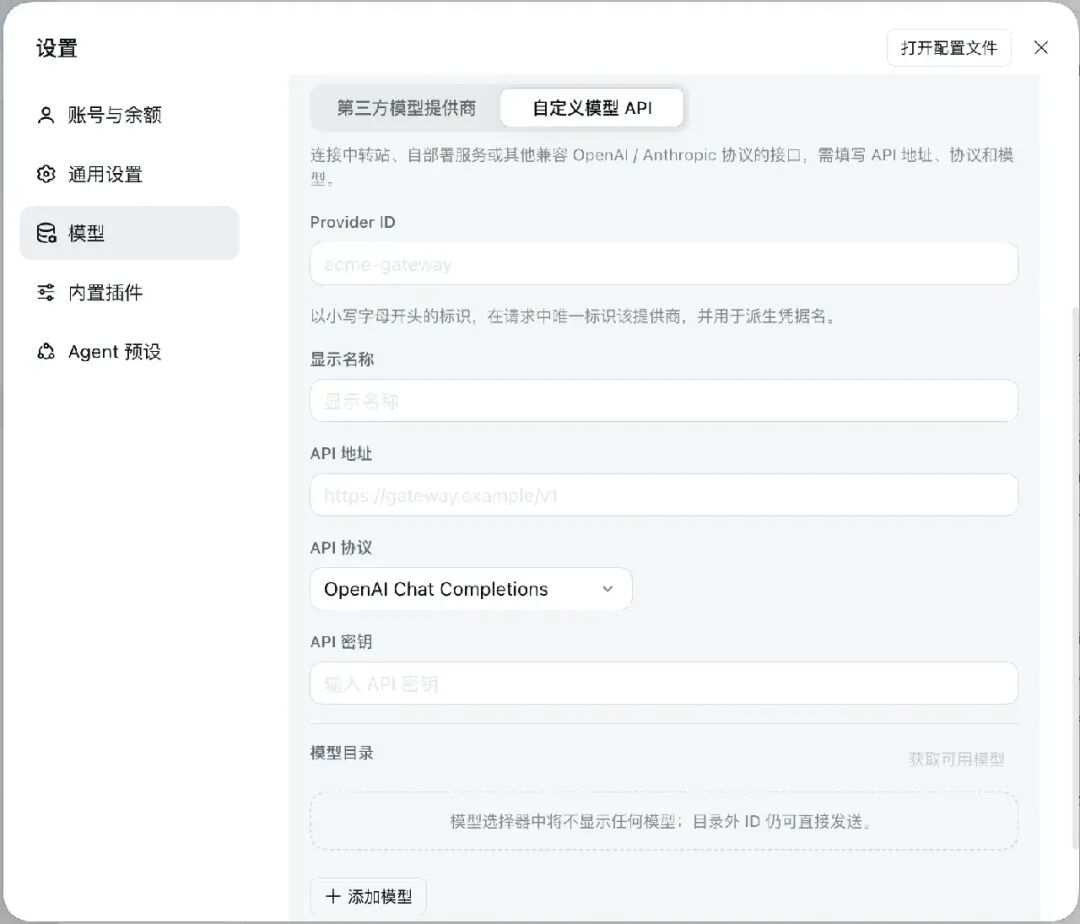
「自定义模型 API」表单。顶部两个选项卡切换,图里就是这一屏的样子。
五个字段:
| Provider ID | |
| 显示名称 | |
| API 地址 | https://gateway.example/v1 |
| API 协议 | |
| API 密钥 |
API 协议必须选网关实际使用的那一种:
OpenAI Chat Completions —— 最通用,中转站和自建网关基本都是这个,不确定就选它 OpenAI Responses —— OpenAI 新接口 Anthropic Messages —— Claude 系
“⚠️ 一个提供商只支持一种协议。 网关同时提供两种的话,得建两个提供商。
填错了表现出来的就是"连上了但每个请求都被拒"。
“⚠️ Provider ID 改了会出事。 因为请求、已保存的会话、模型默认值、凭据引用全都要用它。
要改名?加一个新建一个,然后把旧的删掉。 其他字段都能随时编辑。
模型怎么加?
「模型目录」右上角有「获取可用模型」,Harness 会按你填的地址、协议、密钥去问端点要一份模型清单,回来是个可搜索的勾选框,勾好点「更新列表」就行。
“💡 但它只是便利手段,不是保证。
探测读的是常见网关的
GET /models格式,并非每个端点都这么作答。探测失败就手动添加模型 ID,效果完全一样。另外:内置提供商一律由自带目录作答,哪怕你把它的地址改成了自己的网关也一样。想看网关实际有什么模型,得用自定义提供商去探测。
手动添加时还能设:显示名称、上下文窗口、最大输出 token 数、输入类型(文本 / 图片)。
“💡 图片这块有个隐蔽的坑
你给模型声明它其实不支持的图片能力,这里不拦你——是服务端在拒绝。
而且一旦声明错了,附加的图片会留在会话日志里,在那个会话结束前,同一个请求会一直重复报错。
遇到"图片发不出去",先去模型配置里把图片能力撤掉,再开新会话。
三、连不上?多半是这两个开关
网关可能密钥有效、地址也通得到,却拒绝每一个请求。
因为 Harness 是根据端点 URL 决定请求形状的,对认不出来的地址会当作 OpenAI 本身来对待——而多数 OpenAI 兼容网关至少会拒绝 OpenAI 接受的某一样东西。
其中两样占了绝大多数:
role: "developer" 发出,网关拒绝这个角色 | compat.supportsDeveloperRole: false |
max_completion_tokens,服务端只认 max_tokens | compat.maxTokensField: max_tokens |
表单里没有这两个开关,得去配置文件改:
$DSH_HOME/profiles/web/cordis.patch.yml(用 dsh web 启动的话 profile 就是 web。浏览器和服务器在同一台机器时,点设置页顶部的「打开配置文件」也能直接打开。)
-id:llm-pi-aiconfig:providers:my-gateway:apiKeyEnv:GATEWAY_API_KEYapi:openai-completionsbaseURL:https://gateway.example/v1compat:supportsDeveloperRole:falsemaxTokensField:max_tokensmodels:-id:my-model改完不用重启——适配器会在下一次请求时重新读取。
“⚠️ 开关必须给值。 冒号后留空会被拒绝而不是被忽略:
supportsDeveloperRole: ← 会被拒绝supportsDeveloperRole: false ← 正确
几个常见报错速查:
MISSING_CREDENTIAL | |
UNKNOWN_MODEL | |
data 也没有 models | |
| 只有推理模型失败 | compat.supportsDeveloperRole: false |
| 图片在发送前被拒 | input: [text, image] |
四、最后两句
① 改了模型记得开新会话。
已发送过请求的会话会保留日志里记录的模型,你把默认模型换了,旧会话还是用老模型跑。这不是 bug,是会话可复现性需要它。
② 模型的顺序可以自己排。
编辑提供商 → 打开「自定义设置」→ 拖动模型前面的三横线手柄。保存保留顺序,模型选择器会按这个顺序列出。
05. DeepSeek Harness 基本使用
5.1 选工作区——这是最重要的一步
很多新手装完就开始用,然后觉得"它啥也干不了"。八成是工作区没选对。
工作区(Workspace)是什么?
就是一个普通的本地文件夹。你授权它之后,Harness 就能在这个目录范围内读写文件、执行命令。
怎么加工作区?
侧边栏「工作区」区域,点「添加工作区」,通过系统文件夹选择窗口选中目录。
新用户第一次打开时,应用会自动创建一个默认工作区,不用你一开始就操心。
怎么选才对?
~ | |
.ssh、.aws | |
“💡 一个实用建议
给每个项目建一个专门的工作区文件夹。比如:
~/DSH-Workspace/ ├── 销售数据分析/ ├── 周报自动化/ └── 临时测试/这样切换项目只要点一下侧边栏,Agent 的活动范围也天然隔离了。
5.2 跑第一个任务
选好工作区、选好模型,就可以开始了。
我建议第一个任务用一个只读指令试水:
“阅读当前目录中的 Markdown 文件,输出结构摘要。不要修改文件,也不要运行网络请求。
这个任务的好处是:
能验证模型通了、工作区选对了 完全只读,出不了什么乱子 能让你看到它的输出风格
跑通了,再逐步往上加难度:写文件 → 跑命令 → 装插件 → 接 MCP。
5.3 界面里的几个关键位置
第一次用,建议花两分钟认一下界面:
左侧边栏:
新会话 —— 开新对话 插件 —— 插件管理(后面细说) 自动化任务 —— 定时任务列表 工作区 —— 切换项目、查看历史会话
中间输入框:
描述你要什么,或者用 /调指令@可以引用文件或引用某个对话「工作区内修改」—— 一个重要开关,等下细说
右下角:
模型选择器(提供方 + 模型 + 思考强度) 发送按钮
顶部(会话内):
「对话」/「轨迹」两个标签页切换
5.4 四种运行模式
Harness 有四套 Agent 预设,切换在输入框附近:
| 标准模式 | ||
| PTC 模式 | ||
| 极简模式 | ||
| 创造模式 |
建议:日常就用标准模式。
PTC 和创造模式对运行环境和权限的影响更大,适合已经理解工具调用、插件配置和工作区边界的人。
5.5 「工作区内修改」——一个必须搞懂的开关
输入框附近有个「工作区内修改」的开关,这是 Harness 的安全边界核心。
开启:Agent 可以在工作区内自由读写文件 关闭:只读模式,Agent 能看能分析,但不能改
“💡 我的建议:养成好习惯
刚开始用,先关着,跑只读分析任务 确认它理解对了、方向对了,再打开 涉及删除、移动、覆盖的操作,注意看审批提示 沙箱和审批能降低风险,但官方文档也明确说了:它们不能保证完全隔离。真正靠得住的是你给它划的目录边界。
5.6 文件预览与 Diff
这是桌面版最舒服的地方之一。
在侧边栏能直接预览文件内容,也能查看代码差异(Diff),然后通过对话继续提修改要求——"把第三段再精简一点"、"把这里改成函数"。
也能随时用本地应用(Word、Excel、VS Code)打开文件进一步编辑。
“这解决了一个很现实的问题:以前用命令行版,Agent 改完文件你得切到终端或者编辑器去看改了什么。现在在同一个界面里就能对比着看。
5.7 会话管理
0.2 之后补齐了不少:
会话置顶 会话归档 搜索恢复历史会话 长任务可以丢到后台跑,执行过程实时查看 关掉窗口后,后台任务继续跑
关掉窗口任务继续这个功能,对实际工作价值很高——你让它跑一个要半小时的批处理,关掉窗口去干别的,回来它跑完了。
06. DeepSeek Harness 进阶使用
6.1 插件管理:桌面的真正价值
桌面版新增了完整的插件管理页面。以前要命令行才能装的东西,现在输入个包名就行。
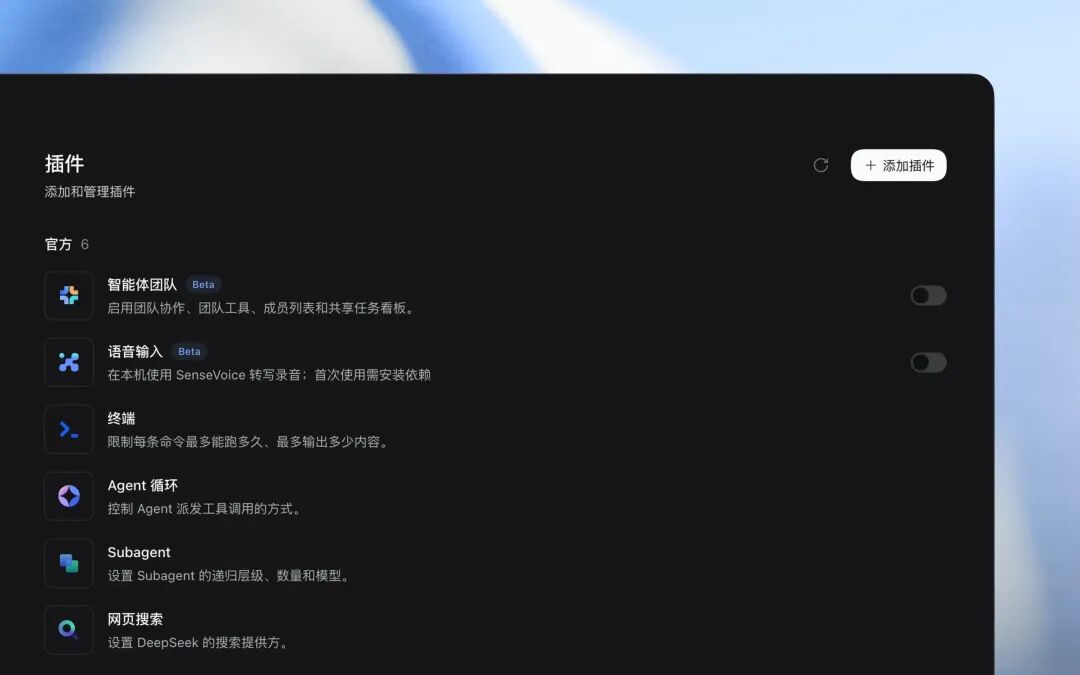
官方插件列表。智能体团队、语音输入这些标着 Beta 的默认是关的,得手动打开。
怎么装插件:
「插件 → 添加插件」→ 输入 npm 包名或地址 → 选「npm 官方源」→「安装」→ 装完点「立即启用」。
已装的插件可以:
查看来源 停用 / 启用 卸载 配置参数
几个官方插件,开了就回不去:
① 自动化任务(定时任务) ⭐️
DeepSeek 把定时任务做成了一个默认可以按需开启的插件。
打开后直接告诉它:
“每周五下午五点,读取这个项目文件夹本周新增的资料,整理一份周报。
它会创建一个周期任务。任务什么时候执行、下一次什么时候运行、之前有没有成功,都可以在单独的界面里查看和修改。
关键:开启之后,即便关闭 DeepSeek Harness 桌面端,定时任务也不会被注销。
不过要提醒一句:定时任务这项在当前版本上还是实验室功能,需要你到插件页面手动开启。
② 语音输入 ⭐️
在本机用 SenseVoice 转写录音。首次使用需要安装依赖(模型 + 运行时 + 下载缓存),大小约 1GB。
SenseVoiceSmall 是阿里通义实验室 / 达摩院 FunAudioLLM 与 FunASR 团队推出的轻量级多任务语音理解模型。
实测下来各种问题识别得都挺快也准。这是我个人用得最多的一个——开会时直接口述需求,比打字快得多。
③ 智能体团队(Agent Team)
启用后可以开团队协作、团队工具、成员列表和共享任务看板。多 Agent 并行干活的编排台。
④ 自动授权审查
减少重复审批弹窗的干扰。
⑤ 终端 / Agent 循环 / Subagent / 网页搜索
这几个是官方基础件,可以调整终端命令的时长和输出上限、设置 Subagent 的递归层级/数量/模型、配置搜索提供方。
6.2 插件市场
想找更多插件,社区有个 DSH Market 可以装进客户端里。
安装方法跟上面一样:「插件 → 添加插件」→ 包名填 dshmarket → 「npm 官方源」→「安装」→「立即启用」。
装完打开「设置 → 插件市场」,就能看到可视化的插件市场了,支持搜索、分类浏览、点击安装,也能查看已安装的插件。
“💡 装插件前的安全检查
官方 SAFETY.md 专门讲了这件事。插件能执行代码、访问文件和网络。装之前至少确认三件事:
来源是谁?是官方插件还是社区第三方? 它要什么权限? 要读写整个磁盘的插件,我会犹豫 它要什么依赖? 有没有可疑的 postinstall 脚本 那个"自动授权审查"插件,某种意义上就是为了这个场景准备的。
6.3 创造模式:让 AI 给自己写插件
这是 Harness 最酷的功能,没有之一。
官方的说法是:**"当你找不到想要的插件,还可以让 Harness 自己写。"**
Agent 预设里的创造模式就是干这个的。你直接说:
“帮我写一个「番茄时钟」插件
然后它就会:
加载 cordis-plugin-development技能检查可用接口( Slots.listSubTree、运行时查询等)写 JavaScript 代码 调用插件管理器安装
“💡 这个过程的意义,不在于"AI 写了多少行代码"
而在于:在这里,AI 写出来的代码,会直接改变 AI 自己所在的软件。
这是自我修改软件的雏形。虽然离真正的自我进化还远,但这个方向本身就挺让人琢磨的。
有实测记录:从说出需求到插件出现在界面上,大约十分钟。
建议的玩法:
先让它写个小的、纯本地的、无副作用的。比如:
一个番茄钟浮窗 一个文本计数器 一个 Markdown 转 HTML 的小工具 一个快捷命令
跑通了再让它做复杂的。
6.4 开发者工具:轨迹视图
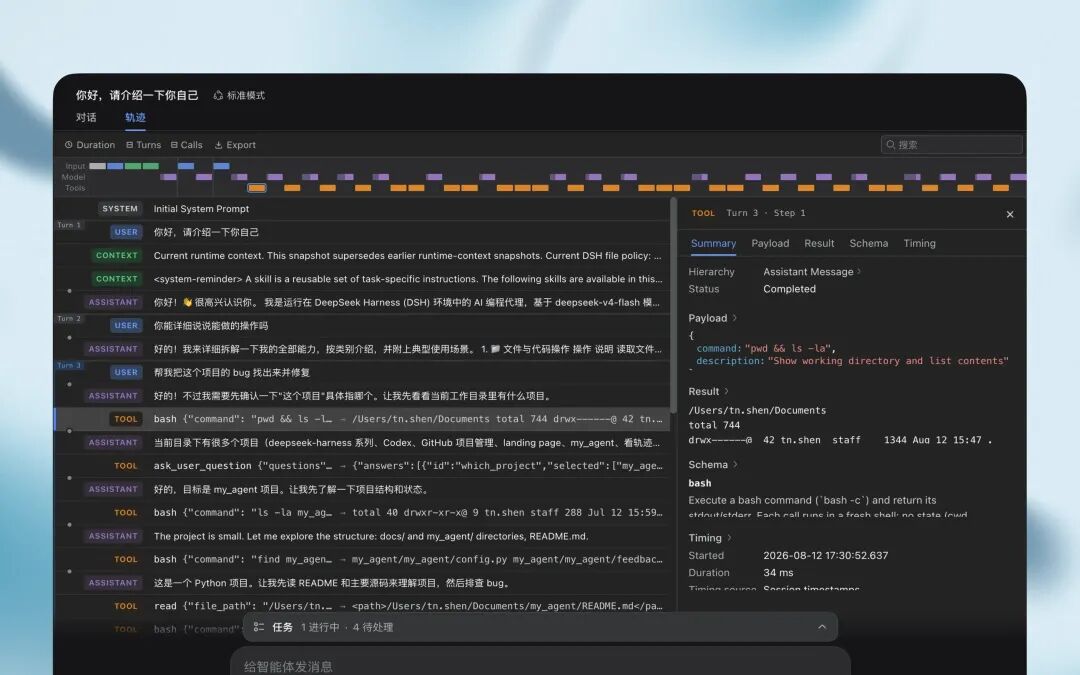
轨迹视图。左边是完整的时间线,右边是每一次工具调用的参数、结果、Schema 和耗时。
会话顶部的「轨迹」标签页,能看到 Agent 每一步的完整执行链:
Duration / Turns / Calls / Export —— 总耗时、轮次、工具调用次数,一键导出 顶部时间线 —— Input / Model / Tools 三个泳道,一眼看出哪一步慢 SYSTEM —— 初始系统提示词 USER / CONTEXT / ASSISTANT / TOOL —— 每一轮的输入、上下文注入、模型输出、工具调用 右侧详情面板 —— 点任意一个 TOOL,能看到 Payload(完整参数)、Result(完整结果)、Schema(工具定义)、Timing(开始时间、耗时、计时来源)
什么时候用这个?
Agent 结果不对,想知道它到底执行了什么 想知道"为什么这次慢了 3 倍"——看时间线哪个泳道最长 想学习 Agent 是怎么干活的
“💡 一个实用技巧
觉得"Agent 干得不对"的时候,别急着加提示词。先开轨迹看看它实际调用了什么工具、参数是什么。
十次里有八次,你会发现问题不在提示词,而在某个工具的参数没给对——或者它压根没找到那个文件。知道根因再改,比盲调提示词高效得多。
快捷键: F12(Mac 上是 Fn+F12)、macOS 的 Cmd+Option+I、Windows 的 Ctrl+Shift+I。
6.5 内置的 dsh 命令行
前面提过,这里补一个进阶用法。
桌面版内置了完整的 CLI。应用退出后也能用。
管理桌面端的插件:
# 先启动一次桌面端初始化 profile,然后完全退出应用dsh plugin --profile desktop add <package>dsh plugin --profile desktop listdsh plugin --profile desktop remove <package>再重新打开桌面端,改动生效。
“⚠️ 注意
这个命令只管理桌面 profile(
$DSH_HOME/profiles/desktop),不是普通 CLI profile。而且有个顺序要求:必须先启动一次桌面端完成 profile 初始化,再完全退出应用,然后才能用这个命令操作。直接跑会报错——它拒绝操作未初始化的 profile,也不会在那个位置给你创建一个普通的 CLI profile。
普通功能跟 npm 版 dsh 完全一样:
dsh webdsh --version6.6 快捷键自定义
「设置 → 快捷键」里可以自己改。
配置保存在 app.getPath('userData')/keybindings.json,和 DSH_HOME 是分开的。
macOS 上「文件」菜单会显示已接受的单键绑定。
“💡 必改的一个
我强烈建议把「新建会话」改成自己顺手的键。频繁开新会话的场景下,鼠标点侧边栏那个按钮有点低效。
6.7 语言切换
「设置 → 语言」,支持 8 种内置语言。
改完立刻生效——桌面壳的菜单文案和主界面会同步更新,不需要重启。
6.8 后续路线图
官方公开的规划里有这几项(还没完全落地):
持续改善沙箱功能与安全性 智能体团队 个性化长期记忆 浏览器与其他 GUI 软件自动化(Computer Use / Browser Use) 远程访问与移动端使用 会话分享与多人协作
现在已经有实验性的 Playwright MCP、Chrome DevTools MCP、Stagehand 浏览器后端和 Computer Use 了,能驱动本机并获取截图。这些方向都指向同一个目标:**让 Agent 从"处理文件"走向"操作软件"**。
07. DeepSeek Harness 为工作提高效率
前面六节讲的是"怎么用"。这一节讲"用了之后到底省不省时间"。
我把能真正落地的场景整理了一下。
场景一:周报自动化(最推荐)
原来的痛点: 每周五下午花一小时,翻各个项目文件夹找本周进展,复制粘贴进周报模板。
现在:
开启「自动化任务」插件,然后说:
“每周五下午五点,读取这个项目文件夹本周新增的资料,整理一份周报。
它会创建一个周期任务。到点了自动读、自动整理。
为什么这个场景最适合: 输入源结构化(一个文件夹)、输出格式固定(一份周报)、频率规律(每周一次)。三个条件都满足,定时任务就特别好用。
场景二:数据整理与出图
原来的痛点: 销售部每月给你一份 Excel,几千行,要加同比环比列、要分组求和、要出趋势图。
现在: 把 Excel 丢进工作区,说:
“读取这个目录下的销售数据.xlsx,按月份分组统计,补充同比和环比两列,生成折线图和柱状图,输出到 reports/ 目录。
Harness 会调用内置的 pandas 处理,生成图表,写回工作区。你在侧边栏直接预览结果。
内置的 Python 带 numpy、pandas、openpyxl、python-pptx、python-docx——做表格和 PPT 需要的库全预装好了,不用自己折腾环境。
场景三:文档 → PPT
原来的痛点: 有一份方案文档,要做成 5 页的汇报 PPT。
现在: 说一句:
“把这个目录下的方案文档整理成一份 5 页的 PPT,主题是"XX 项目方案",包含背景、目标、方案、风险和下一步。
它的完整流程是:
加载处理 PPT 的技能 用内置 Python 写生成脚本 生成文件 把每一页渲染成图片,检查版式有没有溢出、遮挡 第一次渲染出来是空白 → 换一种方式,先转成 PDF 再渲染 检查通过后才交付
这个"自查"环节才是关键。 我见过的很多 AI 生成 PPT 的问题不是内容不行,是版式崩了——文字压图、表格溢出、元素重叠。Harness 会自己看出来并重做。
实测下来整个过程 3 分钟左右。
场景四:读资料库、出信息摘要
原来的痛点: 一堆 PDF、Word、散乱笔记,要搞清里面到底写了什么。
现在: 把它们放进一个文件夹,说:
“阅读这个目录下的所有 PDF 和 Word,提取每份文档的核心观点,按主题归类,标注来源文件,输出一份结构化摘要。
它的特点是可以直接在 Workspace 里浏览这些不同格式的文件,处理结果也留在同一文件夹。
场景五:写代码、修 Bug(老本行)
桌面版对代码场景的提升主要在三处:
① Diff 看得清楚 —— 改了什么,直接对比,不用切编辑器。
② 工具调用全透明 —— 轨迹视图能看到它执行了什么命令,看到底改了哪个文件。
③ 可以真的跑起来 —— 让它改完直接跑测试,看通不通过。
对于日常的"读不懂这个项目"、"这个函数为什么要这么写"、"帮我把这个报错修掉",桌面版配合轨迹视图,效率提升很明显。
场景六:自己写插件
原来的痛点: 有个重复操作想自动化,但找不到现成插件,也懒得自己配。
现在: 创造模式直接说需求,十分钟左右插件就出现在界面里。
门槛降低的意义: 以前"给自己做个工具"这件事卡在工程实现上,现在卡在"你能不能把需求说清楚"上。这是好事。
场景七:多模型对比
支持接 Anthropic、OpenAI、Kimi、GLM 等等。
同一份资料,让不同模型各出一版,你挑着用。或者让一个模型写初稿、另一个模型审。
配图例: 一个模型写初稿,另一个模型审稿,最后你自己拍板定稿——这在桌面版里很顺,因为模型切换就是点一下右下角的事。
场景八:知识型问题,带来源
「查资料、核对信息」这条能力在桌面版上有个额外优势:用官方账号登录后,联网搜索开箱可用,不用像 Web 版那样单独配搜索服务。
7.1 一些提效的实操习惯
用了一段时间,我总结了几条:
1. 工作区要"专"
一个项目一个工作区文件夹。这样切换快、边界清、也不容易误伤别的文件。
2. 任务描述要给边界
不要说"帮我整理一下",要说:
“阅读当前目录下的 Markdown 文件,输出结构摘要。不要修改文件,也不要运行网络请求。
加边界的那两句话,能省掉你后面 80% 的返工。
3. 关注工作过程展示级别
嫌吵就调成「聚焦结果」,需要排查再切「完整过程」。这个开关随时能切。
4. 长任务丢后台
要跑半小时的活,别盯着。丢后台,关掉窗口去干别的,回来看结果。
5. 卡住的时候开轨迹
前面说过,别盲调提示词,先看轨迹。
6. 记得看余额
「设置 → 账号与余额」。Agent 跑起来的 token 消耗比你想的快。
7. 备份工作区
Agent 会改文件。重要目录用 git 管一下,或者至少定期备份。别指望沙箱和审批能替你兜底——官方自己都说了它们不能保证完全隔离。
7.2 最后一句实在话
DeepSeek Harness 桌面版现在还在预览期,功能和体验都在快速迭代,官方自己也说"部分功能和体验也在持续完善中"。
但即便如此,我觉得它已经值回下载时间了。
理由很简单: 它不是一个"跟 AI 聊天"的窗口,是一个给你一个文件夹,然后 AI 在里面替你干活的东西。
这个区别,在你真的用它跑完一个任务之后,感受会非常明显。