ARTICLE · 1304566
嫌 AI 软件功能不够用?DeepSeek 创造模式来了:一句话长出新功能,官方 7 个提示词直接抄
嫌 AI 软件功能不够用?DeepSeek 创造模式来了:一句话长出新功能,官方 7 个提示词直接抄你八成也干过这种事:让 AI 写个贪吃蛇,或者做个番茄钟小网页。刚生成那三分钟确实惊艳,可关掉那个标签页,它就再也没被打开过。它是个一次性的玩具,和你每天真正干活的那几个软件,完全是两张皮。 11 月 2 日晚,DeepSeek 给自家开源的智能体平台 DeepSeek Harness 推了个新开关:创造模式(Creator Mode)。用大白话说:你在聊天框里说一句想要什么,它当场写好代码,把这个功能直接"长"在软件界面上——带界面、能常驻、不用重启。更难得的是,官方连宣传视频里 7 个演示案例的完整中英文提示词一并公开了,菜谱都递到了你手边。 (概念示意图:白色桌面上,一台用亮红、亮黄、天蓝色积木搭成的小软件控制台,屏幕上方漂浮着一个半透明对话气泡,控制台侧面像积木一样生长出一块新面板,微距棚拍视角;图为 AI 生成的概念演示,不是软件截图) 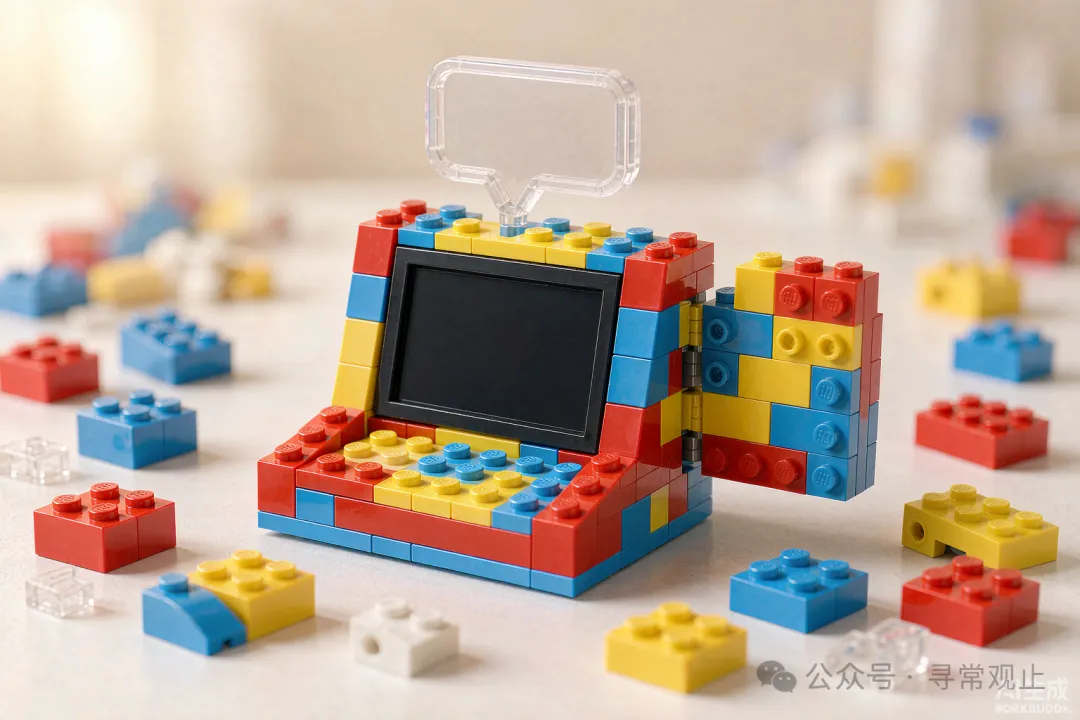
先认识一个圈子里很流行的公式:Agent = Model + Harness。模型是发动机,Harness 是方向盘、仪表盘和底盘。你平时用的 AI 聊天软件大多是精装房:对话框在哪、按钮在哪,都是出厂焊死的,你只能照着用。 DeepSeek Harness 走的是另一条路,叫"万物皆插件"。它把工具调用、会话记录,甚至整个界面,都做成了可以随时插拔的积木。以前想加功能,得去插件市场里挑;这次新出的创造模式,相当于把工厂搬进了你家:你说缺什么,它现场造,造完自动装上,还支持热重载——不用重启软件,侧边栏里立刻多出一个新面板。 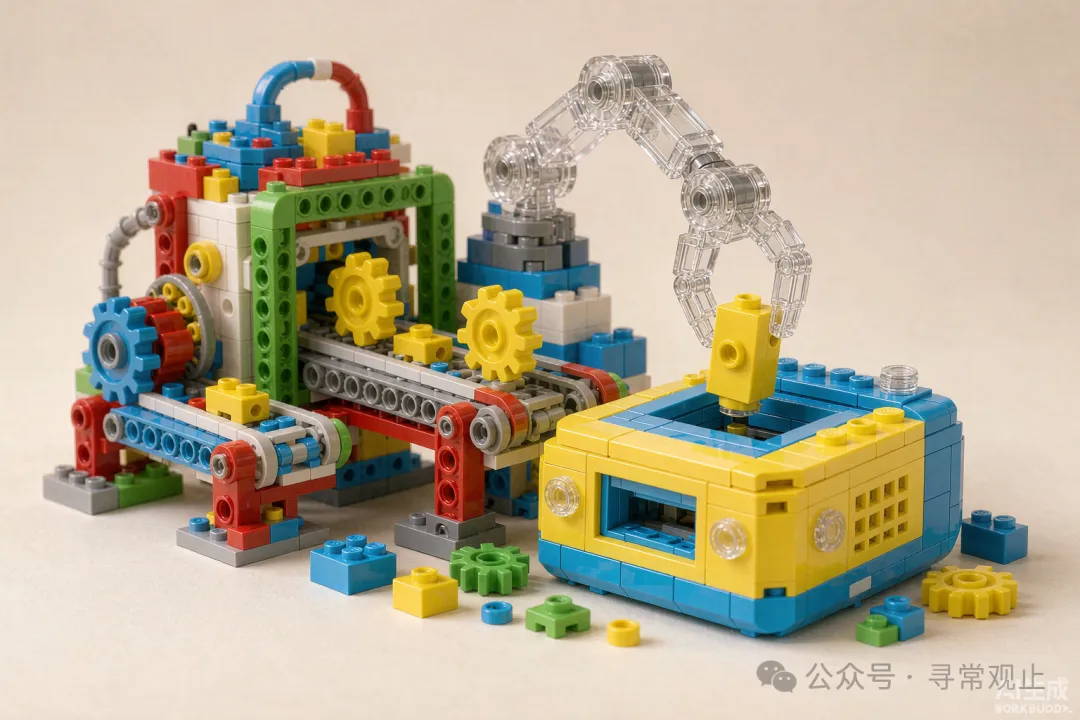
(概念示意图:一座积木搭成的微型工厂,传送带把齿轮和积木件送向一个软件底座模型,底座上正被插入一块崭新的积木,白底棚拍;图为 AI 生成的概念演示,不是软件截图) 去 DeepSeek Harness 的官网或官方 GitHub 下载最新桌面版,支持 Windows 和苹果芯片的 Mac,双击安装。如果你之前就装过它(我们 10 月初专门写过它的桌面版),先检查更新到新版本,老版本里可能没有创造模式。它是 MIT 协议开源的,个人使用不花钱。 这一关的完成标准:打开软件,能看到主对话框和左侧功能区,设置里显示较新的版本号。 在对话框附近找到模式选项,勾选 Creator Mode(创作者模式)。这就是那个"造物主开关"。勾上之后,你发的需求它都会优先按"造一个插件"来理解,而不是写一段用完就扔的代码。 这一关的完成标准:模式勾选框已点亮,输入框处于可发送状态。 官方提示词库里最直观的一条,是在软件里长出一座 3D 地标画廊。把下面这段话原样复制进对话框发送: 等上几分钟,留意左侧栏。正常情况下会多出一个新入口,点进去就是几座地标的 3D 模型,鼠标拖着就能转着看。 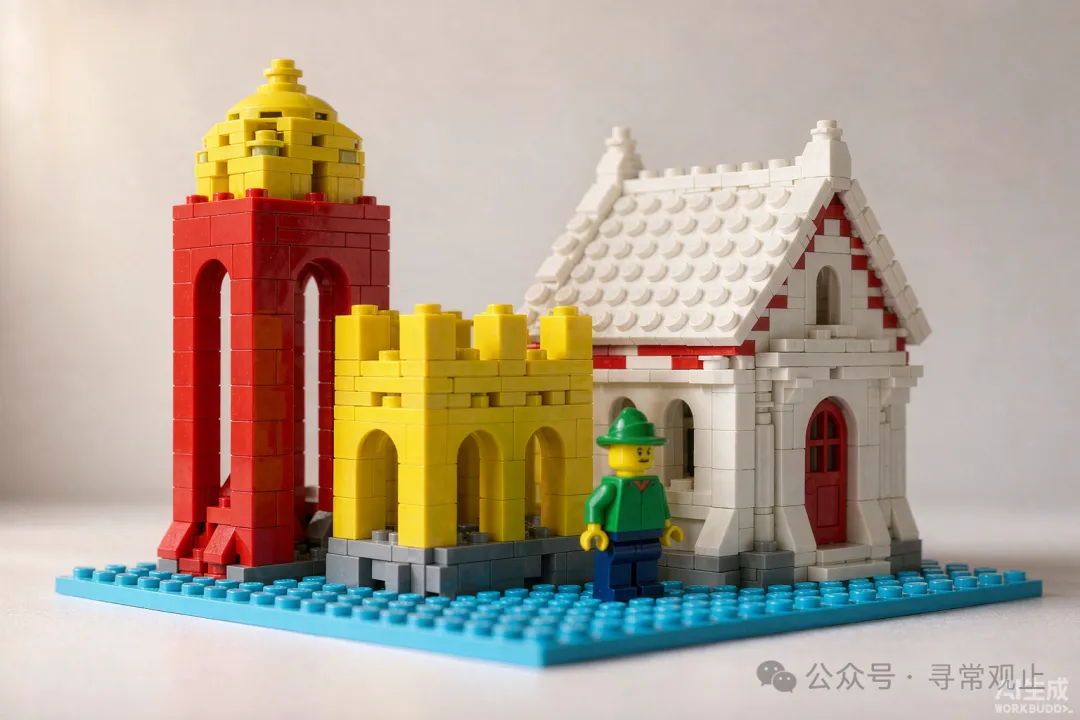
这一关的完成标准:左侧栏出现新入口,点开能看到可以旋转的 3D 模型。 玩具展示完了,换一个真正提效的。做论文阅读器插件,把下面这段提示词发过去: 生成后从右侧进入,上传一篇 PDF 论文试试:正文铺在主工作区,看不懂的段落用鼠标选中,旁边会弹出悬浮菜单,点一下就把这段话送进聊天框追问,不用再来回切窗口复制粘贴。 这一关的完成标准:右侧出现阅读器入口,上传论文后能正常翻页,选中文字能弹出三个选项。 第一次生成大概率不会十全十美。官方在发布说明里写得明明白白:视频里的部分案例经过多轮对话微调,单次生成的版本可能与视频画面存在微小差异。所以别急着放弃,接着在对话里提要求就行,可以参考这样的说法: 像装修一样一轮一轮提,每次只改一到两处,改完让它重新挂载。有第三方作者实测,一个能读取本机真实会话记录、画出每日 token 消耗和 CPU 曲线的统计插件,前后花了约 15 分钟,就调到了能日常用的状态。 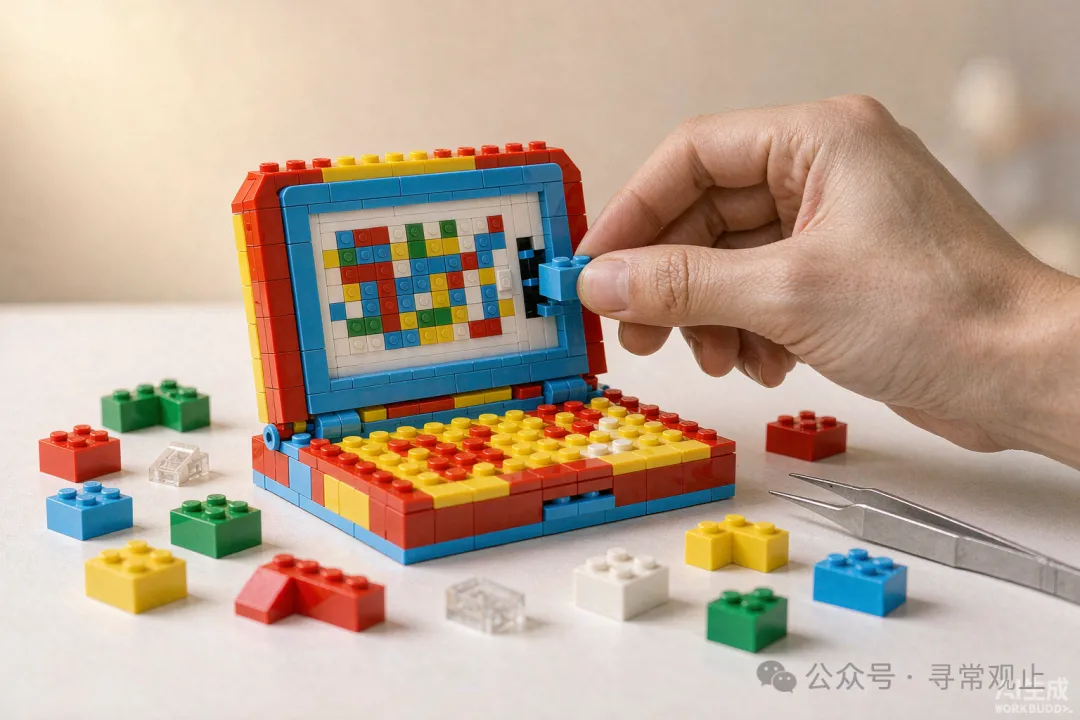
这一关的完成标准:插件按你的要求改过至少一轮,新版本已自动替换旧版本,全程不用重启软件。 官方 7 个案例里还有视频编辑工作台、海报设计工作台、用量统计看板等,提示词都在官方提示词库里,直接抄。想自己写,把官方提示词拆开看,都是一个四步公式: 一、说清入口位置:放左侧边栏、右侧边栏,还是从会话面板进;二、划定主区布局:预览放上方、时间轴放下方,用方位词把界面分成块;三、设计会话联动:插件和聊天框怎么配合,比如选中文字弹出菜单、用自然语言指挥时间轴;四、补上防坑边界:不要多余的小标题、顶部只留返回按钮,苹果电脑用户记得叮嘱避开原生窗口按钮,防止重叠。 按这四条把需求写完整,哪怕一行代码不会写,也能像搭乐高一样给自己拼出趁手的工具。以后缺什么功能,先别等官方更新,自己说一句试试。 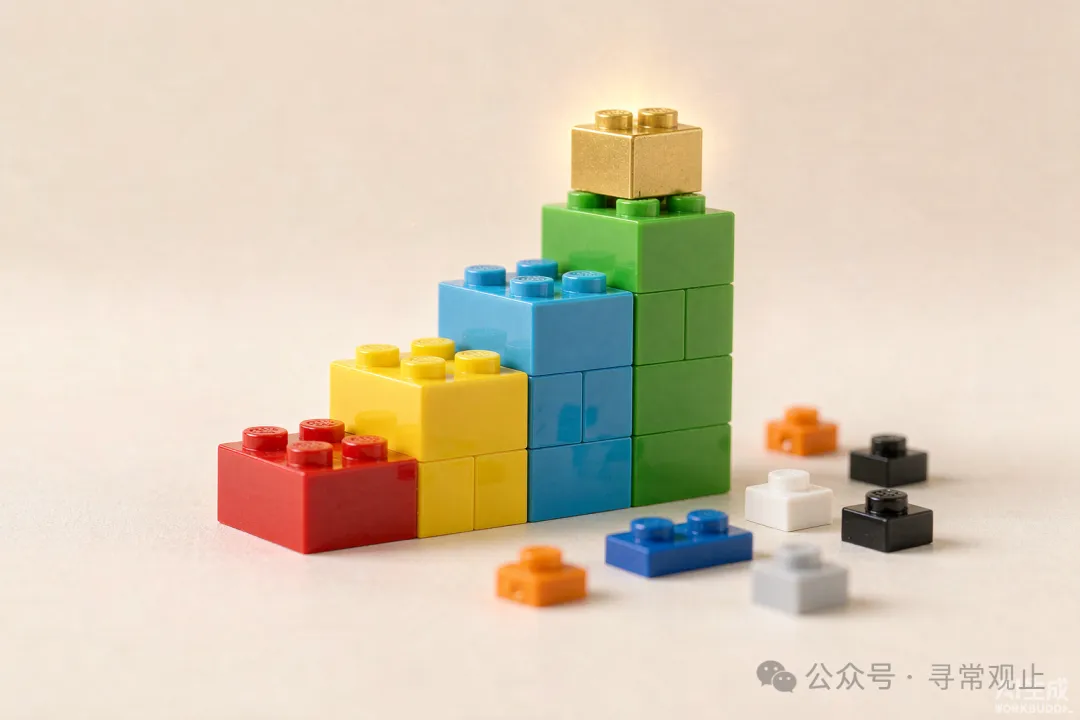
(概念示意图:四块颜色分别为亮红、亮黄、天蓝、草绿的积木,从左到右搭成逐级升高的台阶,顶端一块金色积木微微发光,白底棚拍;图为 AI 生成的概念演示,不是软件截图) 第一,它不是网页玩具。创造模式生成的插件能调用软件底层能力,上面提到的统计插件读的可是你本机真实的会话日志。这是能力,也是分寸:别让它碰存着敏感文件的目录,用不上的插件记得卸掉。 第二,软件免费,token 不免费。生成插件的过程就是模型在替你写代码,按 token 计费。好在写一个插件的量通常不大,新用户还有少量赠金,但建议干完活顺手看一眼用量面板,心里有数。 第三,对官方宣传片保持一点清醒。7 个案例是官方精修过的效果,你一次生成的版本可能更朴素,这很正常,不是你操作错了。
要是你试出了好玩的插件,欢迎在评论区贴一下你的提示词。另外盯一件事:前两篇文章都预告过的 Kimi K3.1 Pro,官方说完整权重 11 月 4 日前开放下载——就是明天。开放之后我们第一时间写一篇普通人怎么把它用起来的实测,感兴趣的话明天见。
先说清楚:本文信息来自 DeepSeek 官方发布说明与官方提示词库,以及腾讯新闻、凤凰网科技的报道和第三方作者实测文章,写作时已交叉核对。创造模式随 DeepSeek Harness 桌面版提供,软件本身开源免费,但调用模型按 token 计费,费用以官方实时价格为准。官方也特别说明:宣传视频中的部分案例经过多轮对话微调,单次生成的效果可能与视频存在微小差异。
先弄清楚:什么叫"给软件长出新功能"
第一步:装好并更新 DeepSeek Harness
第二步:勾上"创作者模式"
第三步:抄第一个官方提示词,长出一座 3D 画廊
创建一个带左侧边栏入口的 DeepSeek Harness 插件,用 3D 模型展示巴黎埃菲尔铁塔、中国长城、紫禁城,以及另一座由你选择的著名建筑。
第四步:来个真干活的——论文阅读器
创建一个从右侧边栏进入的论文阅读器,支持上传论文,完整保留原始排版、字体、图片及其他内容,不丢失信息。选中文字后显示悬浮菜单,提供高亮、添加笔记和在会话中提问三个选项。默认提问 prompt 的语言应与界面语言一致。
第五步:不满意就继续说,微调才是常态
面板标题栏有点挤,把标题和关闭按钮之间的间距加大;预览窗口默认占满主区,时间轴固定在底部不要浮动;把提问按钮移到选中文字旁边。
第六步:四步公式,造一个只属于你的