ARTICLE · 1311195
Excel+CMD批量创建、重命名、移动文件夹(适合新手)
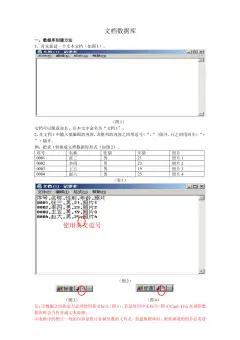
Excel+CMD批量创建、重命名、移动文件夹(适合新手)平时整理台账、整理资料、农户档案、工程资料,是不是最头疼这件事? 需要建几十个、上百个文件夹,一个个手动新建、重命名、挪位置,点到手酸,还容易输错名字。 今天给大家分享一套Excel配合CMD命令的方法,不用复杂软件,电脑自带功能,免费、稳定,几百个文件夹也能一次性处理。 💡原理简单说:Excel帮我们自动生成命令,保存成bat批处理文件,双击就自动执行。 【这里放第一张图:整体流程示意图:Excel写名称→生成命令→保存bat→双击运行】 一、准备工作 1. 在电脑新建一个空白文件夹,把要处理的文件全部放进去 2. 新建Excel表格,用来写文件夹名称、自动生成命令 3. 电脑开启【显示文件扩展名】(很关键!很多人失败就是这里错了) 【配图位置:截图,此电脑-查看,勾选“文件扩展名”】 二、第一招:批量创建文件夹 需求:一次性建好一堆名字固定的文件夹 操作步骤 1. A列:输入你想要的文件夹名字,A2开始往下填(比如:农户001、农户002、水费台账、维修记录) 2. B2单元格输入公式:="md "&A2 md 就是CMD里面创建文件夹的命令 3. 下拉填充公式,所有行自动生成命令 【配图位置:Excel截图,A列文件夹名,B列公式+生成好的md命令】 4. 复制B列全部生成好的命令 5. 在这个文件夹里,新建文本文档txt,粘贴进去,保存 6. 把txt后缀改成 .bat ,比如 新建文件夹.bat 7. 双击这个bat文件,一瞬间全部文件夹自动生成! ✅ 小提示:文件夹名字带空格、特殊符号,公式改成这个(不容易报错) ="md """&A2&"""" 三、第二招:批量重命名文件夹 ⚠️重要提醒:先备份!防止名字改错找不回来 1. A列填原来的旧文件夹名字 2. B列填你想要改成的新名字 3. C2输入公式: ="ren """&A2&""" """&B2&"""" ren 是重命名命令 【配图位置:Excel截图,旧名称、新名称、ren命令】 4. 下拉填充,复制C列全部命令,粘贴到txt,保存,后缀改成bat 4. 下拉填充,复制C列全部命令,粘贴到txt,保存,后缀改成bat 5. 双击运行,批量改名完成 四、第三招:批量移动文件夹 把一批文件夹,统一移动到另外一个目标文件夹里 公式模板:="move """&A2&""" D:\资料汇总\" A2=文件夹名称,后面 D:\资料汇总\ 替换成你自己的目标路径 【配图位置:演示图,源文件夹、目标文件夹路径标注】 ✅ 路径注意:路径里面有空格,一定要加英文双引号 五、常见踩坑(一定要看) 1. 后缀没改对: xxx.txt 不是bat,必须改成 xxx.bat 2. 路径有中文、空格:命令不加双引号,直接运行失败 3. bat文件不能放在桌面很深的路径,尽量放在简单的D盘文件夹 4. 改名、移动前,先复制一份资料备份,避免出错 5. 所有符号:引号、& 全部是英文半角符号,中文符号直接报错! 六、总结 不用下载批量改名工具,不用付费软件,Windows自带CMD + Excel函数,就能搞定: ✅ 批量新建文件夹 ✅ 批量修改文件夹名称 ✅ 批量转移文件夹 整理台账、档案、工程资料,效率直接拉满! 📥模板领取(新加的这段) 想要配套现成Excel模板(内置三套公式,直接填名字生成CMD命令),公众号对话框回复 009,24小时自动发送下载链接!