ARTICLE · 1312427
Codex别裸奔使用,插件用对了才更强
Codex别裸奔使用,插件用对了才更强
我是狐小墨,你口袋里最懂大白话的 AI 大模型科普小狐狸!今天边扒 Codex 插件的瓜边碎碎念~平日里最爱蹲守各家工具的更新公告,把每个插件的权限边界翻一遍。上能唠明白浏览器扩展怎么接管登录态,下能给你算清楚装多了会吃掉多少上下文。泼盆冷水:插件不是装得越多越强,大部分人第一步就理解偏了。
先自问一件事:它会不会占住你的鼠标?
再问一件:它会不会读到你登录过的那些网站?
最后一件最容易被漏掉:装完之后要不要新开一个会话才生效?
这三个问题答不上来,装得越多反而越乱。我把整份名单逐条核回了官方仓库与文档,顺手补上没被讲清楚的四条边界。下面按「它要动你电脑的哪一部分」重排一遍,不按推荐榜的顺序念。

 插件装的不是按钮
很多人以为插件就是一个新图标,点一下多一个功能。其实官方插件目录里的定义要重得多:一个插件打包的是一整套可复用的工作流,里面可以同时装进四类东西。

Skills 是针对某类工作的可复用指令,需要时才加载。MCP servers 负责把外部系统的工具与数据接进来,连鉴权一起管。浏览器扩展提供工作流需要的网页能力,钩子则在运行时指定的节点自动执行命令。
所以装插件从来不是加个按钮。它给客户端多加一种完成任务的方式,同时多开一份权限,这两件事得一起算。
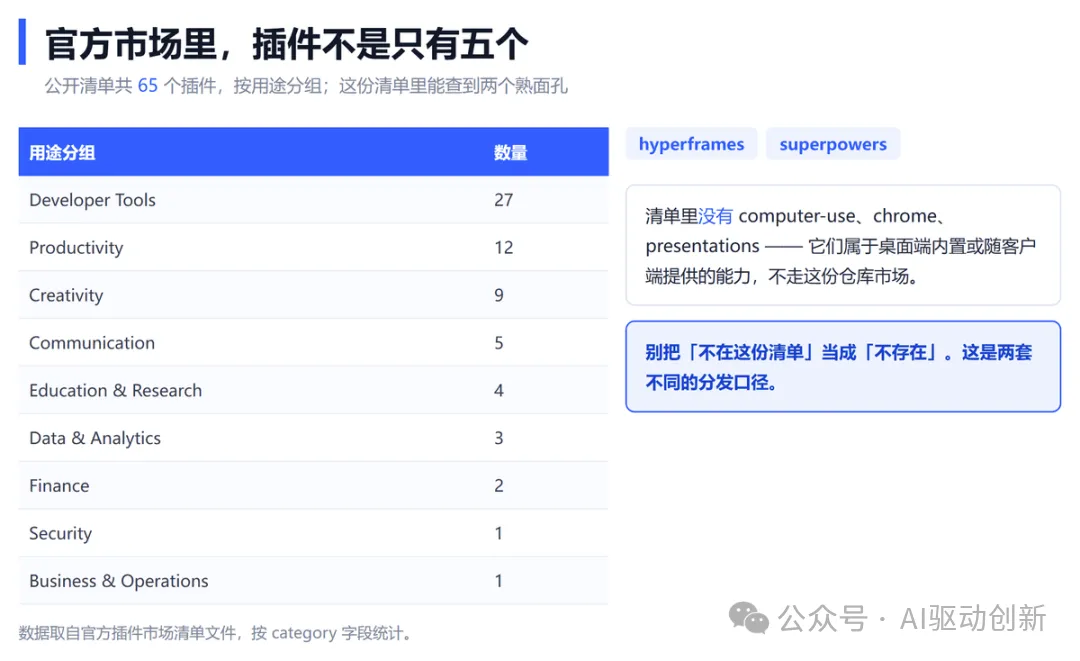
我翻了官方插件市场的清单文件,里面一共列着 65 个插件。它们按用途分成 Productivity、Communication、Development 这些组,hyperframes 和 superpowers 都直接在列。
有意思的是,computer-use、chrome、presentations 并不在这份仓库市场里。它们属于桌面端内置或随客户端提供的能力,走的是另一套分发口径。别把「不在这份清单」读成「不存在」。
 出片这一档
先说最不需要碰你现有数据的那一档。HyperFrames 是 HeyGen 开源的项目,Apache-2.0 协议,官方一句话定位是「写 HTML,渲染视频,为 Agent 而生」。
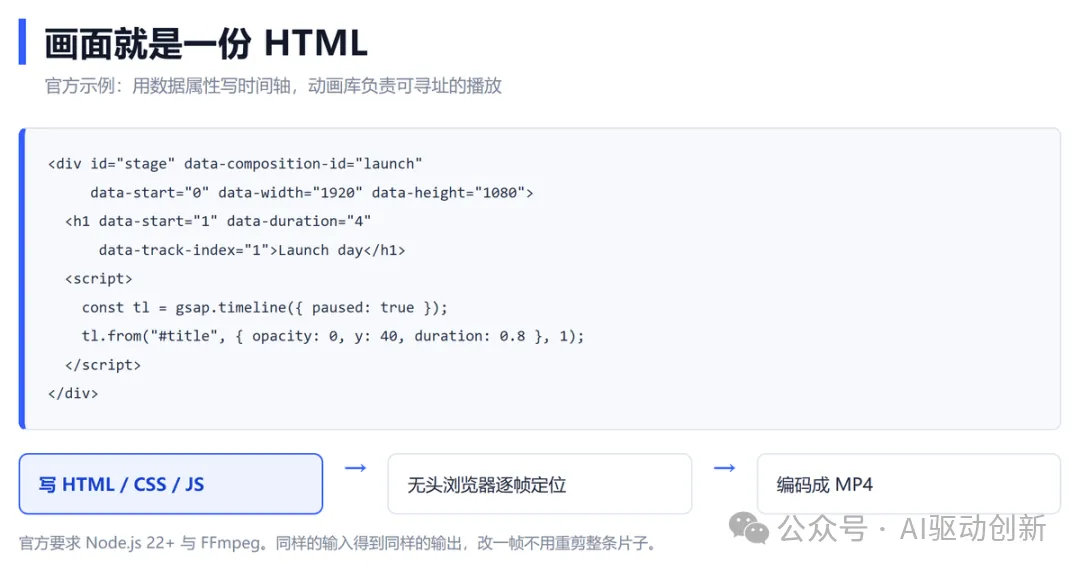
它的思路很反常识:不让你在时间轴上拖关键帧。它让 Agent 写一份带 data-start、data-duration 的 HTML,动画交给 GSAP 之类可寻址的时间线。最后由无头浏览器逐帧定位,再编码成 MP4。
同一份输入永远得到同一份输出,这一点比「生成得好看」更值钱。改某一帧不需要把整条片子重剪一遍,生成的 HTML 本身就是能进版本库的视频工程。
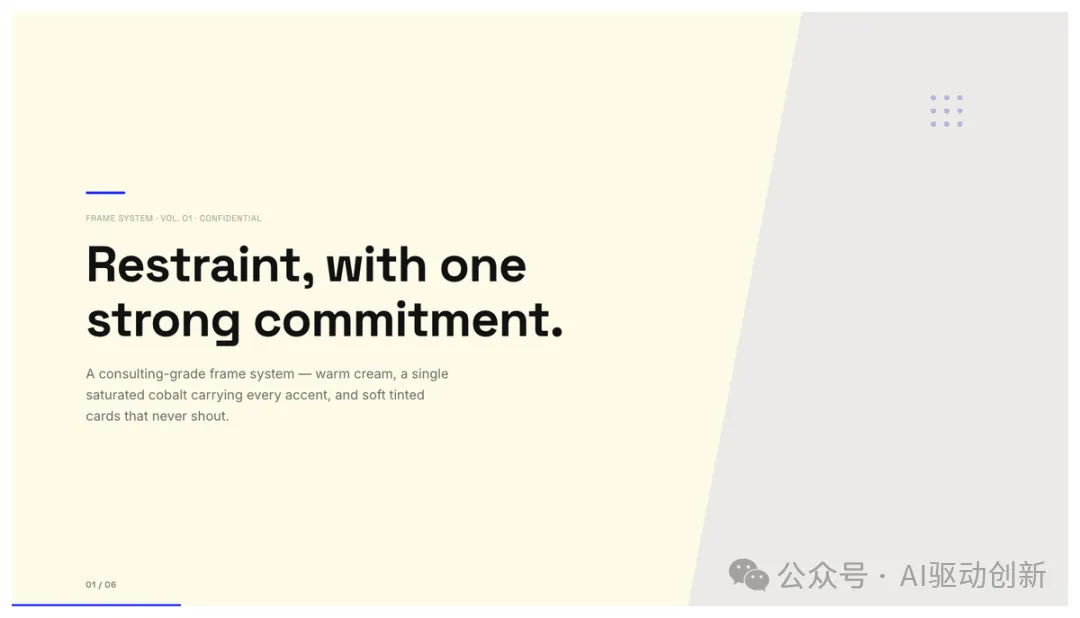
上图是官方公开的设计模板样张。画面、排版、字阶全部由网页技术画出来,不是截图拼的。要跑这条链路,本机得有 Node.js 22+ 与 FFmpeg。这两个前置条件比「会不会写提示词」实在得多。
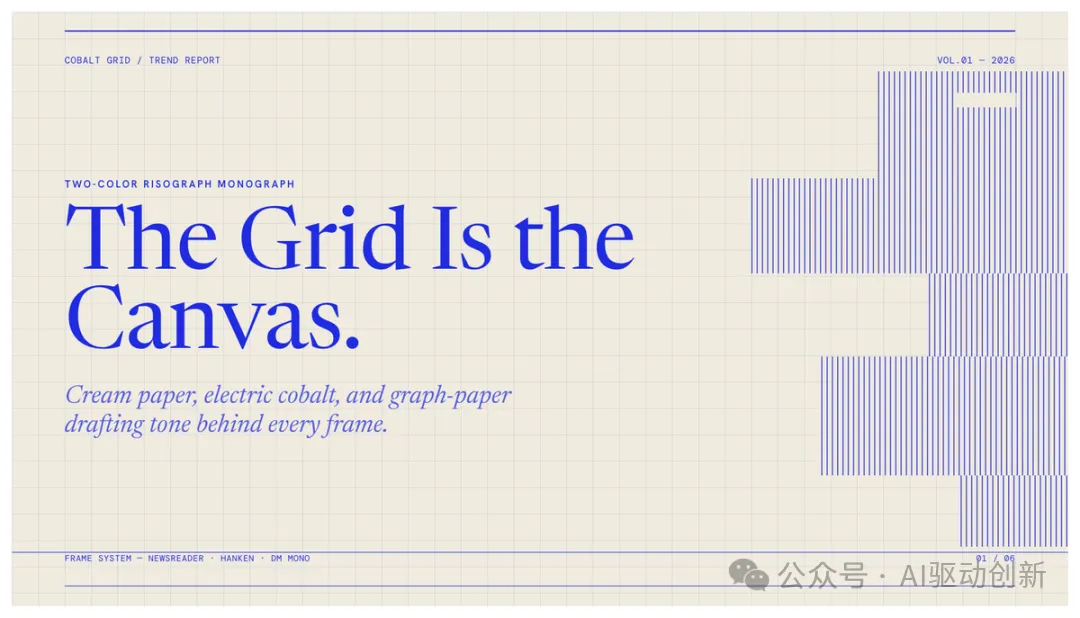
换一套模板,配色、网格和字阶就整个换掉,而底层仍是同一份 HTML 工程。这也是它跟「生成一段视频素材」最大的区别:改的是代码,不是重新抽一次卡。
这一档的权限面也最干净。它只动本地文件与渲染进程,不碰你的鼠标,也不需要你登录过什么网站。
 借浏览器还是借桌面
真正容易搞混的是这两个:同样能点网页,一个借你的登录态,另一个借你的整台桌面。
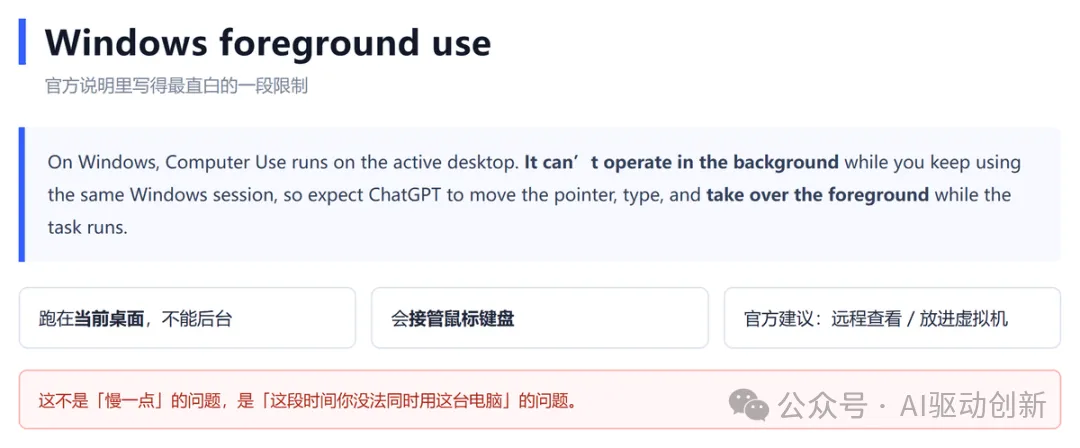
Computer Use 被官方标成 Desktop only。Windows 上它跑在当前桌面的前台,原文写得很直白:没法在你继续使用同一个会话时后台运行。任务期间它会移动指针、打字并接管前台。
这不是「慢一点」的体验问题,而是「这段时间你没法同时用这台电脑」的硬约束。官方给的出路是保持设备解锁联网,用手机远程查看进度。或者把桌面端放进虚拟机,让它接管虚拟机。

Chrome 插件走的是完全相反的路子。它接进你自己已经登录过的浏览器,把这些标签页单独放一组。于是电商后台、社交平台、公司内网这些要登录才能看的地方,不用再写爬虫跟登录态死磕。
我的判断是它们根本不是竞品,而是两条权限边界。能用登录态解决的就别动桌面,只有那些没有接口、只能靠人手点的老软件,才值得把整台电脑让出去。
 交差与长本事
剩下的两个插件,一个替你交差,一个改你做事的顺序。它们跟前面三个都不在同一个层面上。
Presentations 的定位是把一堆文件和素材吃进去,吐出一份还能继续改的汇报。做完它自己检查一遍字放不放得下、版式有没有歪,有问题先自己修。这一步的价值不在「生成」,在生成完还愿意自检。赶明天的汇报时最费人的从来不是第一版,是反复对齐格式。
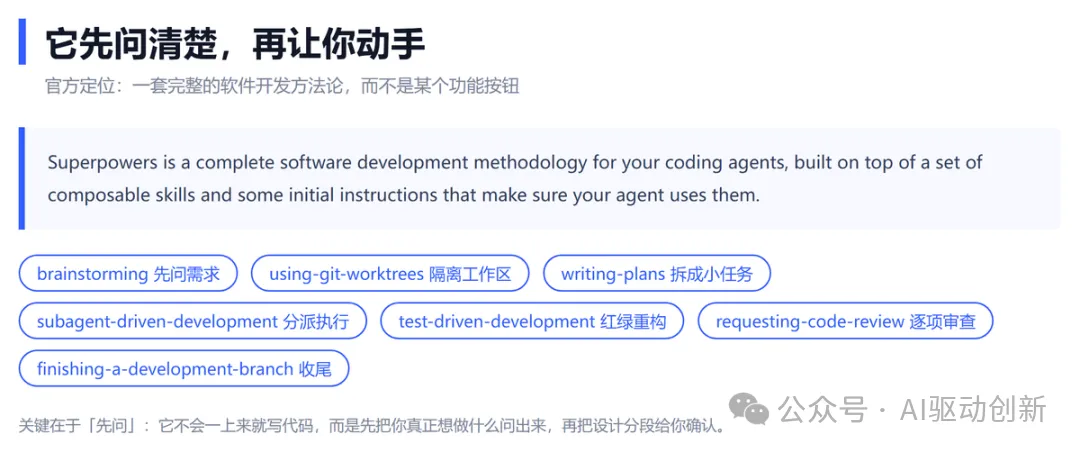
Superpowers 是这份名单里最不像工具的一个。它用 MIT 协议,官方定义为「一套完整的软件开发方法论,建立在可组合的技能之上」,而不是某个能点开的功能。
它的关键动作是先问。你说想做个小工具,它不会立刻开写,而是先通过提问把你真正要什么、为什么要点出来。它把设计分段给你确认,再拆成几分钟一格的小任务,然后才进入测试驱动与逐项审查。
所以所谓「教会你」,本质是把流程写成技能并在每轮任务前强制加载。它是约束而不是教学。跟着跑上几个项目,先想清楚再动手这个习惯才会真的落到你自己身上。
 一张表看清边界
把五档放在一起看,会比逐个介绍清楚得多。因为它们的差别不在强弱,在授权路径。
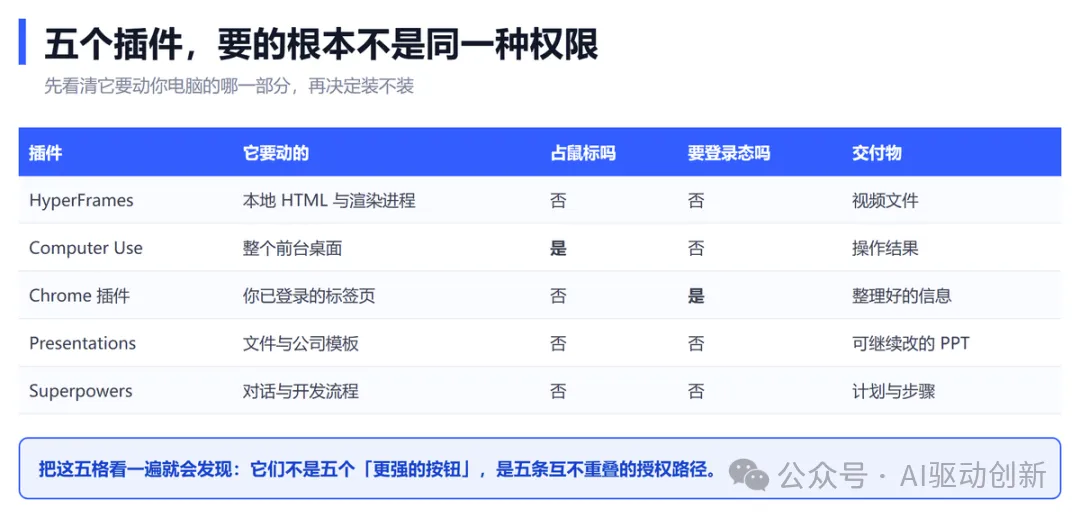
只有 Computer Use 会占住鼠标,只有 Chrome 插件需要你已登录的网站。HyperFrames 与 Presentations 只碰本地文件。Superpowers 甚至连文件都不碰,管的是对话与开发流程。
看懂这张表之后,「五个都装上」就不再是一个显然正确的答案。每多装一个,就多一份要读的说明、多一条授权路径。每轮对话还要多背上一小块上下文。
清单是菜单,不是任务表,这句话我建议贴在插件页旁边。
 四步装好别漏最后
安装本身没有玄学。桌面端与命令行是两条官方路径,代码块里 /plugins 打开的是同一个浏览器。

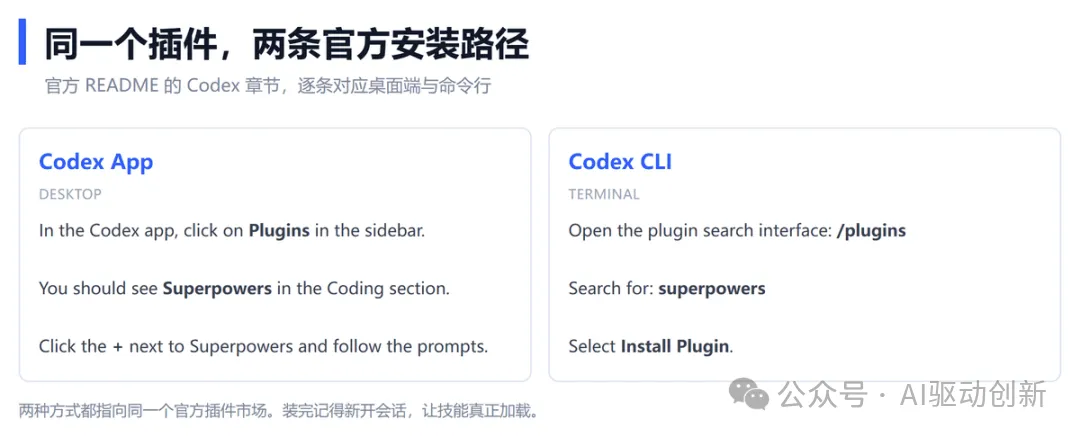
Superpowers 的官方说明把两条路径写得很清楚:桌面端在侧边栏点进 Plugins,在 Coding 分组里找到名字再点加号。命令行则是打开 /plugins 搜名字,选中后执行安装。
1️⃣ 打开插件页:桌面端从侧边栏的 Plugins 进去,命令行则启动后输入 /plugins。
2️⃣ 搜名字:按名字找到插件,打开详情。
3️⃣ 点安装:需要外部服务的会当场提示连接或登录。
4️⃣ 新开一个会话:这是最常被漏掉的一步,捆绑的技能与工具要新开会话才加载。不少人装完直接在旧对话里试,试不出效果就以为插件坏了。
另外两条限制也一起记住。Chrome 那个还需要在浏览器里再装一个扩展。而官方文档明写 IDE 扩展不支持插件,只能在同一台主机上用已配置的 MCP 服务。
 今天先动哪一个
我的建议是倒着推:先看你今天手上到底压着什么活,再决定把哪一条权限交出去。
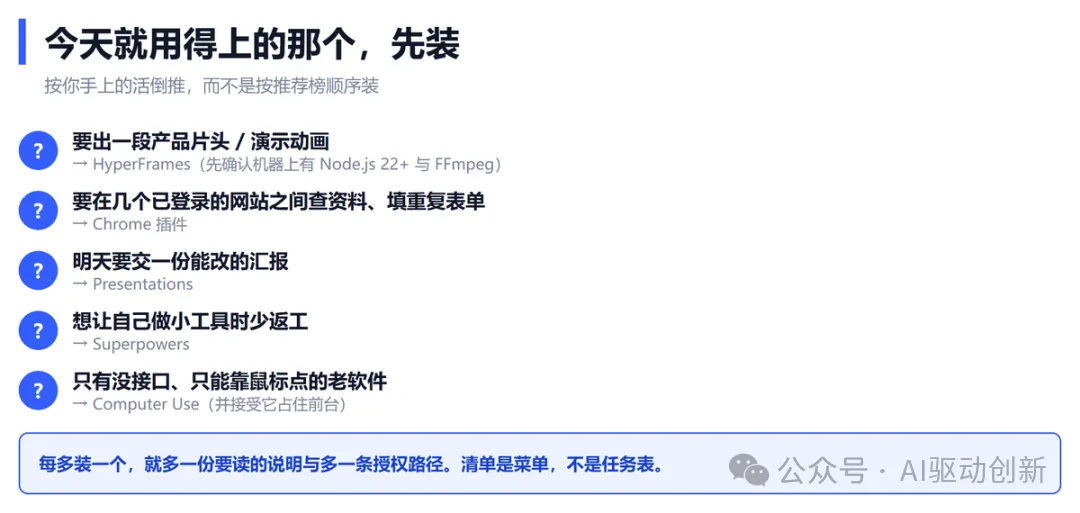
要出片头或演示动画就先上 HyperFrames,顺手确认机器上的 Node 与 FFmpeg。要跨几个已登录的网站查资料或填重复表单就装 Chrome 插件。明天要交能改的汇报就装 Presentations。想让做小工具少返工就装 Superpowers。只有碰到没接口、只能靠鼠标点的老软件,才把 Computer Use 请出来并接受它占住前台。
裸着跑的 Codex 不是不能用,只是它默认只能写代码这一件事。插件真正卖的不是能力,是权限,你给出去的是什么,它就只能干什么。
我把这份名单核完之后的结论反而很朴素。先挑一个今天就用得上的装上,跑通一次、看清它到底动了什么,再决定要不要开下一条授权路径。

我是狐小墨,持续分享 AI 编程干货。也欢迎在评论区聊聊:你手上第一个准备交出去的权限是哪一个,是鼠标、浏览器登录态,还是干脆只给一份本地文件?
#Codex #AI编程 #插件 #HyperFrames #Superpowers