ARTICLE · 1313961
每周软件推荐:Snipaste
每周软件推荐:Snipaste用了6年截图工具,我把电脑里的商业软件全删了——只留这42MB的免费工具,Snipaste,它把我对截图工具的所有想象,都变成了触手可及的体验。 
我最早接触截图,还是用系统自带的PrintScreen,按下按键之后还要按照需求选择相应截图方式,截完图之后想要保存还要通过第三方画图软件才行,属实有点鸡肋;后来换了某些热门商业截图工具,弹窗广告隔三差五弹出来,动不动就提醒你“开通会员解锁马赛克功能”,连自定义快捷键都要锁起来,用着闹心又憋屈。直到被朋友按头安利Snipaste,我才发现:原来截图工具,可以好用到这个份上。 第一次打开Snipaste就被惊到了,整个软件才42MB。按下默认的F1启动截图,鼠标滑动的时候选区框会智能吸附窗口、按钮、甚至网页里的每一段文字和图片,不用你反复调整框线,对准位置就能一秒框对,比我自己手动拉框准十倍。截完图不用急着保存,上方的工具栏直接给你摆齐了矩形标注、箭头、文字、马赛克、橡皮擦,想标哪里点哪里,字号颜色一键改,遇上需要重点突出的内容,画个荧光圈就清清楚楚,整个过程十秒搞定,完全不用跳转到别的软件再编辑。 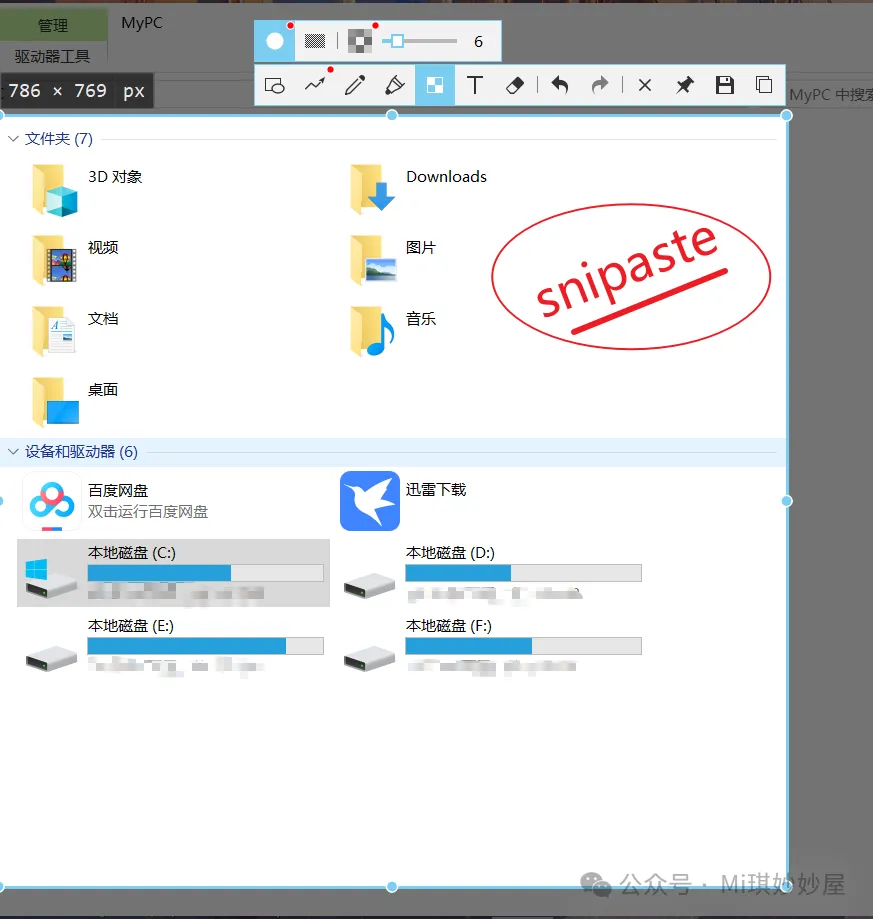
而Snipaste最绝的,绝不是普通截图有多快,而是那个让所有打工人直呼“挖到宝”的贴图功能——按下F1截完图之后点一下中间那个图钉,或者也可以按下F3将粘贴板中的图片贴在桌面上,不管你切换浏览器、开Word还是调别的软件,它都稳稳待在你想要的位置。我写论文的时候要对照参考文献,把参考文献截图钉在侧边,不用反复切换PDF和Word文档;做设计改稿的时候,把甲方的要求截图钉在画布角落,不用时不时切出去看聊天记录;甚至摸鱼的时候,把追剧大纲截出来钉在屏幕边,边赶PPT边看剧情,再也不怕记错人物关系,这个功能,我敢说所有用过的人都再也离不开,用完直接右键贴图销毁即可。 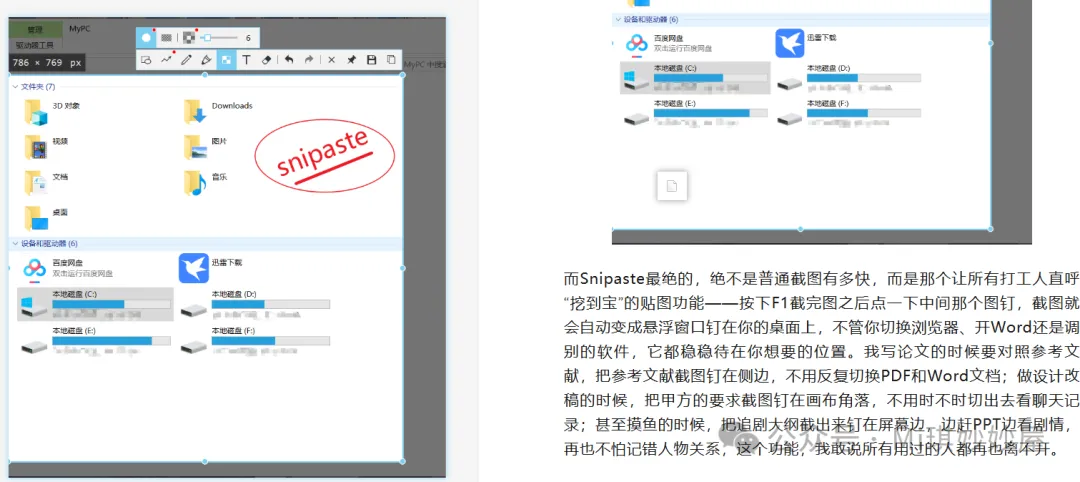
除了这两个核心杀招,Snipaste的细节贴心到像是偷偷住进了你的电脑:你可以把经常用的标注颜色存到工具栏,下次点开直接用,不用每次重新调色值;它自带取色器功能,截图标注的时候点一下取色,就能吸走屏幕上任何位置的颜色,做PPT找配色的时候,直接对着好看的参考图吸就行,不用再开专业取色软件;它支持自定义所有快捷键,你习惯用Ctrl+Shift+A就改成Ctrl+Shift+A,完全顺着你的使用习惯来,不用你被迫改习惯。 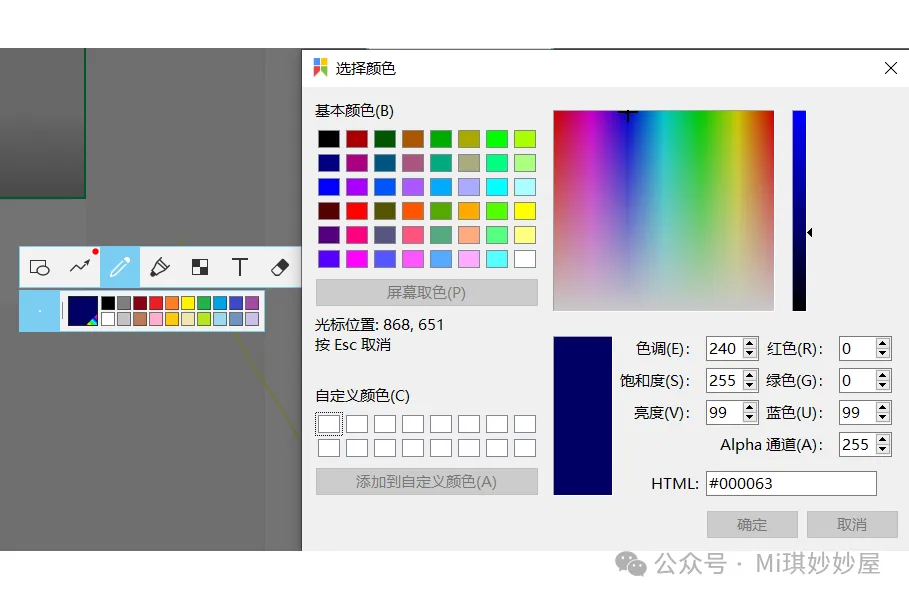
最难得的是,从2017年上架到现在,Snipaste从来没加过广告,也没搞过什么会员制,所有功能全部免费开放(仅对个人用户免费,公司企业需购买专业授权),哪怕是开发者需要维护更新,也只是在官网放了一个自愿打赏的二维码,没有半点儿强制,更不会偷偷给你推捆绑软件,不会在后台偷跑流量占你内存——你把它放在电脑角落,它就安安静静待着,需要的时候一按快捷键就出来,用完就安安静静隐身,完全不打扰你干活。 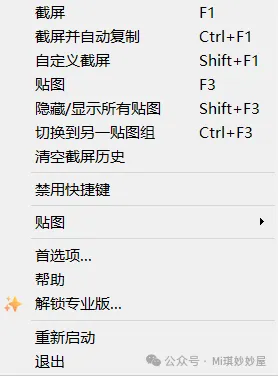
我见过太多软件,一开始打着免费的旗号圈用户,火了之后就疯狂加广告、割韭菜,逼着用户开会员,像Snipaste这样,十年如一日保持着干净、好用、免费的状态,真的太少了。它不是什么功能花里胡哨的全能工具,它只是把“截图”这一件小事,做到了极致——你需要的它都有,你不需要的它绝不瞎加,42MB的大小,装了不占地方,用起来顺手舒服,这就够了。 如果你也受够了带广告、要会员、难用的截图工具,真的可以去下一个Snipaste试试,用一次你就会回来感谢我——毕竟,谁能拒绝一个免费、无广告、还把你能想到的需求都满足了的截图神器呢?
后台私信“截图”获取软件