ARTICLE · 1316112
别再装盗版 Office 了:这个免费开源套件,我拿 3 个复杂文档实测了一遍
工具仍 · 效率工具实测
别再装盗版 Office 了
这个免费开源套件,我拿 3 个复杂文档实测了一遍
先说结论
能打开同事发来的 Word、Excel、PPT,也能导出 PDF,但排版不保证一模一样。自动目录不会自己更新,图表可能被 PDF 分页切开。把它当应急打开器,别当 Office 替代品。
同事在群里发来一个.docx,你点开,电脑提示「没有可打开此文件的程序」。
装正版 Office 要钱,找破解版要担风险。你只想把文件打开,改两处,再导出 PDF 发回去。这种时候,LibreOffice 能不能顶一下?
我拿本机的 LibreOffice 26.8.0.3 建了 3 个复杂文档,逐个打开、导出 PDF,把能开、会乱、别用的地方记了下来。
这篇不写「免费 Office 推荐」,只写兼容性实测和避坑。你转给还在找破解版的同事,他至少知道哪些文件能开,哪些别碰。
场景痛点:你不需要一套 Office,你只需要打开这一个文件
上班族遇到的文件,大多不是自己做的。同事发来报价单,客户发来合同,老师发来课件,格式是 Word、Excel、PPT。你手里可能只有一台轻办公的笔记本,或者公司电脑没装 Office。
买订阅,一年几百块,你可能一个月只用两次。装破解版,省了钱,但安装包从哪来、有没有捆东西,你心里没底。还有人用在线文档打开,遇到复杂排版,复制出来又是另一回事。
LibreOffice 走的是第三条路:免费下载,本地打开,能编辑,能导出 PDF。它不是为重度办公设计的,更像一个应急打开器加轻量编辑器。这个定位很重要,后面所有结论都围绕它。
装与界面:三个图标,对应三种文件
去 libreoffice.org/download 下 macOS 版,把 LibreOffice 拖进 Applications 就能用。Windows 版是.msi,Linux 一般走系统包管理器。我只在 macOS 上装过,Windows 和 Linux 的安装界面未实测,仅从官网文档看。
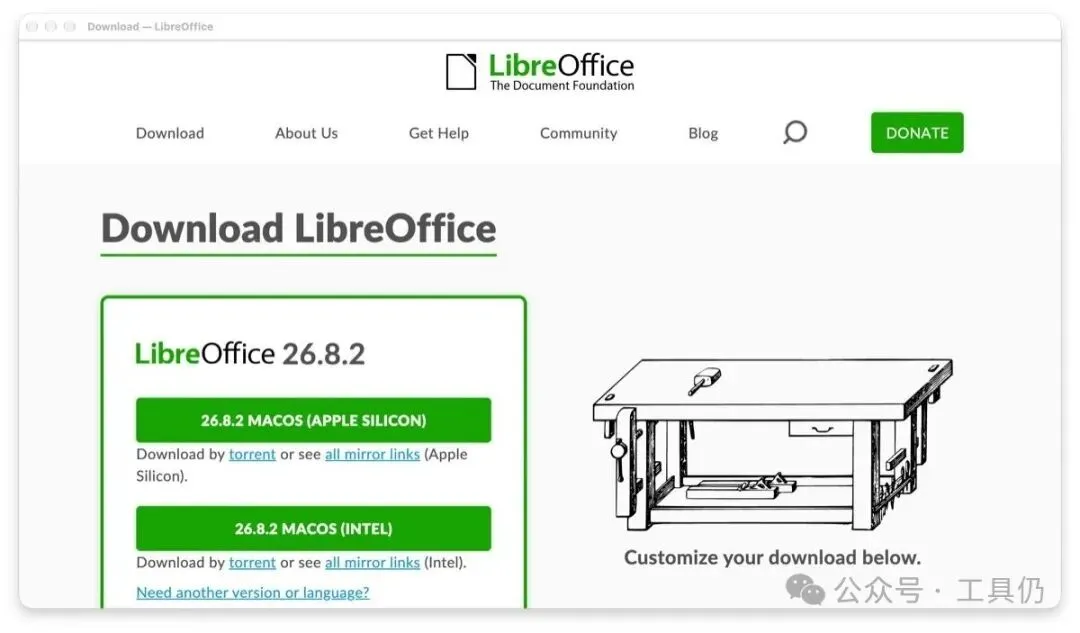
图注:LibreOffice 官网下载页,macOS 版从这里下载
打开后,Writer、Calc、Impress 三个图标分别对应 Word、Excel、PPT。界面没有账号登录,也没有订阅弹窗。默认界面可能是英文,中文切换放在第 6 节。
版本先对齐:本机 26.8.0.3,2026-10-31 用soffice --version查的;官网当前版本以发布页为准。你装到的版本可能比这个新,界面文字会有一点差别,设置路径大方向不变。
协议也说清楚。LibreOffice 是 MPL-2.0。你用它编辑的文档归你,不会被要求开源;如果你修改了软件源码再分发,按 MPL 要公开改动过的文件。商用边界就这一条,别把它理解成「用了就必须开源自己的文档」。
Word 实测:正文能开,目录不一定带得走
我新建了一个 2 页的 Word 测试文档,放了自动目录域、页眉页脚和页码、一条批注、宋体/微软雅黑两种中文字体,还有一张本地图片。
能开的部分:正文、页眉页脚、页码、批注、图片都打开了。页眉页脚在两页都在,页码显示「第 1 页 / 共 2 页」「第 2 页 / 共 2 页」。批注在另存为 docx 后还在,批注范围也没丢。
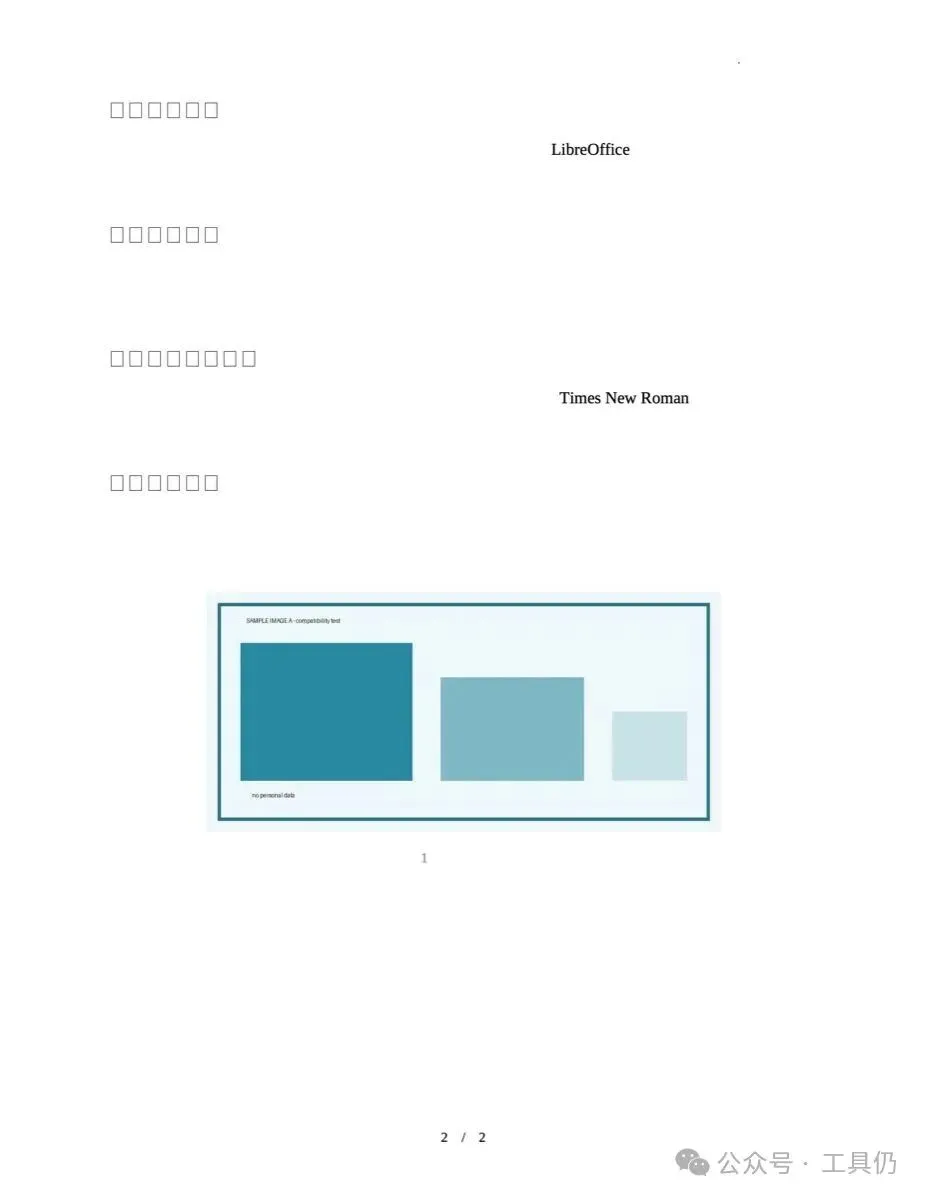
图注:Word 测试文档导出 PDF 的第 2 页,正文、页眉页脚、页码都在
会乱的部分:目录没有自动生成。这份文档的目录域里原本只有一个占位,LibreOffice 导入后没有把它变成目录页,导出 PDF 后第 1 页除了标题和页眉页脚,目录位置是空的。
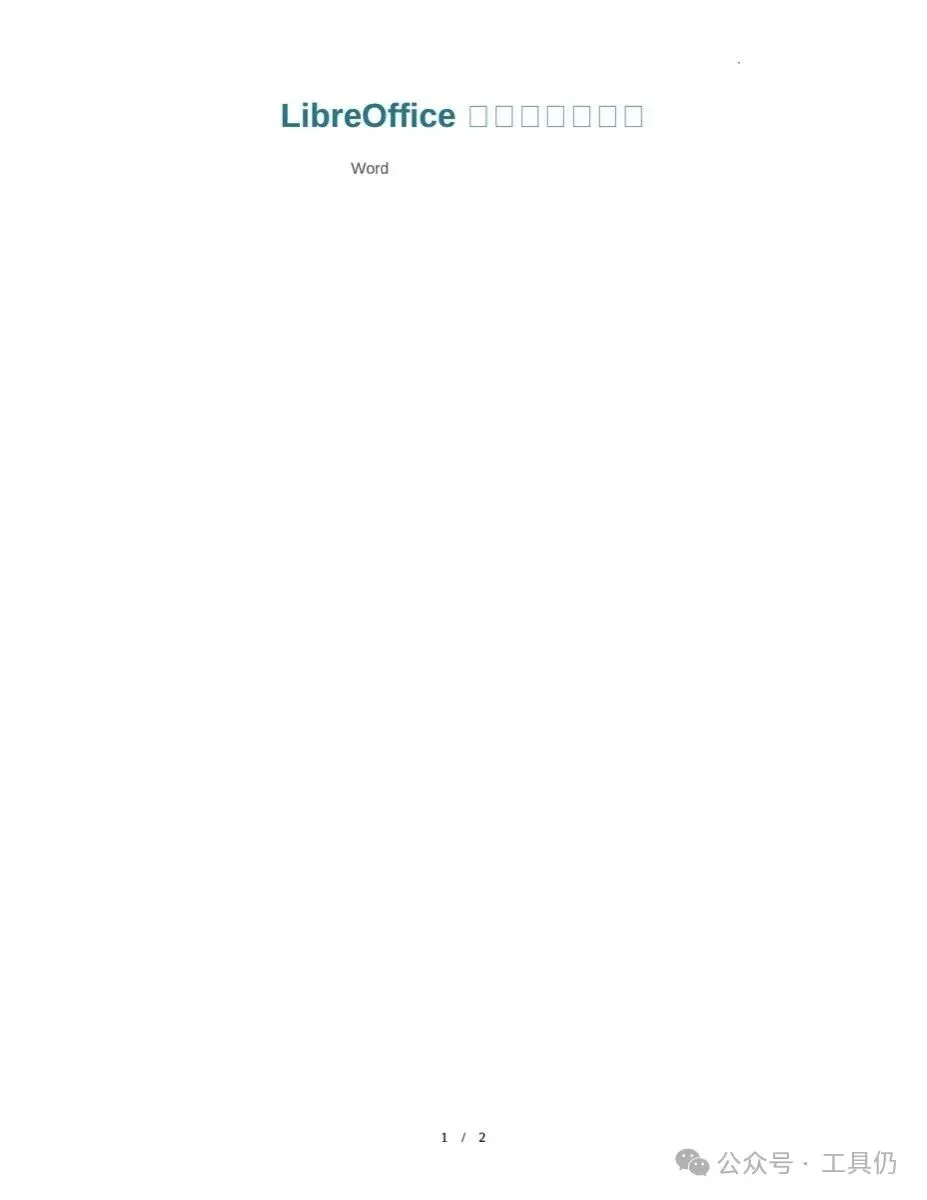
图注:同一份文档导出 PDF 的第 1 页,目录位置是空的:目录域没有生成目录
也就是说,带自动目录的标书或论文,别指望 LibreOffice 自动帮你更新目录。如果你手上的文件已经存好了目录内容,可能能保留上一次的结果,但页码和标题不会跟着改;导出前一定自己翻一遍 PDF。
字体也要单独说。文档里指定宋体、微软雅黑,另存为 docx 后字体名还在。本机没装这两款字体,LibreOffice 没有弹缺字体提示,能打开也能导出。但导出 PDF 的字体名显示为替换字体,是否和同事在 Word 里看到的一致,我没有在界面里逐字对比,属于未完全实测;Windows 自带字体也未实测,仅从文档看。
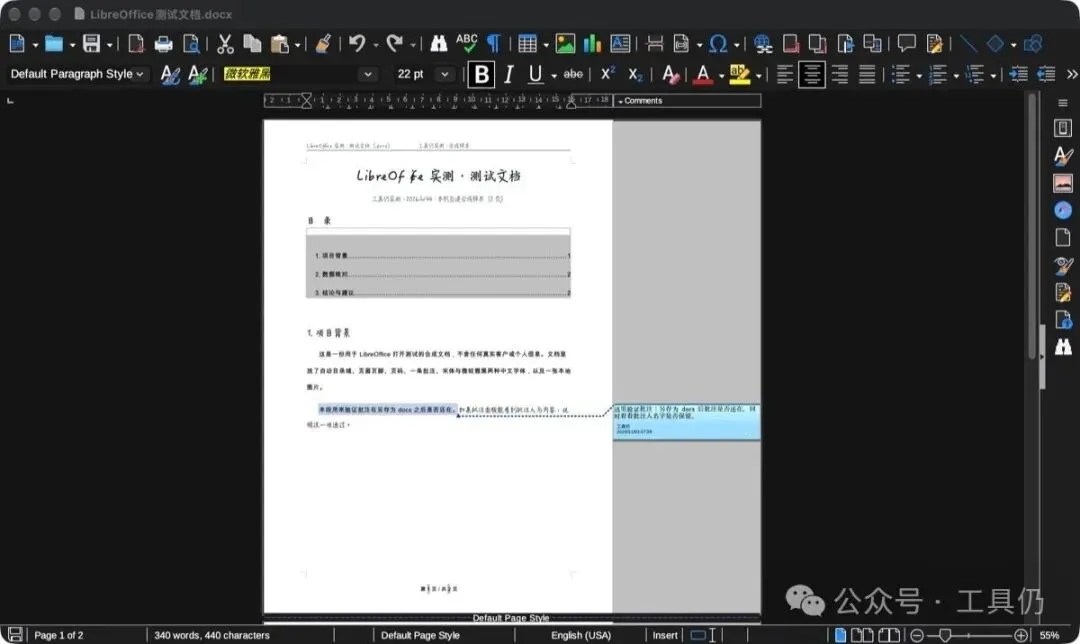
图注:Writer 的批注侧栏,批注内容和批注人都还在
批注还有一个细节:批注能保留,但导出 PDF 时不会印在页面上。你要把带批注的稿子发给同事,别拿 PDF 当批注交付。
别用的场景:带自动目录的正式文档,导出后先检查目录;目录不对,就回 Word 更新后再导 PDF。
这份 Word 文档用 LibreOffice 导出 PDF 成功,2 页,页眉页脚和图片都在,目录位置是空的。
Excel 和 PPT 实测:公式能算,图表和动画要留神
Excel 测试表里有合并单元格、SUM、AVERAGE、IF、VLOOKUP 四类公式、一个柱状图、两组条件格式。
能开的部分:合并单元格保留;公式全部算出来了,合计 14,300、平均 2,383.33、VLOOKUP 查到 1,800;条件格式和图表也在。
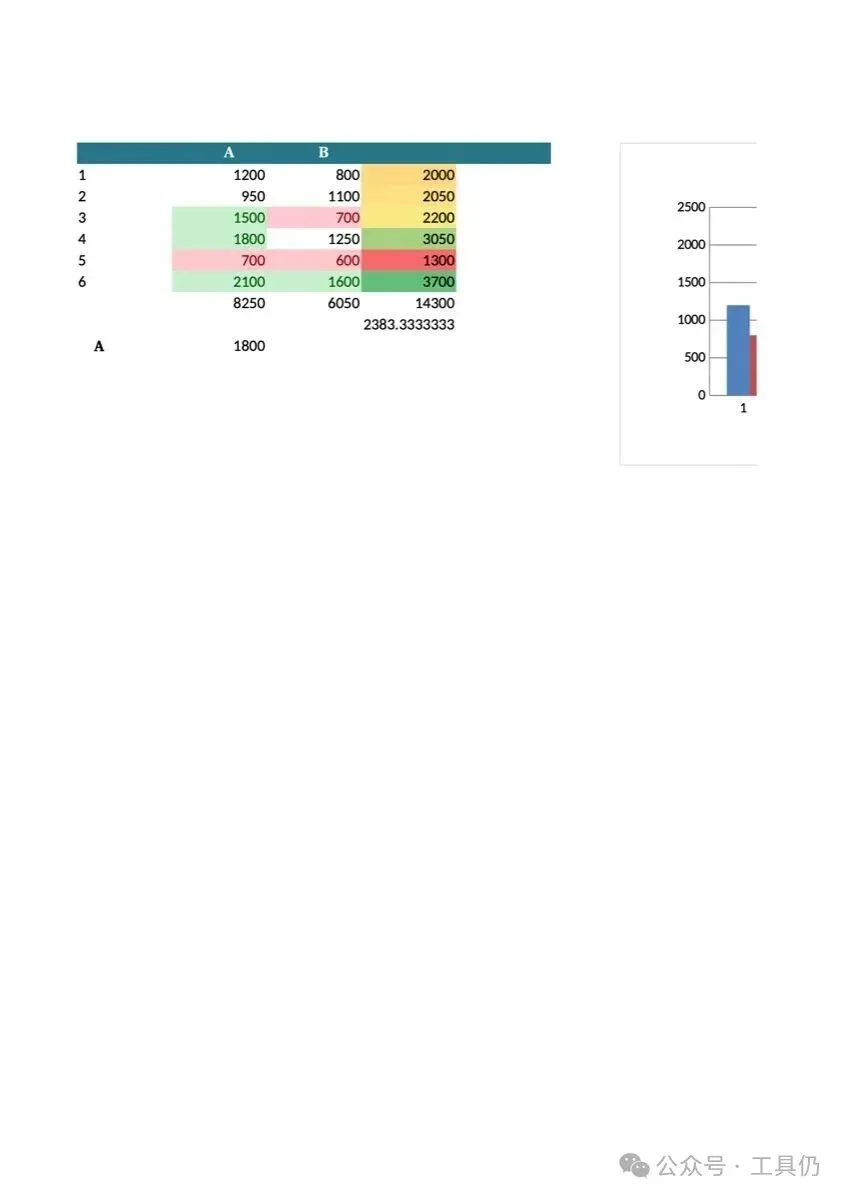
图注:Excel 测试表导出 PDF 的第 1 页,表格、公式结果和图表开头都在
会乱的部分:图表在默认导出 PDF 时被分页切成两页。表格在一页,图表标题和坐标轴被切到下一页。表格本身没乱,但你要把带图表的表直接发 PDF,得先设打印区域或缩放。
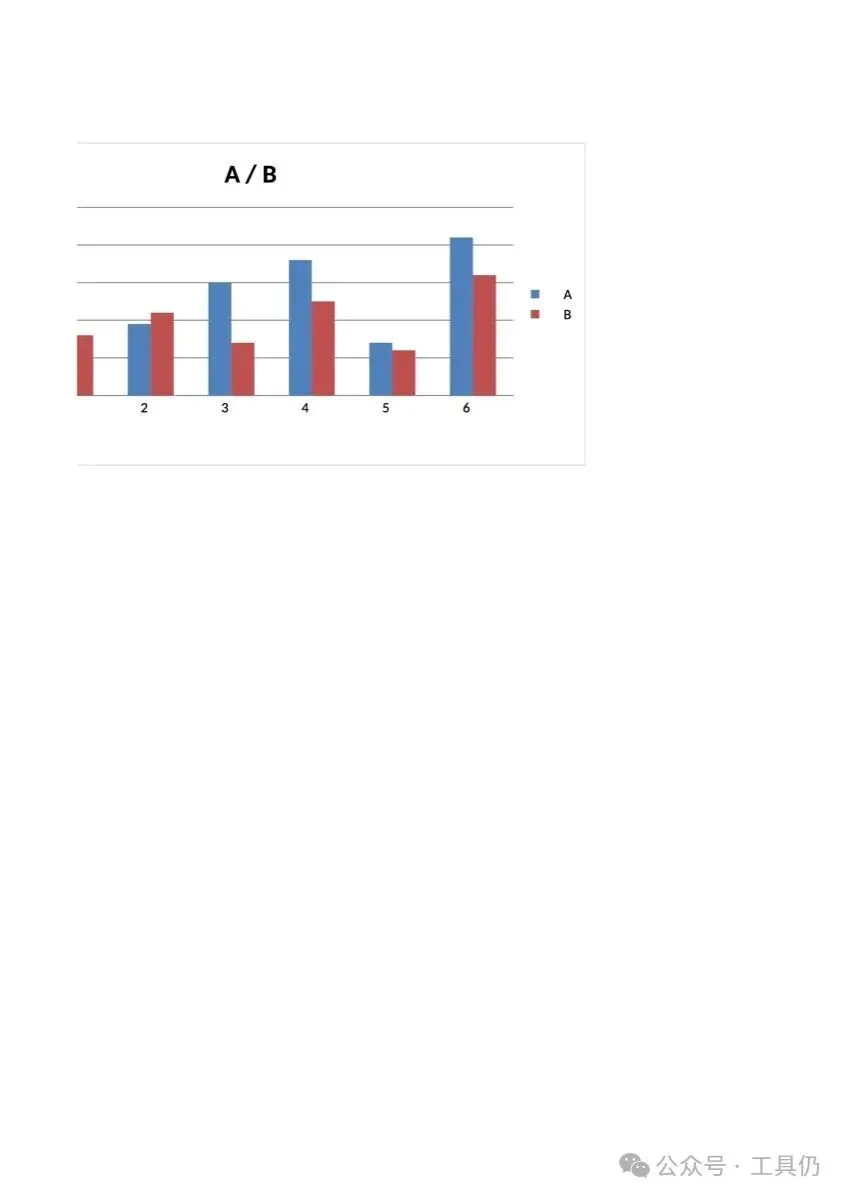
图注:同一个 PDF 的第 2 页,图表的后半截被切到了下一页
别用的场景:带 VBA 宏、数据透视表的报表,我没测,仅从文档看,不建议直接交付。这类文件回 Excel 处理,别拿 LibreOffice 赌。
PPT 测试稿 3 页,中文用微软雅黑,第二页放图片,第三页给一个方块加淡入动画。
能开的部分:3 页都打开,文字和图片在,动画条目也在。另存为 pptx 后,动画 XML 还保留着。

图注:PPT 测试稿导出 PDF 的第 3 页,3 页都导出成功;动画不会进 PDF
会乱的部分:字体名保留,但本机没装微软雅黑,导出时用了替换字体,字形是否一致未逐字对比。动画我只验证了「条目保留」,没有在放映模式逐帧看效果,属于未完全实测。对外提案、发布会这种对动画和字体要求高的稿子,别拿它做最终放映,先让设计在 PowerPoint 里过一遍。
PPT 导出 PDF 成功,3 页,文字和图片都在。动画不会出现在 PDF 里,这是 PDF 格式本身不承载动画,不是 LibreOffice 把动画弄丢了。
结论:适合谁,不适合谁
适合谁:偶尔打开同事文件、改两处、导出 PDF 的上班族;不想装盗版,也不想为一个月用两次 Office 买订阅的人;写简单文档、做简单表格和 PPT 的学生、小团队。
不适合谁:每天和复杂 Word 排版、Excel 宏/数据透视、PPT 动画打交道的人;需要和客户来回改批注、修订、交叉引用的人;对字体一致性要求高的设计、标书、论文。
图注:三份自建测试文档在 LibreOffice 26.8 里的实测结果
它不是 Office 的替代品,更像一个应急打开器和轻量编辑器。能打开,不等于排版一模一样。你把这句话记住,能少踩很多坑。
3 个设置,和导出 PDF 的路径
设置 1:把界面换成中文
Windows/Linux:Tools → Options → Languages and Locales → General → User Interface language 选「中文(简体)」→ Apply → 重启 LibreOffice。
macOS:LibreOffice → Preferences → Language Settings → Languages → User Interface language 选「中文(简体)」→ 重启。
如果列表里没有中文,装对应语言包。语言包是否随安装包预装,随平台和安装包不同,未实测所有安装包,仅从文档看。
设置 2:默认保存成同事能打开的格式
Tools → Options → Load/Save → General → 找到「Always save as」,把 Writer 设为 Word 2007-365(.docx),Calc 设为 Excel 2007-365(.xlsx),Impress 设为 PowerPoint 2007-365(.pptx)。
这样你改完发回去,同事双击就能开,不用先问你「odt 是什么」。设置只影响以后的新文件,已经存成 odt 的文件要另存一次。
设置 3:给缺字体做替换
Tools → Options → Fonts → 勾选「Apply replacement table」。左边填「宋体」,右边选本机有的宋体类字体,比如 Songti SC;再加一行「微软雅黑」→ 本机黑体类字体,比如 PingFang SC 或 Heiti SC。
这样做的作用是:打开同事文档时,至少不会因为缺字体把行距撑乱。字体替换只影响显示,不改变原文档里的字体名。你把文件再发回去,对方看到的还是他原来的字体设置。
导出 PDF 的路径
File → Export As → Export as PDF → 选 PDF 1.7 → Export。
只想发给人看,不想对方改,就走这条路。需要保留批注、目录,先回 Word 处理,别指望 PDF 带过去。命令行也能导:soffice --headless --convert-to pdf 文件.docx。我这次三份测试文档就是这么导的。
这三个设置的路径按 LibreOffice 26.8 的菜单和官方文档写,我没有逐项点按验证;不同平台菜单名会略有差异。
写在最后
这是《工具仍实测》办公软件第 1 期。下一期我测 WPS 和 OnlyOffice 打开同一组文档,重点看目录、公式、图表和动画谁更稳。只写自己跑过、能直接照做的步骤,关注不错过。