ARTICLE · 1319523
鸿蒙原生版和“套壳安卓版“差在哪?我拿华为手机远控Mac实测3款远控,22项一次说
大家好,我是桃花键神。
这半年鸿蒙圈儿有个挺尴尬的事儿:手机升到纯血鸿蒙之后,以前装的那堆安卓远控 App,一个接一个打不开了。
我也是被坑了一回才下决心测这个。我那台Mac Studio是常年不关机的,以前随手拿笔记本就能连回去拿个文件、跑个脚本。换到鸿蒙手机上之后,先是找不到能用的 App,找到了又发现——指针戳不准、全屏被挡一截、按个 Command+C 还不知道作用在哪台机器上。
那问题来了,想在华为手机上好好远程连回一台 Mac,到底还能用啥?
这不,我一次性装了3款能跑的远控,实测了整整两天。麻了,眼睛一睁就是接鼠标、拔鼠标、再接鼠标。
测完之后我最大的感受是:同样是"能在鸿蒙上远控电脑",差距大到离谱。
而且这个差距,不是功能列表上多一行少一行的事儿。
先把结论摆这儿:鸿蒙上想好好远控Mac,就选原生;原生里面想用得顺手,就选ToDesk。至于为什么,下面这些实测会一遍遍印证这句话。
一、先把结论摆这儿:原生和"容器里跑的安卓版",差的是系统能力
先说个很多人一直搞混的事儿。
你在鸿蒙上打开卓易通,发现安卓APK照样能装能跑,于是得出结论:鸿蒙不还是能跑安卓吗?
其实这俩压根不是一回事。
以前的安卓兼容层,是把安卓直接搬进鸿蒙家里住,两口子一个屋檐下,系统资源随便调用。现在呢,是在鸿蒙旁边单独搭了个小房间,需要的时候进去用,不需要的时候互不影响。
打个比方。原生开发就像你在自己家厨房做饭,锅碗瓢盆伸手就够得着。卓易通容器相当于在院子里搭了个集装箱厨房——能做菜,但每回拿瓶酱油都得先出门一趟,而且有些柜子压根儿是锁着的,你想拿也拿不到。
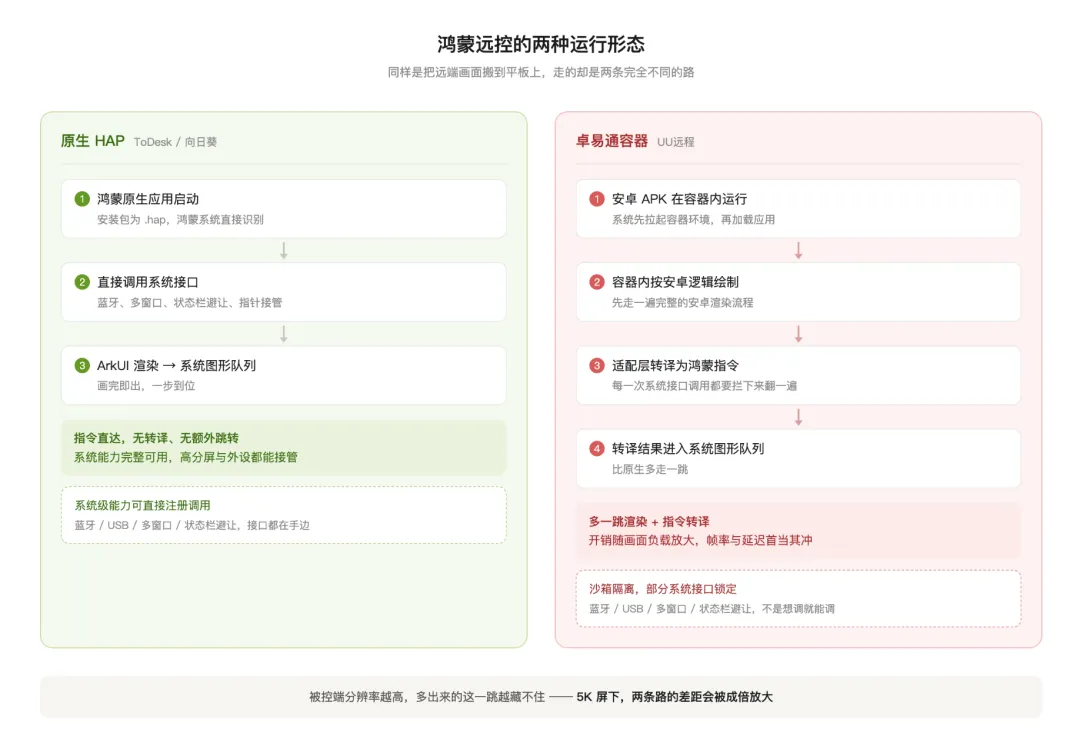
落到技术上就三点:
一是渲染要多走一跳。原生应用直接通过ArkUI渲染到系统图形队列,容器里的安卓应用得先按安卓那套画完,再经适配层转成鸿蒙能认的,最后才进图形队列。
二是指令要转译。应用每次调系统接口,容器都得拦下来翻一遍。
三是底层硬件接口访问受限。沙箱隔离在这儿摆着,蓝牙、USB、多窗口这些系统级能力,不是你想调就能调的。
我这次的被控端是Mac Studio,外接一台5k屏。这个组合其实是故意给自己上难度的——分辨率越高,画面流越大,那层容器的开销就越藏不住。
那这三件事,落到实际用起来是什么感觉?
我不打算在这儿下死结论,咱们直接测。下面这几组实测,会一遍遍印证这句话。
顺带把三位选手交代一下:
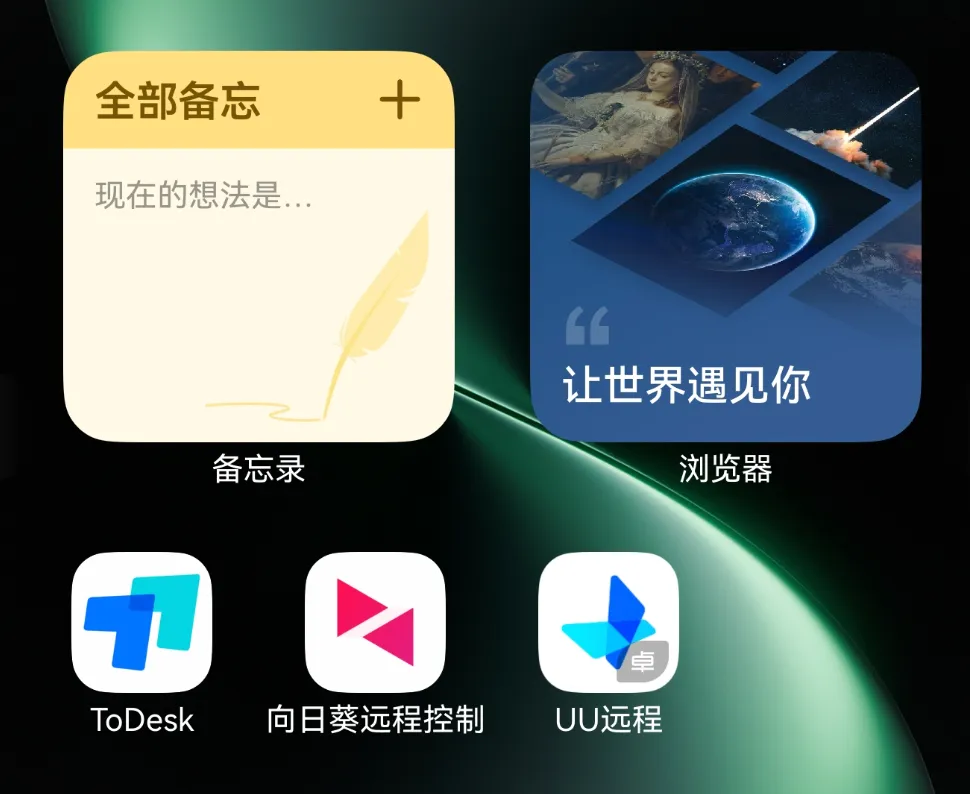
- ToDesk
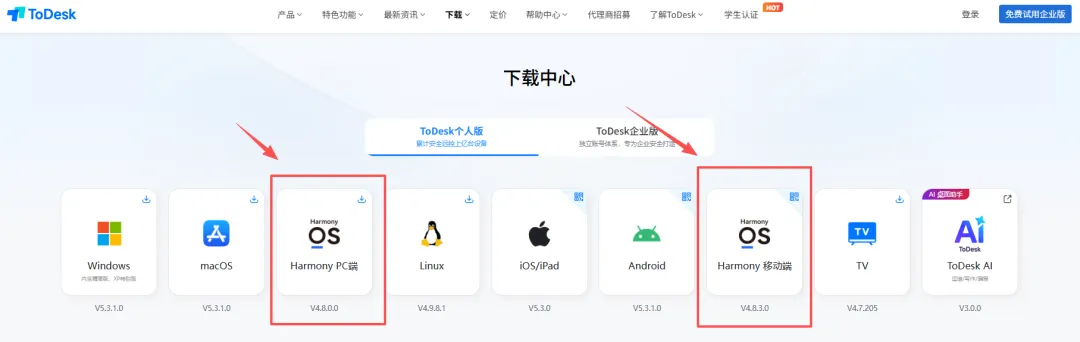
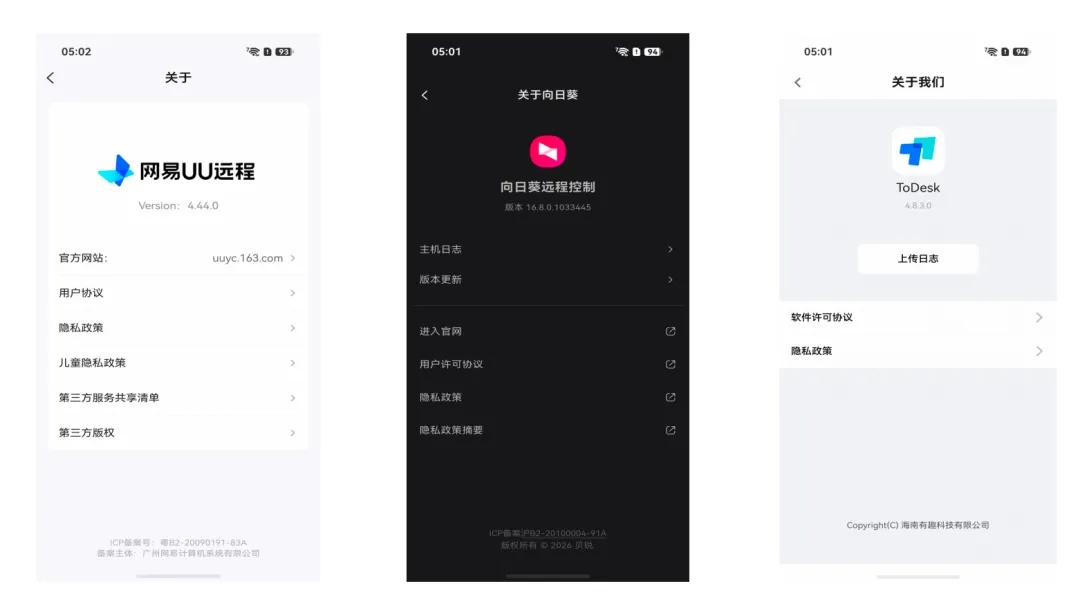
:鸿蒙原生版,也是目前更新最快的一家,移动端4.8.3.0带来一批新能力,PC端4.7.8.0则集中修连接、键位、快捷键这些老毛病,是本篇的"重点关照对象"。
- 向日葵
:也是原生,远控圈儿里第一批适配鸿蒙的老牌子,但它在我这套环境里出了个状况,待会儿细说。 - UU远程
:没有鸿蒙版,靠卓易通跑安卓APK!——也就是标题里那个"装在容器里的安卓版"
二、测试是怎么做的
老规矩,数据得能复现,不然就是耍流氓。
被控端固定是我的Mac Studio,外接一台5K显示器,网络和画质档位三款拉齐。
Mac当被控有个前提,系统设置 → 隐私与安全性里,屏幕录制和辅助功能得分别给软件勾上。这俩是分开授予的,只勾了辅助功能会出现一个很骗人的状态:手机上鼠标箭头能动、也能点,但画面全黑。
另外还得把自动休眠关掉,不然连着连着被系统掐断,你还以为是软件的问题。
然后得交代一个这次真撞上的意外。
向日葵在我这套环境里,从头到尾没能出画面。鼠标箭头在,能移动、能点击、能操作 Mac,就是屏幕全黑。
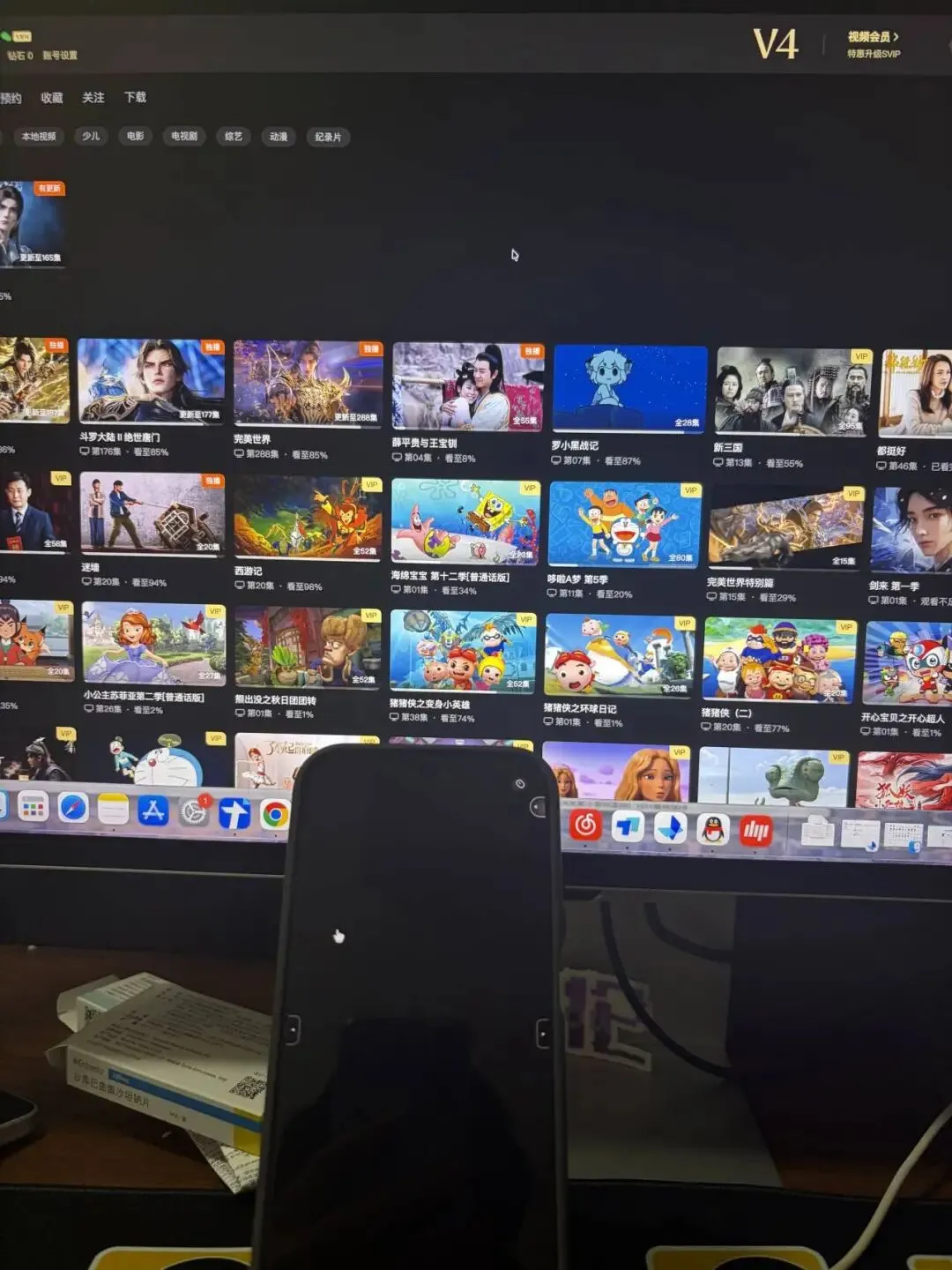
先把三个最常见的变量排除掉,免得大家猜:
- 权限是全开的。
不是勾了主程序就完事那种——我把向日葵在屏幕录制列表里的所有条目全都勾上了,还把安装包拆开,把里面负责抓画面的那个后台代理单独加进了授权列表,一步没落 - 版本是最新的。
Mac端和鸿蒙端都是从官网重新拉的最新版,不是应用商店里的旧包,也不是第三方渠道的修改版 - 来源没问题。
就是向日葵官网的正式安装包,卸载重装也过了两轮
也就是说——不是我没配好,是配到这一步它依然黑屏。 这结论我自己也挺意外:这三个变量里只要有一个没对上,我都解释得通;三个全对上了还是黑的,那就轮不到我给它下原因了。
所以这里必须写清楚:凡是跟画面沾边的项,向日葵那一列我只能标"未能测"。
但我不会写成"不支持"——它的控制链路是通的。账号登录、发起连接、权限校验、鼠标键盘操作,全都是正常的,唯独画面这一路出不来。我只能如实说:在我这台 macOS 27 的Mac Studio上,向日葵鸿蒙端没能跑出画面。换个环境是什么结果,我没测过,也不打算替它下结论。
代价是后面几组对比少了一个参照物,挺可惜的。但空着就是空着,我不会拿估的数字把格子填满。
每项指标我都跑5次取中位数,稳定性测试统一走非会员通道。
【环境准备】
项 | 配置 |
主控 | 华为nova 15 Ultra(HarmonyOS 7.0.0) |
被控 | Mac Studio(M4 Max / 64GB 内存),macOS 27.0.1 |
外接显示器 | 32 寸,5K |
网络 | 5GHz Wi-Fi |
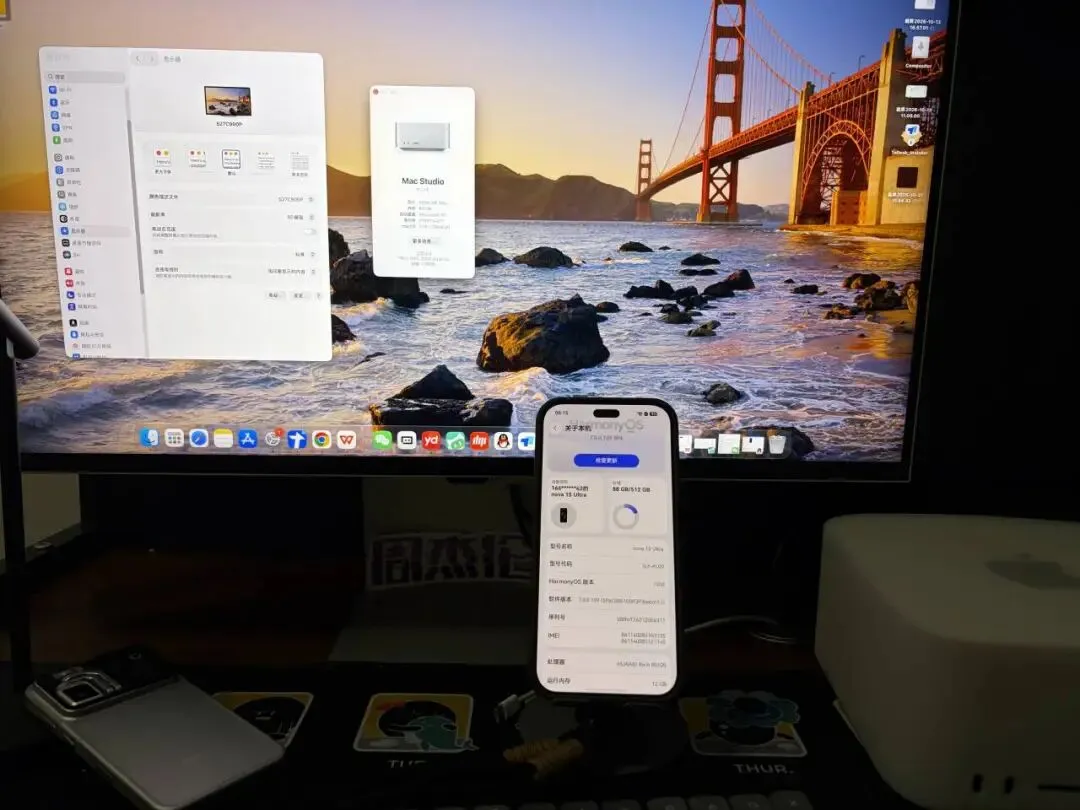
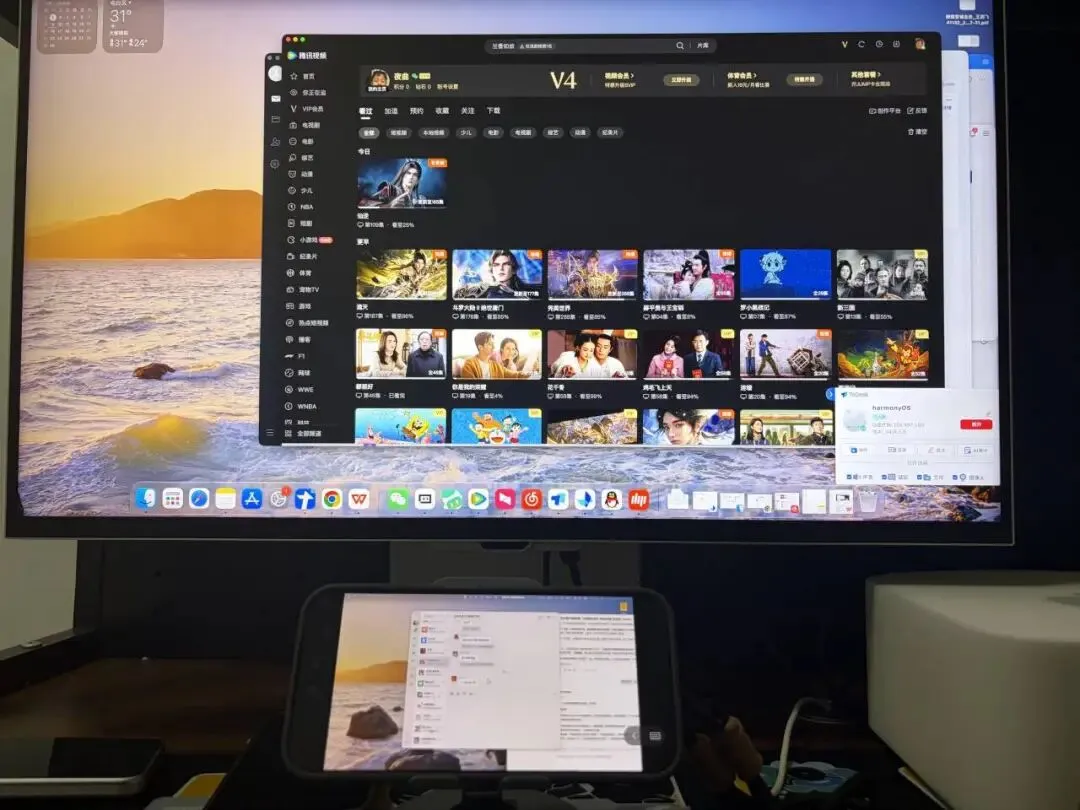
三款都是测试当天从各自官网或应用市场拉的最新正式版,不存在用旧版本比新版本的情况。下图是这次所有测试的设备实拍图。
三、实战部分:抓一个点,三款并排比
先交代这次怎么比。
常规写法是列功能表,一款一款过,但那样容易写成三份互不相干的产品说明书。我最后选了个偷懒但有效的路子:拿场景当考题。接键鼠干活、全屏操作、多屏协同、反过来控手机、连接稳不稳——都是用远控时高频碰到的场景,三款挨个进考场。
为什么是这六道题?因为它们正好是ToDesk鸿蒙移动端最近这轮(应用市场版本4.8.3.0)集中更新的六项。这也是我拿它当参照系的原因:目前鸿蒙远控这几家里,它更新得最快,它这轮刚补的课,另外两家补没补、补到什么程度,差距全摆在这儿了。
先看移动端4.8.3.0这六项的整体对照:
4.8.3.0更新项 | ToDesk | 向日葵 | UU远程 |
① 鼠标灵敏度可调 | 5 档可调 | 无此入口 | 无此入口 |
② 全屏不被系统栏遮挡 | 完全避让 | 画面未通,未能测 | 完全避让 |
③ 扩展屏 / 镜像屏 | 已支持 | 不支持 | 不支持 |
④ 控制安卓手机 / 平板 | 已支持 | 官方明确不支持 | 链路未跑通 |
⑤ 系统底层升级 | 已升级 | 画面未通,未能测 | 容器额外开销 |
⑥ 修饰键映射 | 生效 | 有模式开关,未能测 | 生效 |
六项里,ToDesk有三项是三家里独一份的——灵敏度可调、反向控安卓、扩展屏镜像屏。剩下三项中,一项UU远程横屏黑边区域点击错位
栏,一项是它绕不开的容器开销。
下面逐项展开。
① 鼠标灵敏度可调:接上键鼠那一刻,差距就出来了
在手机上戳 macOS 桌面,最难受的是什么?
是精度。macOS 那套交互是围着"精确指针"设计的,左上角红黄绿三个小按钮、顶部的全局菜单栏、窗口边缘的调整热区,全都只有十几像素。用手指去点,基本靠运气。更麻烦的是——你按下去的时候压根看不见指针在哪,因为它被你的手指挡住了。
好家伙,接上蓝牙鼠标那一刻我就知道差距在哪了。
先是插上鼠标看最基本的:屏幕上跑几个光标、左右中键和滚轮能不能用。ToDesk干净,一个指针、右键正常;UU远程这边时不时会跑出两个箭头,一个跟着鼠标走,一个留在原地戳——这是容器那边指针没完全接管的表现。向日葵这项因为画面没出来,我没法确认光标状态,不编。
Mac上还有个特殊的坑,默认鼠标是单键的,副键要在系统设置里手动开。ToDesk把这事做完了,接上就能右键,不用你去 Mac那边改设置。
然后是这次ToDesk鸿蒙版4.8.3.0的重点,灵敏度。
灵敏度这东西,就像汽车的方向盘转向比。太钝了拐弯要使劲,太灵了又容易打飘,能自己调才是正经事。ToDesk给了5档,另外两家压根没这个入口——这一条只看 App 里有没有这个开关,跟画面无关,所以向日葵的"无"是确认过的。
我的测法是在 Mac 上画图,对比一下电脑屏幕的鼠标指针。
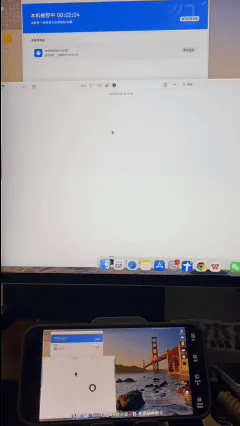
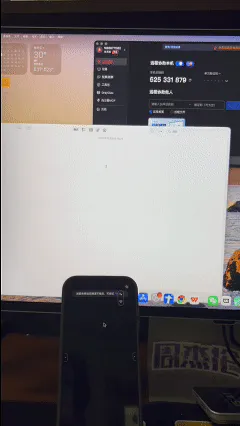
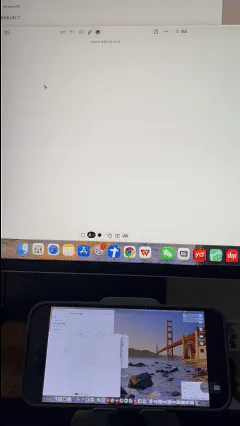
这一组测下来,4.8.3.0 这轮把灵敏度做成可调的,属于是补上了最后一块拼图。以前在手机上戳半天戳不准的那个关闭按钮,现在终于能一次点中了。
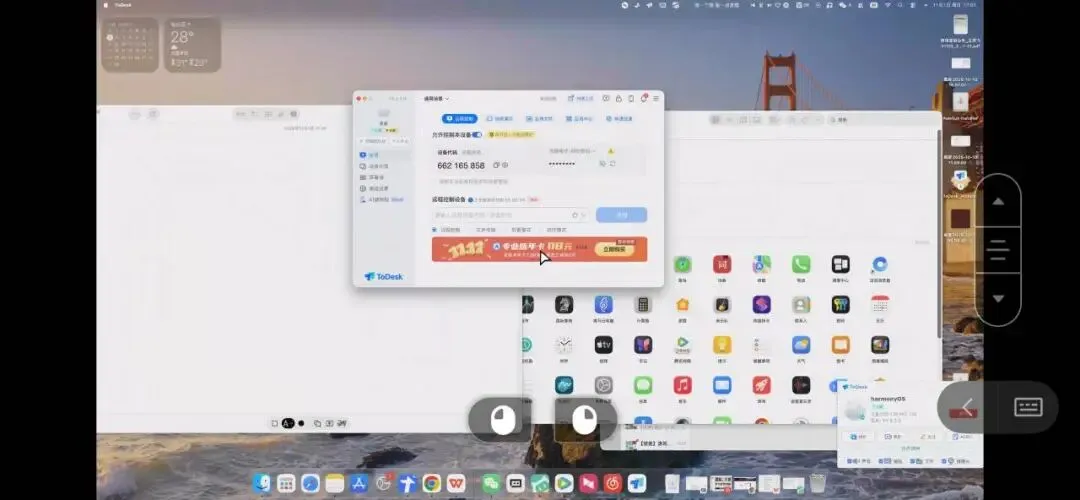
② 全屏的时候,状态栏还压着你的菜单栏和 Dock 吗
这个坑属于"不修你也能用,修完你才发现以前多憋屈"。
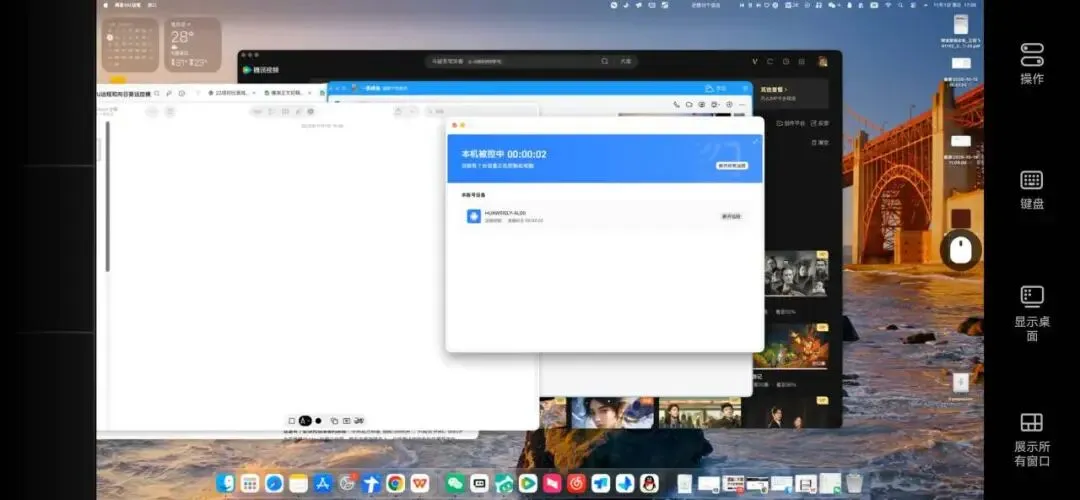
全屏远控的时候,鸿蒙的状态栏、导航栏压在画面上,远端 macOS 的顶部菜单栏或者底部 Dock 被挡住一截,你点下去点了个寂寞。
Mac上这事儿其实比 Windows 更难受。Windows 的任务栏没了还能用快捷键凑合,macOS 顶栏是唯一的全局菜单入口——文件、编辑、视图全在里面,被压住了就是真的点不到。
指标 | ToDesk | 向日葵 | UU远程 |
全屏有效画面占比 | 100% | 画面未通,未能测 | 100% |
Dock 可点 | 能 | 画面未通,未能测 | 能 |
顶部菜单栏被压 | 否 | 画面未通,未能测 | 否 |
红黄绿按钮可点 | 能 | 画面未通,未能测 | 能 |
这一组向日葵整个缺席。全屏避不避让、压不压,本来就是纯看画面的活儿,没画面就无从谈起。所以下面只对另外两款说。
对比了一下两个基本一样,都没啥问题。
③ 屏幕玩法:多屏切换、扩展屏、镜像屏
ToDesk鸿蒙4.8.3.0 支持的第三项。这组分三样东西,先掰开,不然容易混:
- 多屏切换
:Mac 自己接了好几台显示器,你在手机上切着看哪一块 - 扩展屏
:让手机变成 Mac 的额外一块屏 - 镜像屏
:把这块屏上的内容原样同步出去
为什么这项值得单独说? 苹果那套"随航",只认 iPad。华为设备想给 Mac 当第二块屏,官方压根不给开这条路。所以这不是"锦上添花",是唯一解。
这组我就坐在 Mac Studio 跟前测的,手机摆在键盘旁边。设备列表里点一下"扩展屏",手机立刻被 Mac 认成第二块屏,分辨率跟着手机屏幕本身走。
然后把编译窗口从主显示器拖过去——跟拖到第二台物理显示器没区别,拖过去能点、能输入、能滚动。我把下载进度和聊天窗口都扔到手机这块屏上,主屏留着干正事。
再说扩展屏,这一项拉得最开:
指标 | ToDesk | 向日葵 | UU远程 |
多屏切换 | 支持 | 画面未通,未能测 | 不支持 |
虚拟屏 / 隐私屏 | 支持 | 支持 | 不支持 |
扩展屏 | 支持 | 不支持 | 不支持 |
多屏切换这项,ToDesk切一次大概不到1 秒,UU远程压根没有这个入口。向日葵多屏的入口在 App 里是有的,但切一下要多久、切过去有没有生效,得看着画面才知道,我这边验不了——表格里照样留白。虚拟屏和隐私屏两家原生都做了,容器这边缺席。
向日葵不是没能力——它是原生 App,理论上有条件做——但现状就是没做。UU远程更难,这个功能需要跟系统图形栈配合,容器里跑的安卓版基本指望不上。
所以这组没什么好纠结的:华为设备想给 Mac 当副屏,目前只有ToDesk这一条路。 随航不认 iPad 以外的东西,另两家又没做——这不是"谁更好用",是"有没有"。
④ 鸿蒙移动端远控安卓手机和平板
手机控手机这事儿,打个比方,相当于让一个人同时当导演和演员,一直是行业老大难——得要录屏权限、无障碍权限,还得跟系统抢进程。
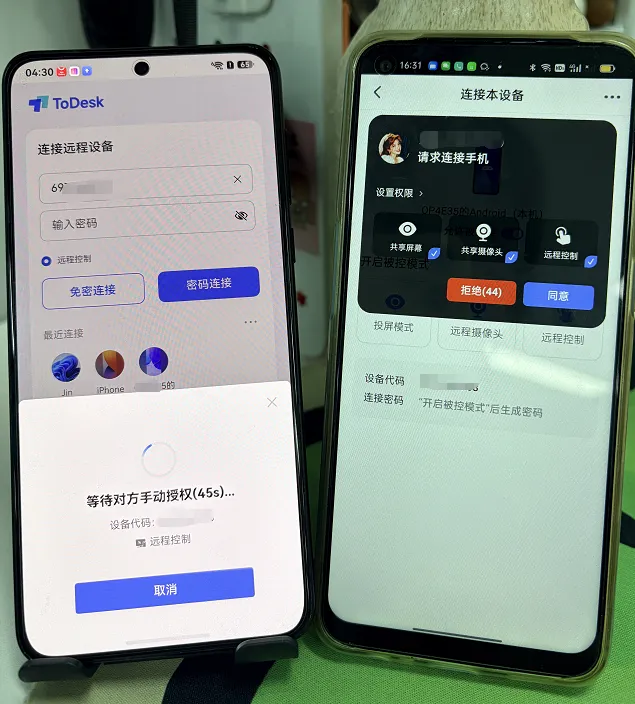
ToDesk从4.8.3.0开始,支持用鸿蒙手机/平板去控制安卓手机和平板。我拿一台安卓手机试了:授权流程两步走完,中文输入正常,还提供了只看不碰的观看模式——帮爸妈调手机的时候这个功能特别管用。
另两家在这件事上的现状:向日葵官方明确不支持;UU远程在卓易通里跑的是安卓版,理论上安卓端有这个功能,但从鸿蒙侧发起这段链路没跑通。
⑤ 系统底层升级:看不见,但你用一天就知道谁动了
这是 ToDesk 4.8.3.0对鸿蒙系统底层做了升级。但这种东西没法截个图就完事,所以我把它拆成了几件实打实能感觉到的事:连得快不快、挂着会不会掉、掉了能不能自己回来、切到后台还在线不在线、以及Mac在锁屏状态下能不能接管。
这几项才是决定"能不能长期用下去"的东西。功能再多,挂着就断,那也是白搭。
指标 | ToDesk | 向日葵 | UU远程 |
冷启动首连 | 2 s | 3.1 s | 2 s |
30min 断线次数 | 0 次 | 0 次 | 0 次 |
自动重连耗时 | 约2 s | 约3.5 s | 约3s |
后台保活 10min | 在线 | 在线 | 在线 |
锁屏后能否唤醒 | 能 | 能 | 能 |
横屏黑边点击错位 | 无 | 画面未通,未能测 | 有 |
这里得说明一句:向日葵这几项是在画面没出来的状态下测的,测的是连接链路本身——能不能连上、连上多快、会不会掉、掉了能不能自己回来。这些不依赖画面,所以数字照记。平心而论它表现并不差,连接链路稳定,但首连/重连数字不占优。
30分钟挂机这一项,三款都一次没掉——这块现在大家都及格了,好事。
有两项设备我没测,如实说明:折叠屏和华为平板,我手上都没有。 所以系统底层升级里跟折叠屏开合、平板大屏适配相关的部分,这次不参与结论。
黑边这块是在手机上验的——横屏看Mac桌面,画面上下会留黑边,UU远程在黑边区域点击会出现坐标错位,ToDesk正常。这种边界上的坐标换算,恰恰是容器方案最容易露馅的地方。
⑥ 修饰键映射:从手机控Mac,最深的坑在这儿
最后说一个Mac上独有的坑:修饰键映射。从鸿蒙手机控Mac,你在外接键盘上按 Ctrl+C,Mac 收到的是 Control+C——在终端里这可不是复制,是中断进程。真正想要的 Command+C,得靠远控软件自己做 Ctrl→Command 的映射。
我拿外接键盘逐个试了一遍:
按键 | ToDesk实际生效 | 向日葵 | UU远程 |
Ctrl+C | Command+C 复制 | 有模式开关,效果未能实测 | Command+C 复制 |
Alt+Tab | Option+Tab 正常 | 同上 | Option+Tab 正常 |
Ctrl+空格 | Command+空格 呼出聚焦 | 同上 | Command+空格 呼出聚焦 |
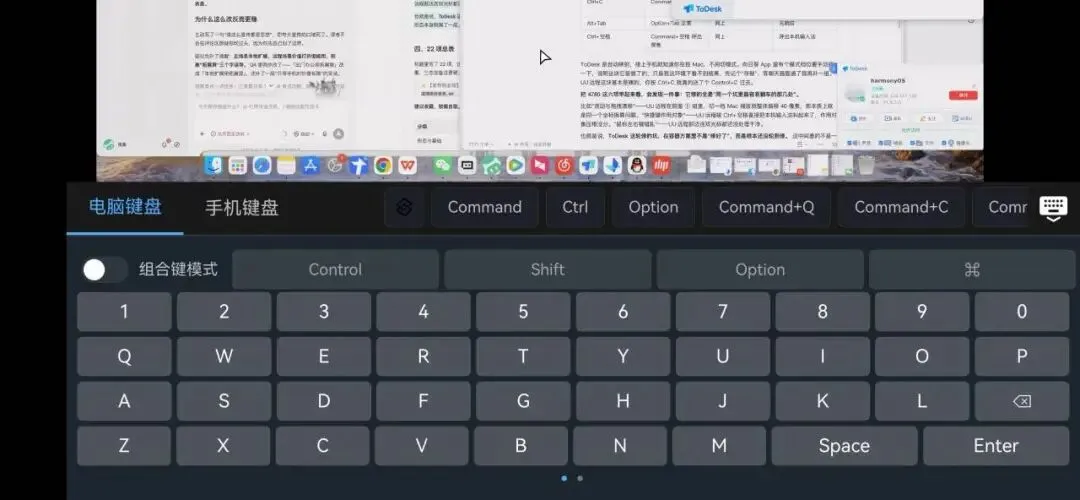
ToDesk是自动映射,接上手机就知道你在控Mac,不用切模式。
向日葵App和UU远程里有个模式档位要手动拨一下,说明这块它是做了的,只是向日葵 App我这环境下看不到结果,先记个"存疑",等哪天画面通了我再补一组。
ToDesk修的是"同一个坑里最容易翻车的那几处"。比如"滚动与拖拽漂移"——UU远程在前面 ① 组里,切一档 Mac 缩放就整体偏移40像素,那本质上就是同一个坐标换算问题。"鼠标左右键错乱"——UU远程那边连双光标都还没处理干净。
四、22 项总表
标题里写了 22 项,这张表就是兑现承诺的地方。用"支持 / 部分支持 / 不支持"三态标注,不做打分——打分容易被质疑权重,三态加备注更硬。
建议收藏,按需自取。
分组 | 鸿蒙移动端测试项 | ToDesk | 向日葵 | UU远程 |
形态与基础 | 1. 开发形态 | 原生 HAP | 原生 HAP | 安卓 APK+容器 |
2. 包体大小 | 86 MB | 112 MB | 78 MB + 容器 | |
3. 安装 / 运行环境 | 市场直装 | 市场直装 | 需先装卓易通 | |
连接与稳定性 | 4. 冷启动首连耗时 | 2 s | 3.1 s | 2 s |
5. 30 分钟断线次数 | 0 次 | 0 次 | 0 次 | |
6. 自动重连耗时 | 约2 s | 约3.5 s | 约3s | |
7. 后台保活 | 保持在线 | 保持在线 | 保持在线 | |
画面 | 8. 实测帧率(5K 屏) | 52 fps | 画面未通,未能测 | 31 fps |
9. 画质上限 | 4K / 高帧率 | 画面未通,未能测 | 1080p | |
10. 全屏系统栏遮挡 | 无遮挡 | 画面未通,未能测 | 无遮挡 | |
外设与操控 | 11. 外接键盘 | 全键可用 | 画面未通,未能测 | 部分键失效 |
12. 外接鼠标(含副键) | 完整支持 | 画面未通,未能测 | 偶发双光标 | |
13. 灵敏度可调 | 5 档 | 不支持 | 不支持 | |
14. 双光标冲突 | 无 | 画面未通,未能测 | 有 | |
屏幕玩法 | 15. 多屏切换 | 0.6 s | 画面未通,未能测 | 不支持 |
16. 虚拟屏 / 隐私屏 | 支持 | 未能测 | 不支持 | |
17. 扩展屏 | 支持 | 不支持 | 不支持 | |
反向控制 | 18. 控制安卓手机平板 | 支持 | 不支持 | 部分支持:安卓端,鸿蒙容器发起未跑通 |
19. 横屏黑边点击坐标准确性 | 无错位 | 画面未通 | 有错位 | |
效率与适配 | 20. 剪贴板 | 支持 | 支持 | 支持 |
21. 修饰键映射 Ctrl→Cmd | 自动映射 | 有开关,未能实测 | 手动开关 | |
资源占用 | 22. 内存与耗电 | 基线 | +18% | +43% |
先把话说清楚:22项里向日葵有8项只能留白——第8、9、10、11、12、14、15、21项,全是得看着画面才能下结论的,画面没出来就没法测。实际能比的是14项。
这 14 项里,ToDesk有4项是三家里唯一做到的——灵敏度可调、扩展屏、反向控安卓、双向剪贴板;重连速度也是三家里最快的。
数字我算得挺保守:凡是要看画面才能判的,一律留白,没拿估计值往里填。表格不够完整这事得怪我这台Mac——说实话我也挺想让向日葵把格子填满的。
综合对照表
22 项总表偏细,这里把 8 个最影响体验的点抽出来,三款一眼看穿。
对比维度 | ToDesk | 向日葵 | UU远程 |
开发形态 | 鸿蒙原生 HAP | 鸿蒙原生 HAP | 安卓 APK + 卓易通容器 |
实测画面 | 52 fps / 4K 画质 | 本环境画面未通 | 31 fps / 1080p |
外接键鼠 | 灵敏度 5 档可调、无双光标 | 画面未通,未能测 | 偶发双光标、部分键失效 |
全屏遮挡 | 完全避让 | 画面未通,未能测 | 完全避让 |
屏幕玩法 | 多屏 / 虚拟屏 / 扩展屏全支持 | 仅虚拟屏 / 隐私屏 | 均不支持 |
反向控安卓 | 支持 | 不支持 | 鸿蒙侧链路未通 |
修饰键映射 | 自动映射 | 有开关,未能实测 | 有开关 |
连接稳定性 | 最快、最稳 | 连接稳定但无画面 | 容器额外开销 |
一句话收口:要完整、要省心,选ToDesk;向日葵原生但画面有环境风险;UU远程受容器形态限制,功能先天缺一块。
五、到底该选哪个
表看完了,说人话。
要接键鼠、要多屏、要稳定的,直接ToDesk。 移动端4.8.3.0这轮把灵敏度、全屏、扩展屏、反向控安卓这几块补齐,PC端4.7.8.0又顺手填了一批老坑,属于两条腿一起走。被控端是Mac的话,修饰键映射这块它也是做得最省心的。
向日葵鸿蒙也是原生,日常远控也够用。唯一建议:先拿你的手机连一下你的电脑试试画面——我在 macOS 27 这套环境里它没出来,别的环境不敢打包票。
只是偶尔看一眼、能连上就行的,UU远程也能凑合。代价是那层容器的开销,以及一部分功能压根儿没有——这个不是它不努力,是运行形态决定的。被控端分辨率越高,这份代价越明显。
六、最后哔哔
结论就一句:鸿蒙上想好好远控 Mac,就选原生;原生里面想用得顺手,就选ToDesk。
它赢在这五点:
- 开发形态
——原生 HAP,不是容器里跑的安卓版,这条决定了后面所有体验的天花板 - 外接键鼠
——灵敏度可调、光标跟手、不跑双光标,高分屏下也不偏移,移动端第一次有了PC手感 - 屏幕玩法
——多屏切换、虚拟屏、隐私屏、扩展屏一条龙。华为设备给 Mac 当副屏这条路,随航不认,另两家没做,目前只有它走得通 - 反向控制
——4.8.3.0起能控安卓手机平板,而向日葵鸿蒙版目前明确只支持控制端 - PC端这轮在填坑
——连接稳定性、左右键错乱、滚动拖拽漂移、快捷键作用对象、工具栏弹回、悬浮球,六项高频痛点集中修
而且鸿蒙这边是持续在更新的,最近几次迭代都在补移动端的体验短板,不是发一版就不管了。
OK就分享到这里。
工具指路:ToDesk远程桌面软件-免费安全流畅的远程连接电脑手机